EZCAD 05 "Mark Count" 오류, 더 이상 스트레스 받지 마세요!
Ezcad "Mark Count" 오류, 더 이상 스트레스 받지 마세요! 1분 만에 해결하는 2가지 방법
서론
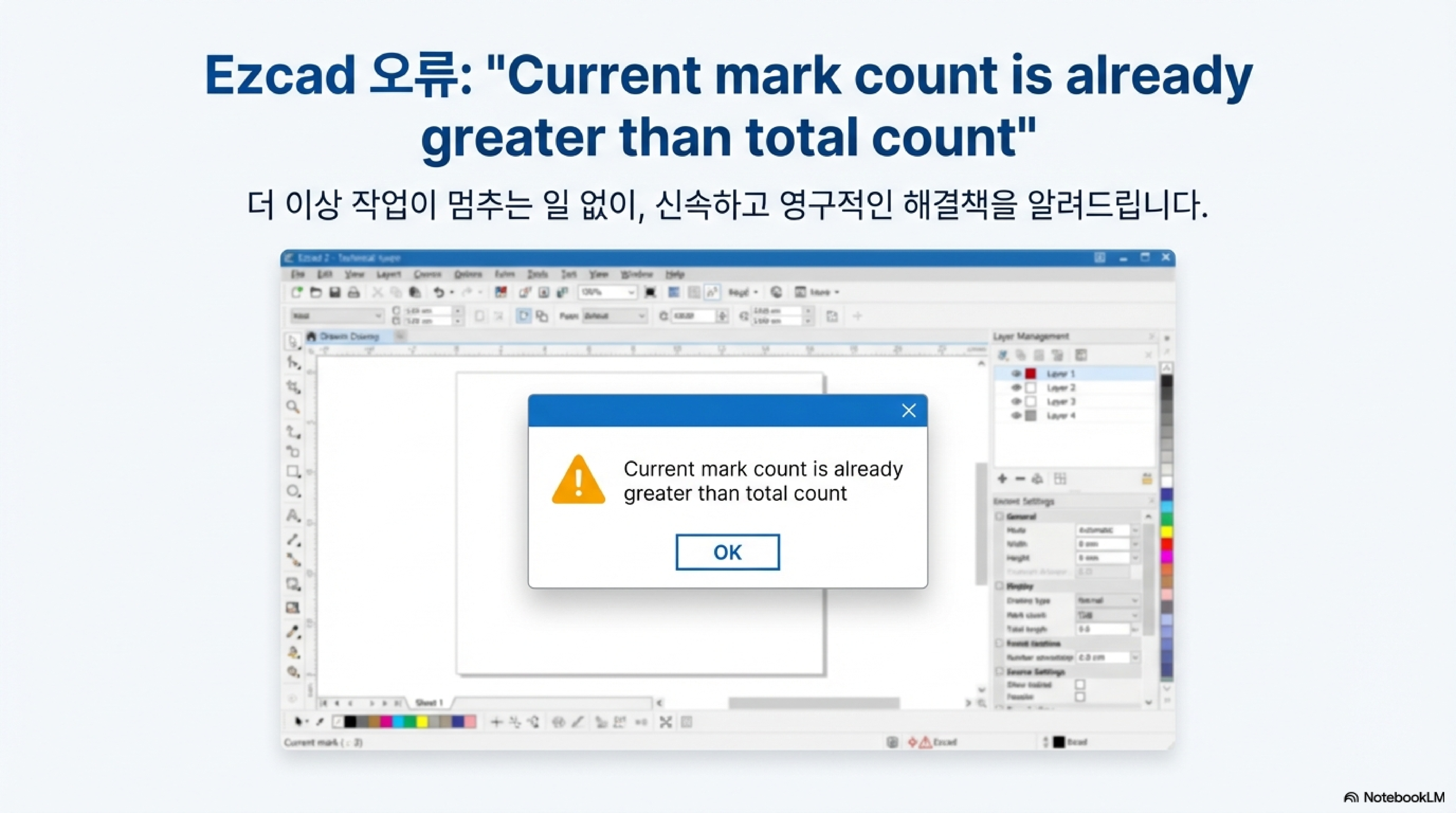
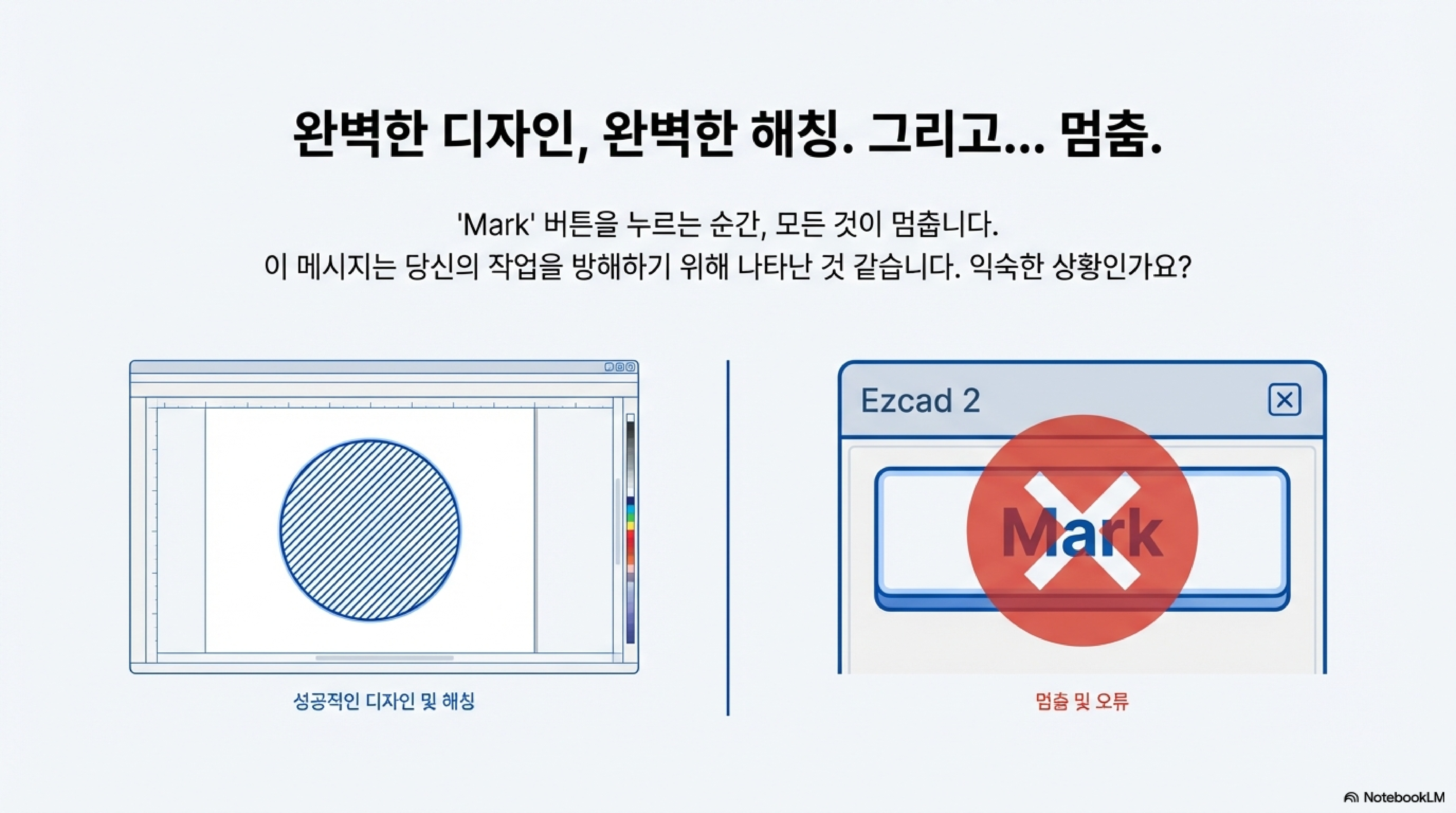
레이저 각인 작업을 위해 모든 준비를 마치고 자신 있게 'Mark' 버튼을 누르는 순간, "current mark count is already greater than total count"라는 팝업 메시지가 뜨며 작업이 멈춰버린 경험이 있으신가요? 이 갑작스러운 오류는 많은 Ezcad 사용자들을 당혹스럽게 만드는, 매우 흔하면서도 성가신 문제입니다.
하지만 걱정하지 마세요. 이 문제는 놀랍도록 간단하게 해결할 수 있습니다. 이 글에서는 10초 만에 문제를 해결하는 임시방편과, 이 오류를 두 번 다시 보지 않게 해줄 완벽한 영구 해결책을 모두 알려드리겠습니다..
1. 이 오류, 도대체 왜 뜨는 걸까요?
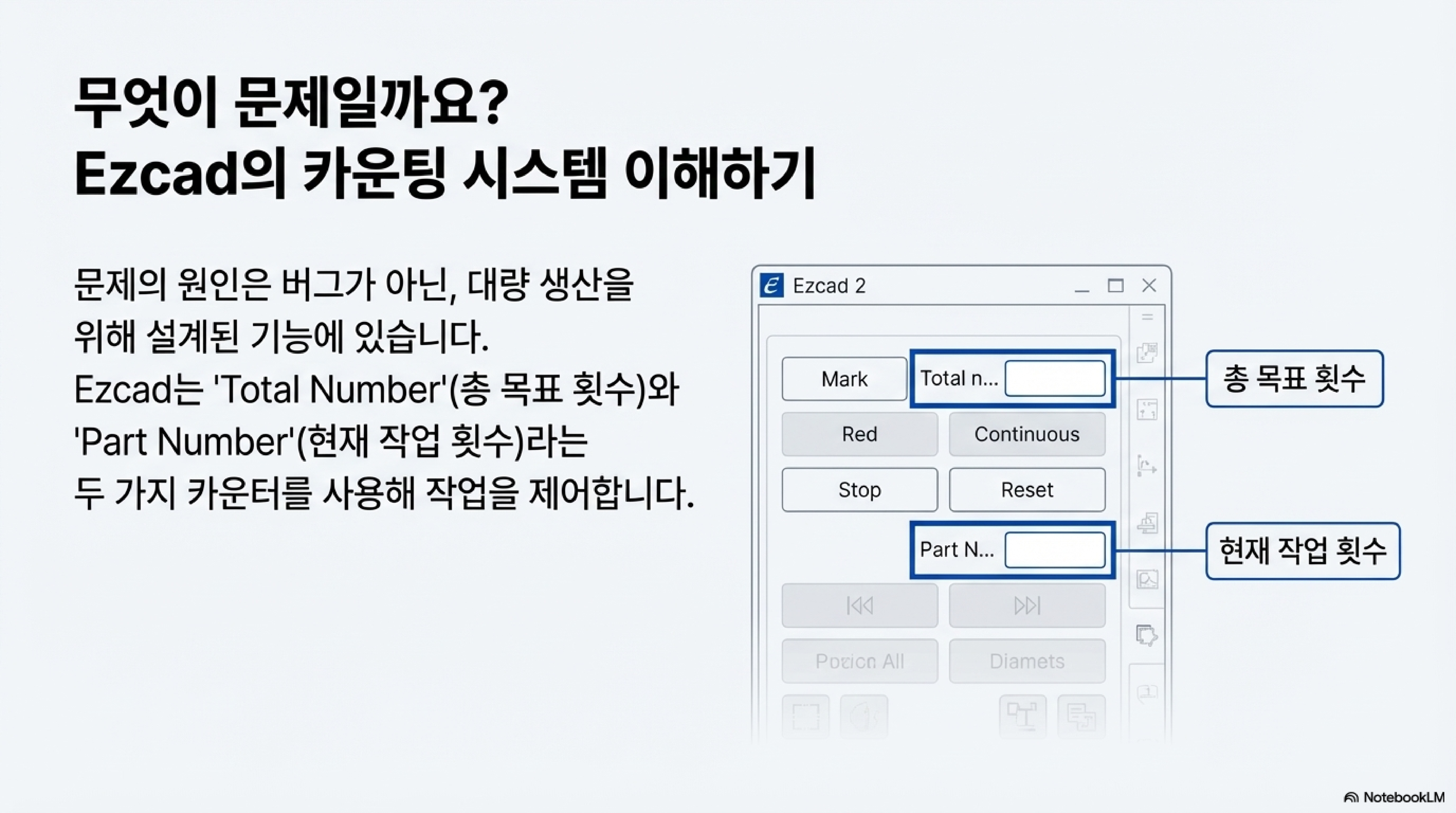
이 오류의 원인을 이해하려면 Ezcad 소프트웨어 하단에 있는 두 가지 숫자, 'total number'와 'part number'의 개념을 알아야 합니다.
- Total Number: 최종적으로 실행해야 할 총 작업 목표 횟수입니다.
- Part Number: 현재까지 작업이 실행된 횟수를 나타냅니다.
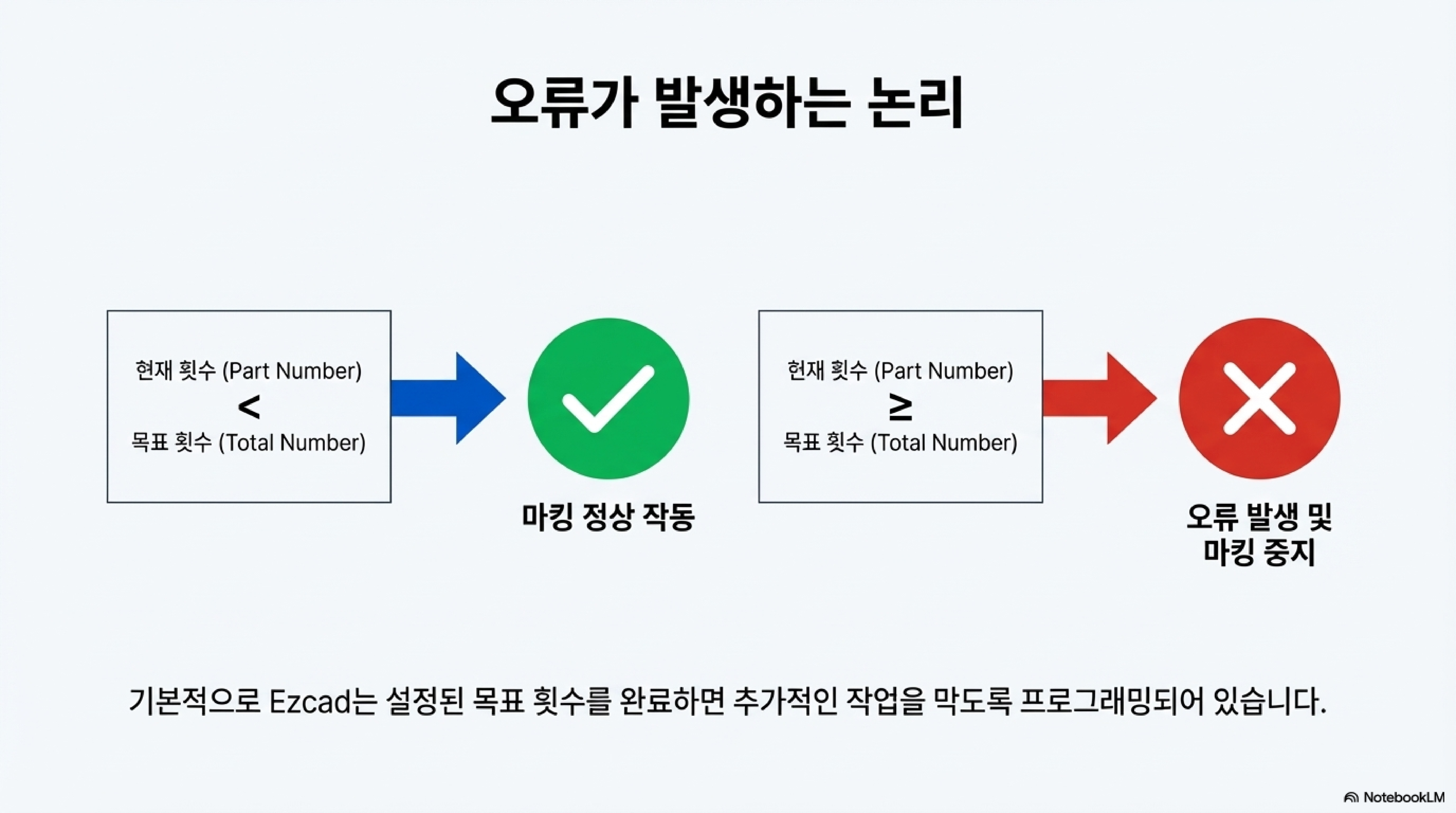
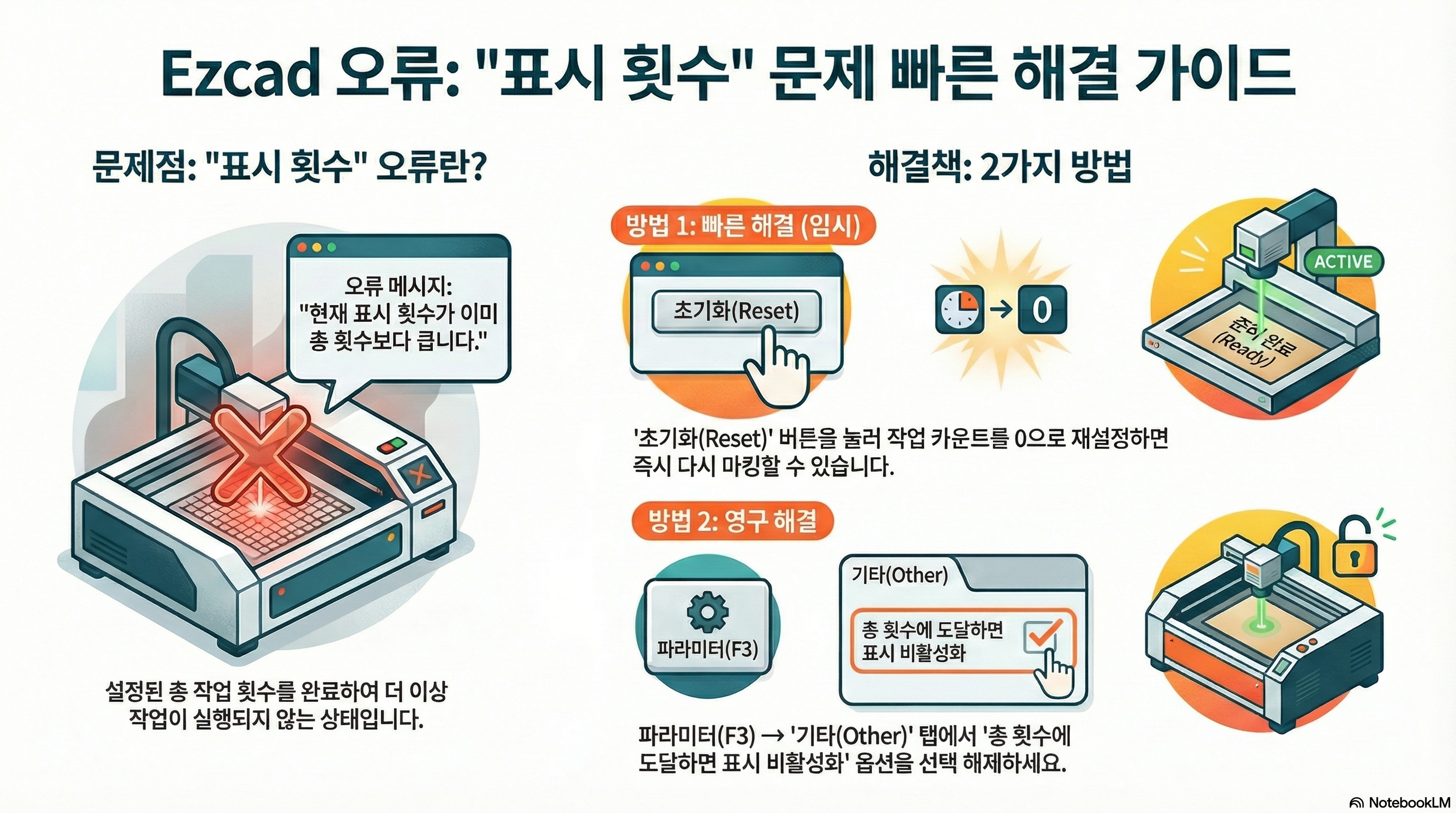
오류는 'part number'(현재 횟수)가 'total number'(목표 횟수)에 도달했거나 초과했을 때 발생합니다. 즉, 소프트웨어는 설정된 목표만큼 작업을 완료했으니 더 이상 실행할 수 없다고 알려주는 것입니다. 이 기능은 사실 '100개의 부품만 정확히 각인'해야 하는 대량 생산 환경에서는 실수를 방지하는 유용한 안전장치입니다. 하지만 반복적인 테스트나 단일 작업을 계속해야 하는 사용자에게는 큰 불편을 초래합니다.
"여러분이 설정한 '총 작업 횟수'가 바로 최종 '목표'인 셈입니다. 그런데 레이저는 이미 그 목표치만큼 부품을 가공했기 때문에, 더 이상 작업을 실행할 수 없다고 알려주는 것이죠."
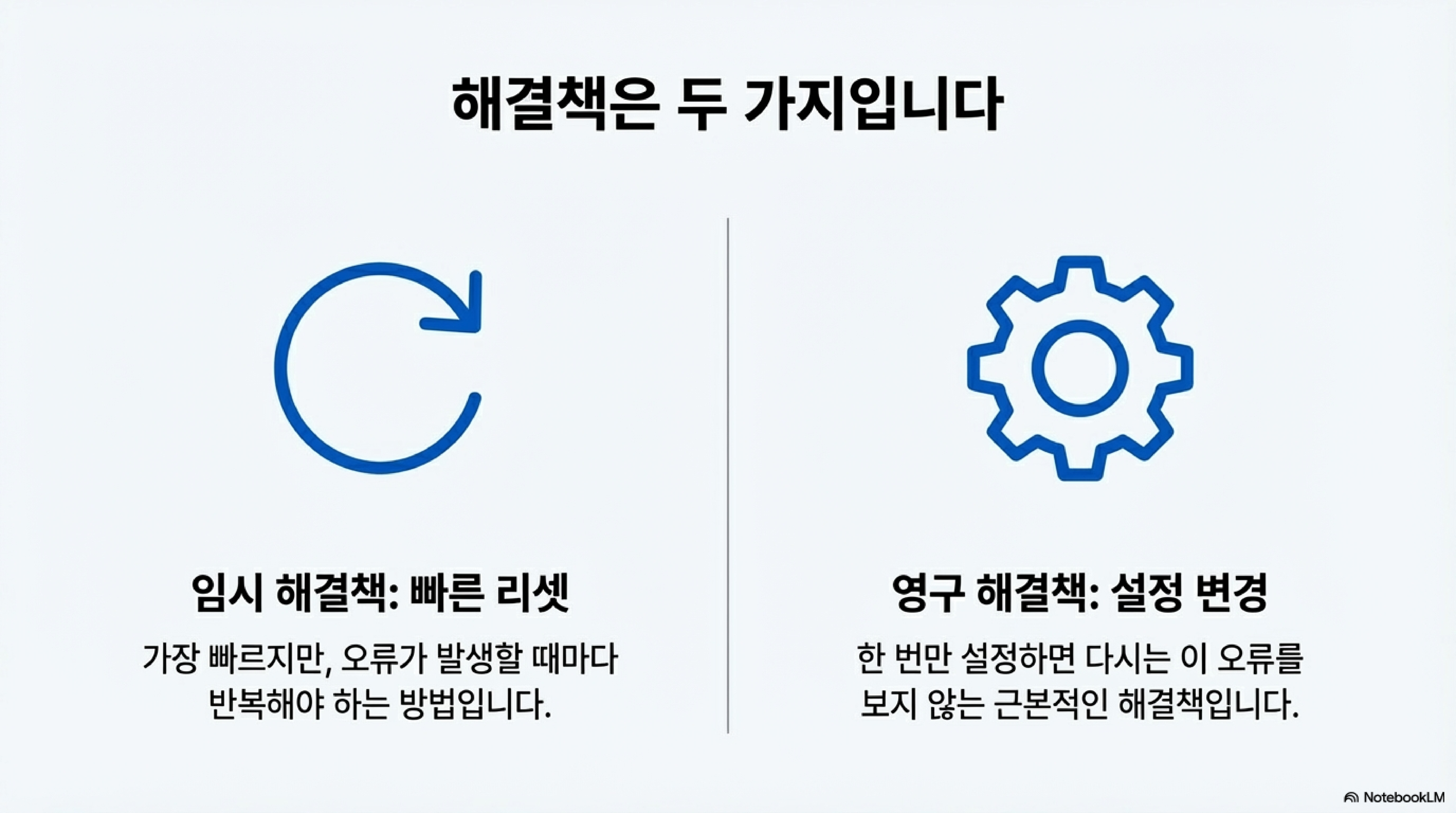
2. 첫 번째 방법: 가장 빠른 임시 해결책
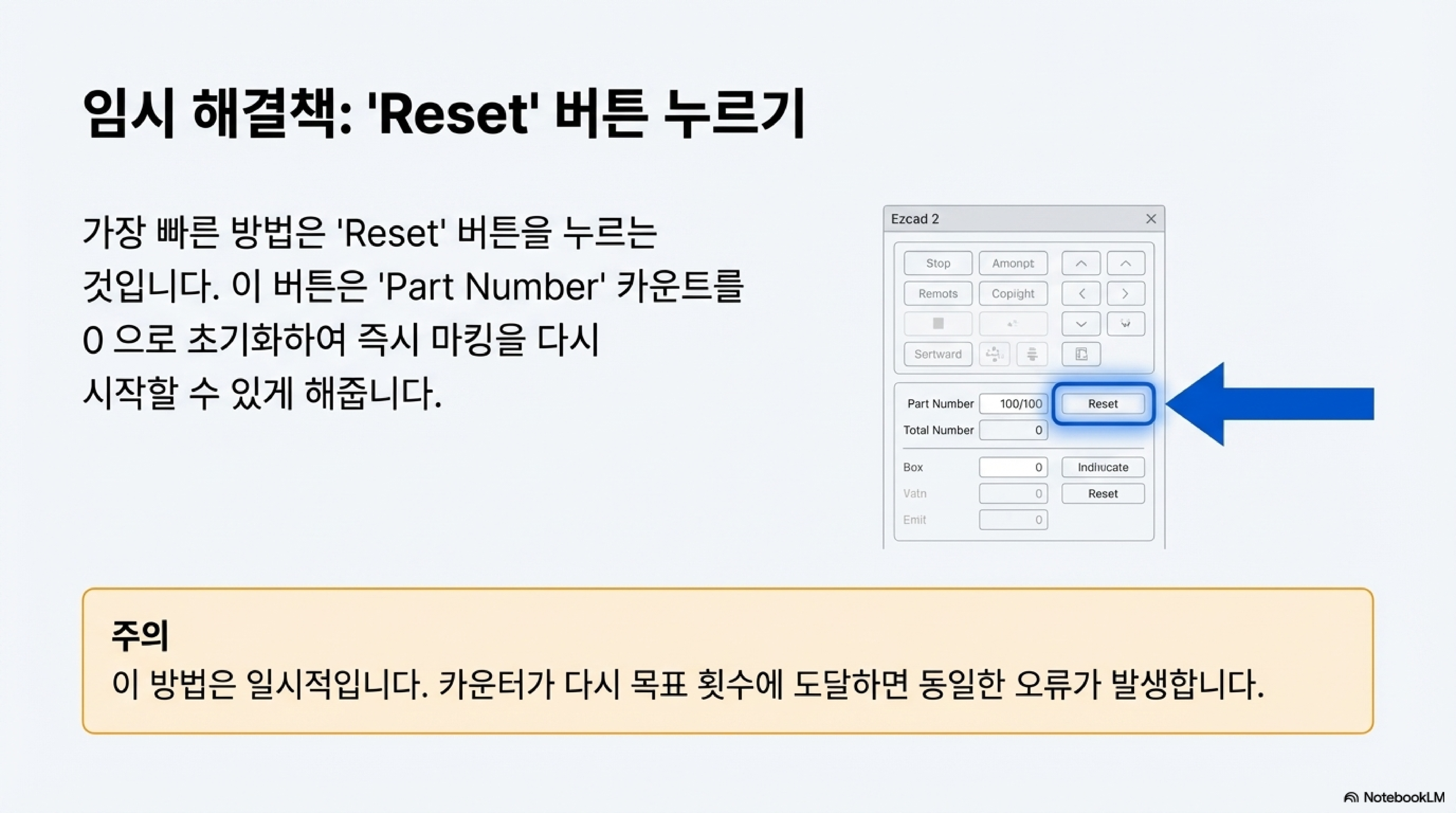
가장 빠르고 즉각적으로 오류를 해결하는 방법은 바로 'Reset' 버튼을 누르는 것입니다.
이 버튼을 누르면 'part number' 카운터가 즉시 0으로 초기화됩니다. 카운터가 0이 되면 다시 설정된 'total number'에 도달하기 전까지 작업을 자유롭게 실행할 수 있게 됩니다.
하지만 이 방법은 근본적인 해결책이 아닙니다. 카운터가 목표 횟수에 도달할 때마다 이 오류는 다시 발생하며, 그때마다 'Reset' 버튼을 눌러줘야 합니다. 솔직히 말해, 이건 정말 '끔찍한 기능(horrible feature)'입니다. 매번 같은 오류를 마주하고 싶지 않다면, 다음의 영구적인 해결책으로 넘어가세요.
3. 두 번째 방법: 완벽한 영구 해결책
자, 이제 매번 'Reset' 버튼을 누르는 번거로움에서 완전히 해방될 시간입니다. 이 문제를 근본적으로 해결하여 다시는 마주치지 않게 할 영구적인 방법을 알려드리겠습니다. 아래 단계를 그대로 따라 하시면 됩니다.
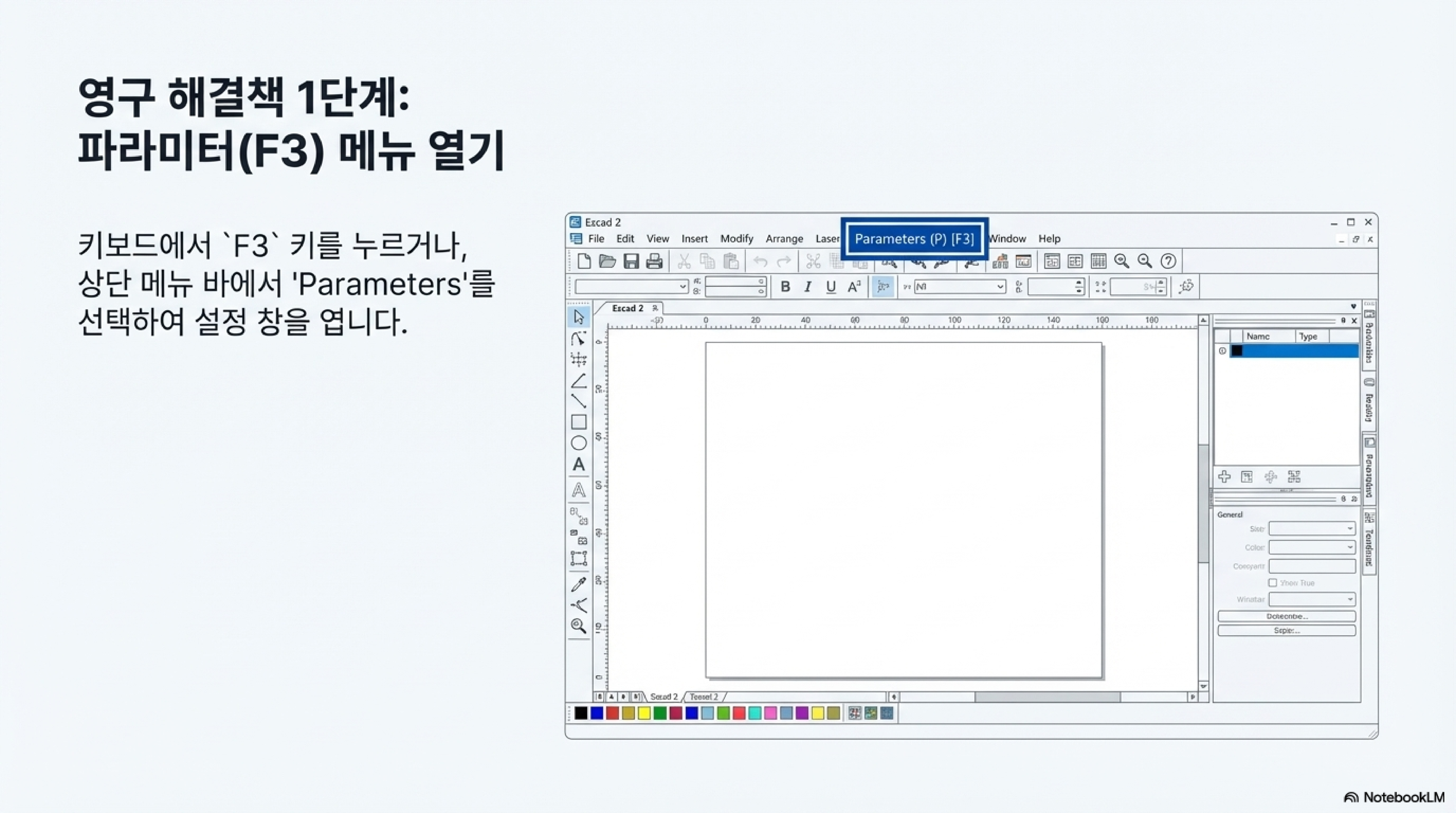
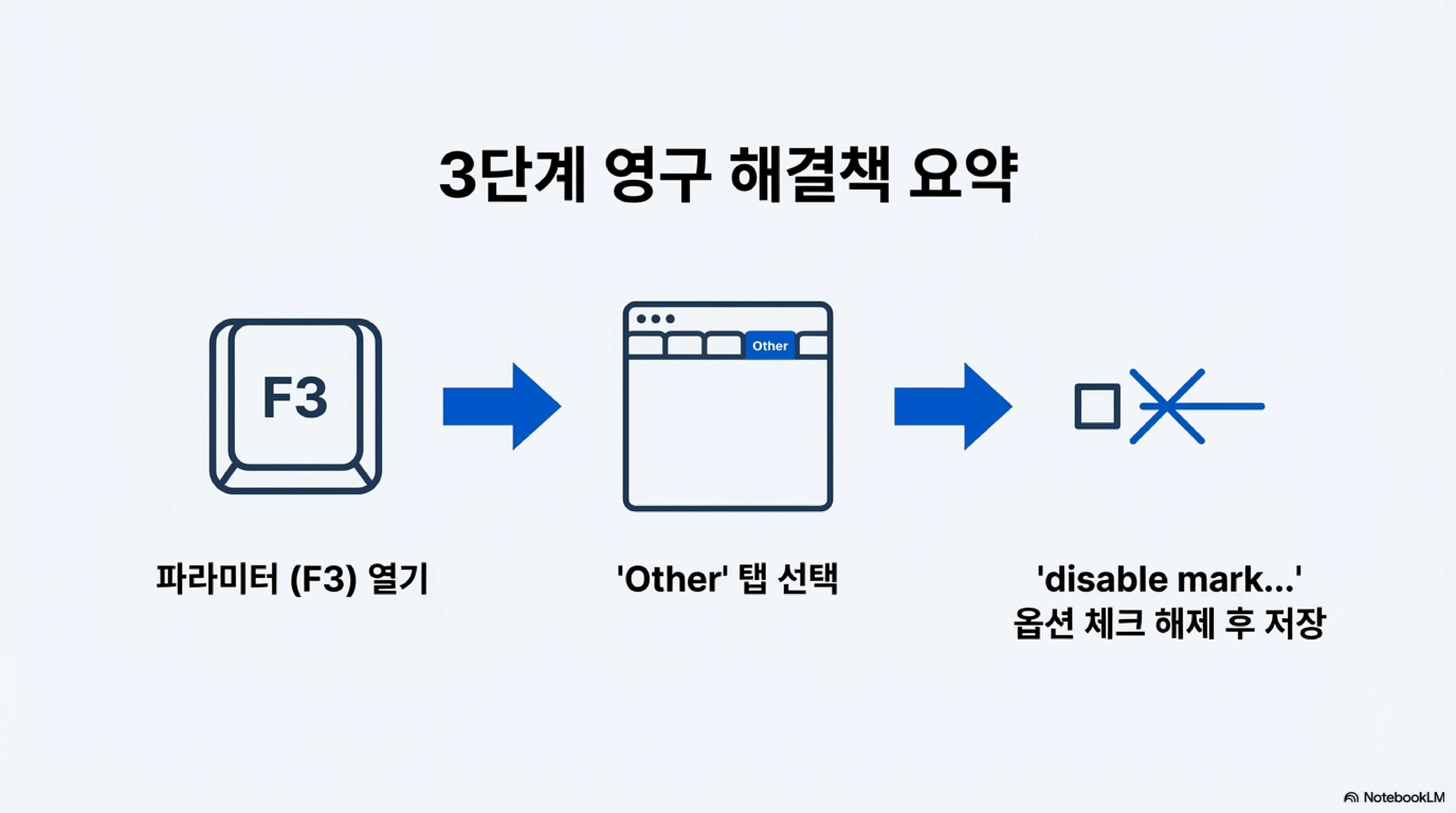
- 키보드에서 F3 키를 눌러 파라미터(Parameters) 설정 창을 엽니다.
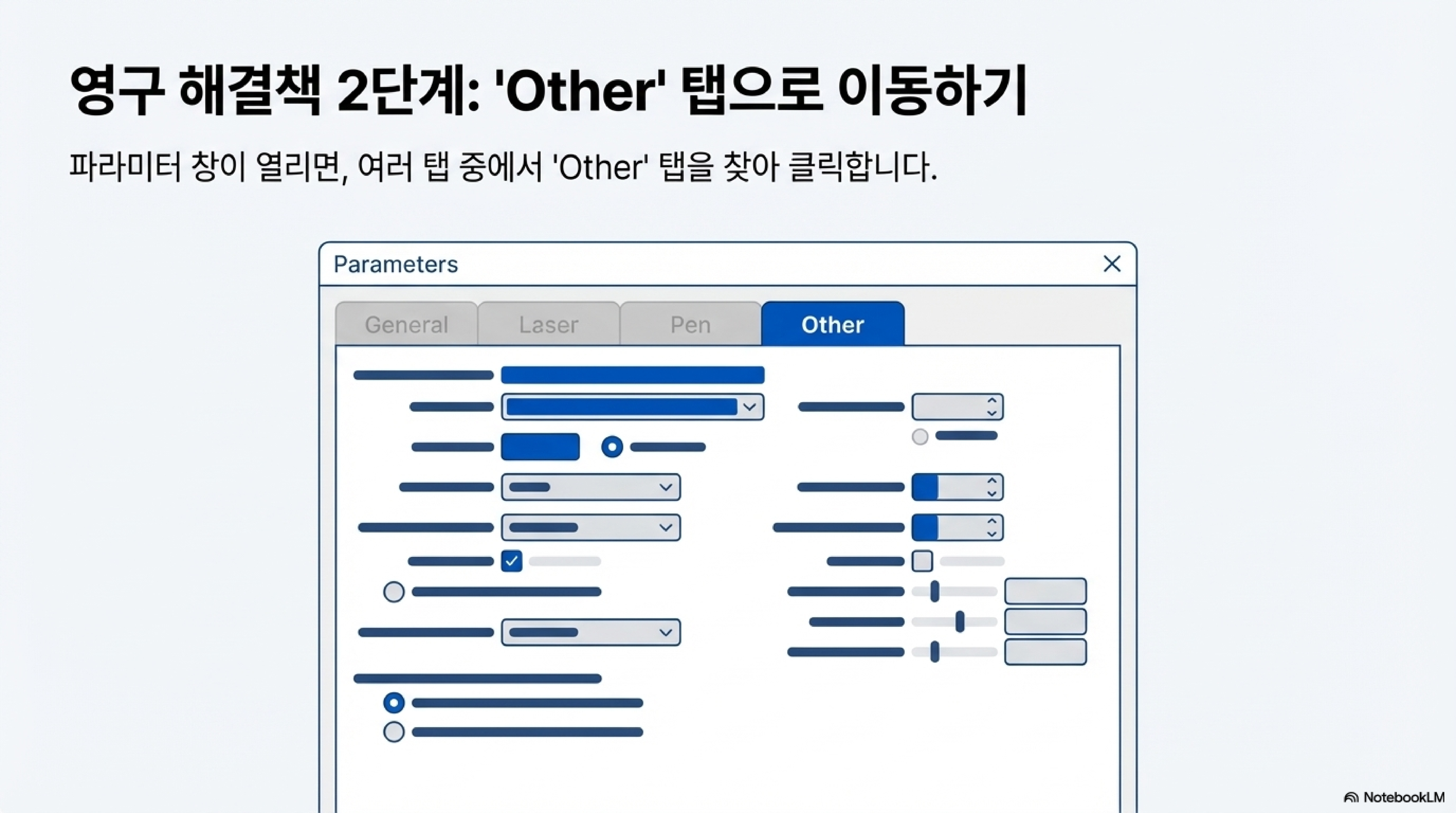
- 설정 창 상단의 여러 탭 중에서 'Other' 탭을 클릭합니다.
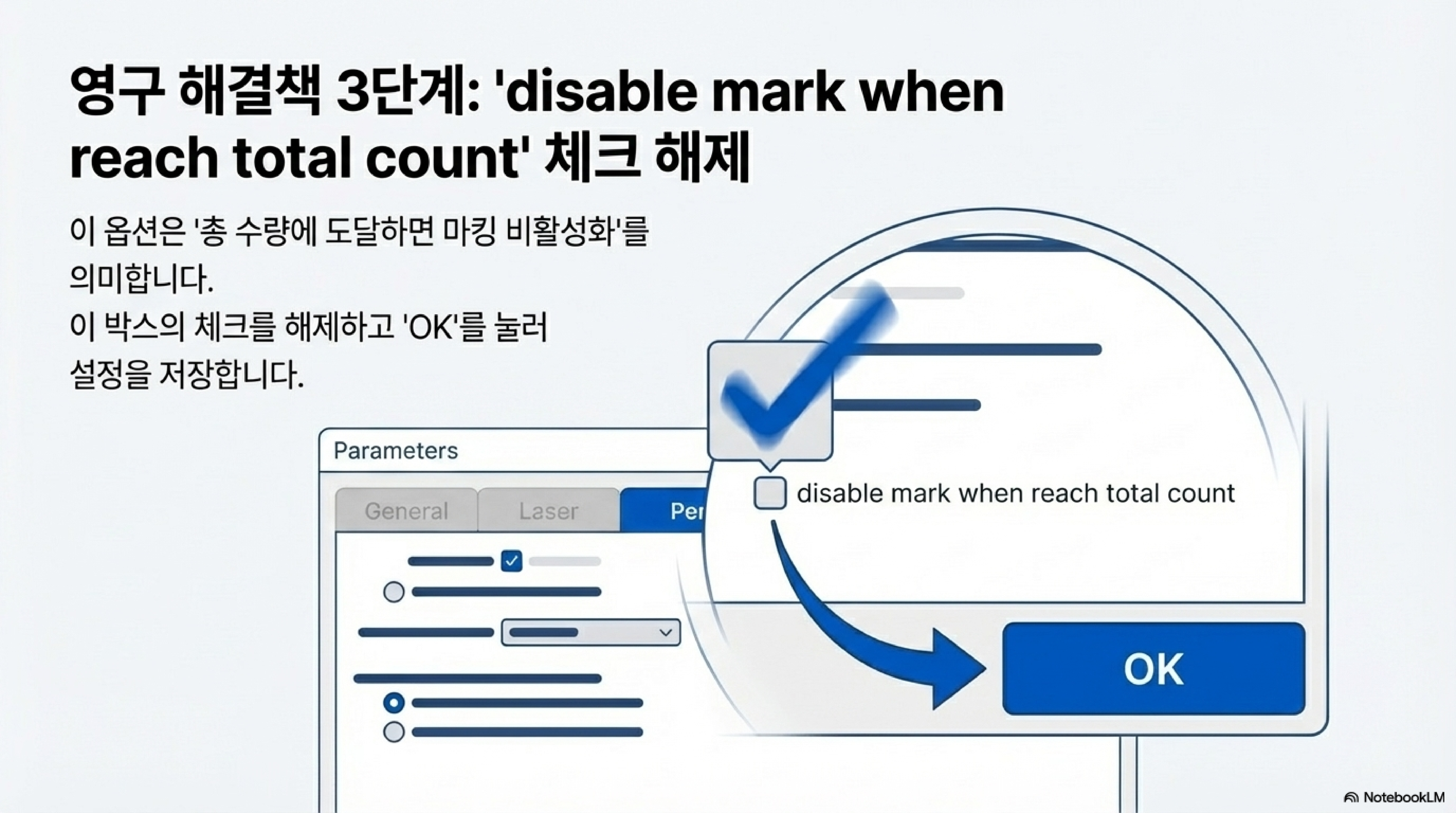
- "disable mark when reach total count" 라는 이름의 체크박스를 찾아 체크를 해제합니다.
- 'OK' 버튼을 눌러 변경된 설정을 저장하고 창을 닫습니다.
"disable mark when reach total count" 옵션은 말 그대로 "총 작업 횟수에 도달하면 마킹을 비활성화합니다"라는 뜻입니다. 이 옵션의 체크를 해제함으로써, 소프트웨어는 더 이상 작업 횟수를 신경 쓰지 않게 됩니다. 이제 카운터 숫자와 상관없이 당신이 원할 때 언제든지 레이저를 작동시킬 수 있습니다.
결론
이처럼 많은 사용자를 괴롭혔던 '멍청한 문제(stupid issue)'의 해결책은 놀랍도록 간단한 설정 변경 하나였습니다. 이제 여러분은 성가신 오류 팝업으로부터 완전히 자유로워졌습니다.
불필요한 스트레스는 날려버리고, 당신의 창의적인 작업에 더욱 집중해 보세요. 이제 이 오류 걱정 없이 어떤 멋진 작품을 만들어 보시겠어요?