EZCAD 12 파이버 레이저 로터리
파이버 레이저 로터리, 전문가처럼 쓰는 4가지 핵심 비결
서론: 시작하기
새로운 파이버 레이저 로터리 툴을 상자에서 꺼내는 순간의 설렘은 잠시, 복잡한 케이블과 알 수 없는 설정값들 앞에 서면 금세 막막함으로 바뀝니다. 설명서를 아무리 읽어봐도 해결되지 않는 문제 때문에 좌절한 경험이 있다면, 당신만 그런 것이 아니니 안심하세요.
이 글은 설명서에는 나와 있지 않은, 전문가의 노하우가 담긴 4단계 핵심 비결을 알려드리기 위해 작성되었습니다. 물리적인 기반을 다지는 것부터, 소프트웨어와의 숨겨진 연결고리를 찾고, 전략적인 실행을 거쳐, 마지막으로 정밀한 수치를 입력하는 과정까지 함께 따라오세요. 이 글을 끝까지 읽으시면 로터리 툴을 작품의 퀄리티를 한 단계 끌어올리는 강력한 무기로 활용할 수 있게 될 것입니다.
--------------------------------------------------------------------------------
1. 수평 맞추기의 함정: 기계가 아닌 '작업물'을 기준으로 삼으세요
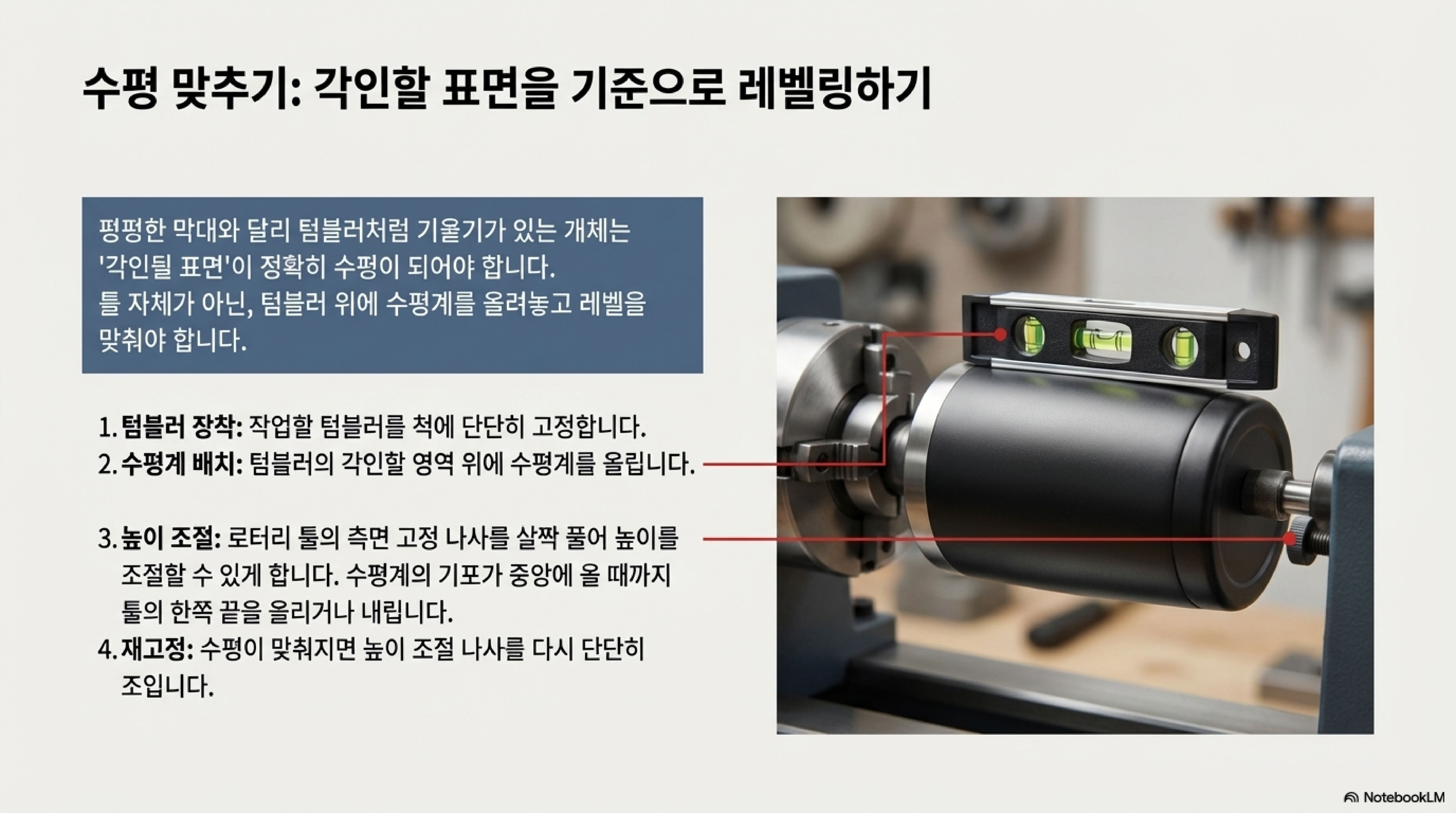
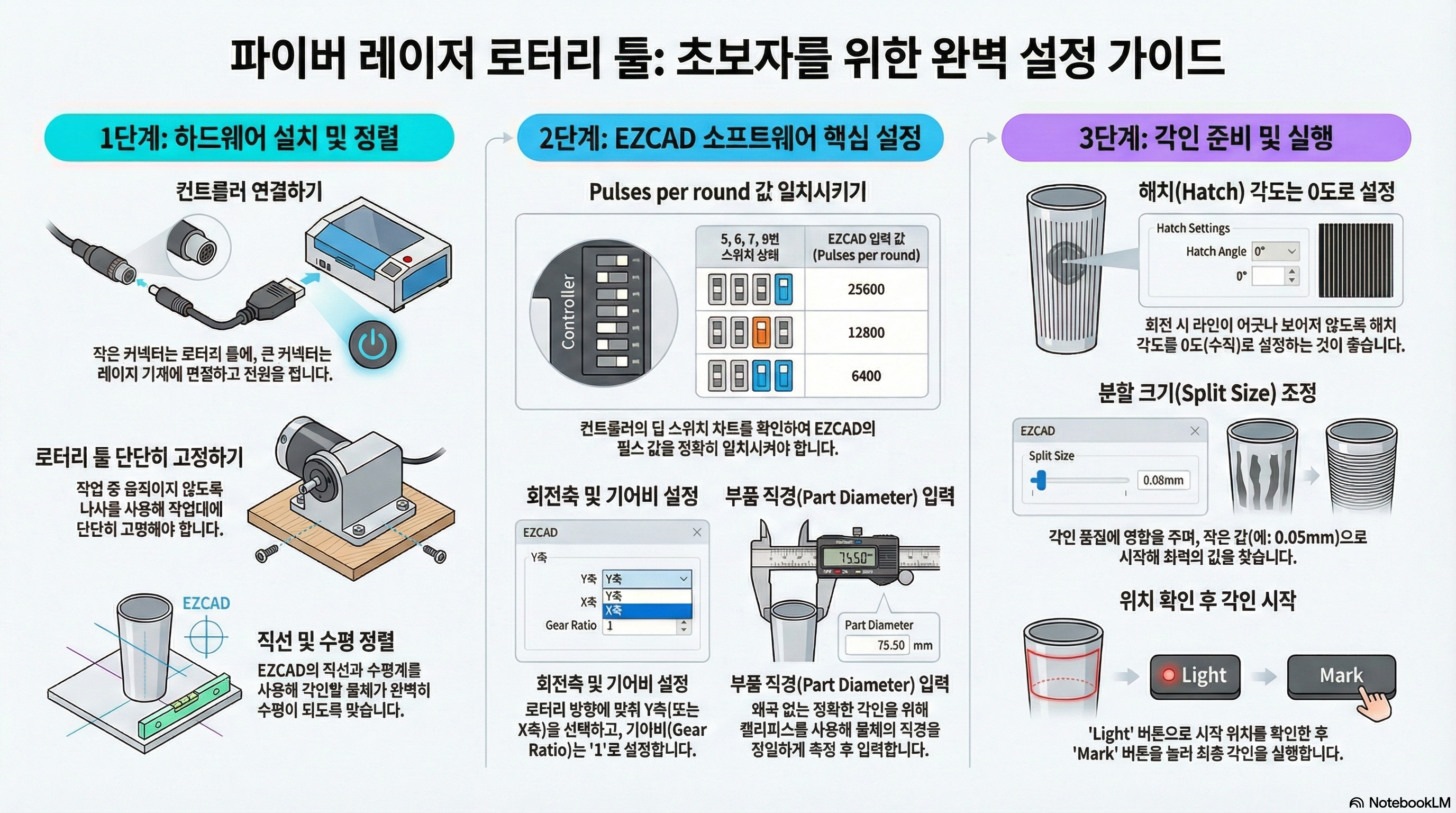
많은 초보자들이 저지르는 가장 흔한 실수는 로터리 툴 자체의 수평을 맞추려는 것입니다. 기계 본체를 기준으로 수평을 맞추면 모든 것이 완벽할 것이라 생각하지만, 이는 결과물을 망치는 지름길이 될 수 있습니다.
핵심은 레이저가 각인할 **'작업물의 바로 그 표면'**이 렌즈와 완벽하게 평행해야 한다는 점입니다. 예를 들어, 끝으로 갈수록 좁아지는 텀블러를 각인한다고 상상해보세요. 텀블러 전체가 아닌, 우리가 각인하려는 바로 그 영역이 수평을 이루는 것이 가장 중요합니다.
이것이 왜 중요할까요? 각인할 표면이 렌즈와 평행하지 않으면, 레이저 초점 거리가 각인 영역 내에서도 계속 바뀌게 됩니다. 그 결과 초점이 미세하게 흐려지면서 각인 라인이 선명하지 않거나, 전체적인 품질이 눈에 띄게 저하됩니다. 항상 기억하세요. 기준은 기계가 아닌, 지금 각인하려는 바로 그 표면입니다.
...텀블러나 유리컵 같은 작업을 할 때는, 여기 있는 막대가 아니라 텀블러나 유리컵 자체의 수평을 맞춰야 합니다. ... 오늘은 텀블러 작업을 할 것이기 때문에, 텀블러를 올려놓고 그 후에 수평을 맞출 겁니다.
2. 보이지 않는 설정의 비밀: 컨트롤러의 '딥 스위치'를 해독하는 법
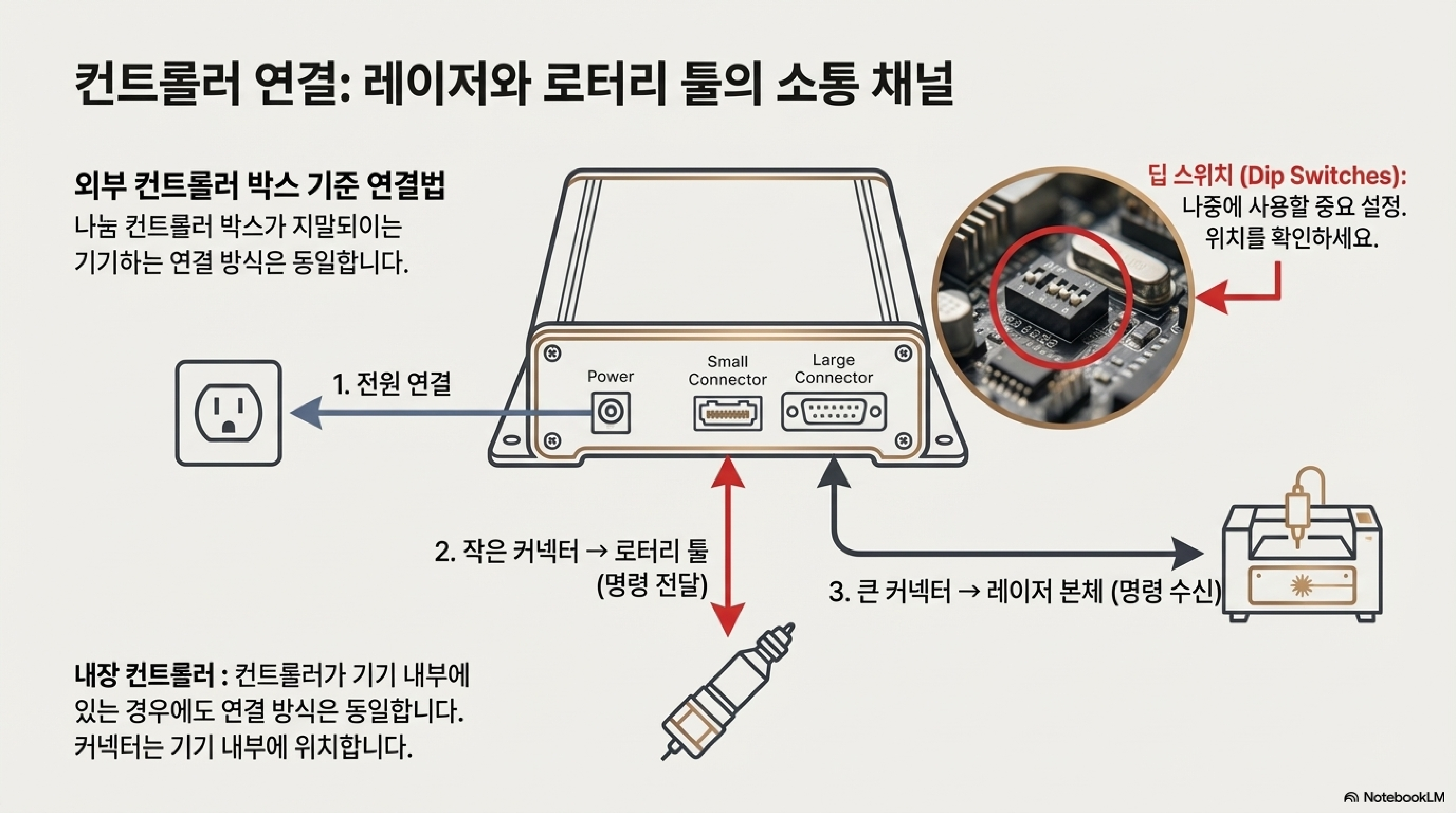
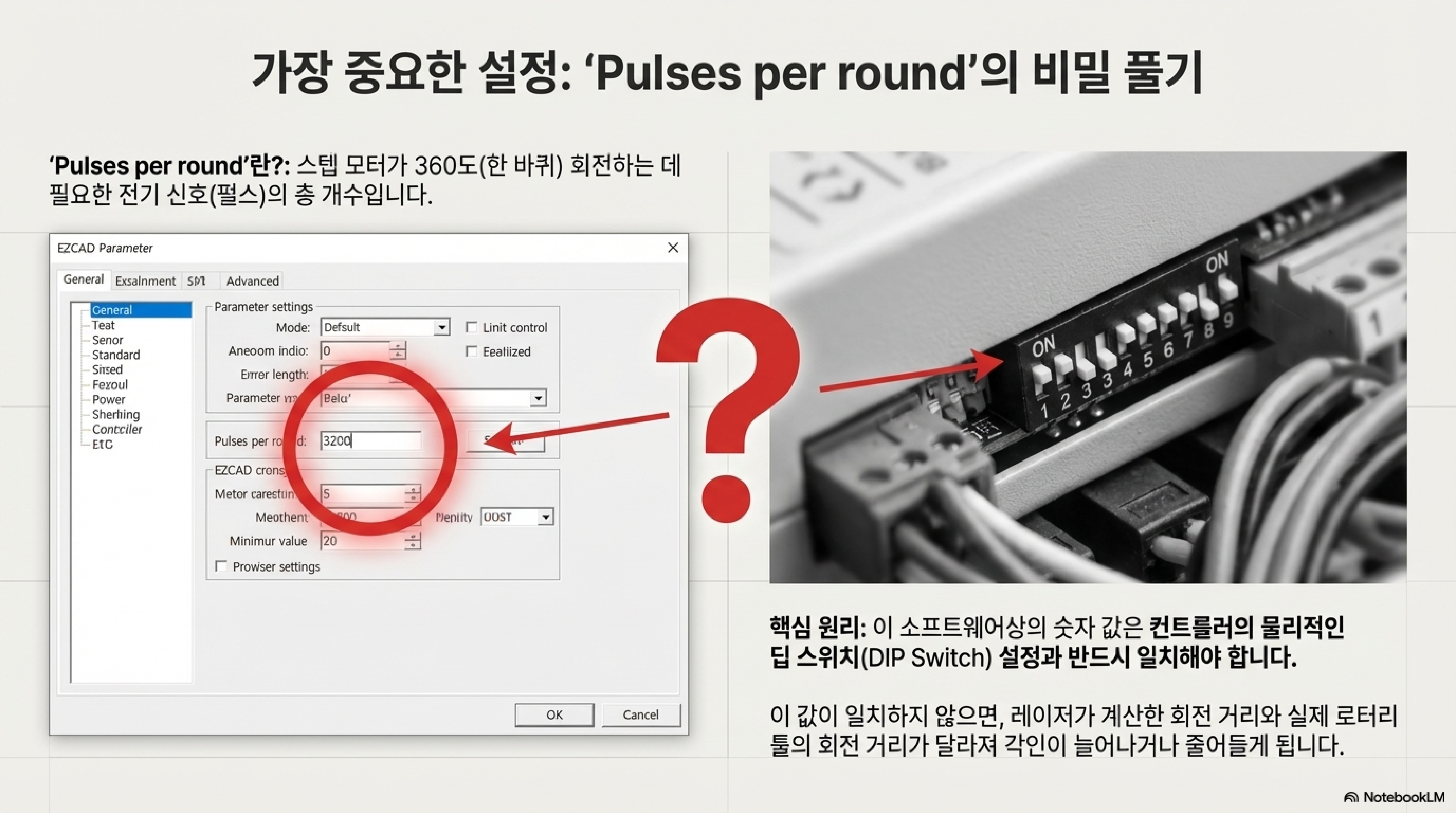
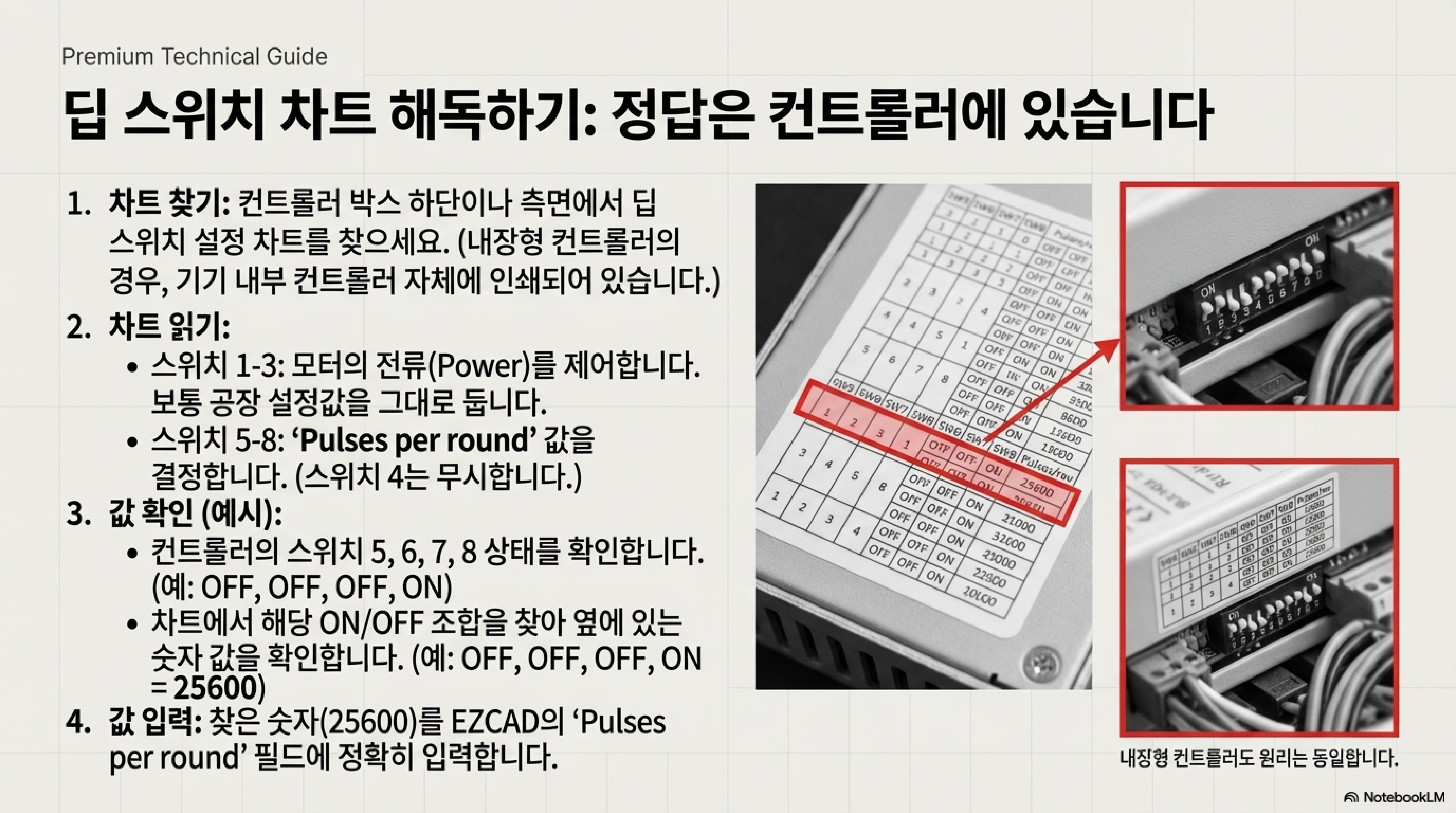
자, 여기서 거의 모두가 막히는 비밀을 파헤쳐 봅시다. 로터리 설정 과정에서 가장 중요한 소프트웨어 값인 Pulses per round(회전당 펄스)는 소프트웨어 안에서 찾을 수 없습니다. 놀랍게도 이 값은 컨트롤러 박스에 있는 물리적인 **'딥 스위치(dip switches)'**와 그 옆에 붙어 있는 **'차트'**를 통해 결정됩니다. 매우 비직관적인 방식이라 많은 사용자들이 이 단계에서 헤매게 되죠. 함께 해독해 봅시다.
과정은 다음과 같습니다. 먼저 컨트롤러에 있는 5, 6, 7, 8번 스위치들의 ON/OFF 상태를 확인합니다. 예를 들어, 8번 스위치만 'ON' 상태(off-off-off-on)라면, 컨트롤러 하우징에 붙어있는 차트에서 해당 조합을 찾습니다. 차트에는 off-off-off-on 조합이 25,600이라는 값에 해당한다고 나와 있을 것입니다. 바로 이 25,600이 우리가 찾아 헤매던 값이며, 이 숫자를 EZCAD 설정창에 정확히 입력해야 합니다.
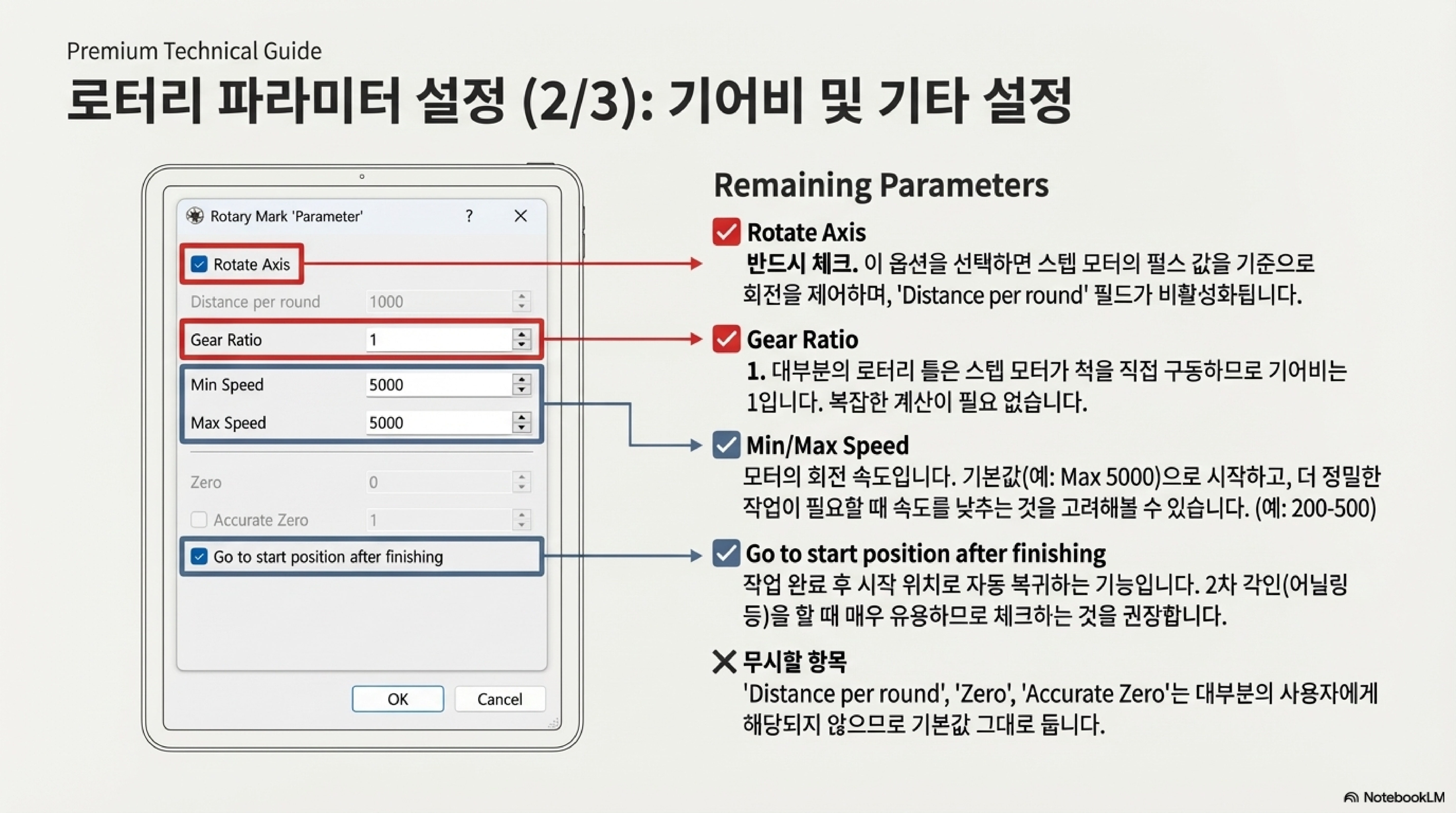
참고로 1-3번 스위치는 모터에 공급되는 전력을 제어하므로 특별한 문제가 없는 한 그대로 두는 것이 좋으며, 4번 스위치는 이 설정과 무관하므로 무시해도 괜찮습니다.
이 값이 왜 이렇게 중요할까요? 소프트웨어에 입력된 값과 컨트롤러의 물리적 스위치 설정이 일치하지 않으면, 로터리는 소프트웨어의 명령을 오해하게 됩니다. 그 결과, 디자인이 길게 늘어나거나 옆으로 찌그러지는 등 각인 결과물을 완전히 망치게 됩니다.
3. 해칭 각도 0도의 마법: 왜 로터리 작업에서는 교차 해칭을 쓰지 않을까?
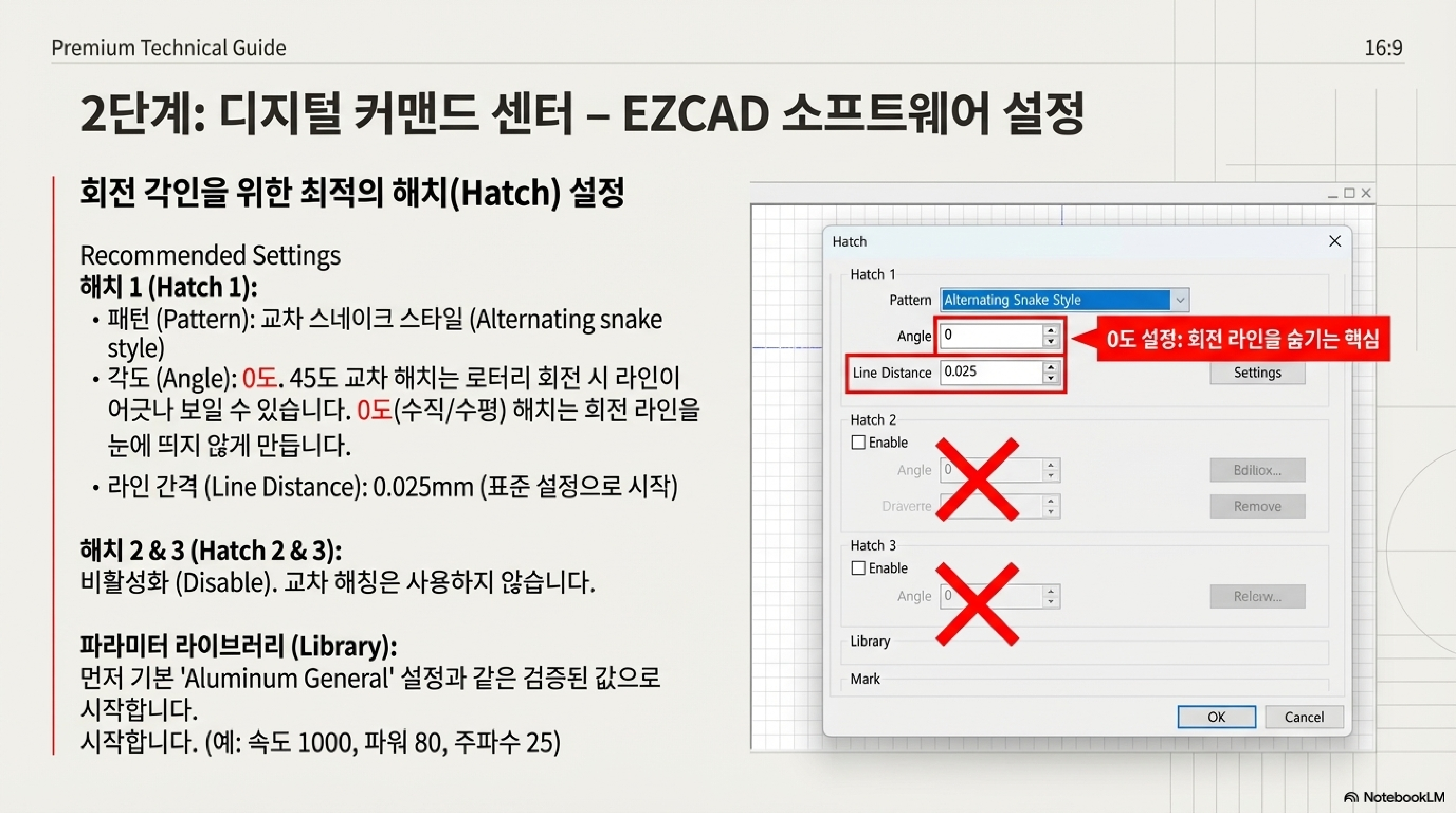
평평한 금속판을 각인할 때, 45도 각도로 선을 겹쳐 긋는 '교차 해칭(cross-hatching)'은 매우 만족스러운 결과물을 만들어 냅니다. 하지만 이 방식은 회전하는 물체 위에서는 오히려 독이 될 수 있습니다.
그 이유는 로터리가 회전하면서 각인을 진행하기 때문입니다. 45도 각도로 해칭을 하면, 물체가 미세하게 회전한 후 다음 라인을 그을 때 이전 라인과 만나는 지점이 완벽하게 이어지지 않을 수 있습니다. 이 미세한 어긋남이 모여 눈에 거슬리는 '이음새'나 줄무늬를 만들어 내게 됩니다.
이에 대한 전문가의 해결책은 의외로 간단합니다. 해칭 각도를 **'0도'**로 설정하는 것입니다. 즉, 작업물이 회전하는 방향과 수직 또는 수평으로만 레이저가 움직이게 하는 방식입니다. 이렇게 하면 물체가 회전해도 각 라인이 자연스럽게 이어져 이음새 없는 훨씬 깔끔하고 완성도 높은 결과물을 얻을 수 있습니다.
저는 보통 45도 각도를 정말 좋아합니다. 45도와 -45도를 사용해 멋진 교차 해칭을 만들죠. 하지만 이건 로터리 툴에서는 잘 작동하지 않아요. 로터리 툴이 회전하는 지점을 너무 명확하게 보이게 만듭니다...
4. 가장 중요한 숫자: '부품 직경'과 '분할 크기'의 의미
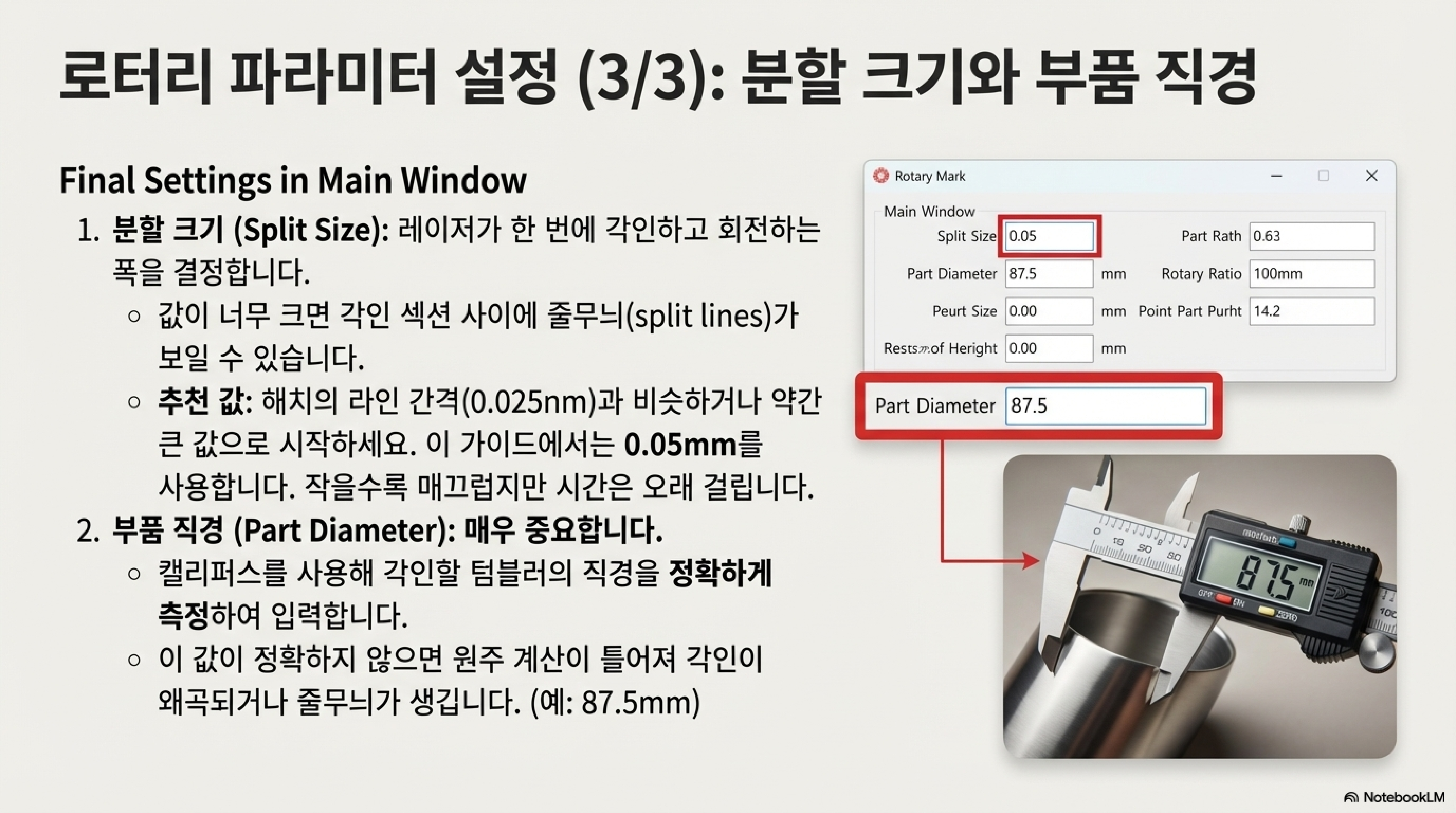
마지막으로, 각인 품질을 결정하는 두 가지 핵심 숫자 설정의 의미를 정확히 알아야 합니다. 바로 Part Diameter(부품 직경)와 Split Size(분할 크기)입니다.
- 부품 직경 (Part Diameter): 이 값은 말 그대로 각인할 작업물의 지름입니다. 필수적으로 정확해야 합니다. 만약 실제 지름과 입력된 값이 다르면, 로터리는 작업물의 표면 거리를 잘못 계산하여 각인된 그래픽의 각 섹션 사이에 눈에 띄는 분할선이 생길 수 있습니다. 작업물의 지름을 완전히 측정할 수 있을 만큼 충분히 큰 캘리퍼스를 사용해 정확히 측정하고 입력하세요.
- 분할 크기 (Split Size): 이 설정은 "로터리가 한 번에 얼마나 회전하고 각인할지"를 결정하는 값입니다. 개념을 쉽게 이해하기 위해 예를 들어보겠습니다. 이 값을 1mm로 설정하면 로터리는 1mm 너비만큼 각인한 후 회전하고, 다시 다음 1mm를 각인하는 과정을 반복합니다. 만약 그래픽의 길이가 10mm라면, 로터리는 총 10번 회전하게 되는 것이죠.
여기서 두 가지 전문가 팁이 있습니다. 커뮤니티의 "Tacky"라는 멤버는 최고의 정밀도를 위해 Split Size를 해칭 설정의 line distance(선 간격)와 동일하게 설정할 것을 추천합니다. 예를 들어 선 간격이 0.025mm라면, 분할 크기도 0.025mm로 맞추는 식입니다. 이 방법은 최고의 품질을 보장하지만 작업 시간이 매우 길어질 수 있습니다. 현실적인 대안으로, 품질과 속도의 균형을 맞춘 0.05mm 같은 값으로 시작해 보는 것도 훌륭한 접근법입니다.
--------------------------------------------------------------------------------
결론: 디테일이 차이를 만듭니다
파이버 레이저 로터리 툴을 마스터하는 길은 복잡한 이론에 있지 않습니다. 오늘 우리가 함께 살펴본 4단계의 체계적인 접근법에 그 비밀이 있습니다. 먼저, 작업물의 물리적 기반을 다지고(수평 맞추기), 기계와의 전자적 연결을 확인한 뒤(딥 스위치), 전략적인 실행 방법을 선택하고(해칭 각도), 마지막으로 정밀한 파라미터를 입력(직경과 분할 크기)하는 것입니다.
이 네 가지 핵심 디테일을 당신의 든든한 기준점으로 삼아 마음껏 실험하고 자신만의 노하우를 만들어나가세요.
이제 전문가의 비밀을 알게 되셨으니, 가장 먼저 어떤 멋진 작품을 만들어 보시겠어요?