Rdworks Lab 160 포토샵으로 레이저 각인 품질을 극적으로 향상
포토샵으로 레이저 각인 품질을 극적으로 향상시키는 5가지 의외의 팁
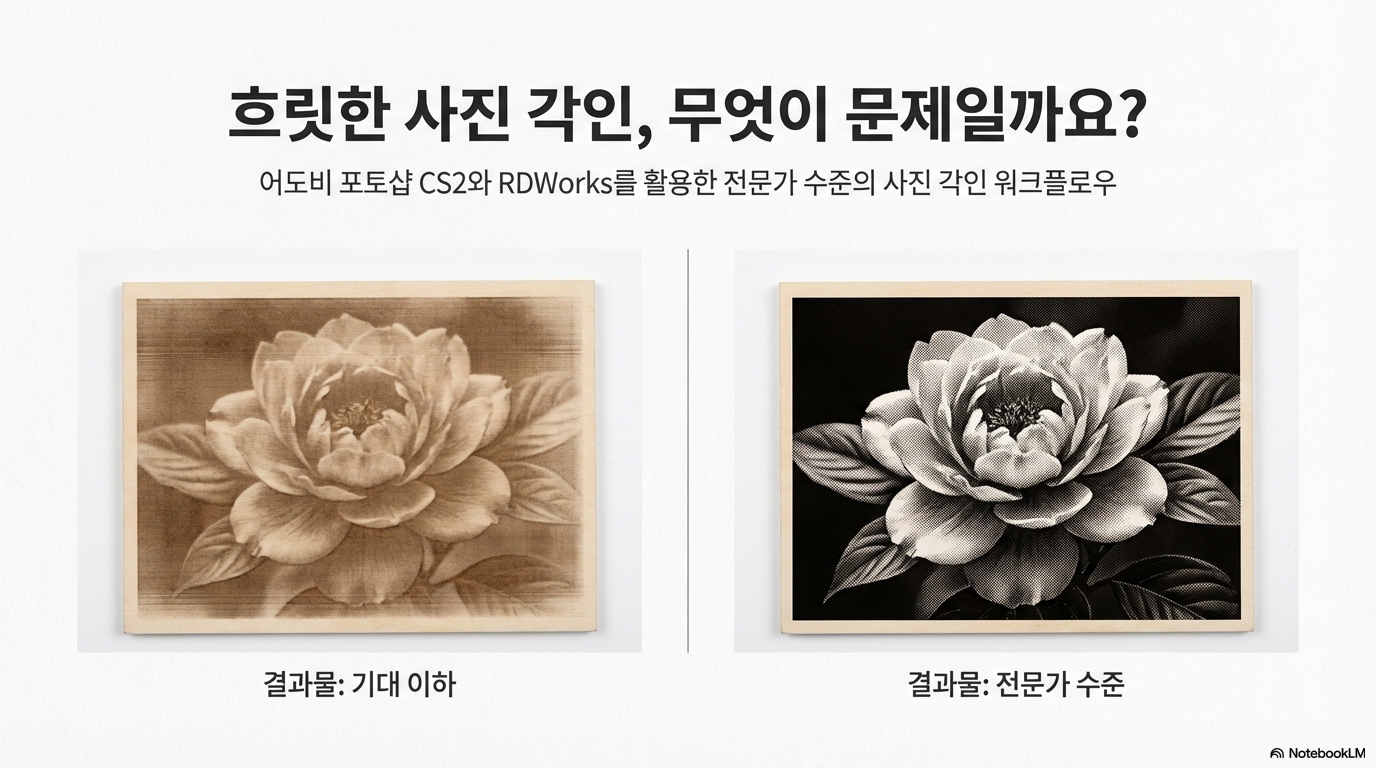
레이저 각인기의 '시작' 버튼을 누르기 전의 설렘, 그리고 결과물을 확인했을 때의 싸늘한 실망감. 선명해야 할 선은 이중으로 번지고, 섬세한 디테일은 알아볼 수 없는 얼룩이 되어버린 경험. 우리 모두 겪어봤을 겁니다. 많은 사람들이 기계의 성능이나 재료 탓을 하지만, 진짜 문제는 의외의 곳, 바로 소프트웨어에서의 사전 준비 작업에 있을 수 있습니다.
이 글에서는 레이저 각인 결과물을 획기적으로 개선할 수 있는, 한 전문가의 영상에서 발견한 놀랍고도 반직관적인 포토샵 팁 5가지를 소개하고자 합니다. 이 팁들은 여러분의 작업 방식을 완전히 바꿔놓을지도 모릅니다.
--------------------------------------------------------------------------------
1. '72 DPI의 함정': 진짜 해상도는 픽셀 총량에 달려있다
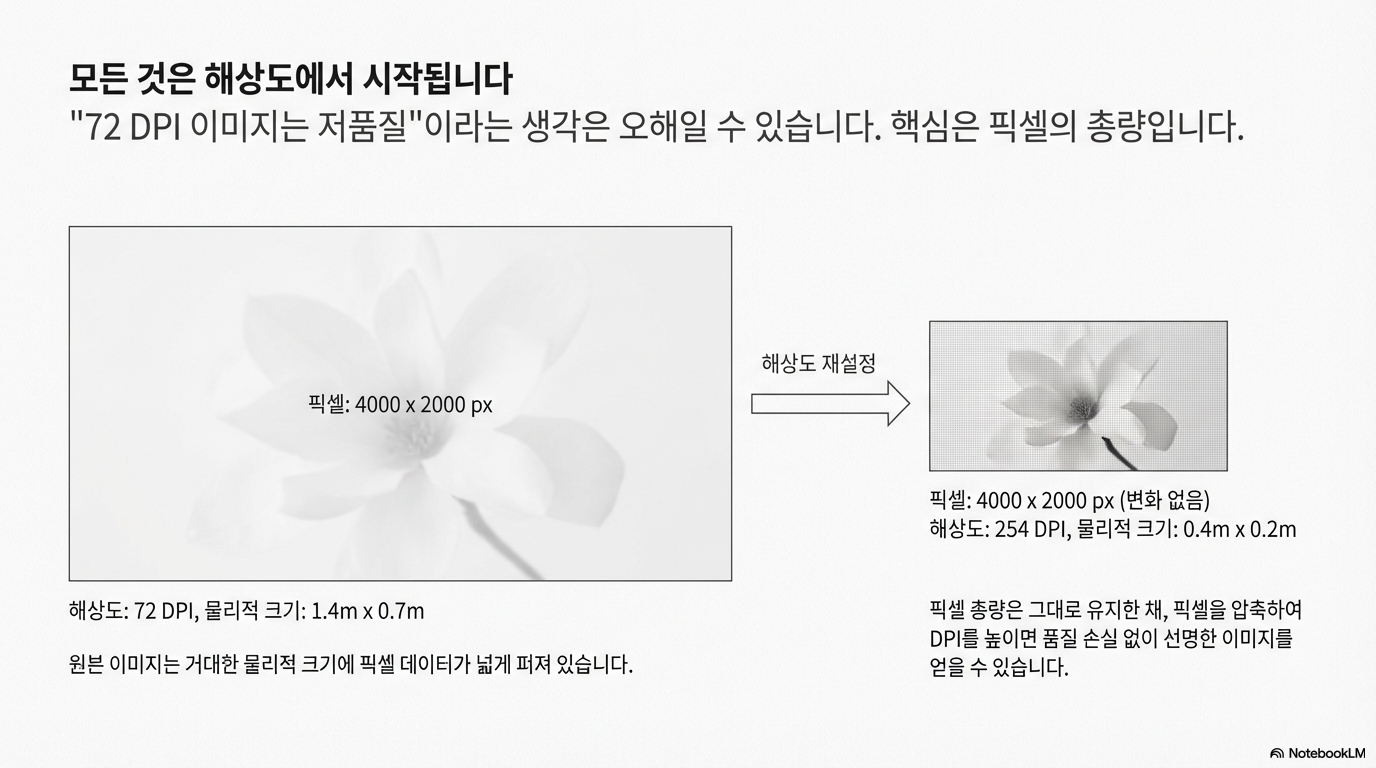
'72 DPI(인치당 도트 수)'라는 숫자를 보면 어떤 생각이 드시나요? 대부분 '저해상도'라며 사용을 꺼릴 것입니다. 하지만 이는 레이저 각인용 이미지 준비에서 가장 큰 오해 중 하나입니다. 이 72 DPI라는 기준은 초기 웹 디자인 표준에서 비롯된 낡은 유물로, 총 픽셀 수가 절대적으로 중요한 인쇄 및 가공 분야에 잘못 적용되고 있습니다. 소스 이미지의 물리적 크기가 가로 700mm, 세로 1.4m처럼 매우 크다면, 72 DPI라도 실제로는 엄청난 양의 픽셀 데이터를 가진 고해상도 이미지일 수 있습니다.
이것이 왜 중요할까요? 대부분의 사람들은 DPI 숫자 자체에만 집중하지만, 레이저 각인에 필요한 정밀한 디테일은 결국 '얼마나 많은 픽셀을 가지고 시작하는가'에 달려있기 때문입니다. 총 픽셀이 부족한 작은 이미지를 억지로 키워 DPI를 높이면, 이미지는 선명해지는 것이 아니라 "죽처럼 뭉개질" 뿐입니다. 원본이 가진 픽셀 총량이 많아야만, 이미지를 압축하고 조정해도 품질 손실 없이 디테일을 유지할 수 있습니다.
"어, 이거 인치당 72픽셀밖에 안 되네요. 쓰레기 같은 해상도잖아요. 그런데 그 위의 사진 크기를 보면 높이가 1.4미터에 너비가 700밀리미터라는 걸 알게 되죠. ... 사실 이게 바로 우리가 고해상도 사진을 가지고 있다는 단서입니다."
2. '역방향 작업'의 마법: 최종 결과물에서 시작하라
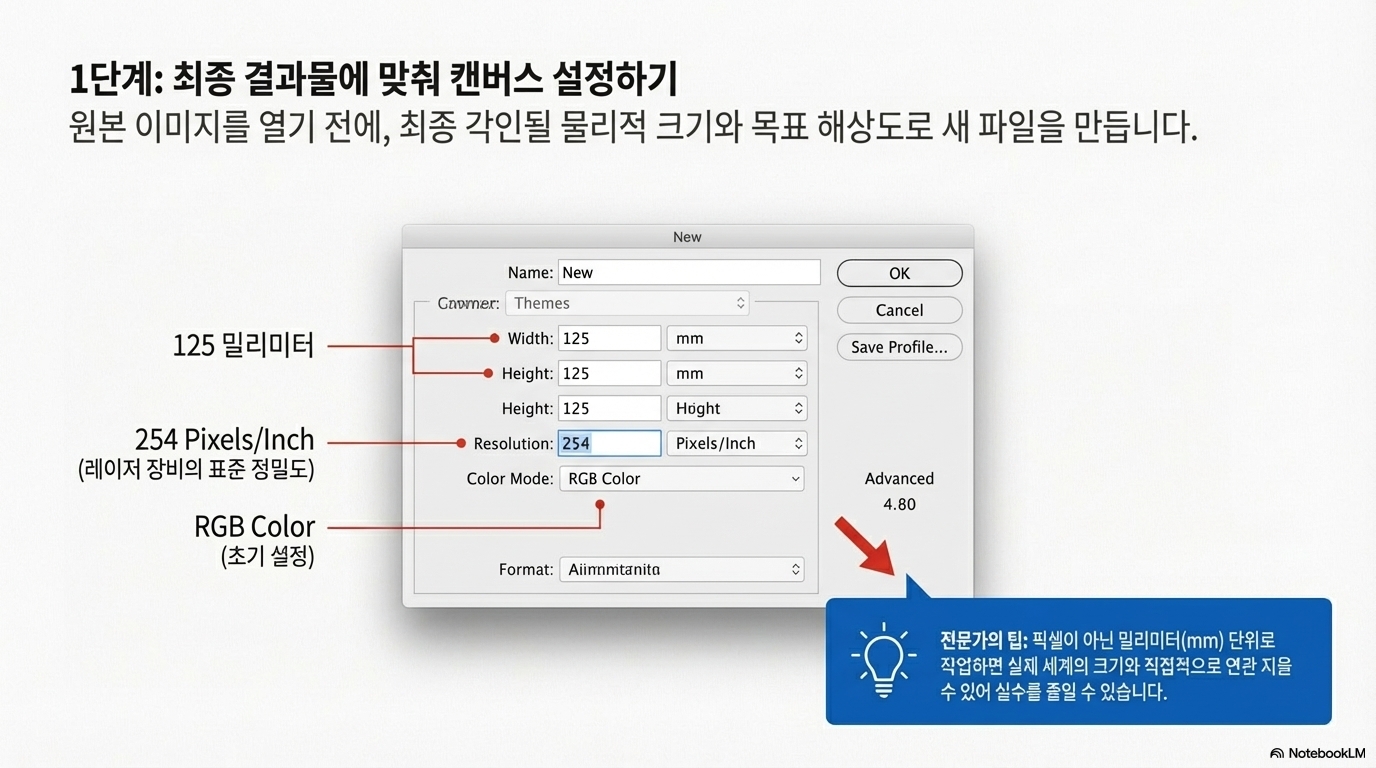
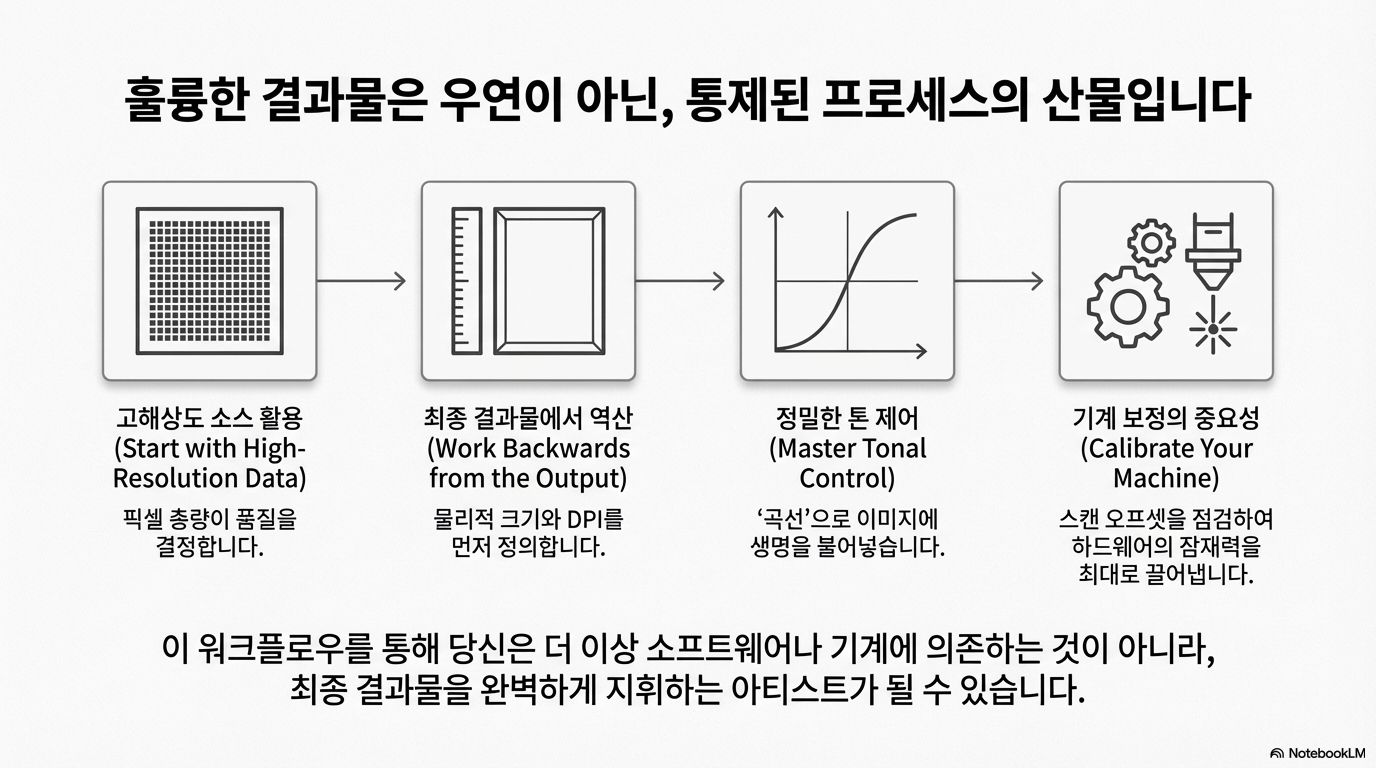
원본이 충분한 픽셀을 가졌다는 것을 확인했다면, 이제 기존의 작업 방식을 완전히 뒤집어야 합니다. 이는 단순히 순서를 바꾸는 것이 아니라, 작업에 대한 근본적인 패러다임의 전환입니다. 바로 원본을 편집하는 것이 아니라, 최종 목적지를 먼저 설계하는 것입니다.
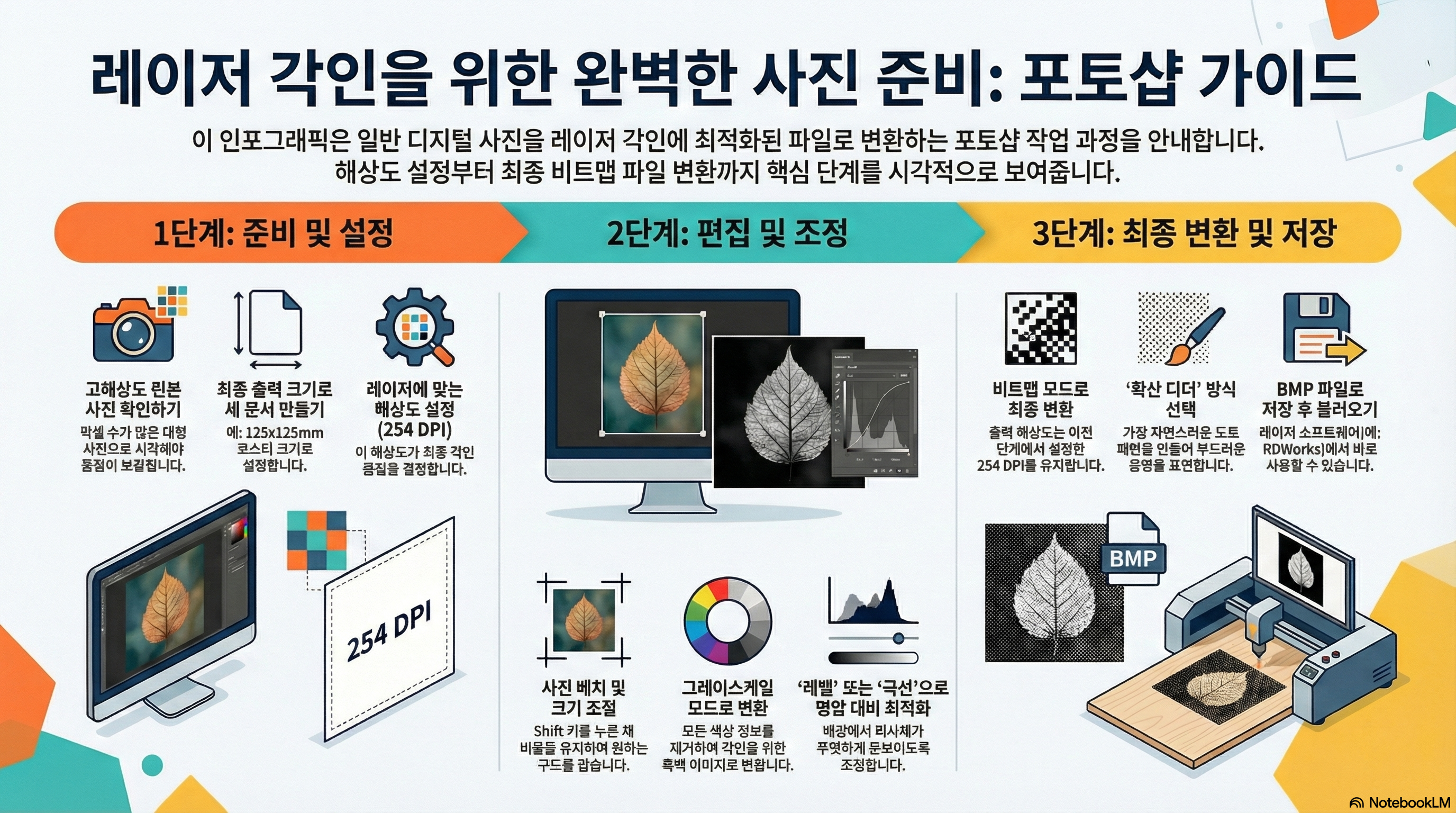
포토샵에서 '새로 만들기(New)'를 선택하고, 만들고자 하는 최종 제품의 크기(예: 125mm x 125mm 크기의 컵 받침)와 목표 해상도(예: 254 DPI)를 직접 입력하여 완벽한 크기의 빈 캔버스를 생성하십시오. 이 '역방향 작업' 방식은 첫 클릭부터 최종 출력물의 물리적 크기와 해상도에 대한 절대적인 통제권을 부여합니다. 추측에 의존하거나 나중에 해상도 불일치 문제로 골머리를 앓는 일을 원천적으로 차단하는 가장 전략적인 접근법입니다.
3. '스마트 오브젝트' 활용: 비파괴적인 크기 조절의 핵심
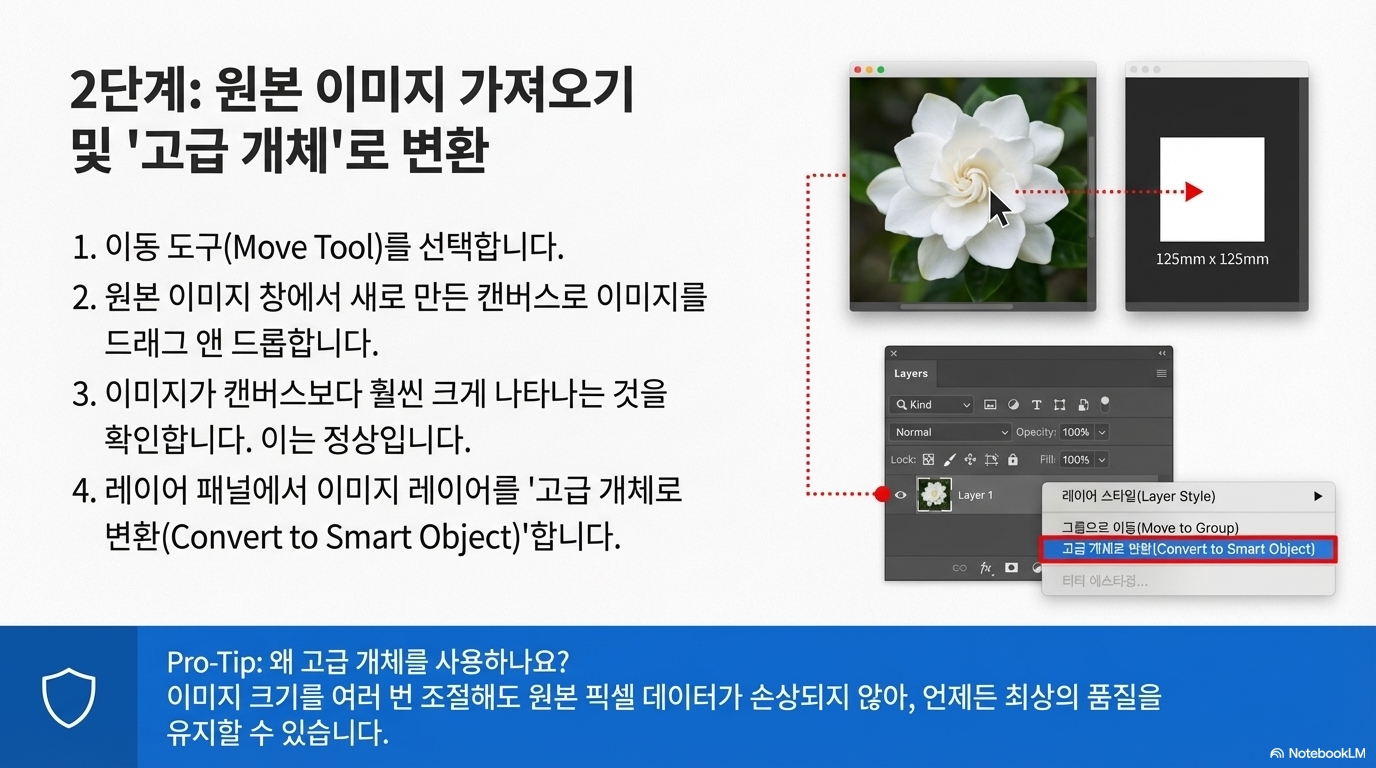
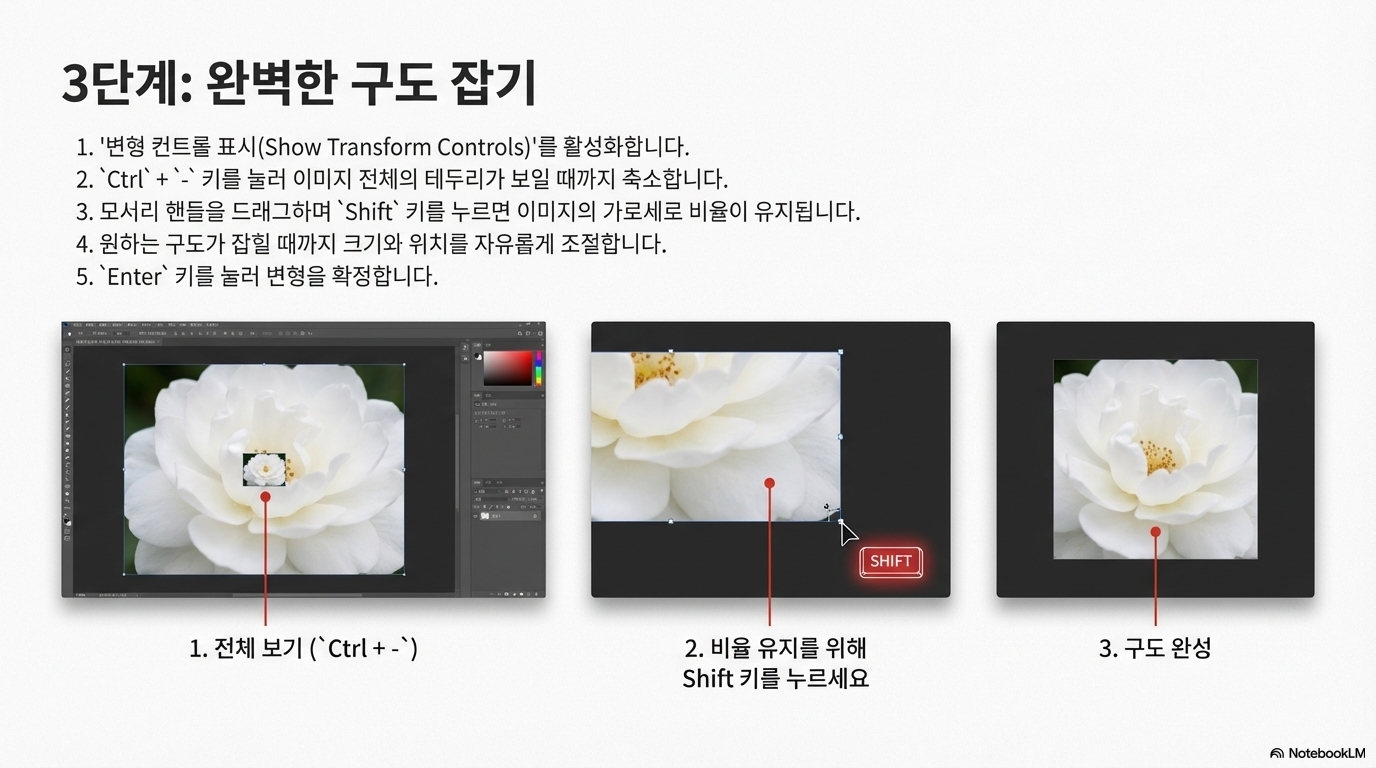
이제 완벽한 크기로 준비된 캔버스도 있고, 거대한 원본 이미지도 준비되었습니다. 그렇다면 어떻게 원본 이미지의 품질을 단 하나도 손상시키지 않고 이 작은 프레임 안에 담을 수 있을까요? 그 해답은 포토샵의 강력한 비파괴 도구인 '스마트 오브젝트'에 있습니다.
먼저, 원본 이미지를 새 캔버스로 가져온 후, 레이어 패널에서 해당 이미지 레이어를 마우스 오른쪽 버튼으로 클릭한 후, 나타나는 메뉴에서 **'스마트 오브젝트로 변환(Convert to Smart Object)'**을 선택하십시오. 그다음, Shift 키를 누른 채로 이미지의 모서리를 드래그하여 크기를 조절합니다. Shift 키는 이미지의 가로세로 비율을 유지해주어 이미지가 찌그러지는 것을 방지합니다. 스마트 오브젝트를 사용하는 이유는 이것이 '비파괴적 편집'을 가능하게 하기 때문입니다. 이미지를 여러 번 줄이거나 키워도 원본 픽셀 데이터는 손상되지 않습니다. 덕분에 최상의 이미지 품질을 작업 마지막까지 유지할 수 있으며, 이는 디테일이 생명인 레이저 각인에서 결정적인 차이를 만들어냅니다.
4. '커브' 도구로 입체감 살리기: 단순한 밝기 조절을 넘어서
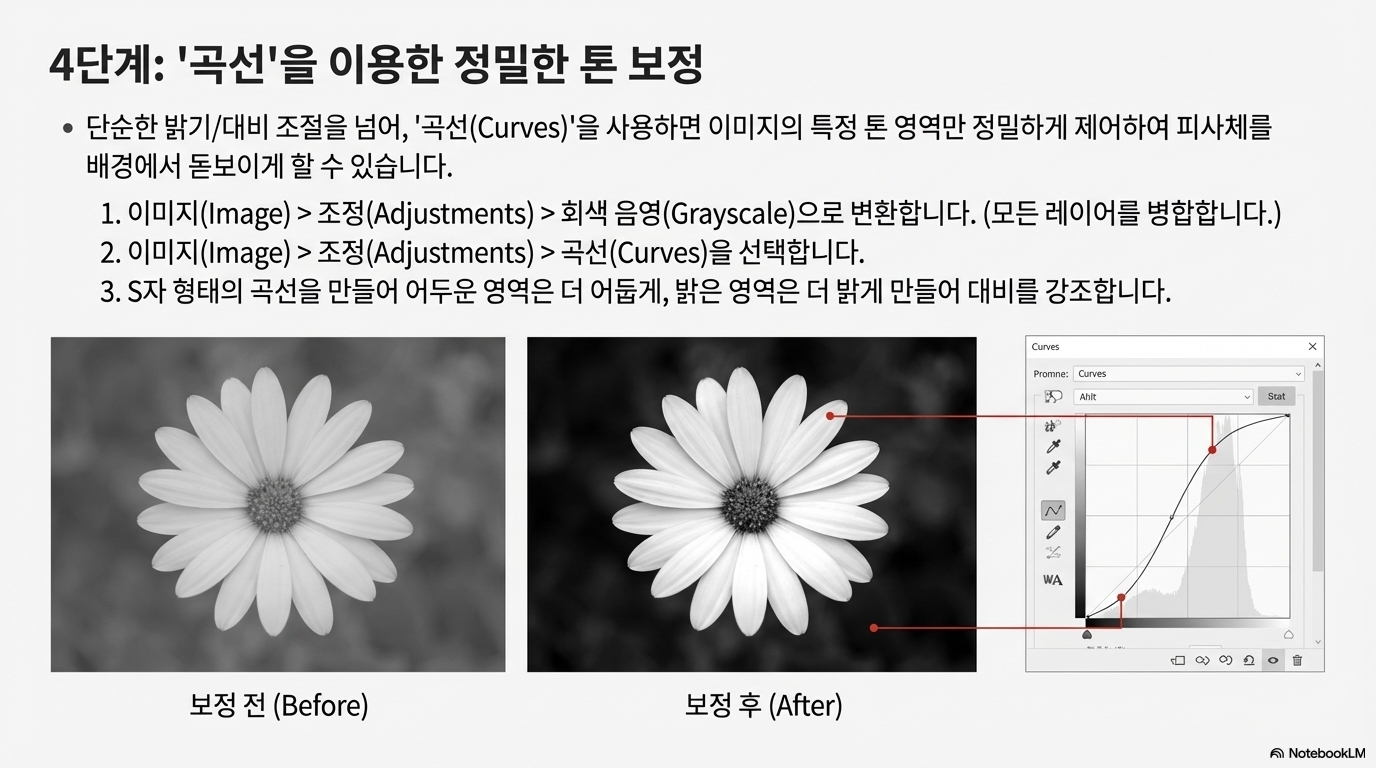
이미지의 크기와 구도를 완벽하게 맞췄다면, 이제 예술적 감각을 더할 차례입니다. 이미지를 흑백(Grayscale)으로 변환한 후, 대부분은 '밝기/대비(Brightness/Contrast)' 도구를 사용합니다. 하지만 더 깊이 있는 결과물을 원한다면 '커브(Curves)' 도구를 사용해야 합니다.
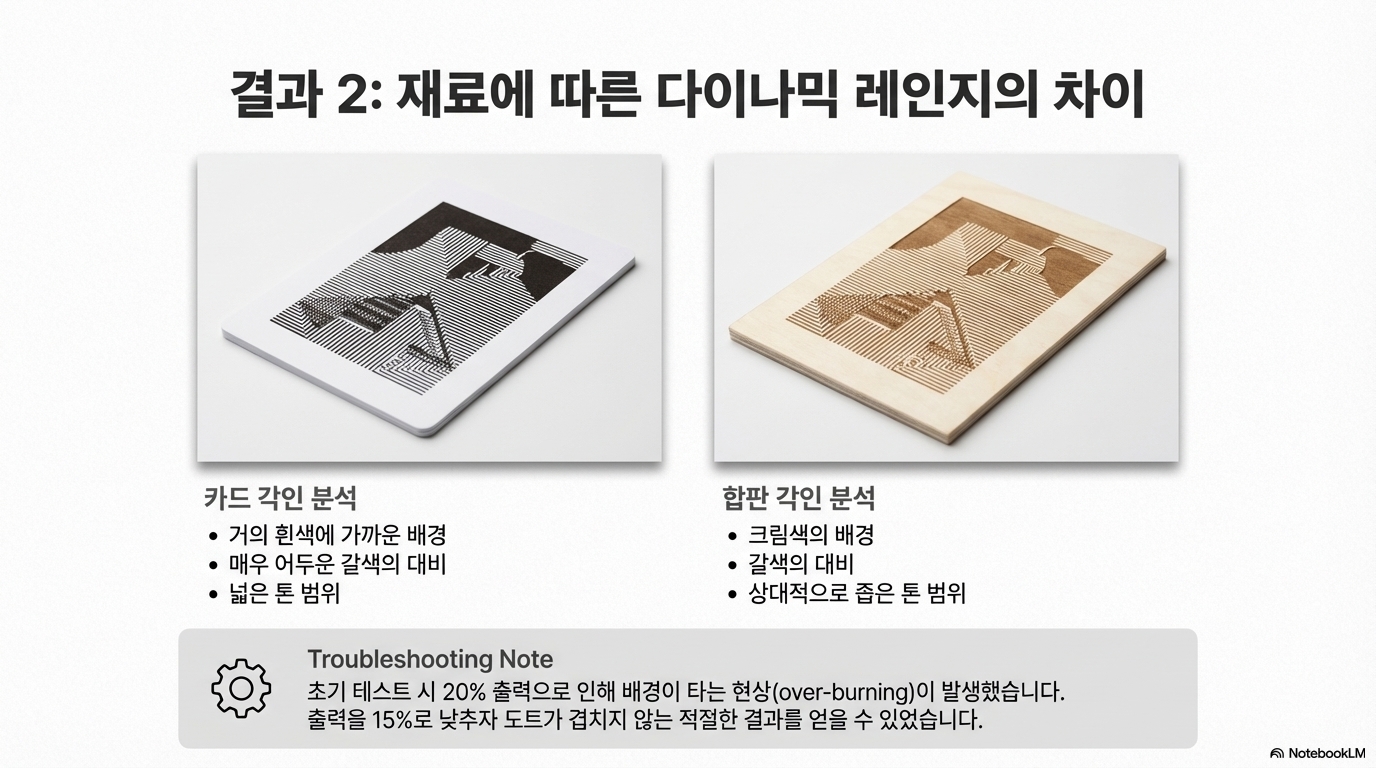
커브 도구는 이미지의 밝은 영역과 어두운 영역의 대비를 훨씬 정교하게 제어할 수 있게 해줍니다. 그래프의 선을 부드러운 S자 형태로 조절하면, 어두운 부분은 더 깊게, 밝은 부분은 더 환하게 만들면서도 중간 톤의 디테일은 살릴 수 있습니다. 이 과정을 통해 배경으로부터 피사체가 '툭 튀어나오는 듯한' 입체감을 만들 수 있습니다. 이러한 미세한 대비 조정은 평면적인 이미지를 깊이감 있는 레이저 각인 결과물로 바꾸는 핵심 단계입니다. 특히 나무처럼 재료 자체가 가진 '훨씬 낮은 다이내믹 레인지(far lower dynamic range)' 때문에 색상 표현 범위가 좁은 경우, 이 단계의 중요성은 더욱 커집니다.
"이제 보세요, 나뭇잎과 꽃이 배경에서 거의 튀어나올 것 같죠. 배경이 더 이상 예전처럼 완전히 검지 않아요. 이것이 바로 여러분이 가지고 놀 수 있는 매우 강력한 기능입니다."
5. '사다리 테스트'의 중요성: 소프트웨어의 완벽함은 기계 보정에서 완성된다
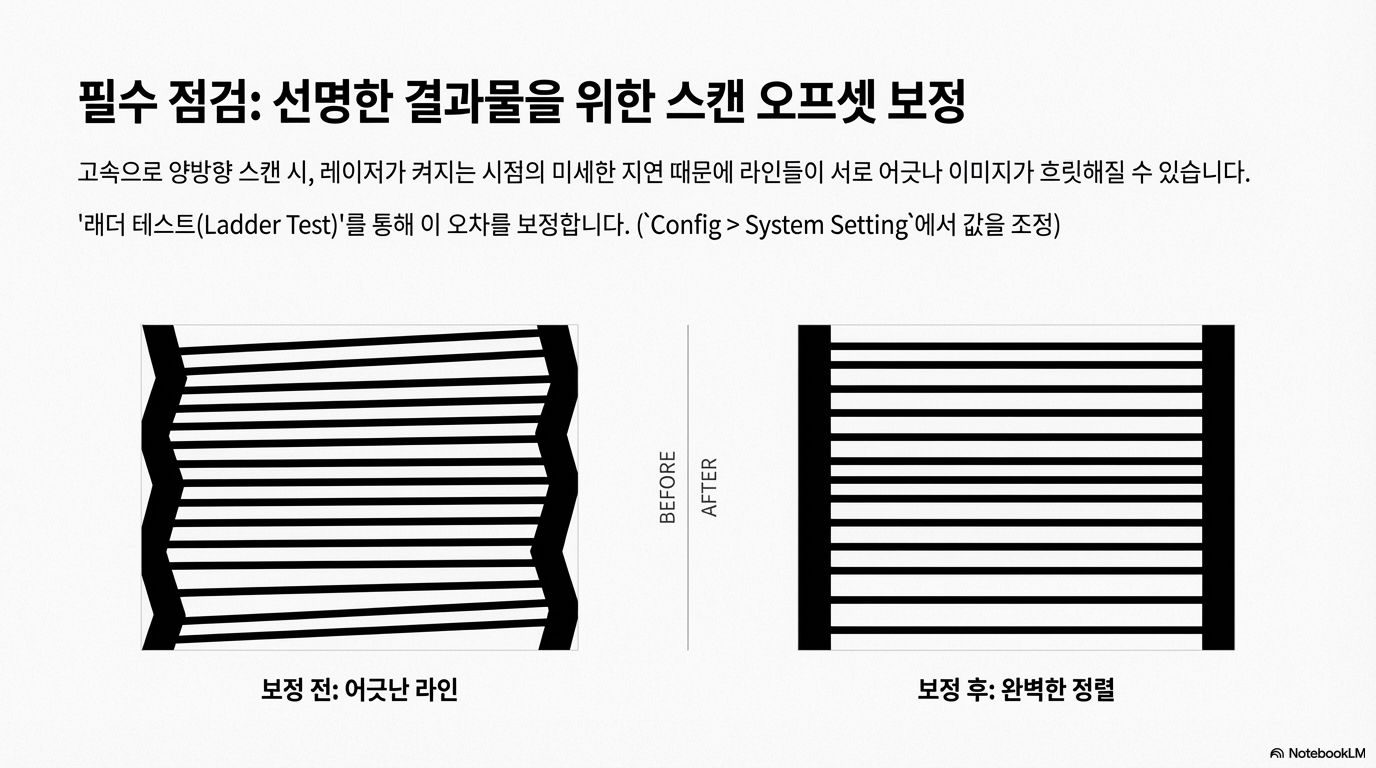
지금까지 포토샵에서 이미지를 완벽하게 다듬었습니다. 하지만 이 모든 노력은 디지털 세계와 물리적 세계를 잇는 마지막 다리 앞에서 무의미해질 수 있습니다. 바로 레이저 기계의 하드웨어 보정입니다. 포토샵에서의 완벽한 준비는, 기계의 정밀한 보정이 뒷받침될 때만 그 가치를 발휘합니다.
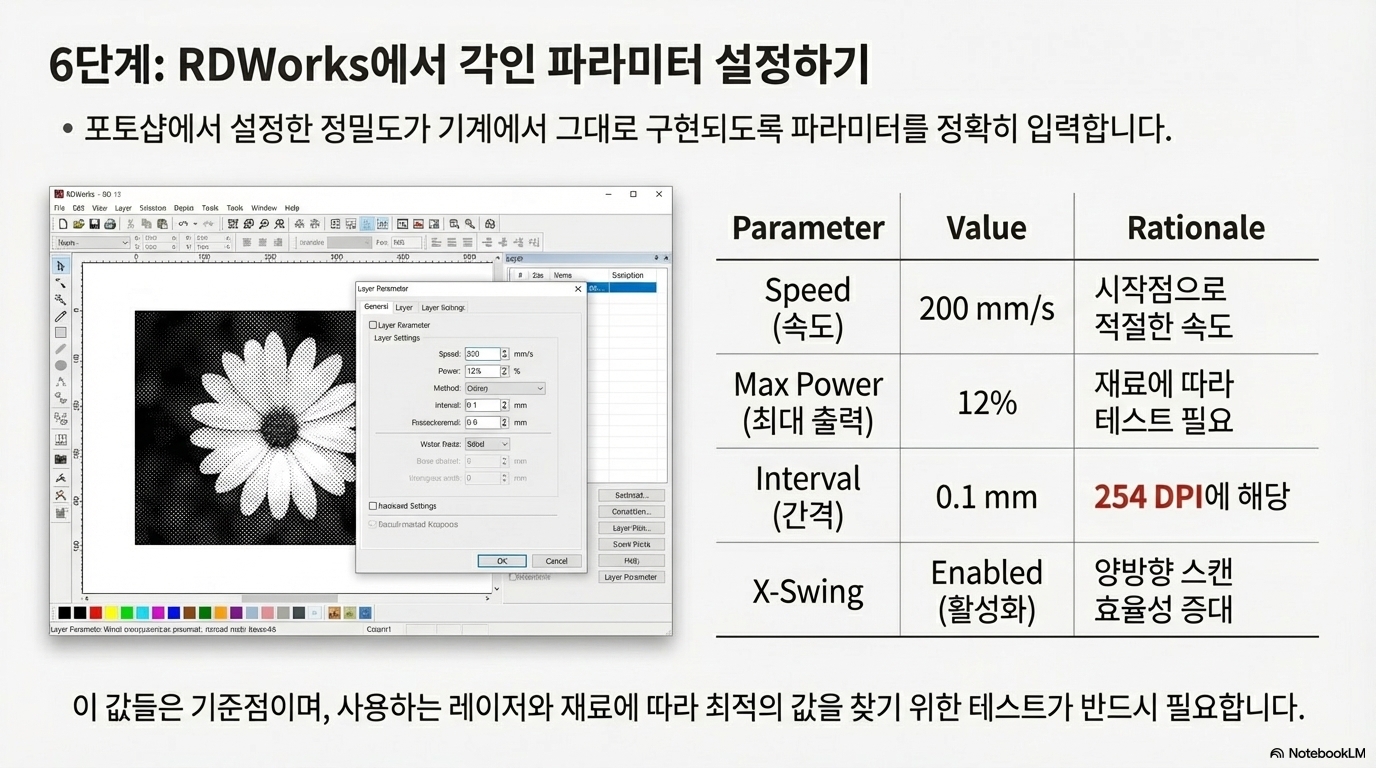
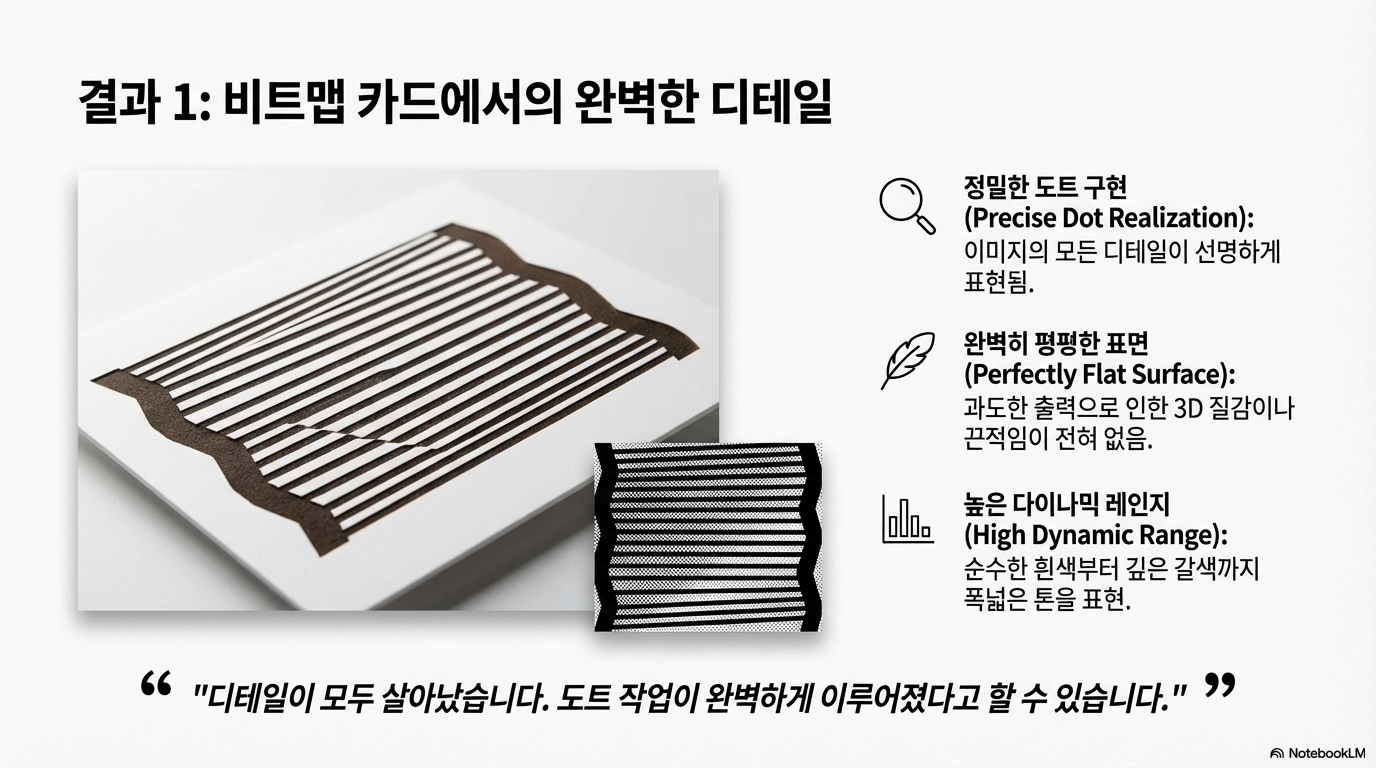
기계의 '스캐닝 오프셋(Scanning Offset)' 설정이 맞지 않으면, 공들여 준비한 모든 노력이 수포로 돌아가 날카로운 선이 이중으로 보이거나 흐릿하게 각인될 수 있습니다. 이를 바로잡기 위해 '사다리 테스트'라는 간단한 방법을 사용하십시오. 여러 개의 가로줄로 구성된 'I'자 모양이나 사다리 모양의 간단한 도형을 각인해보는 것입니다. 이때 각 줄의 양쪽 끝이 칼같이 완벽하게 정렬되는지 확인해야 합니다. 만약 끝이 어긋나 보인다면, 레이저 소프트웨어의 설정에서 역방향 스캔 보정 값을 미세하게 조정하며 테스트를 반복해야 합니다. 이 과정은 디지털의 완벽함이 물리적 정밀함으로 성공적으로 번역되었음을 검증하는 필수적인 의식입니다. 디지털의 완벽함은 물리적 정밀함 없이는 무의미하기 때문입니다.
--------------------------------------------------------------------------------
결론: 도구를 이해하고 규칙을 넘어설 때
오늘 다룬 5가지 팁은 단순히 포토샵의 기능을 나열하는 것이 아닙니다. 이것들은 '해상도'에 대한 고정관념을 깨고, '작업 순서'를 뒤집으며, 소프트웨어에서의 완벽함이 정밀한 하드웨어 보정과 만났을 때 비로소 완성된다는 사실을 보여줍니다. 최고의 결과물은 도구를 깊이 이해하고 때로는 정해진 규칙을 넘어설 때 탄생합니다.
오늘 소개한 팁 중, 당장 여러분의 작업 과정에 적용해보고 싶은 가장 '반직관적인' 규칙은 무엇인가요? 혹은, 여러분만이 알고 있는 포토샵 준비 과정의 비밀 병기가 있다면 공유해주세요.