Galvo Light Burn 03 갈보 레이저용 LightBurn 설치
갈보 레이저용 LightBurn 설치: 아무도 알려주지 않았던 5가지 핵심 팁
갈보(Galvo) 레이저와 강력한 LightBurn 소프트웨어의 조합은 정밀하고 빠른 각인의 세계를 열어줍니다. 하지만 많은 사용자들이 이 강력한 조합의 잠재력을 채 경험하기도 전에, 복잡하게만 보이는 초기 설정 과정에서 좌절을 맛보곤 합니다.
이 글은 단순한 설치 설명서가 아닙니다. 수많은 설치 과정에서 발견한, 대부분의 가이드가 놓치는 비결을 담은 전문가의 조언입니다. 이 5가지 비결은 골치 아픈 문제 해결의 시간을 없애고, 여러분이 곧바로 창의적인 작업에 몰두할 수 있도록 만들어 줄 것입니다.
1. 드라이버 설치, 생각보다 간단합니다
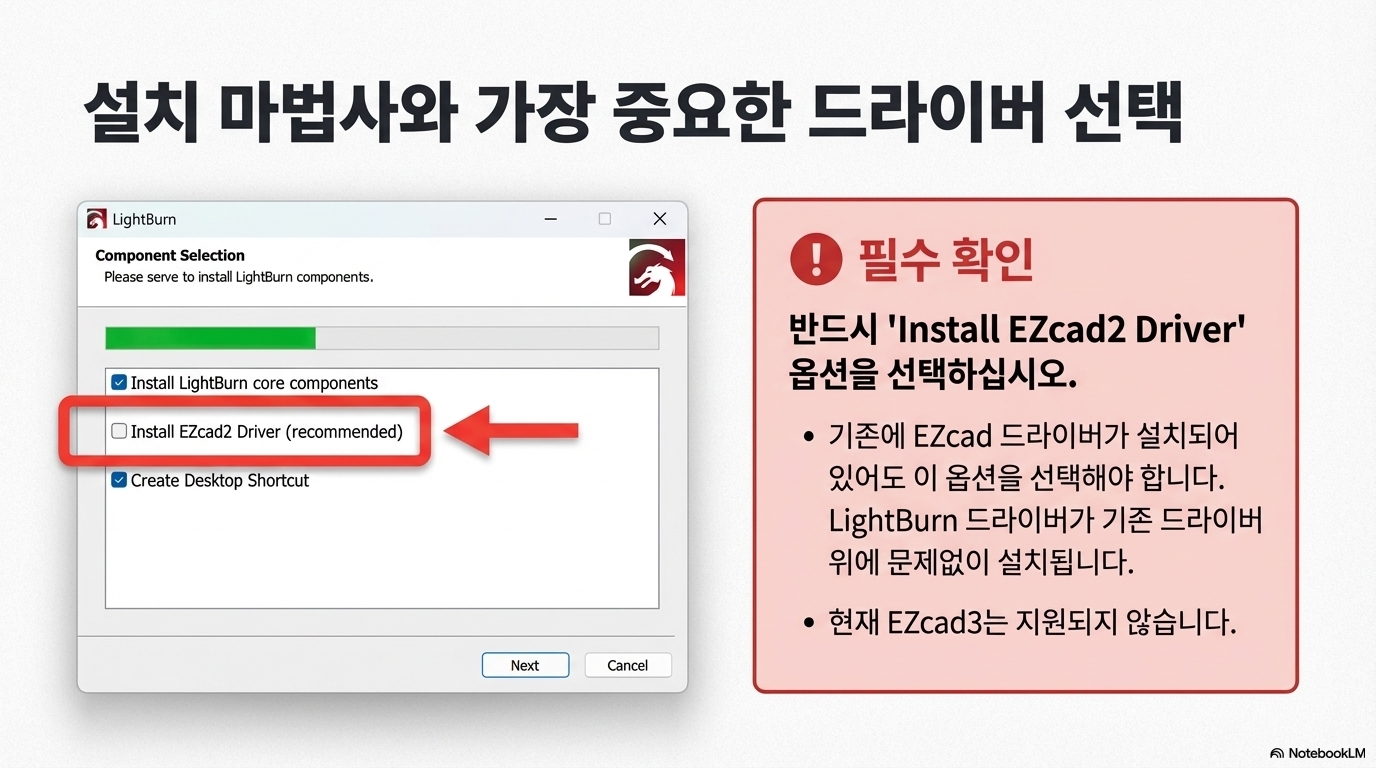
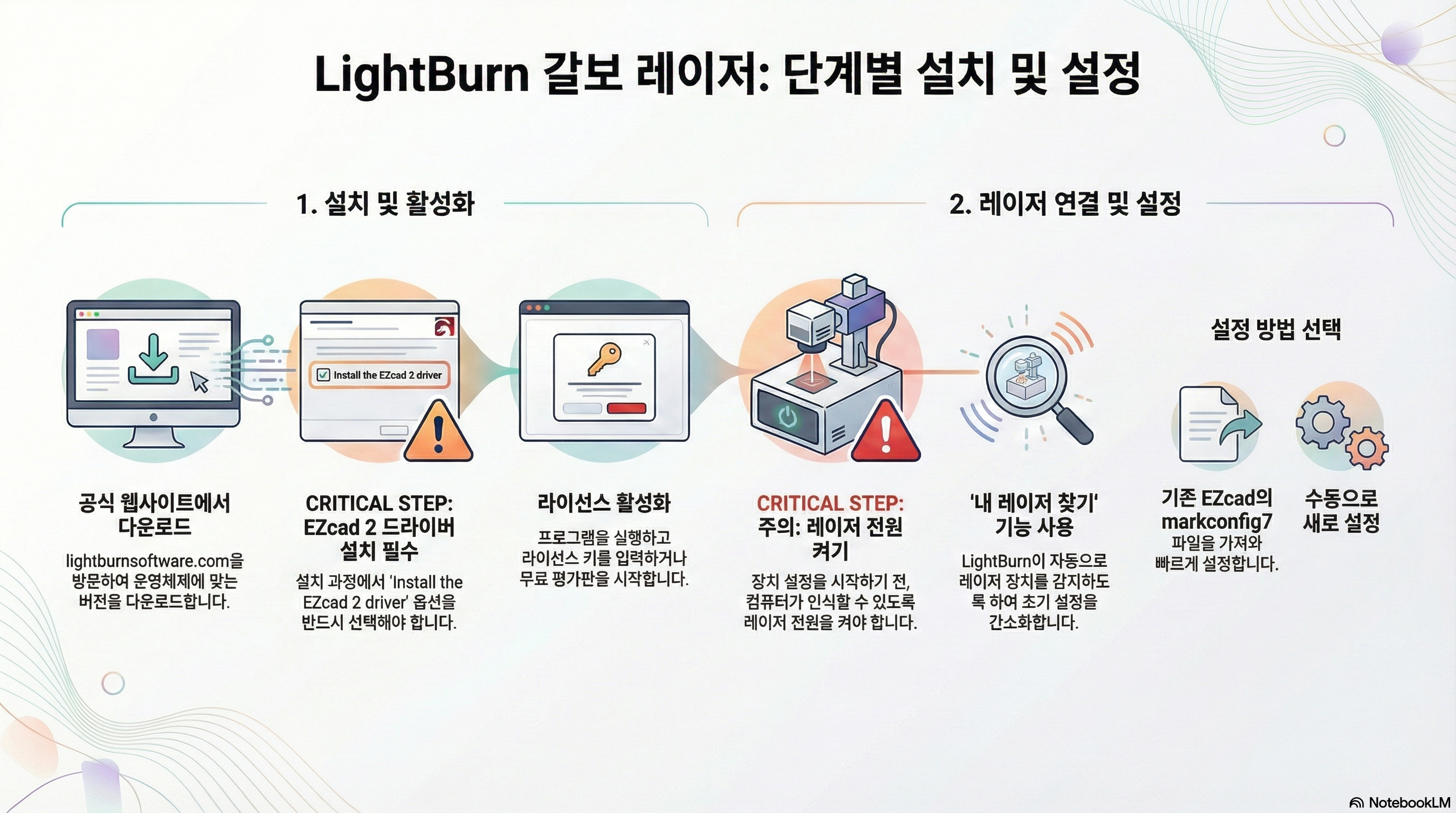
LightBurn 설치 과정에서 마주치는 드라이버 설치 화면은 많은 이들을 고민하게 만듭니다. 여기서 기억해야 할 단 한 가지는 "install the ezcad 2 driver" 옵션을 반드시 체크하는 것입니다.
이 간단한 확인 과정 하나만으로 드라이버 충돌에 대한 모든 걱정을 덜 수 있습니다. 컴퓨터에 기존 EZCAD 드라이버가 있든 없든 상관없습니다. 이 옵션은 기존 드라이버 위에 새 드라이버를 안전하게 덮어쓰거나, 아무것도 없는 상태에서 깨끗하게 설치합니다. 충돌이나 호환성 문제로 고민할 필요가 전혀 없습니다.
단, 현재 이 드라이버는 EZCAD 3을 지원하지 않는다는 점만 기억해 두십시오.
2. 소프트웨어 실행 전, '장치 관리자'로 레이저 연결을 먼저 증명하세요
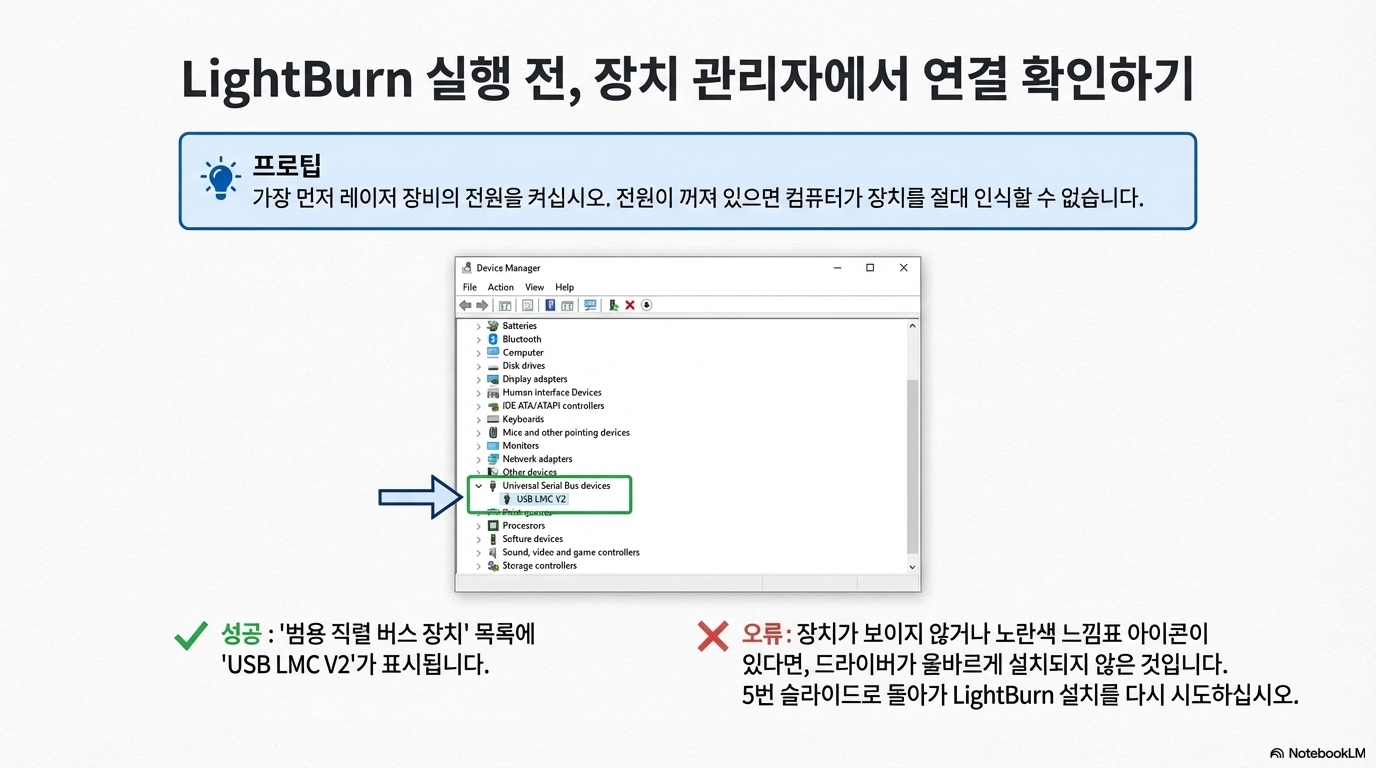
드라이버가 올바르게 설치되었다면, 다음으로 흔히 발생하는 문제는 소프트웨어와 하드웨어 간의 단순한 통신 오류입니다. 따라서 LightBurn을 실행하기 전에 레이저 장비의 전원을 켜고, 윈도우의 "장치 관리자"를 통해 연결이 확실한지 증명하는 과정은 필수입니다.
장치 관리자를 열고 "범용 직렬 버스 장치" 목록을 살펴보십시오. 여기에 "usb lmc v2" 또는 경우에 따라 **"bjjcz device"**라는 항목이 보인다면, 드라이버가 완벽하게 설치되었고 컴퓨터가 레이저를 성공적으로 인식했다는 확실한 증거입니다. 이 간단한 확인만으로 "레이저를 찾을 수 없음" 오류를 미연에 방지할 수 있습니다.
3. '내 레이저 찾기'가 멈추면, 그냥 기다리세요
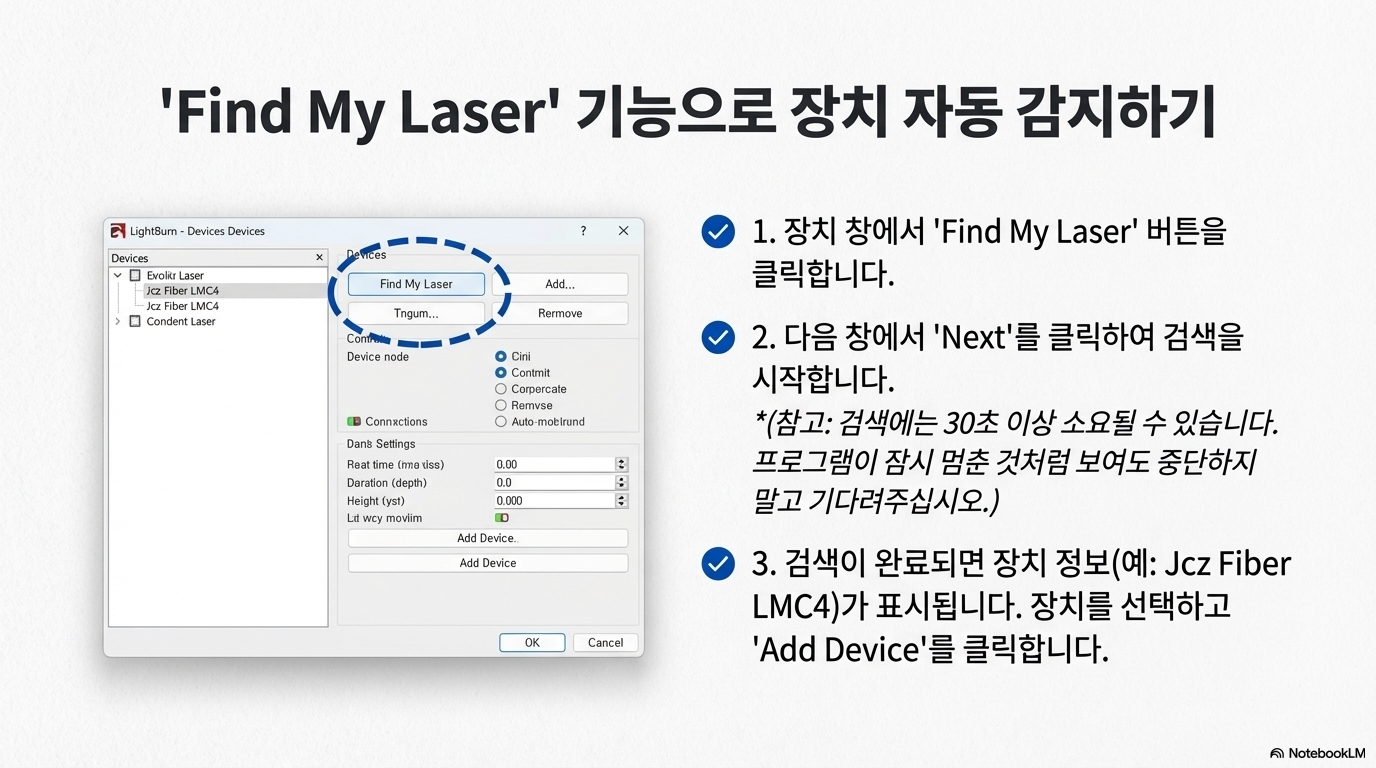
LightBurn에서 "내 레이저 찾기(Find My Laser)" 버튼을 눌렀을 때, 프로그램이 마치 멈춘 것처럼 보일 수 있습니다. 이 과정은 예상보다 훨씬 느려서, 때로는 30초 이상 아무런 반응이 없는 것처럼 느껴질 수 있습니다.
이때 사용자들이 가장 많이 하는 실수는 프로그램이 다운되었다고 판단하고 강제로 종료하는 것입니다. 전문가의 조언은 간단합니다. 아무것도 클릭하지 말고 그냥 기다리십시오. LightBurn은 내부적으로 장치를 찾고 있으며, 인내심을 갖고 기다리면 결국 성공적으로 레이저를 찾아낼 것입니다.
4. 엄청난 시간을 절약해주는 '설정 가져오기' 기능
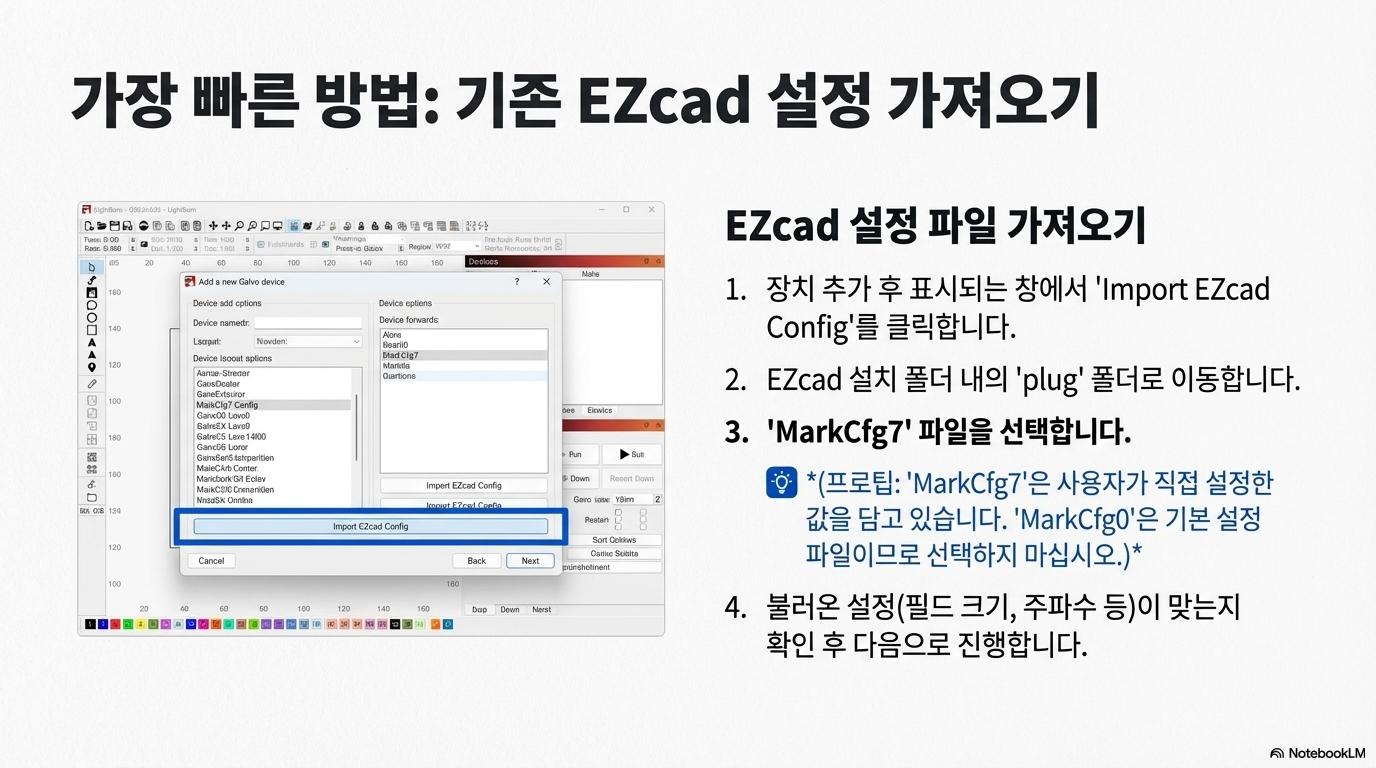
이것이야말로 설치 과정에서 가장 강력한 시간 절약 비법입니다. LightBurn은 기존 EZCAD에서 사용하던 모든 개인 설정값을 단 한 번에 가져오는 놀라운 기능을 제공합니다.
장치 설정 시 'EZCAD 설정 가져오기(Import EZCAD Config)'를 선택하고, 여러분의 EZCAD 설치 폴더 안의 "plug" 폴더로 이동하십시오. 그 안에서 mark config 7 파일을 찾아 선택하면 됩니다. 이 파일에는 기본값이 담긴 mark config 0과 달리, 여러분이 공들여 맞춰놓은 모든 레이저 설정이 저장되어 있습니다.
LightBurn은 기존 EZCAD의 mark config 7 파일을 직접 가져오는 기능을 지원하여 설정 시간을 획기적으로 줄여줍니다. EZCAD 폴더 내의 'plug' 폴더에서 해당 파일을 찾기만 하면 됩니다... 이 기능 하나로 엄청난 시간을 절약할 수 있습니다.
이 가져오기 기능은 아주 가끔 문제를 일으킬 수도 있지만, 대부분의 경우 매우 정확하게 작동하는 "정말 편리한 기능"이므로 반드시 시도해 볼 가치가 있습니다.
5. 미래의 나를 위한 현명한 이름 짓기 습관
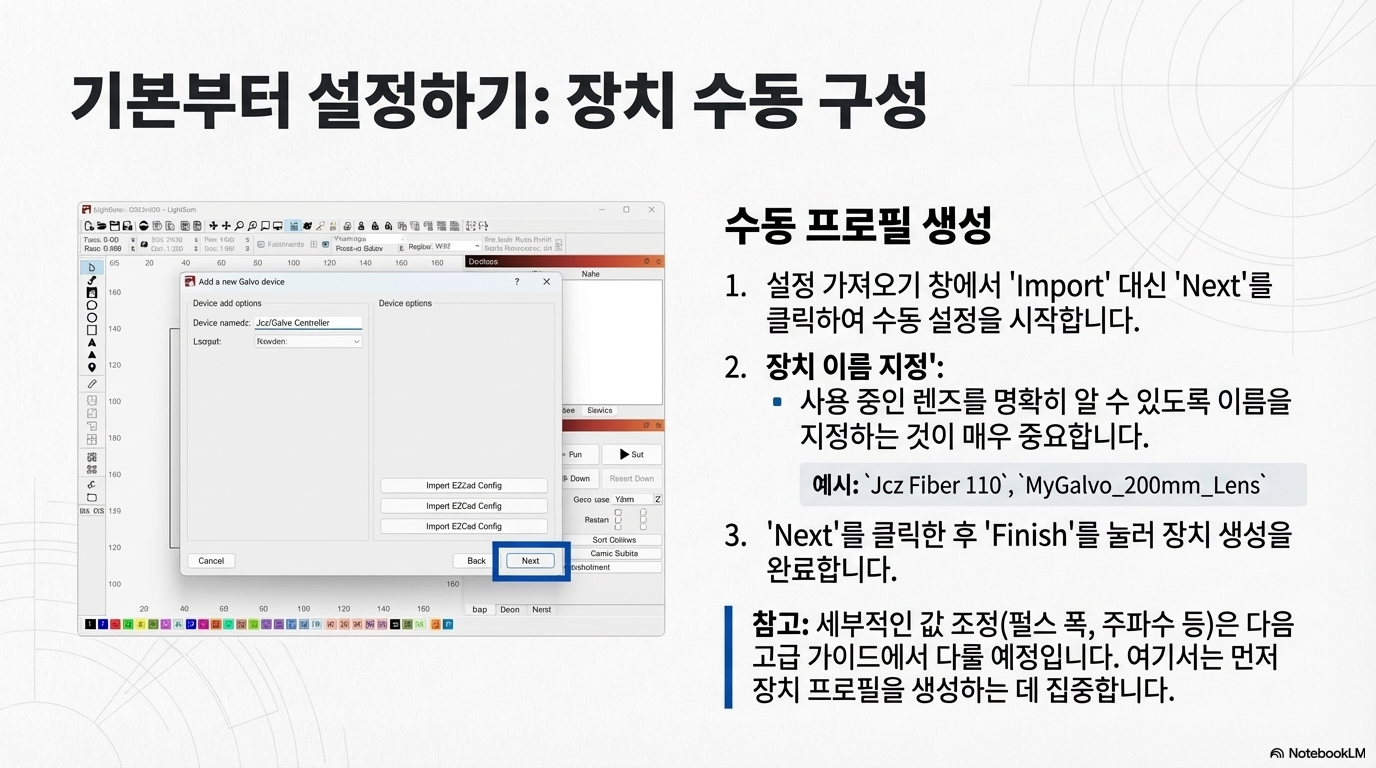
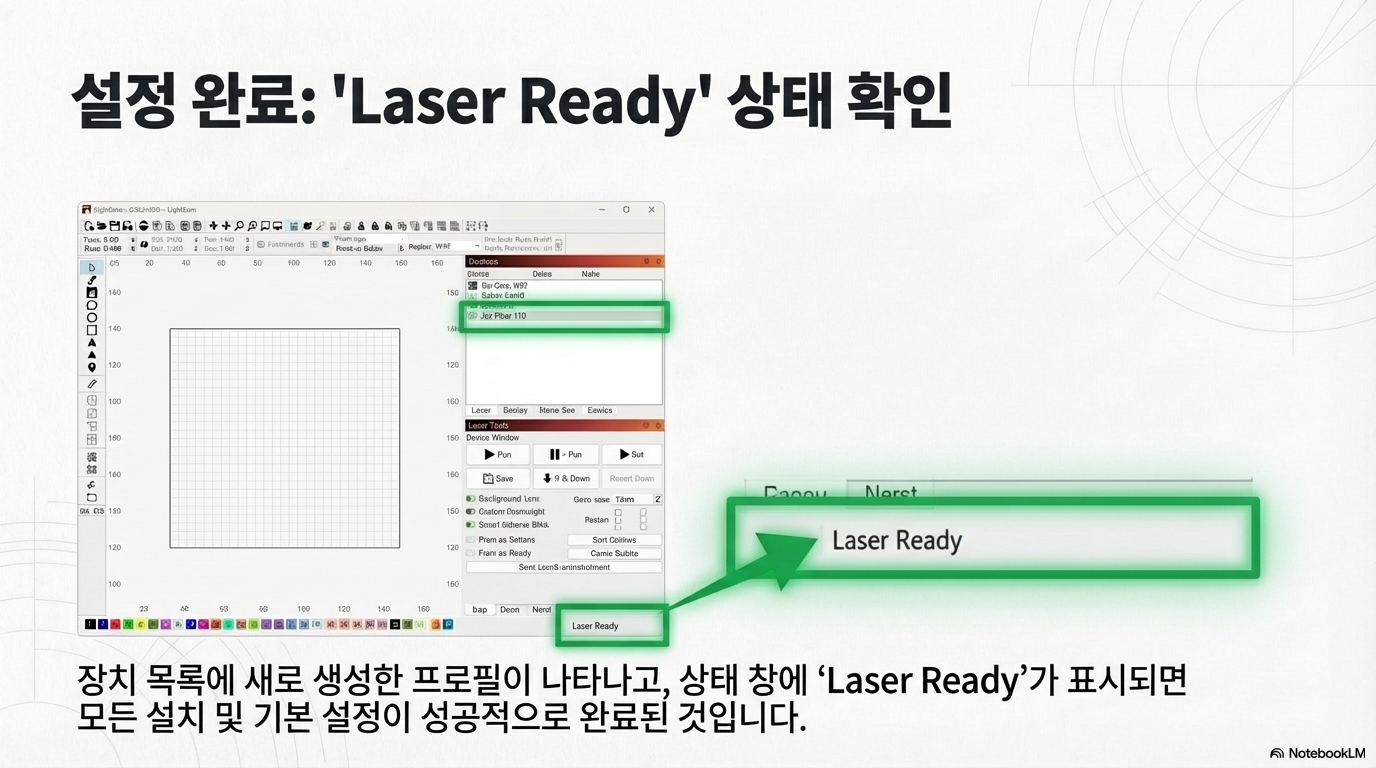
장치를 수동으로 설정할 때, 프로필에 부여하는 이름은 미래의 작업 효율을 결정하는 중요한 요소입니다. 예를 들어, 110mm 렌즈로 레이저를 설정한다면 프로필 이름을 "내 레이저"가 아닌 **"jcz fiber 110"**처럼 명확하게 지정하십시오.
이 사소한 습관이 왜 중요할까요? 나중에 150mm나 200mm 렌즈를 추가하게 되면, 각 프로필의 이름만 보고도 어떤 렌즈에 최적화된 설정인지 즉시 파악할 수 있습니다. 이 간단한 습관은 장치 목록을 혼란스러운 나열에서 명확한 도구 목록으로 바꾸어, 향후 모든 프로젝트에서 추측에 낭비되는 시간을 절약해 줍니다.
--------------------------------------------------------------------------------
결론
LightBurn의 성공적인 설치는 복잡한 기술이 아니라, 오늘 공유한 것과 같이 몇 가지 핵심적인 비결과 전문가의 조언을 아는 데 달려 있습니다. 이제 여러분은 불필요한 문제 해결에 시간을 낭비하는 대신, 곧바로 창의적인 작업에 집중할 준비를 마쳤습니다.
이제 설치가 완벽하게 끝났으니, 가장 먼저 무엇을 만들어 보시겠습니까?