Galvo Light Burn 04 Mac에서 LightBurn 설치
Mac에서 LightBurn 설치, 생각보다 훨씬 간단합니다: 초보자를 위한 핵심 가이드
서문: 시작이 반이다
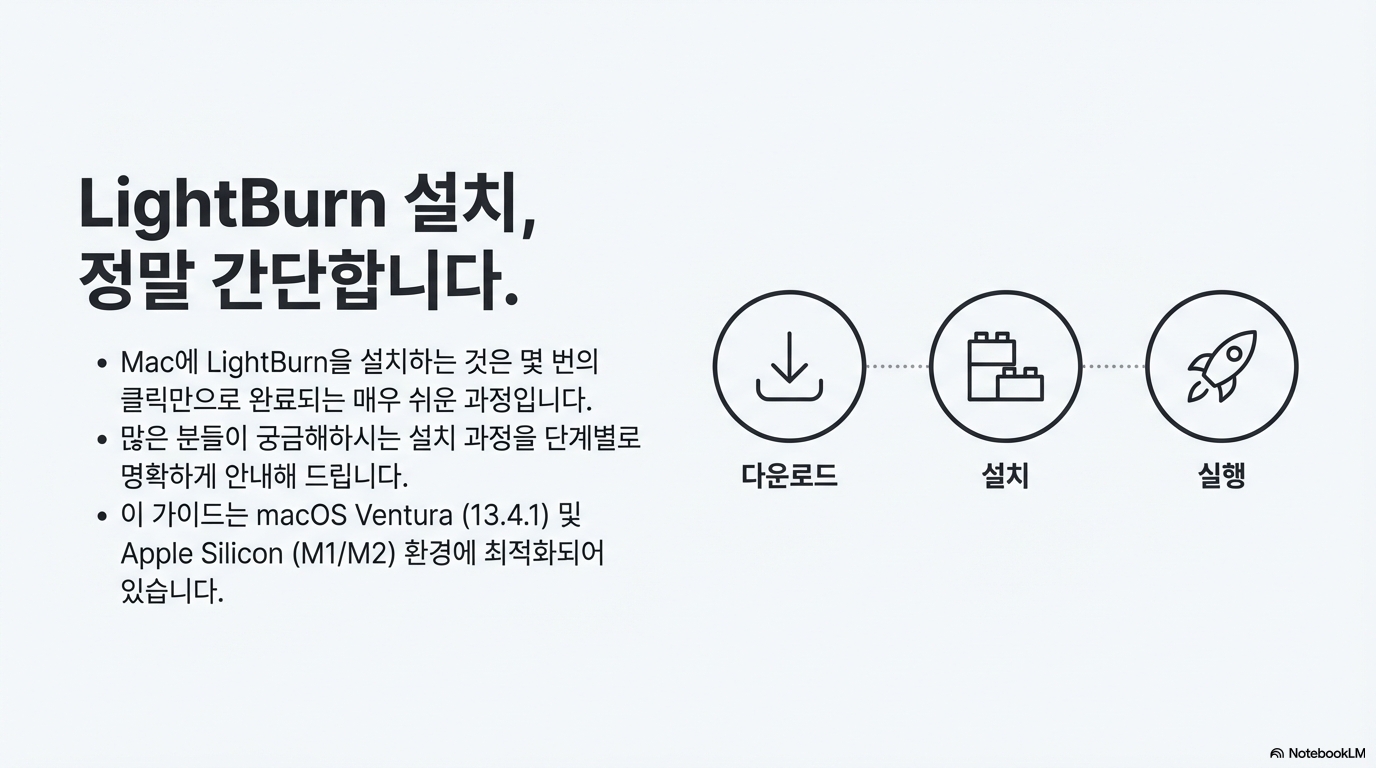
새로운 Mac, 특히 M1과 같은 최신 Apple Silicon 칩에서 전문 소프트웨어를 설치하는 일은 왠지 모르게 복잡하고 까다로울 것이라는 선입견이 있습니다. 하지만 레이저 각인 및 절단 소프트웨어의 강자인 LightBurn의 경우는 어떨까요?
결론부터 말씀드리면, 설치는 "아주 아주 아주 쉽습니다." 이 글의 목적은 Ventura 13.4.1 버전이 설치된 M1 Pro Mac 환경을 기준으로, LightBurn 설치가 얼마나 간단하고 직관적인지 명확하게 보여드리는 것입니다. 설치의 핵심 과정부터 작업을 더 편리하게 만들어 줄 유용한 팁까지, 단계별로 안내해 드리겠습니다.
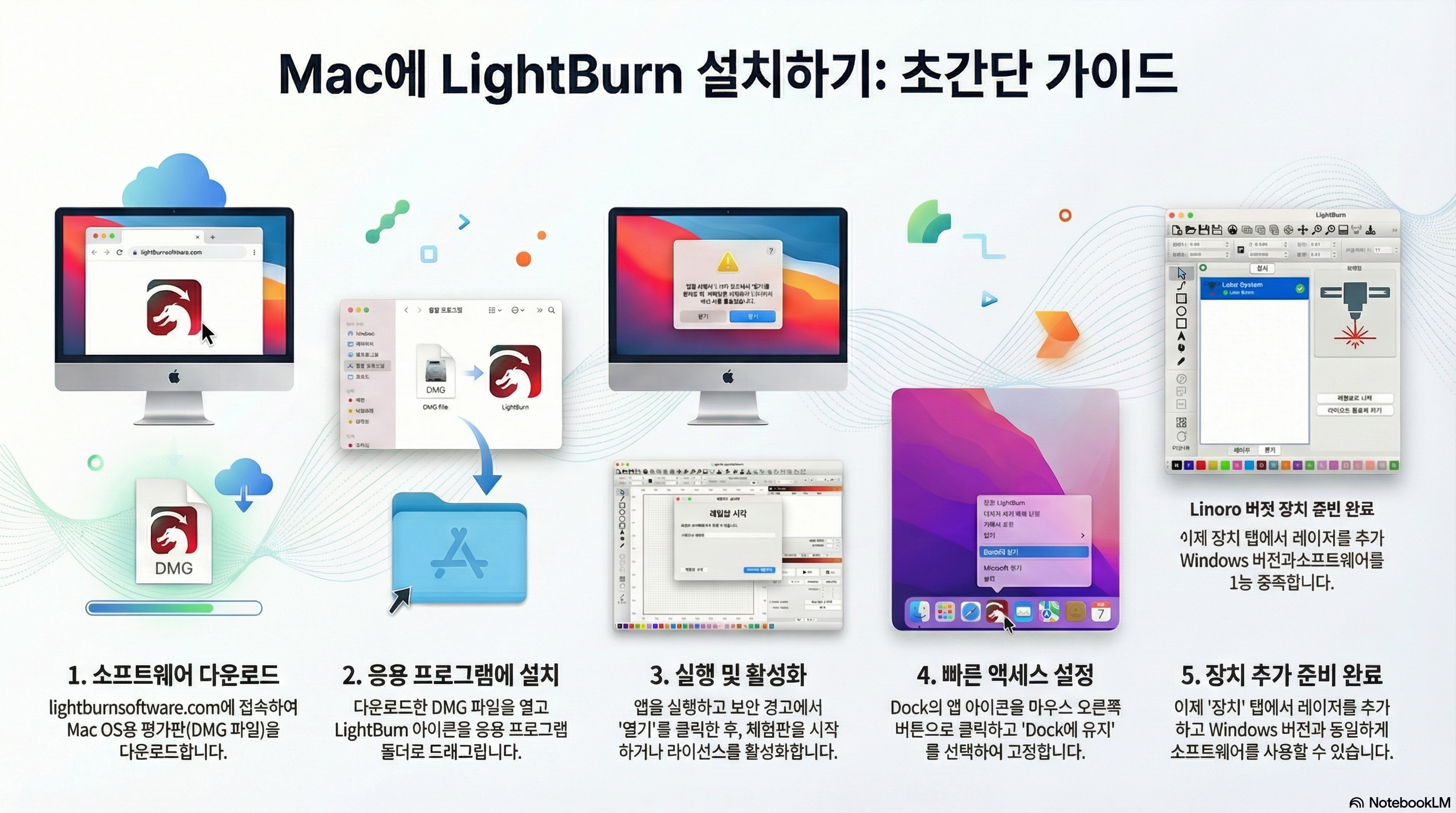
1. 핵심 설치 과정: 드래그 앤 드롭이면 충분합니다
LightBurn 설치는 놀라울 정도로 간단합니다. 복잡한 설정 없이, Mac의 가장 기본적인 '드래그 앤 드롭'만으로 모든 것이 끝납니다. 아래 단계를 그대로 따라오세요.
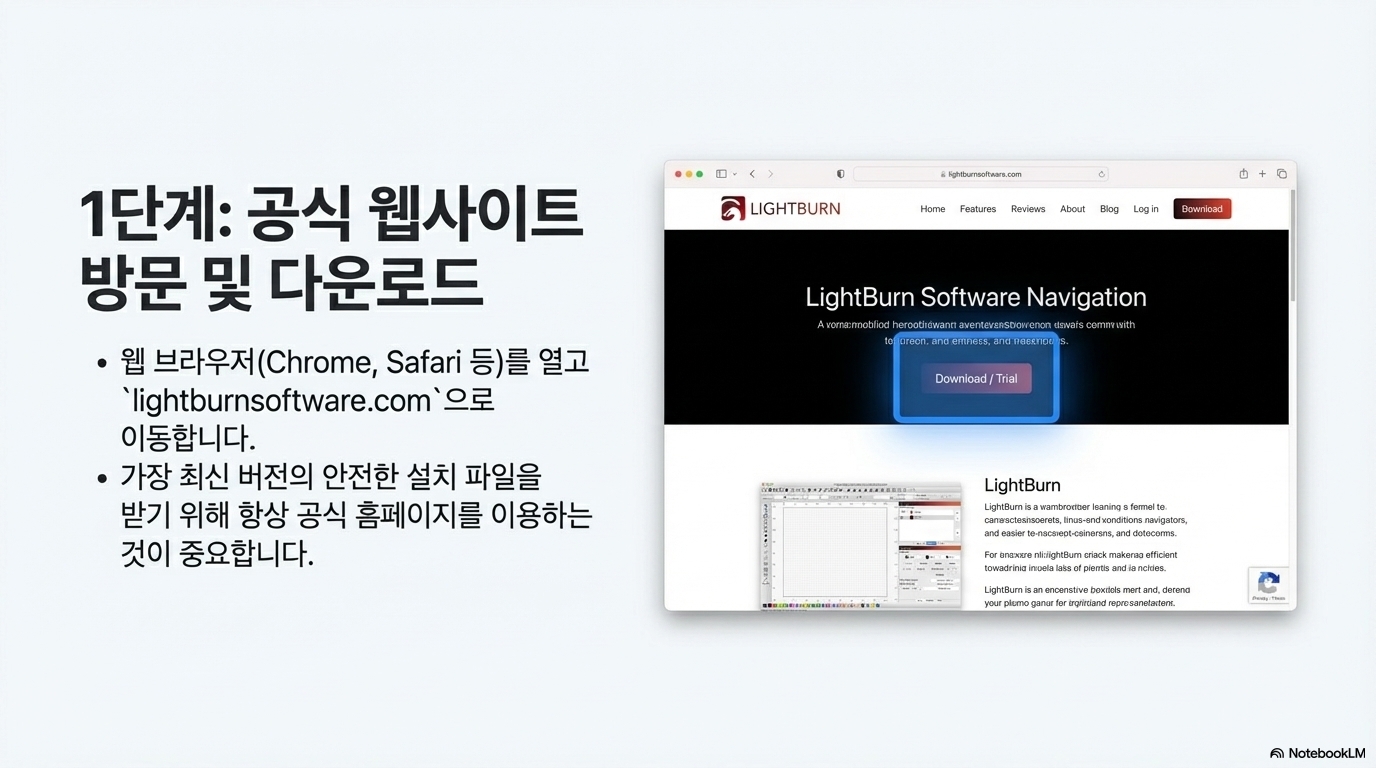
- 웹 브라우저를 열고 LightBurn 공식 웹사이트인 lightburnsoftware.com에 방문합니다.
- 메인 화면의 'Download Trial' 버튼을 클릭합니다.
- 다운로드 페이지에서 'Mac OS' 버전을 선택하여 DMG(Mac 설치 파일) 파일을 다운로드합니다.
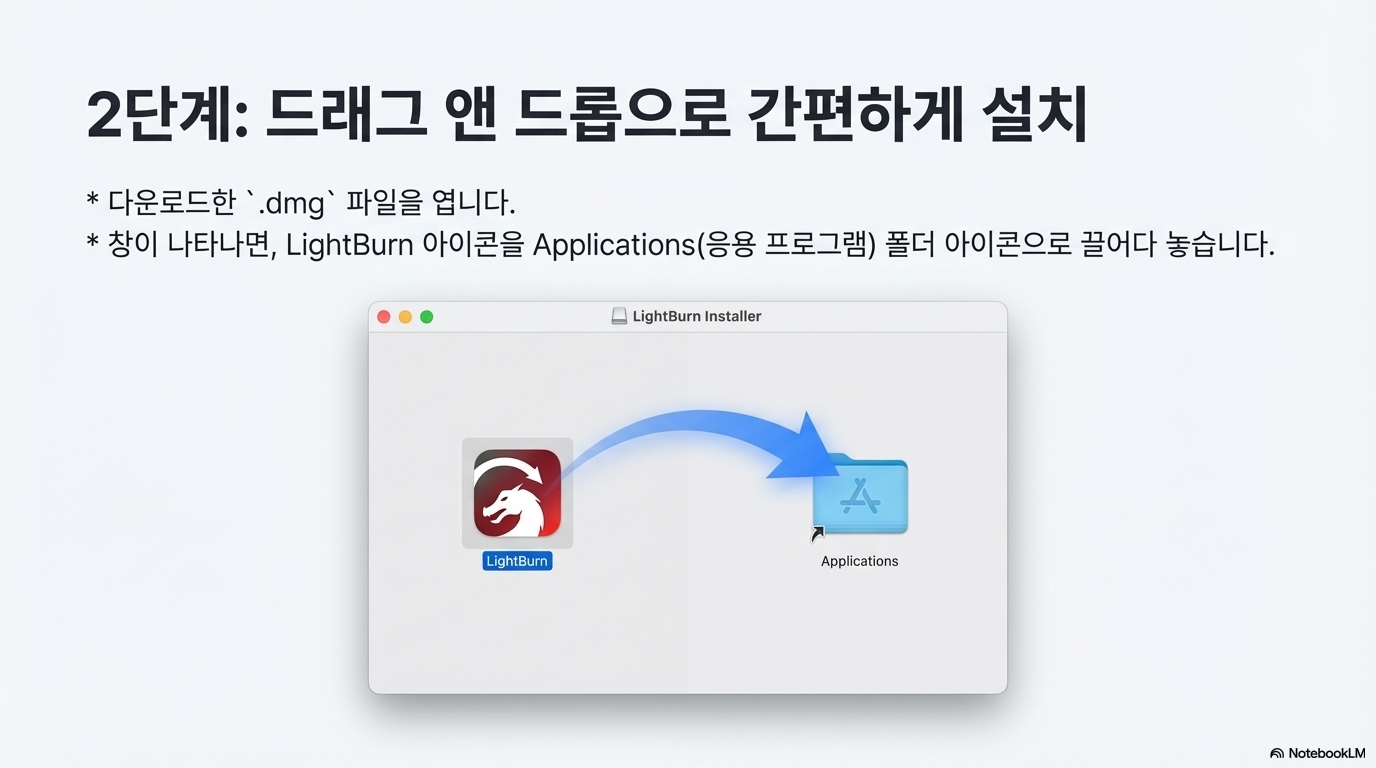
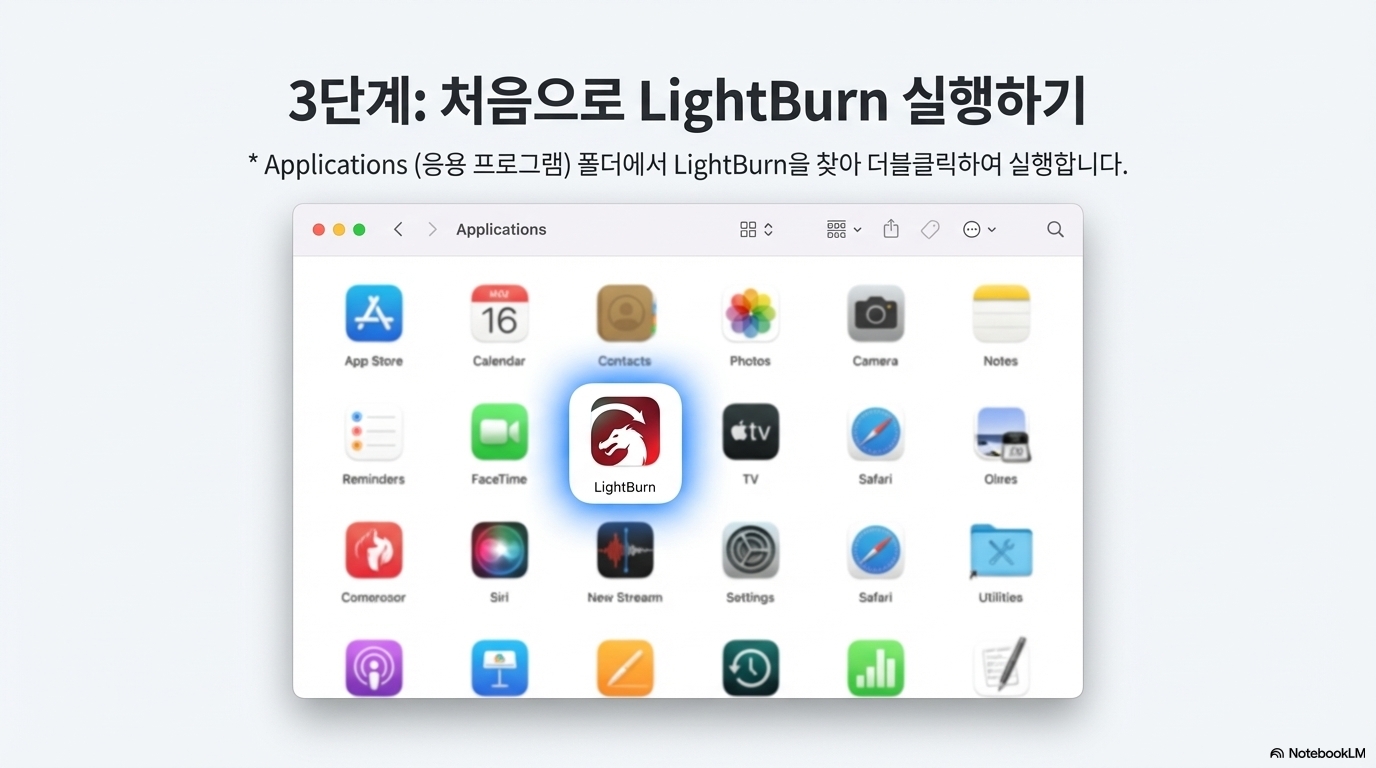
- 다운로드된 DMG 파일을 열면, LightBurn 아이콘과 응용 프로그램(Applications) 폴더가 함께 보이는 창이 나타납니다.
- LightBurn 아이콘을 응용 프로그램 폴더로 드래그하여 옮깁니다. 이것으로 설치는 끝입니다.
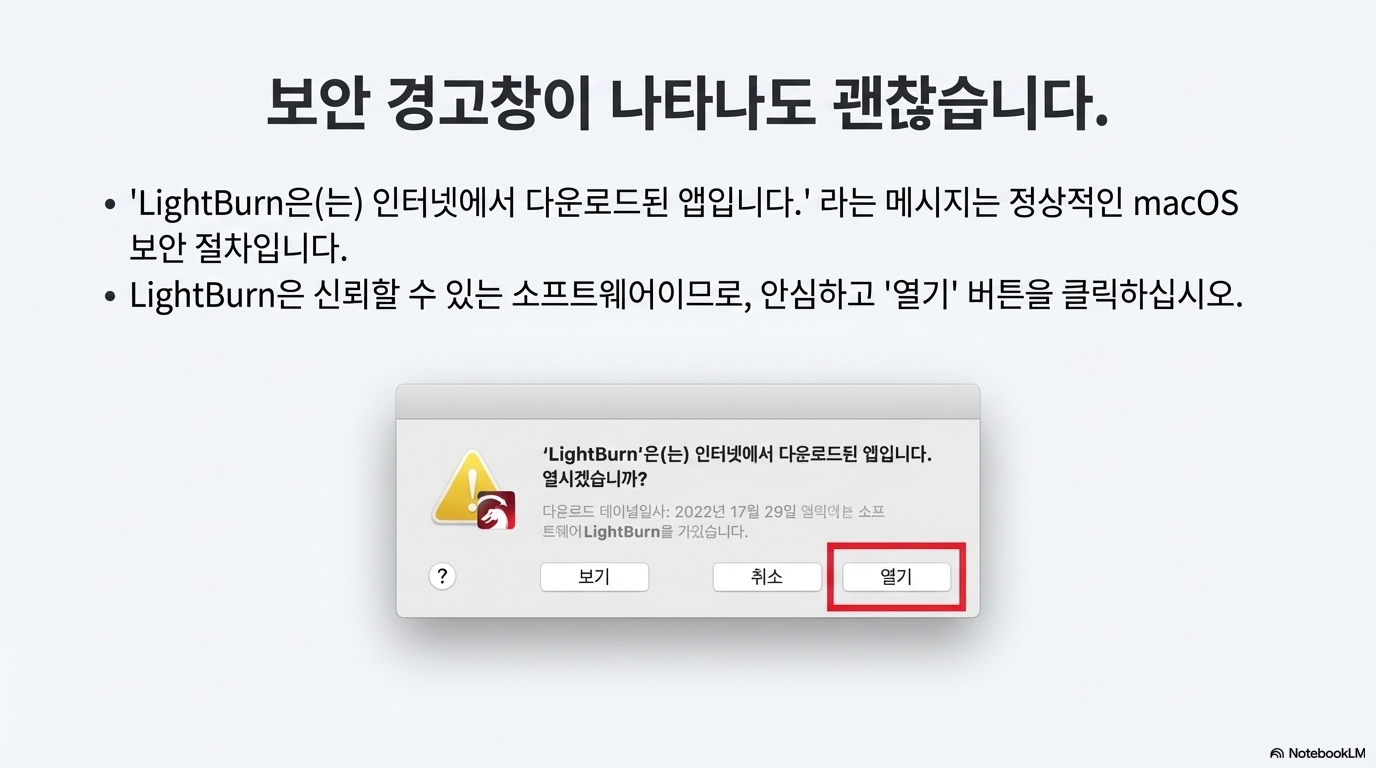
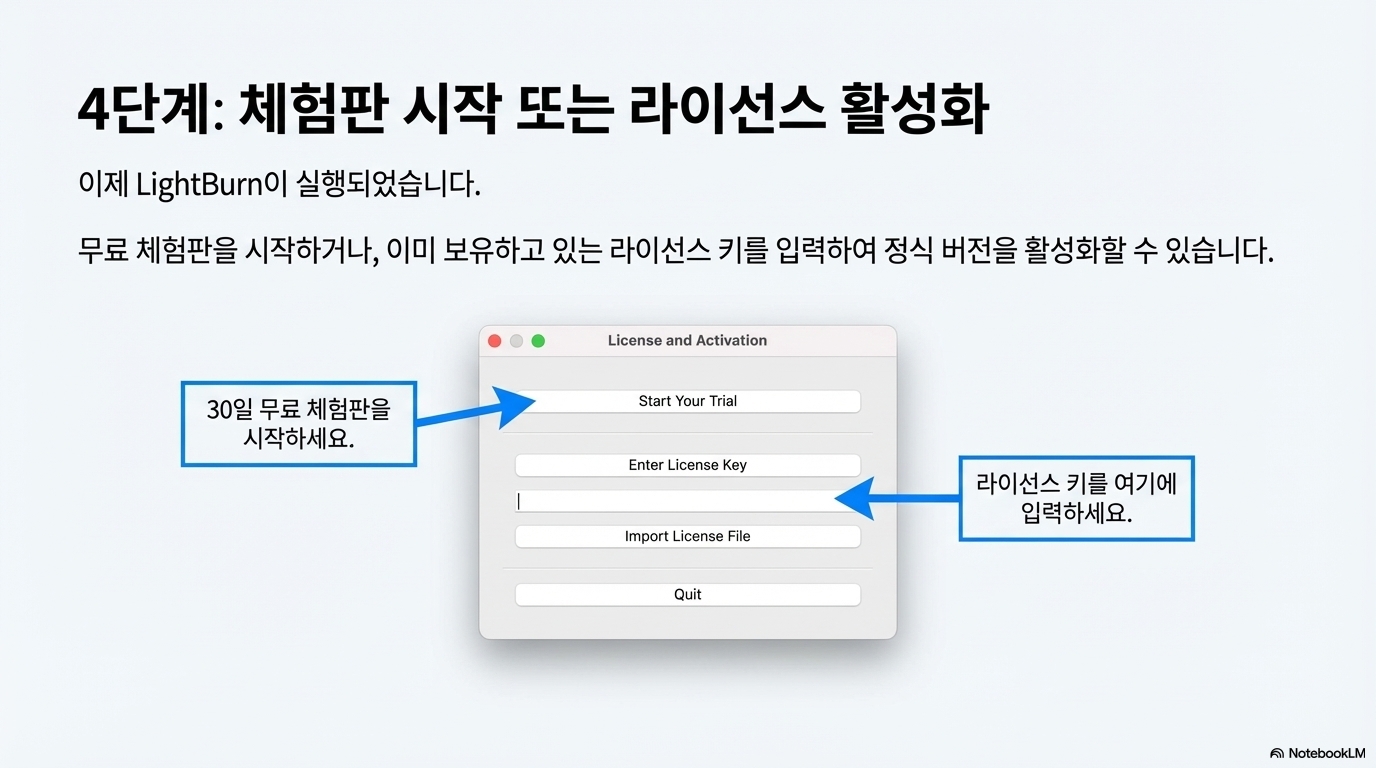
- 응용 프로그램 폴더에서 LightBurn을 실행하면, "인터넷에서 다운로드한 앱입니다."라는 보안 경고창이 나타날 수 있습니다. **'열기'**를 클릭하여 프로그램을 실행합니다.
설치 그 이상: 작업 효율을 높이는 두 가지 필수 설정
설치가 끝났다면, 앞으로의 작업을 더 효율적으로 만들어 줄 두 가지 간단한 설정을 확인해 보세요.
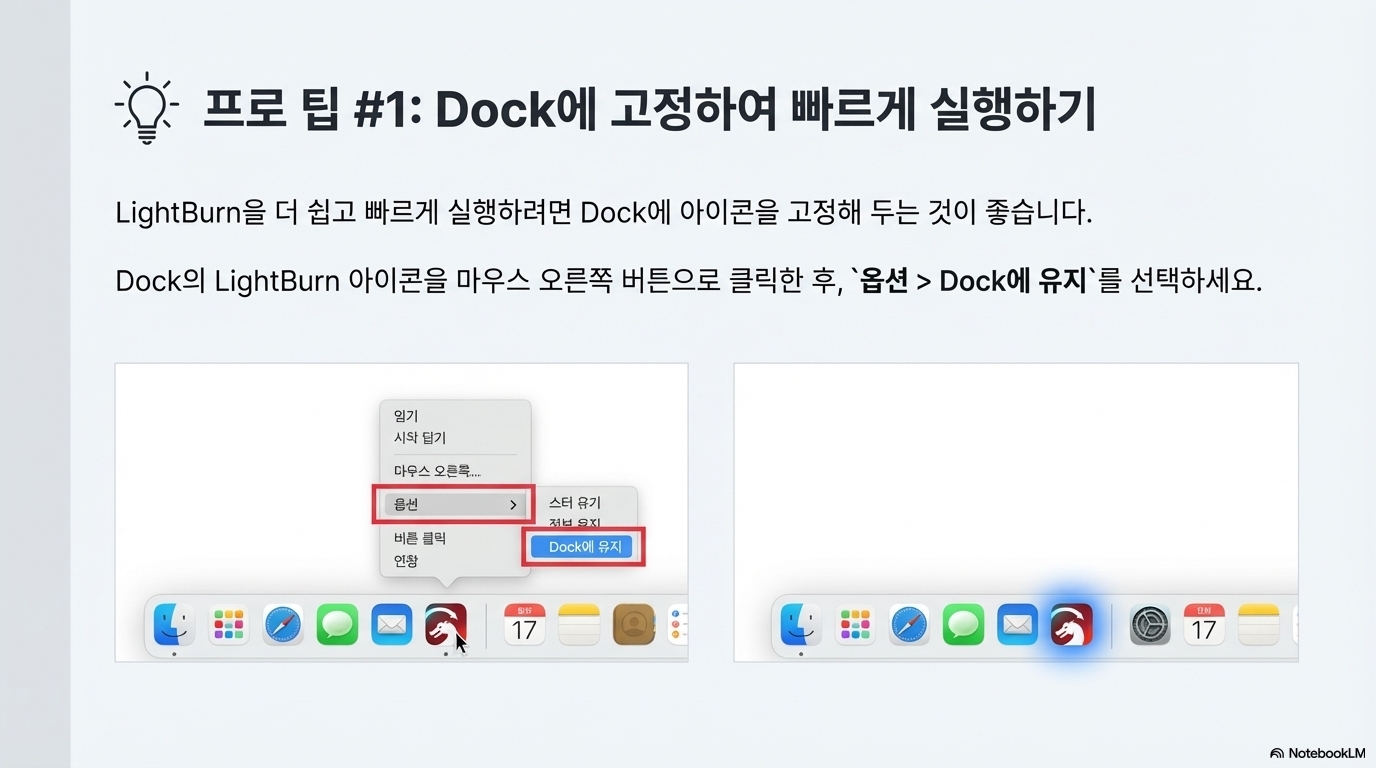
팁 1: 원클릭 실행을 위한 Dock 고정
LightBurn을 자주 사용한다면 Dock에 고정해두는 것이 편리합니다.
- 실행 중인 LightBurn 아이콘을 마우스 오른쪽 버튼으로 클릭합니다.
- 나타나는 메뉴에서 **'옵션(Options)' > 'Dock에 유지(Keep in Dock)'**를 선택합니다.
이제 프로그램이 닫혀 있더라도 언제든지 Dock에서 바로 실행할 수 있습니다.
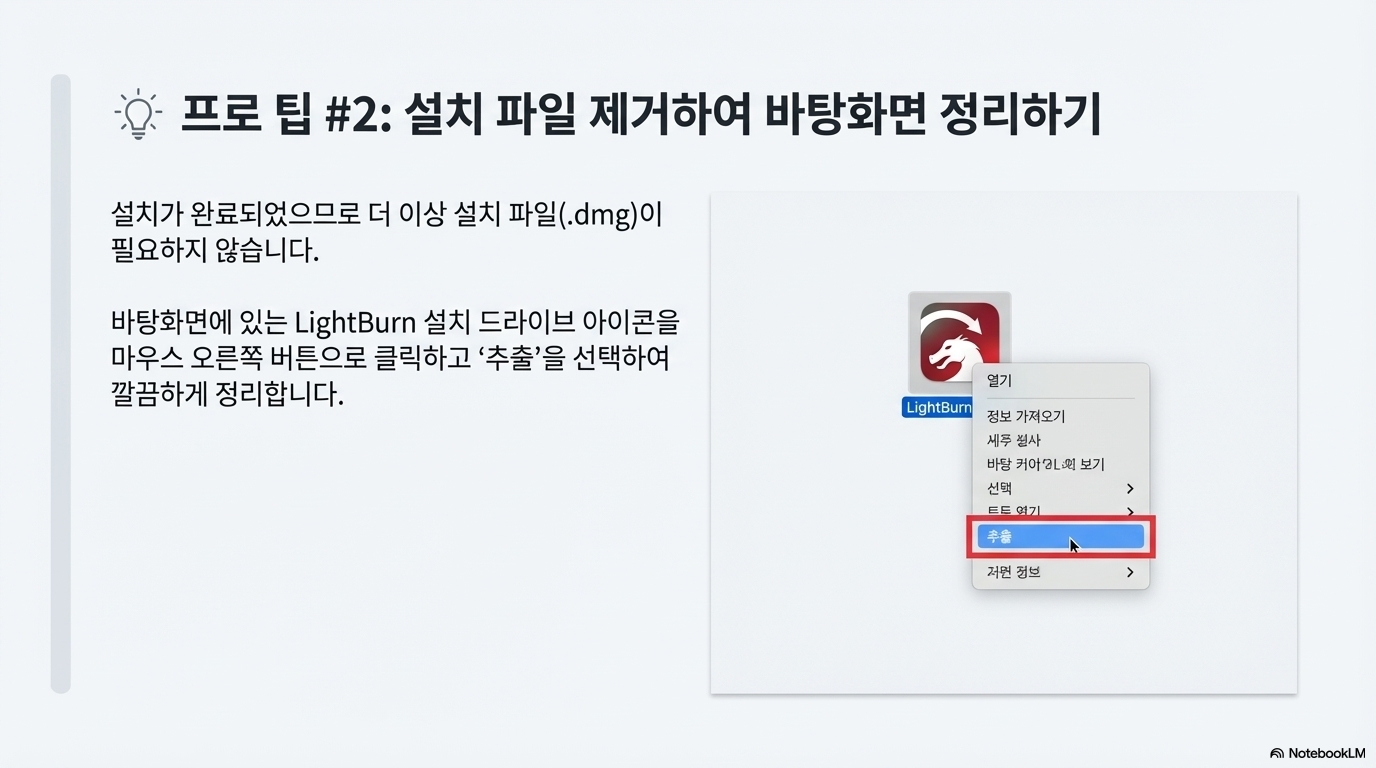
팁 2: 깔끔한 작업 공간을 위한 설치 파일 추출
설치 후 바탕화면에 남아있는 LightBurn 설치 파일(마운트된 DMG 이미지)은 깔끔하게 정리하는 것이 좋습니다.
- 바탕화면에 있는 LightBurn 아이콘을 마우스 오른쪽 버튼으로 클릭합니다.
- 메뉴에서 **'추출(Eject)'**을 선택합니다.
이 간단한 작업만으로 바탕화면을 깨끗하게 유지하는 좋은 습관을 들일 수 있습니다.
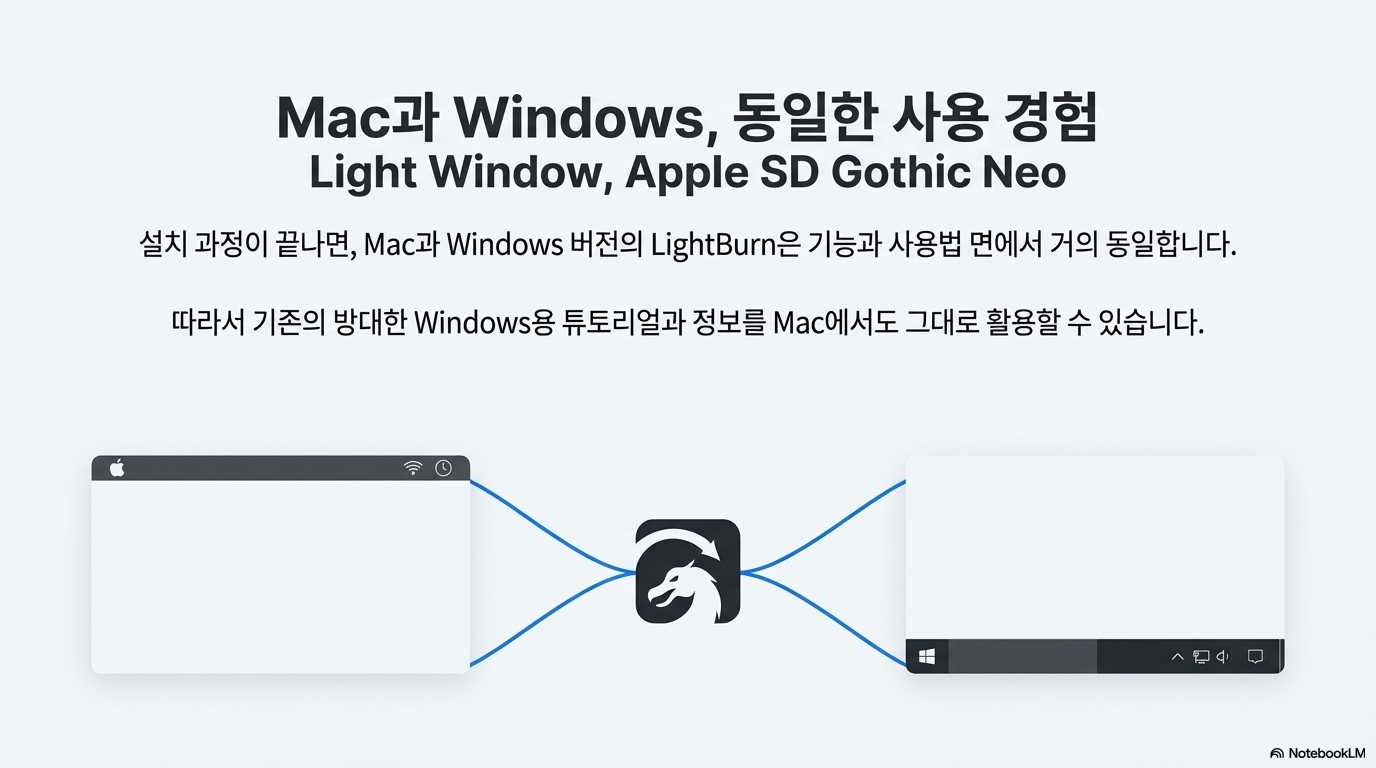
3. 가장 중요한 사실: Mac과 Windows, 경험은 동일합니다
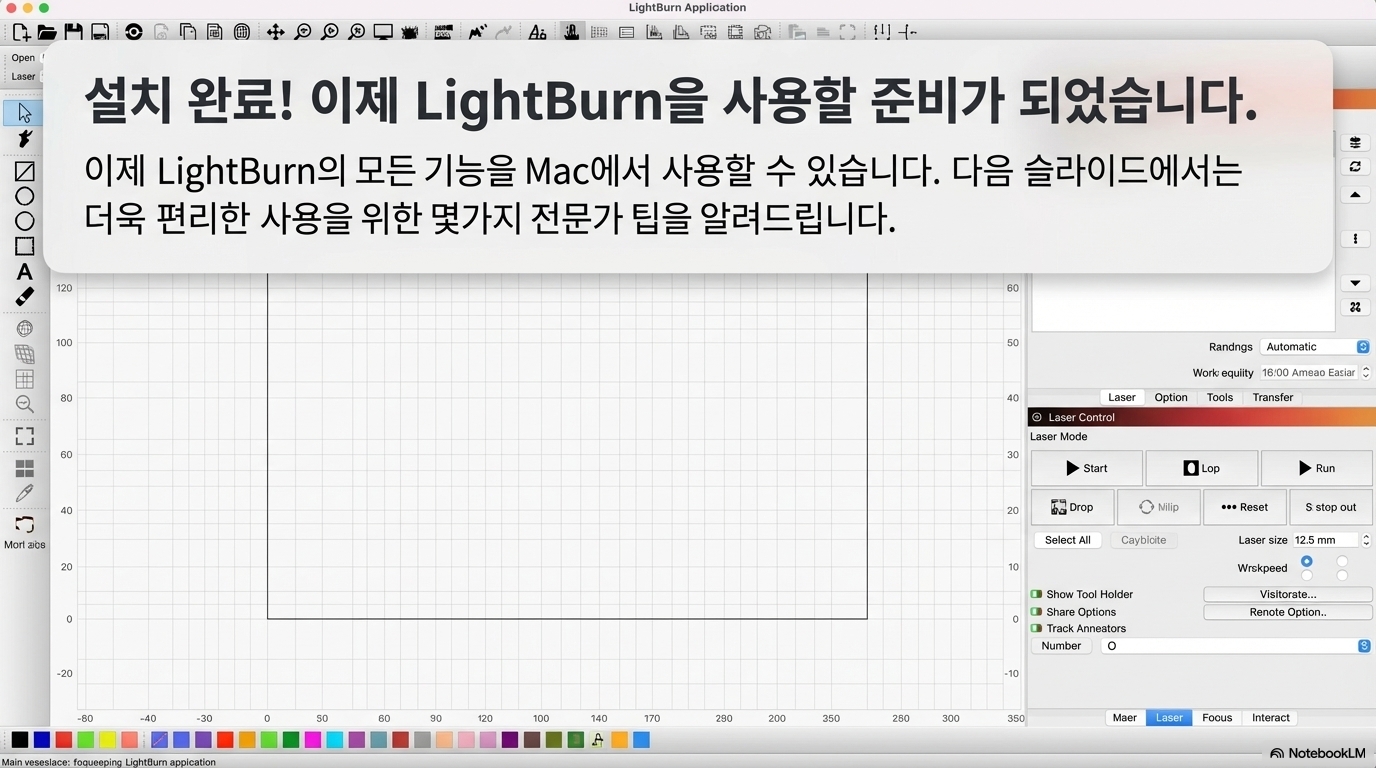
Mac 사용자에게 가장 희소식일 수 있는 정보입니다. 일단 설치가 끝나면, LightBurn의 거의 모든 기능과 사용법은 Mac과 Windows에서 동일합니다.
이는 Mac 사용자가 인터넷에 존재하는 방대한 양의 Windows 기반 튜토리얼, 동영상 가이드, 커뮤니티 노하우를 아무런 장벽 없이 100% 활용할 수 있다는 것을 의미합니다. 운영체제 차이로 인한 학습 곡선이 사라지므로, 여러분은 오직 창의적인 작업 그 자체에만 몰두할 수 있습니다.
결론: 이제 당신의 창의력을 발휘할 시간
이 글을 통해 우리는 Mac에서 LightBurn을 설치하는 것이 매우 간단하며, 몇 가지 팁으로 사용 환경을 더 쾌적하게 만들 수 있다는 사실을 확인했습니다. 또한, 플랫폼에 상관없이 일관된 사용자 경험을 제공한다는 점은 LightBurn의 큰 장점입니다.
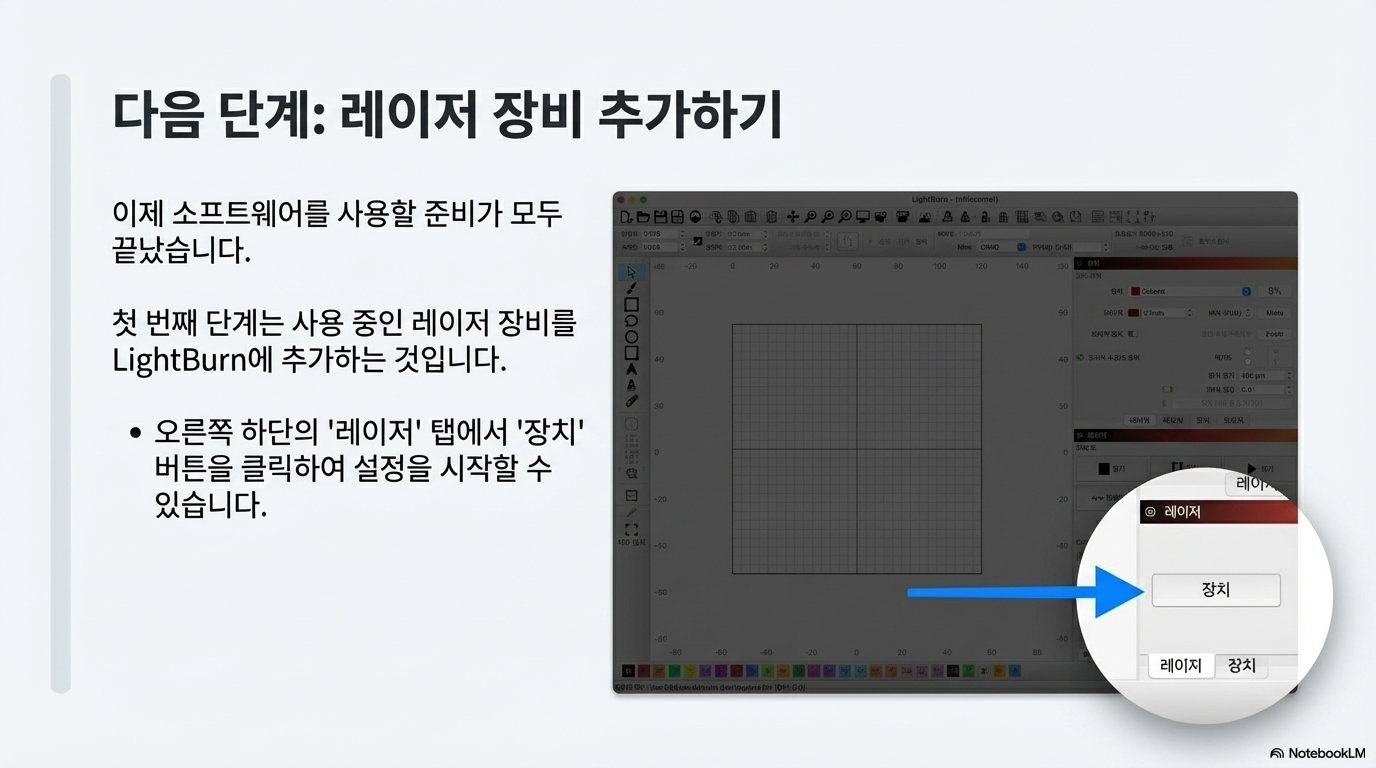
이제 모든 준비가 끝났습니다. 당신의 첫 레이저 프로젝트는 무엇이 될까요?