Galvo Light Burn 05 EzCad 사용자라면 지금 당장 바꿔야 할 LightBurn 필수 설정
EzCad 사용자라면 지금 당장 바꿔야 할 LightBurn 필수 설정 5가지
서론: 어색함을 편안함으로
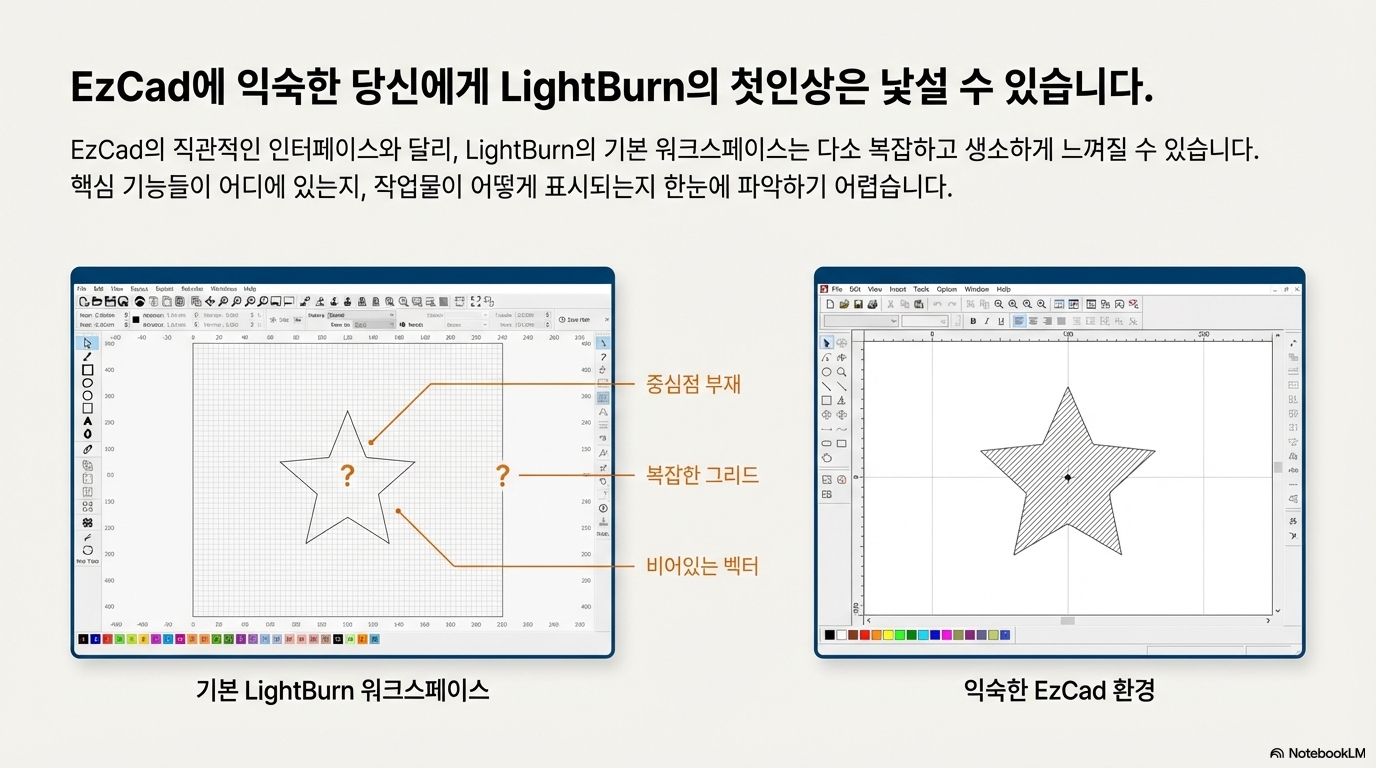
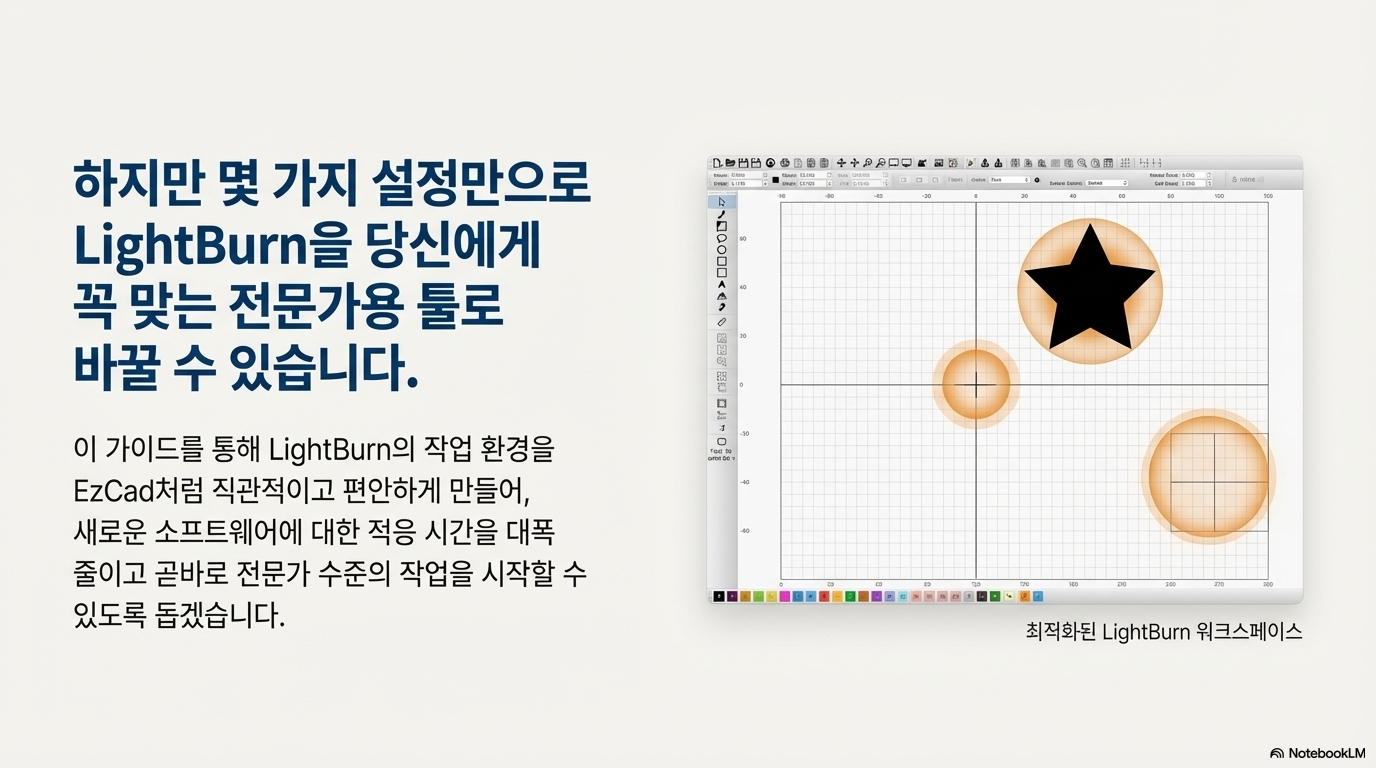
EzCad 환경에서 막 LightBurn으로 넘어오셨다면, 처음 마주한 작업 공간이 마치 외계처럼 낯설고 이질적으로 느껴질 수 있습니다. 익숙했던 모든 것이 조금씩 달라 당황스러울 수 있죠. 하지만 걱정하지 마세요. 몇 가지 간단한 설정 변경만으로도 이 생소한 공간을 EzCad처럼 친숙하고 강력한 작업 환경으로 완전히 탈바꿈시킬 수 있습니다.
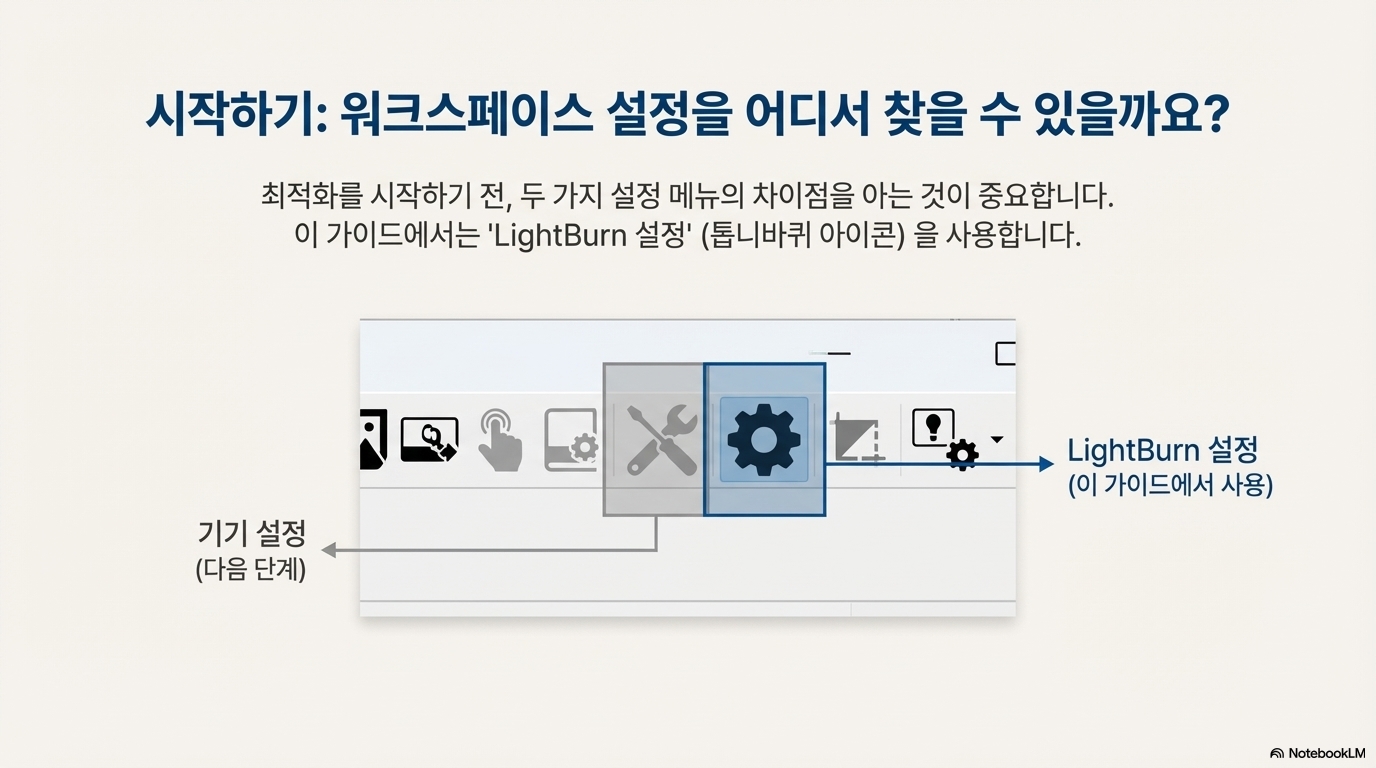
이 글에서는 여러분의 LightBurn 경험을 혁신적으로 바꿔줄 5가지 필수 설정을 소개합니다. 본격적으로 시작하기 전에 한 가지 중요한 점을 짚고 넘어가겠습니다. 앞으로 다룰 모든 설정은 상단 메뉴 바에 있는 **톱니바퀴 아이콘(LightBurn 설정)**에서 찾을 수 있습니다. 바로 옆의 **렌치와 드라이버 아이콘(기기 설정)**과 혼동하지 마세요. 이 차이만 알아도 초보자가 겪는 많은 혼란을 피할 수 있습니다.
1. 채워진 렌더링(Filled Rendering): 보이지 않는 해치를 보이게
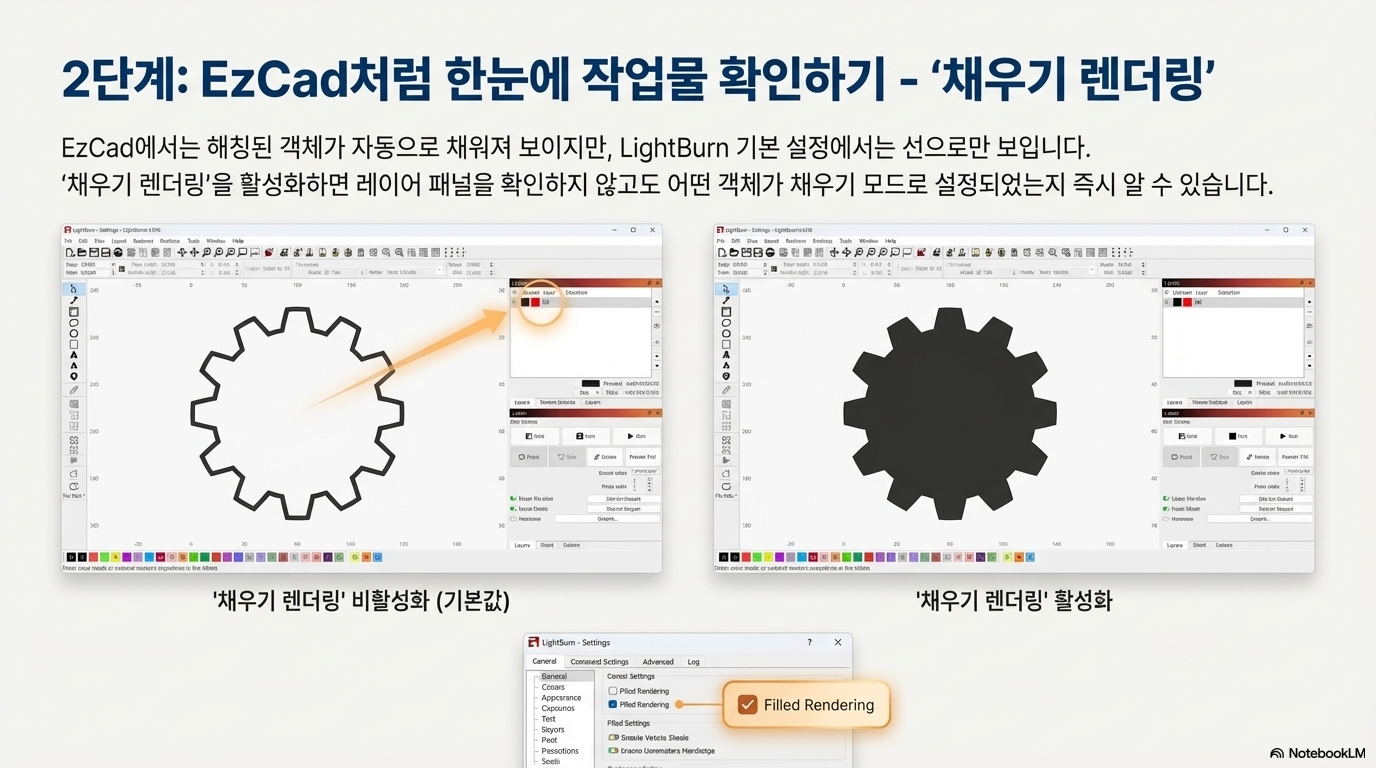
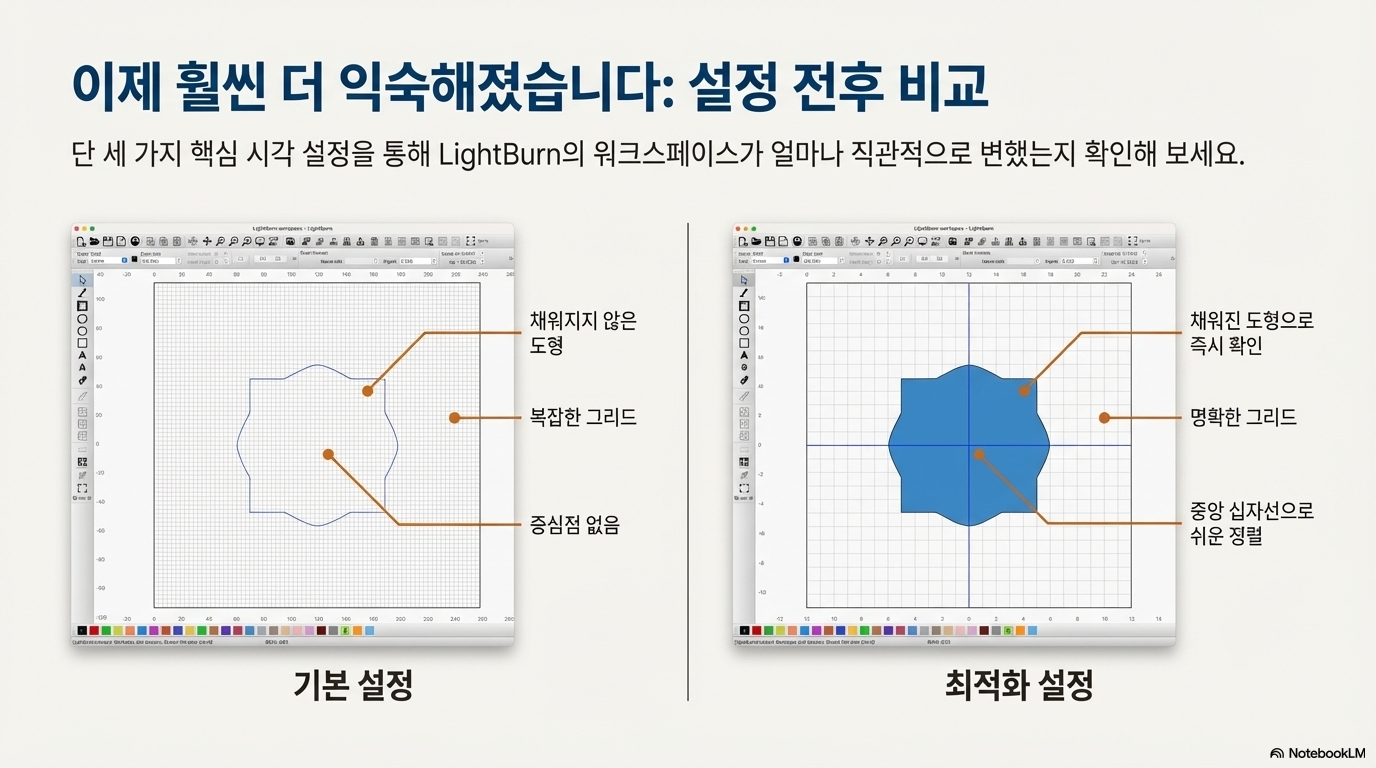
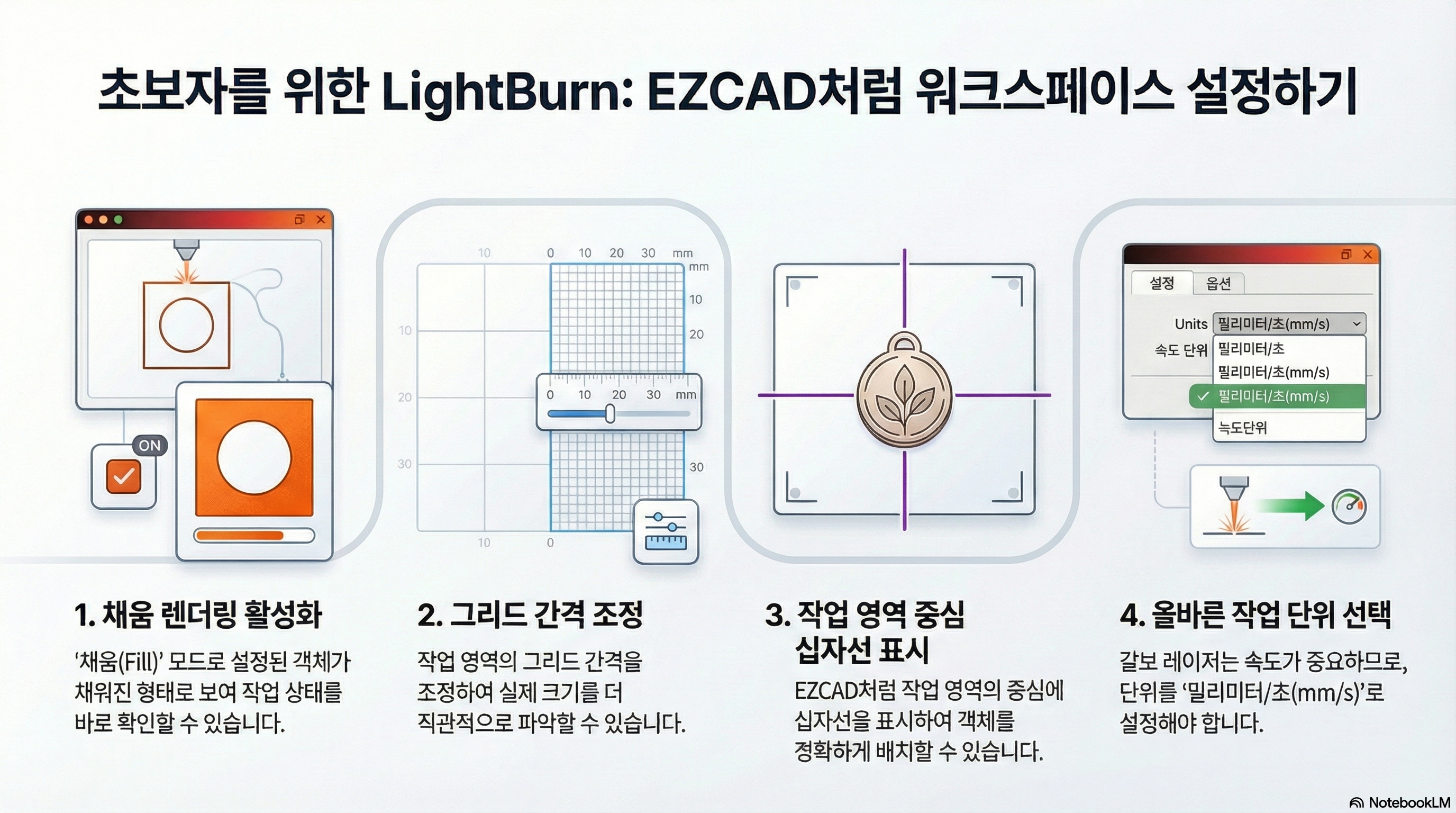
EzCad에서는 객체에 해치(hatch)를 적용하면 작업 공간에서 즉시 채워진 형태로 표시됩니다. 하지만 LightBurn의 기본 설정에서는 레이어 속성을 '채우기(Fill)'로 바꿔도 객체는 윤곽선으로만 보입니다. 이 상태에서 객체에 채우기가 적용되었는지 알 수 있는 유일한 방법은 레이어 패널을 일일이 확인하는 것뿐입니다. 이는 매우 번거롭고 직관적이지 않습니다.
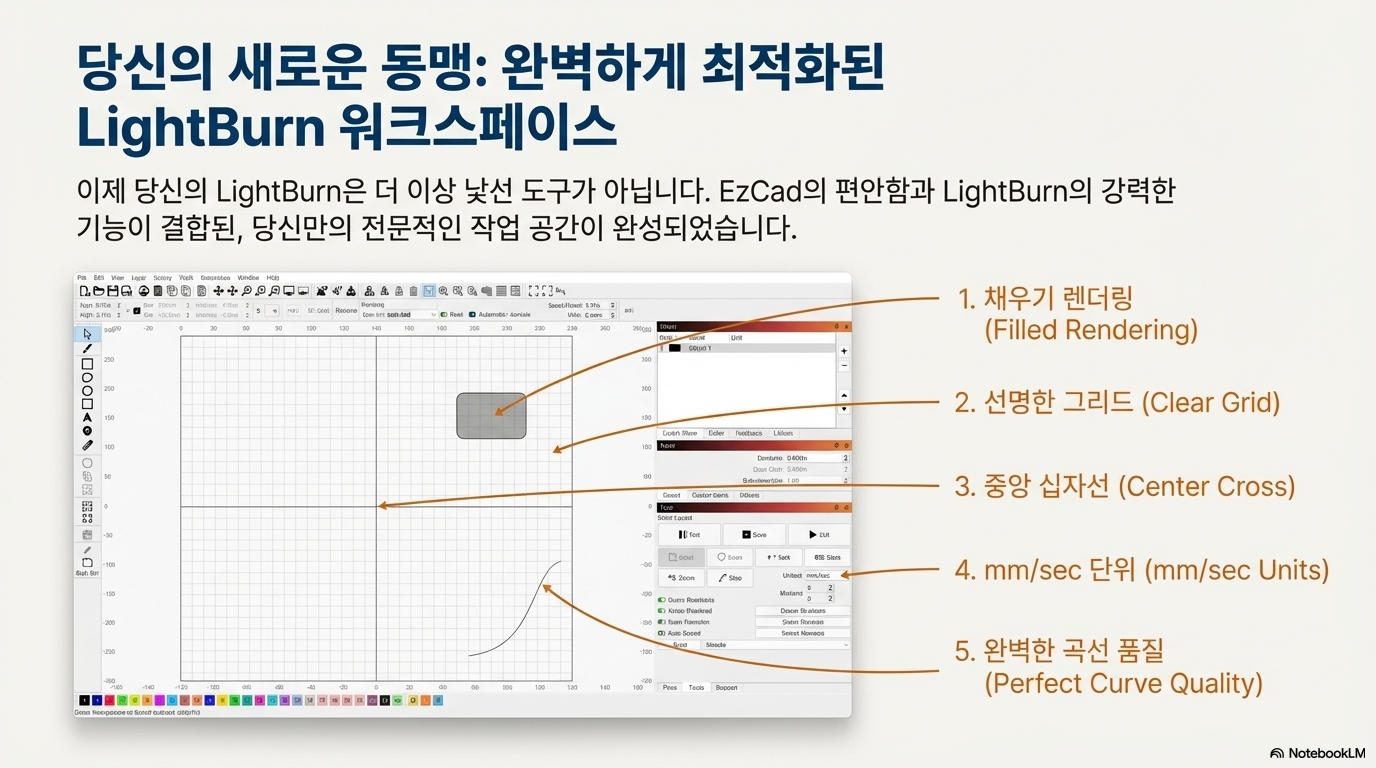
이 문제를 해결하려면 톱니바퀴 아이콘을 눌러 LightBurn 설정으로 들어간 뒤, '채워진 렌더링(Filled rendering)' 옵션을 활성화하세요. 이 스위치를 켜는 순간, '채우기'로 설정된 모든 객체가 작업 공간에 명확하게 채워진 형태로 시각화됩니다.
이 설정 하나만으로도 작업의 직관성이 극적으로 향상됩니다. 어떤 객체가 각인될 부분인지 한눈에 파악할 수 있게 되어 작업 실수를 줄이고, EzCad에서와 같이 빠르고 막힘없는 작업 흐름을 되찾을 수 있습니다.
2. 작업 공간 그리드와 중앙 십자선: 진정한 EzCad 경험의 완성
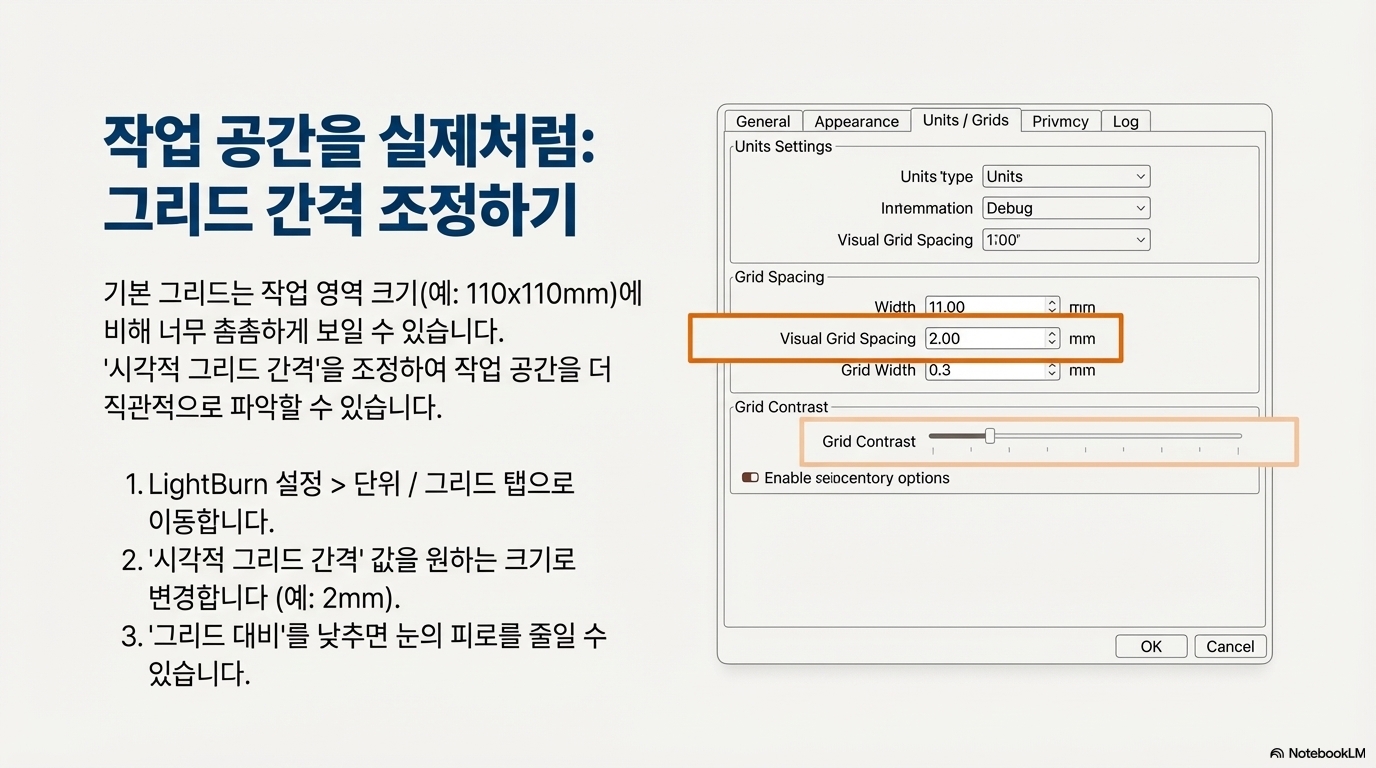
LightBurn의 기본 그리드 간격은 너무 촘촘해서 110x110mm 같은 실제 작업 영역이 훨씬 작게 느껴지게 만듭니다. 이는 객체의 크기를 가늠하고 배치할 때 혼란을 야기할 수 있죠. 설정 창 우측의 '시각적 그리드 간격(Visual Grid Spacing)' 값을 2mm 정도로 조정해 보세요. 그리드가 시원하게 넓어지면서 실제 작업 영역의 크기를 훨씬 명확하게 인지할 수 있게 됩니다.
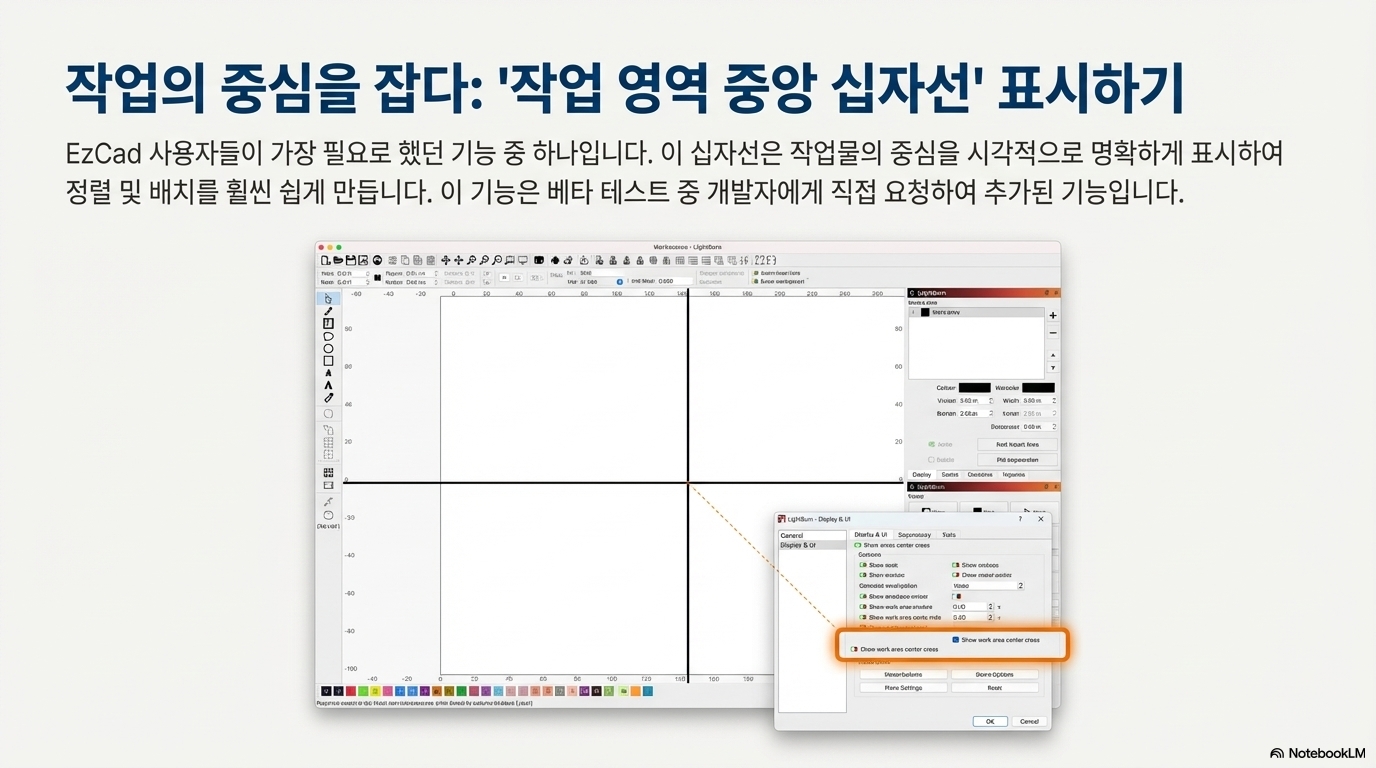
하지만 무언가 여전히 허전합니다. 바로 EzCad의 상징과도 같은 **'중앙 십자선'**입니다. 이 기능 역시 설정에서 '작업 영역 중앙 십자선 표시(Show work area center cross)' 옵션을 체크하는 것만으로 간단히 활성화할 수 있습니다. 이 기능은 EzCad 사용자의 목소리를 반영하여 특별히 추가된 것입니다.
"이건 제가 베타 테스트를 하는 동안 개발자들에게 추가해 달라고 특별히 요청했던 기능입니다. 바로 중앙선 십자선이죠. ... 이제야 제대로네요. 이제 LightBurn 내에서 진정한 EzCad 경험을 하는 것처럼 느껴집니다."
이 십자선이 추가되는 순간, 작업 공간은 더 이상 낯선 곳이 아닙니다. 비로소 우리는 EzCad처럼 편안하고 강력한 환경에서 자신감 있게 작업을 시작할 수 있습니다.
3. 단위 설정: 속도의 함정에 빠지지 마세요
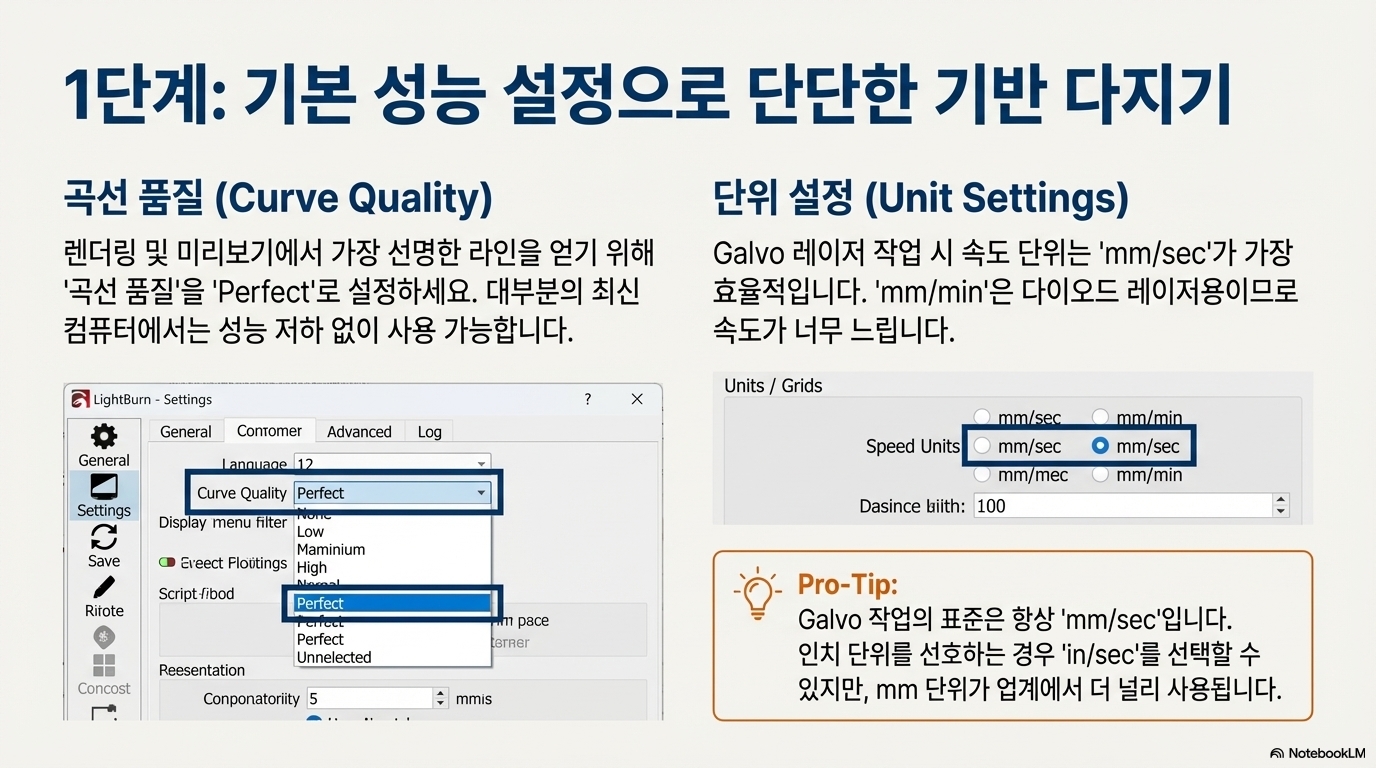
갈보 레이저 사용자에게 올바른 속도 단위를 선택하는 것은 작업의 성패를 좌우할 만큼 중요합니다. 전문가로서 강력히 조언합니다. 설정에서 속도 단위가 밀리미터/초(millimeters per second)로 되어 있는지 반드시 확인하세요.
가끔 밀리미터/분(millimeters per minute)으로 잘못 설정되는 경우가 있는데, 이 단위는 주로 다이오드 레이저에서 사용되는 기준입니다. 갈보 레이저에 이 단위를 적용하면 기계가 비정상적으로 느리게 움직여 엄청난 시간을 낭비하게 됩니다. "갈보 레이저에게는 너무나도 느린 속도"라는 점을 명심하세요. 만약 레이저가 거북이처럼 움직인다면, 가장 먼저 이 단위 설정을 점검해야 합니다.
4. 도형 이동 간격: 작업 효율을 높이는 미세 조정
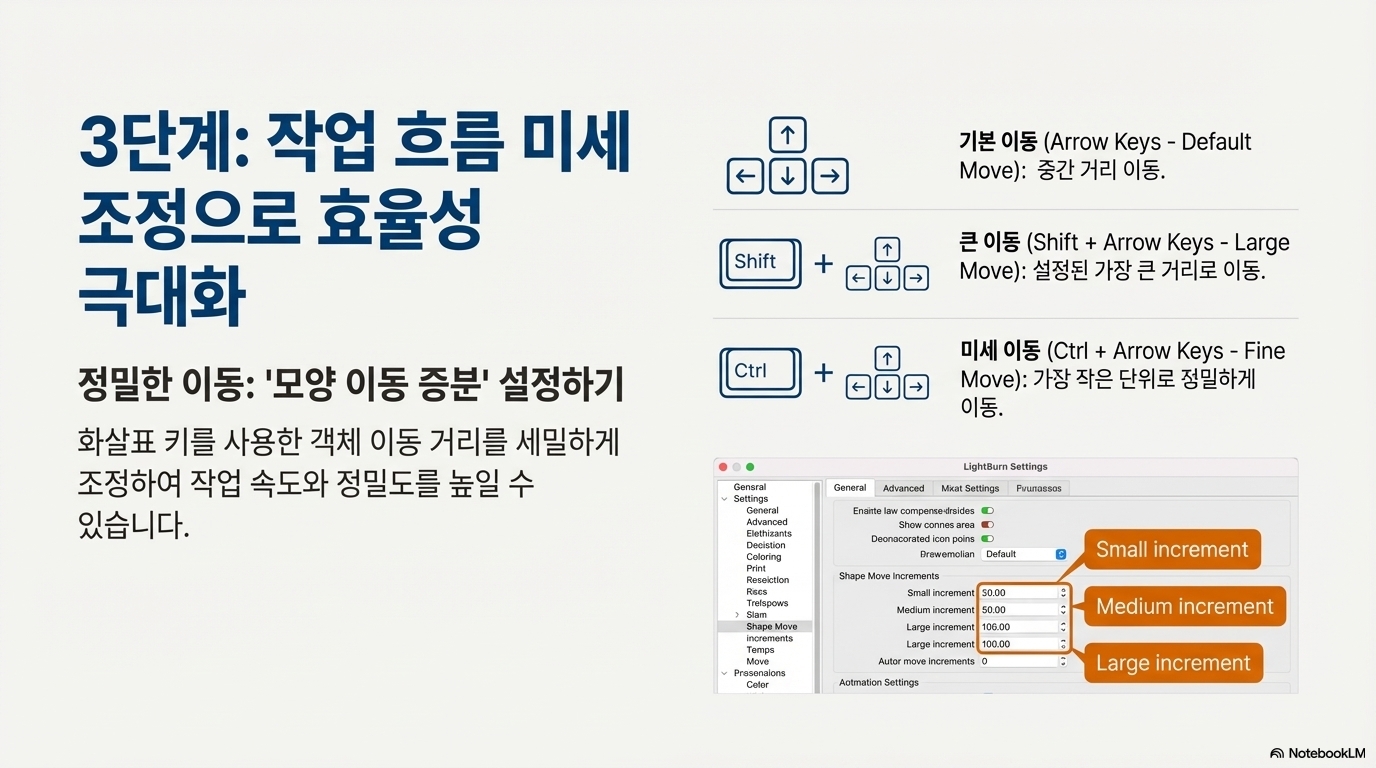
키보드 방향키로 객체를 정밀하게 이동시키는 것은 작업의 완성도를 높이는 핵심 과정입니다. LightBurn에서는 '도형 이동 간격(Shape move increments)' 설정을 통해 이 움직임을 완벽하게 제어할 수 있습니다.
세 가지 이동 방식의 크기 계층을 이해하고 여러분의 작업 스타일에 맞게 값을 조정해 보세요. Control 키는 가장 미세한 조정, 일반 방향키는 중간 거리 이동, Shift 키는 가장 큰 폭의 이동을 담당합니다.
- Control + 방향키: 가장 작은 폭으로 정밀하게 이동
- 방향키: 일반적인 중간 거리 이동
- Shift + 방향키: 설정된 값 중 가장 큰 폭으로 이동
이 설정을 최적화하면 마우스만으로는 불가능했던 정밀한 위치 조정을 빠르고 효율적으로 수행할 수 있어, 전체적인 작업 속도와 정확성이 크게 향상될 것입니다.
5. 초보자 모드(Beginner Mode) 끄기: 모든 기능 활용하기
LightBurn에는 인터페이스를 간결하게 만들기 위해 일부 버튼을 숨겨주는 '초보자 모드(Beginner Mode)'가 있습니다.
하지만 LightBurn의 진정한 힘을 경험하고 싶다면, 주저하지 말고 이 모드를 끄세요. 처음에는 수많은 버튼에 압도당하는 느낌이 들 수 있지만, 모든 도구를 눈에 익히는 것이 숙련으로 가는 가장 빠른 지름길입니다. 초보자 모드를 끄면 '곡선 품질(Curve Quality)'을 '완벽함(Perfect)'으로 올리는 것과 같은, 현대 컴퓨터에서 쉽게 활용할 수 있는 소소하지만 유용한 추가 설정들도 함께 나타납니다. 모든 기능을 탐색하며 LightBurn의 잠재력을 100% 활용해 보세요.
--------------------------------------------------------------------------------
결론: 당신만의 최적화된 작업 공간
오늘 살펴본 5가지 설정은 단순히 LightBurn을 EzCad처럼 보이게 만드는 것을 넘어, 여러분의 작업 방식 자체를 바꿀 수 있는 강력한 도구입니다. 불필요한 혼란을 제거하고 작업의 직관성과 효율성을 극대화하여, 여러분이 가장 중요한 본질, 즉 창의적인 디자인과 완벽한 제작에만 집중할 수 있도록 도와줄 것입니다.
이제 여러분의 LightBurn은 자신감과 확신을 주는 최적의 작업 공간이 되었습니다.
이 설정들을 적용해보고 여러분의 작업 흐름이 어떻게 변했는지 알려주세요. EzCad의 경험을 LightBurn에서 되찾기 위해 여러분이 발견한 또 다른 팁이 있나요?