Galvo Light Burn 06 LightBurn과 EzCad, 삭제 없이 1분 만에 전환
LightBurn과 EzCad, 삭제 없이 1분 만에 전환하기? 불가능은 없습니다.
서론
갈보(Galvo) 레이저 사용자라면 LightBurn과 EzCad라는 두 소프트웨어 사이에서 고민해 본 경험이 있을 것입니다. 많은 분들이 둘 중 하나를 선택해야만 하거나, 두 프로그램을 오가며 사용하는 것은 재설치 과정이 매우 복잡하고 번거로울 것이라고 생각합니다. 이러한 고정관념은 두 소프트웨어의 장점을 모두 활용할 기회를 막는 장벽이 되기도 합니다.
하지만 만약 소프트웨어를 삭제하거나 재설치할 필요 없이, 단 몇 번의 클릭만으로 두 프로그램을 자유롭게 오갈 수 있는 방법이 있다면 어떨까요? 이 글에서는 기존의 통념을 완전히 뒤엎는, 놀랍도록 간단하고 빠른 소프트웨어 전환 비결을 공개합니다.
--------------------------------------------------------------------------------
1. 놀라운 사실: 프로그램을 삭제할 필요가 전혀 없습니다
가장 먼저 알아야 할 충격적인 사실은 LightBurn을 삭제하거나 심지어 종료할 필요조차 없다는 점입니다. EzCad를 사용해야 할 때, 실행 중인 LightBurn을 최소화하기만 하면 됩니다.
이것은 단순히 편리함을 넘어 매우 중요한 의미를 가집니다. 이 방법을 통해 사용자는 소프트웨어 재설치에 드는 귀중한 시간을 절약할 수 있습니다. 또한, 복잡한 재설치 과정에서 발생할 수 있는 설정 오류의 위험을 원천적으로 차단합니다. 결과적으로, 여러분은 두 소프트웨어의 장점만을 골라 활용할 수 있는 매우 유연하고 효율적인 작업 환경을 구축하게 됩니다.
"LightBurn을 삭제하기는커녕, 프로그램을 닫을 필요조차 없습니다." (we don't even need to close lightburn let alone uninstall it)
--------------------------------------------------------------------------------
2. LightBurn에서 EzCad로 전환하기: '장치 관리자' 활용
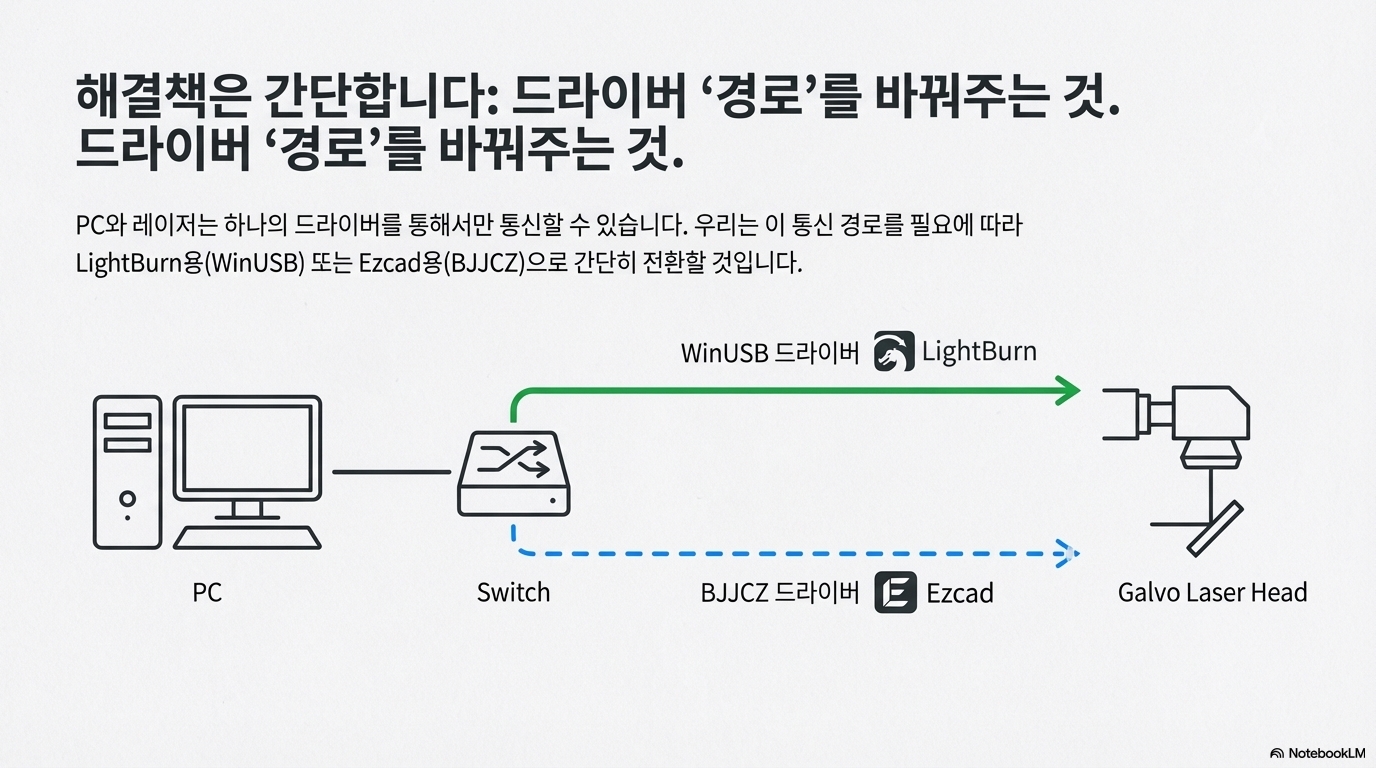
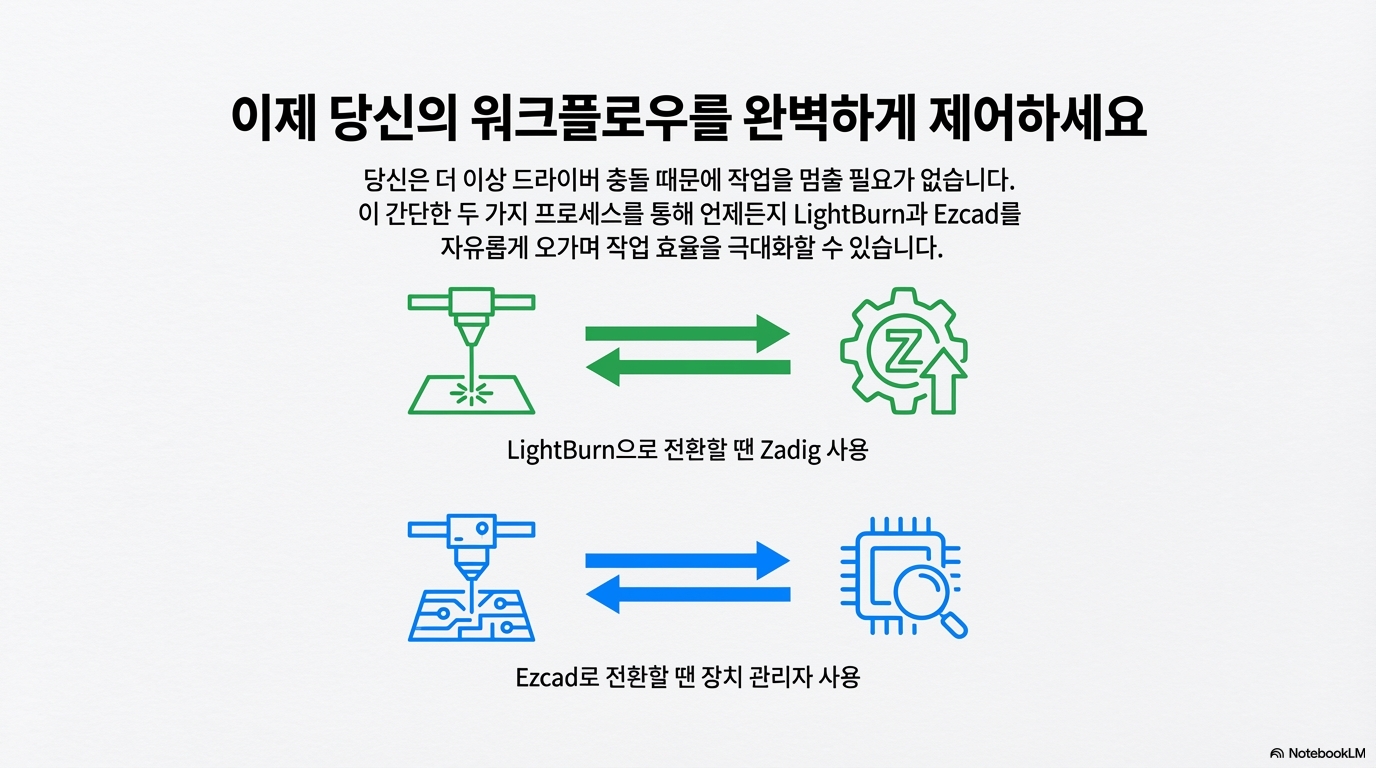
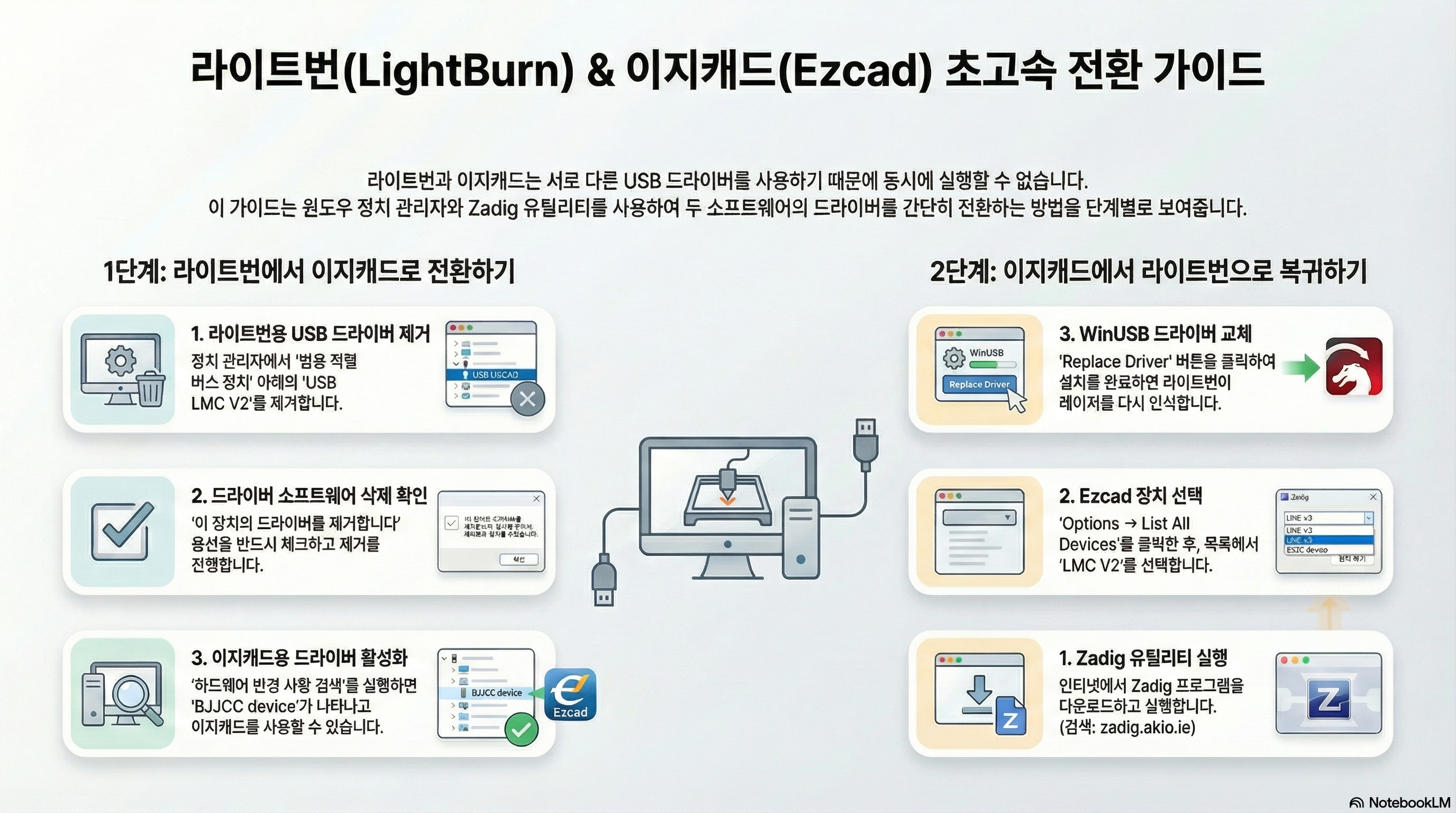
소프트웨어 전환의 기술적인 핵심은 응용 프로그램 자체가 아닙니다. 바로 컴퓨터가 레이저 컨트롤러를 인식하는 데 사용하는 'USB 드라이버'를 교체하는 것입니다. LightBurn은 'WinUSB'라는 범용 드라이버를, EzCad는 'BJJCZ'라는 자체 드라이버를 사용합니다. 따라서 LightBurn에서 EzCad로 전환하는 과정은 아래의 간단한 단계를 따르기만 하면 됩니다.
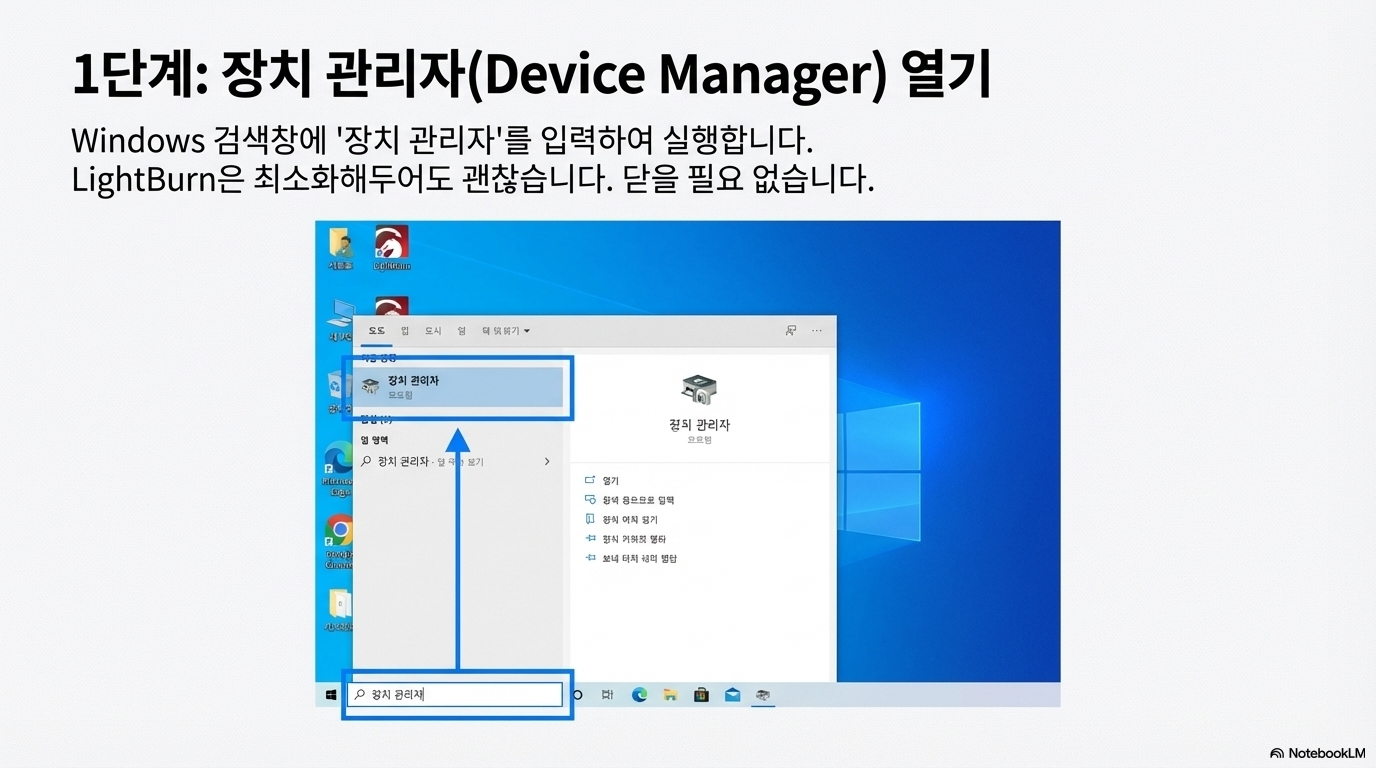
- Windows '장치 관리자'를 엽니다.
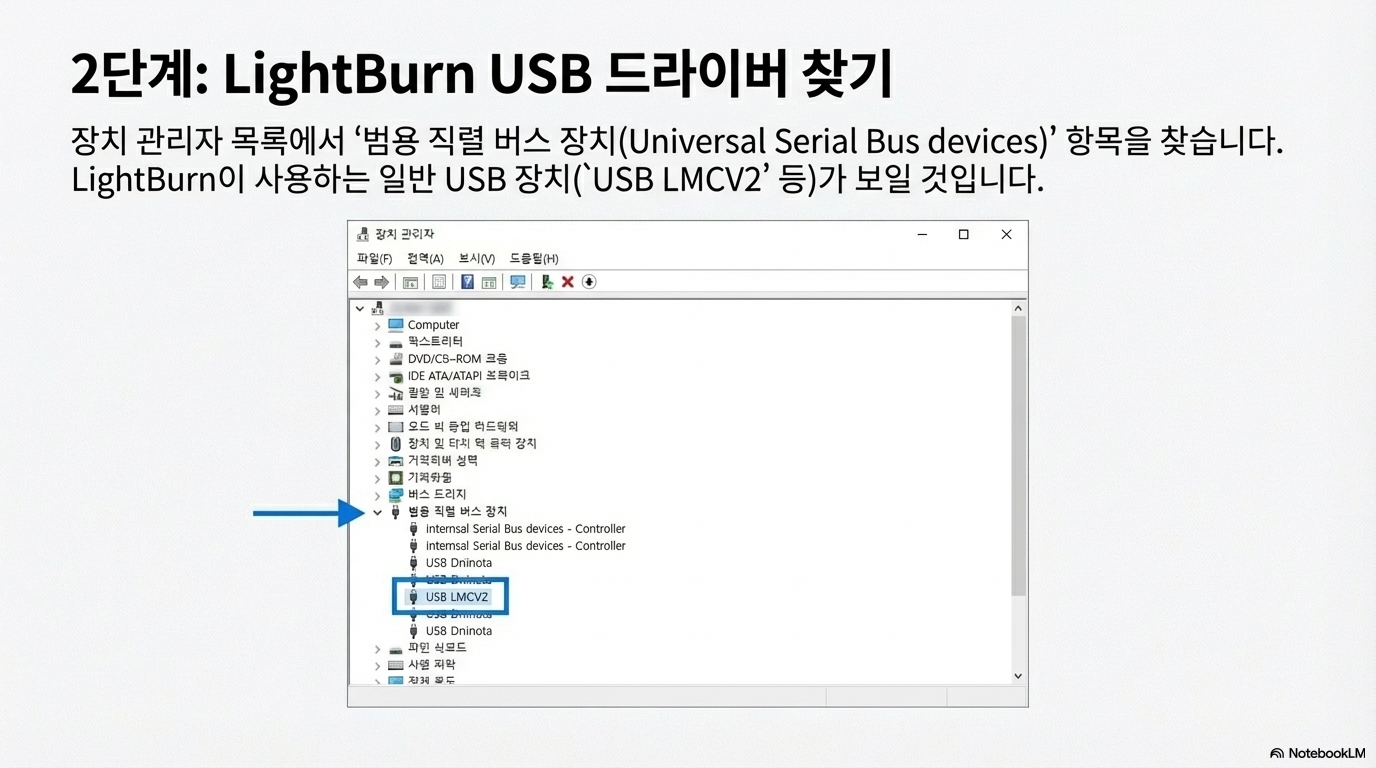
- '범용 직렬 버스 장치' 목록에서 LightBurn이 사용하는 장치(예: LMC v2)를 찾습니다.
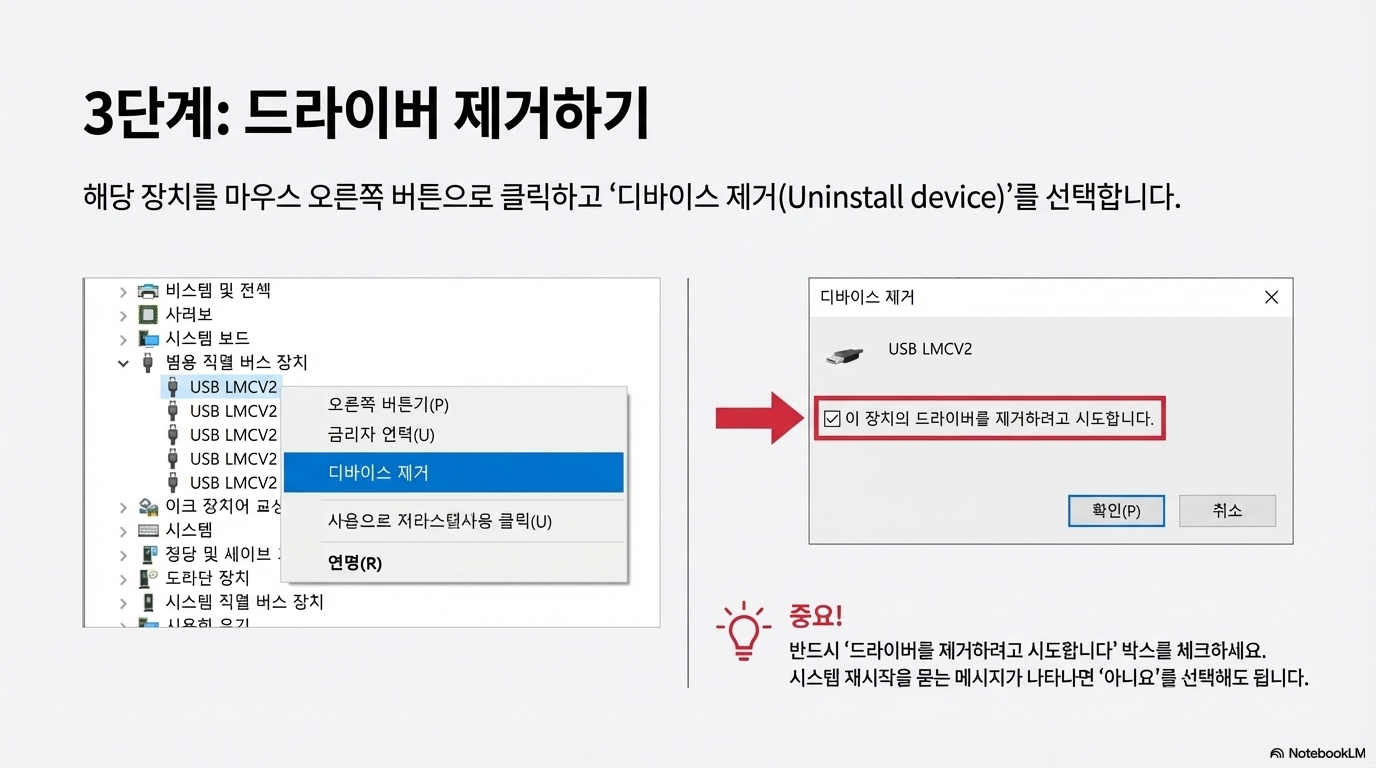
- 해당 장치를 마우스 오른쪽 버튼으로 클릭하고 '디바이스 제거'를 선택합니다.
- 매우 중요: 나타나는 대화 상자에서 '이 장치의 드라이버를 제거하려고 시도합니다.' 확인란을 반드시 선택합니다.
- '제거' 버튼을 클릭합니다. (재시작 여부를 묻는 메시지가 나타나면 '아니요'를 선택해도 됩니다.)
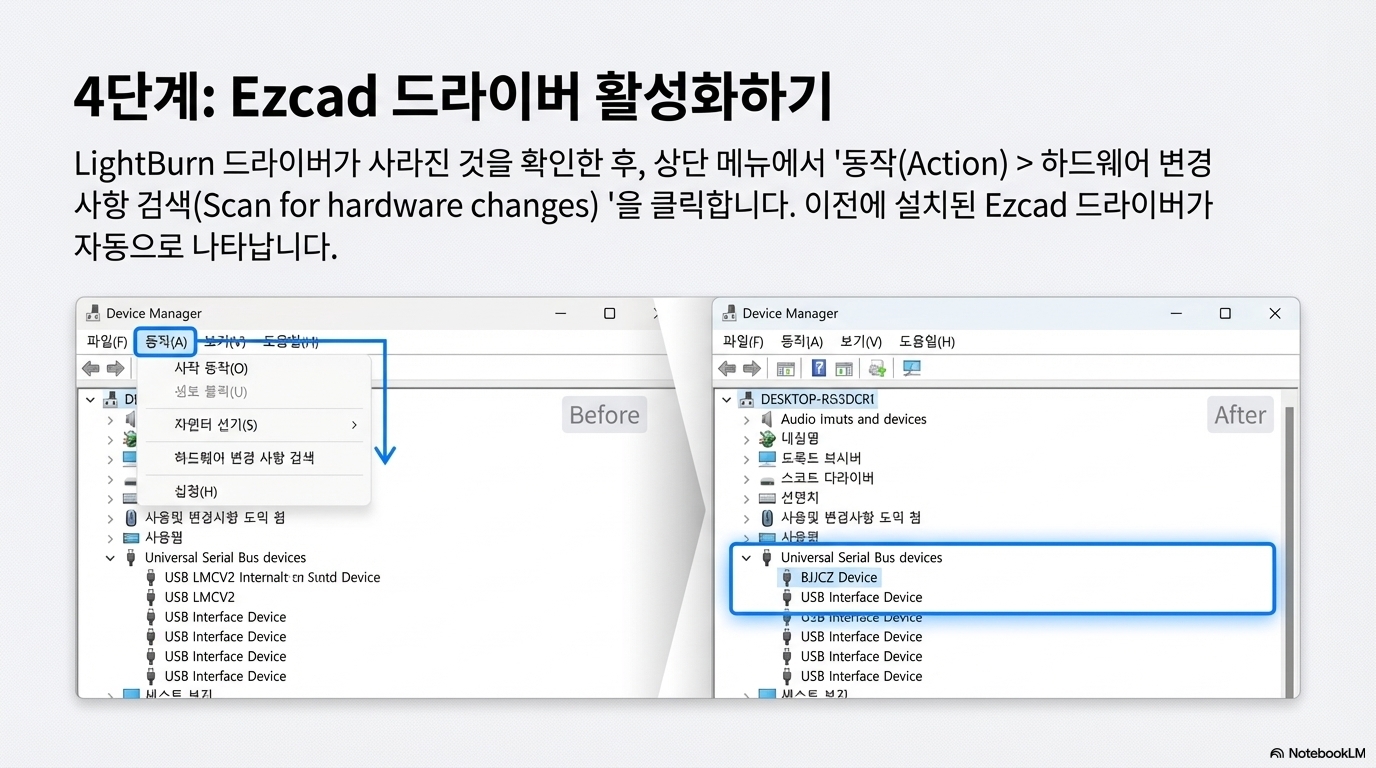
- 장치 관리자 상단 메뉴에서 '동작' > '하드웨어 변경 사항 검색'을 클릭합니다.
- 컴퓨터가 자동으로 EzCad용 BJJCZ 드라이버를 찾아 설치합니다.
만약 드라이버가 자동으로 나타나지 않는다면? 당황하지 마십시오. 이런 경우에는 EzCad 드라이버를 수동으로 다시 설치하기만 하면 간단히 해결됩니다.
--------------------------------------------------------------------------------
3. EzCad에서 LightBurn으로 복귀하기: 'Zadig' 사용
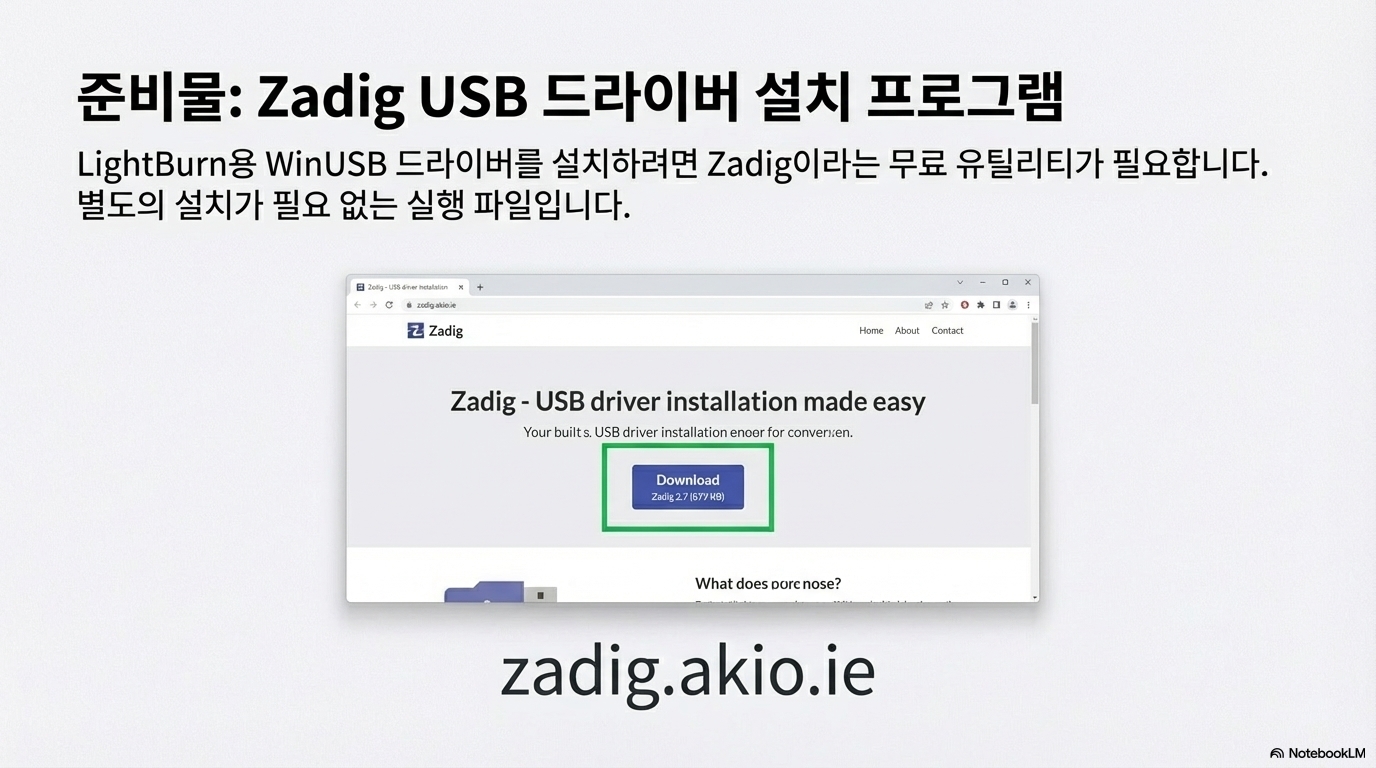
EzCad 사용을 마친 후 다시 LightBurn으로 돌아올 때 필요한 핵심 도구는 바로 'Zadig'입니다. 이 프로그램은 완전히 무료이며, 구글에서 간단한 검색을 통해 공식 배포처인 zadig.akio.ie에서 쉽게 다운로드할 수 있습니다.
Zadig을 사용한 복귀 과정은 놀라울 정도로 간단합니다.
- zadig.akio.ie에서 무료 유틸리티 Zadig을 다운로드하여 실행합니다.
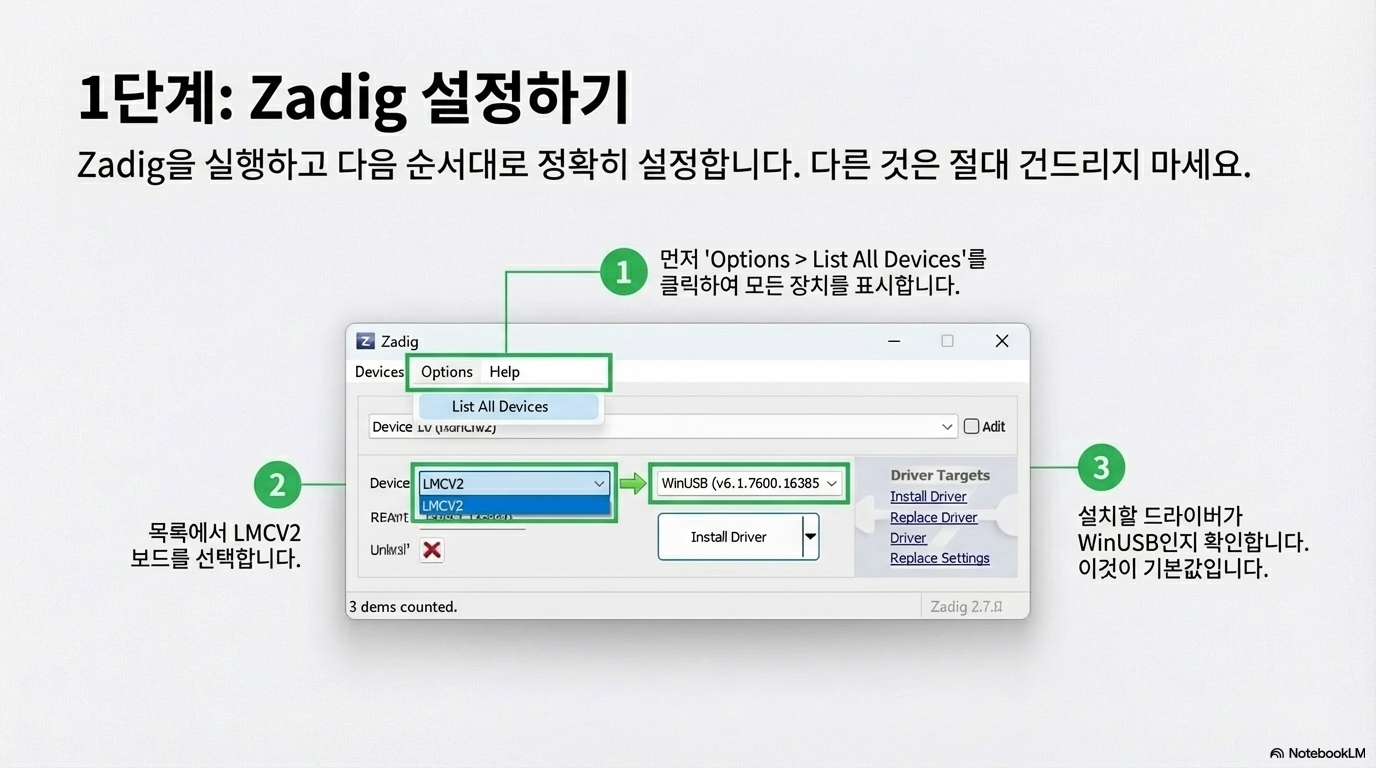
- 상단 메뉴에서 'Options' > 'List All Devices'를 선택하여 컴퓨터에 연결된 모든 장치를 표시합니다.
- 드롭다운 목록에서 사용 중인 EzCad 보드(예: LMC v2)를 선택합니다.
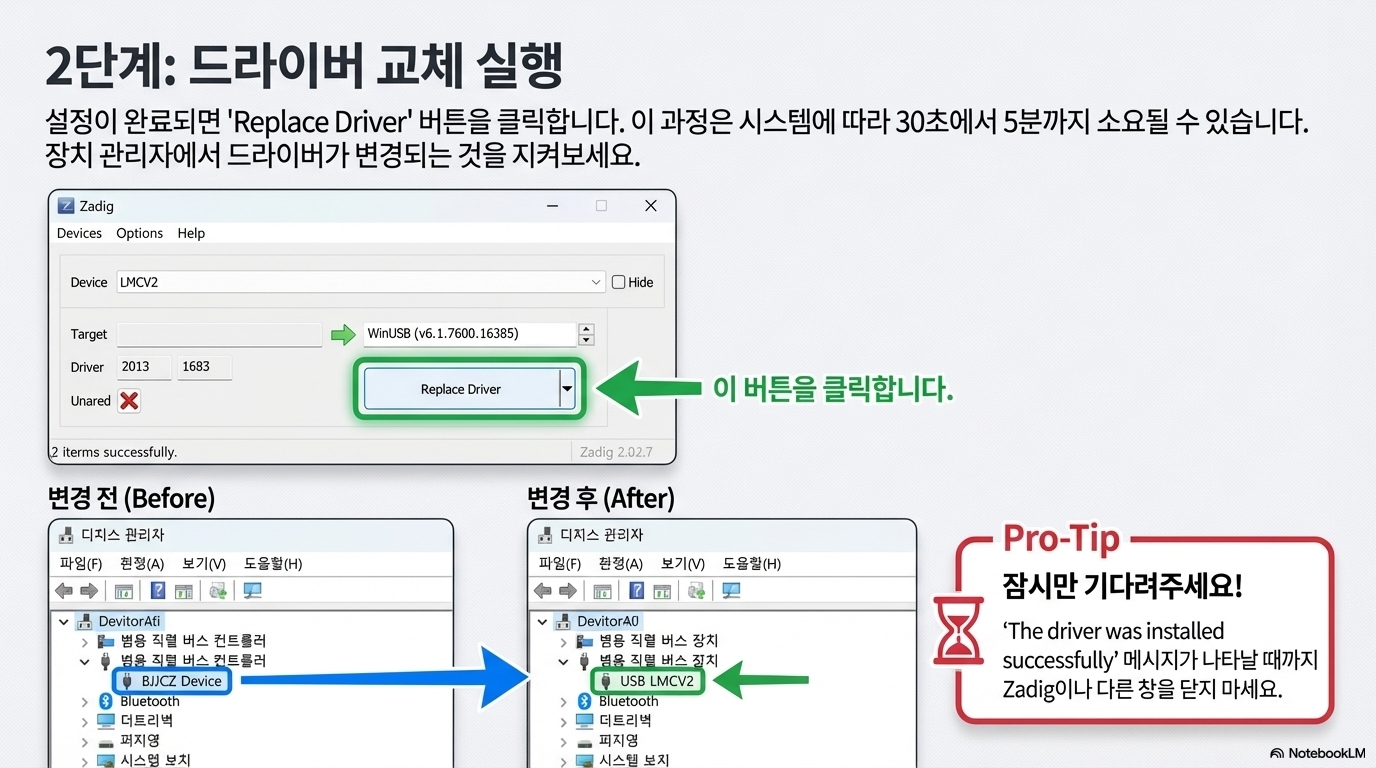
- 목표 드라이버가 'WinUSB'로 설정된 것을 확인하고, 'Replace Driver' 버튼을 클릭합니다.
- 설치 과정은 시스템에 따라 30초에서 5분 정도 소요될 수 있습니다. 장치 관리자를 열어두면 BJJCZ 드라이버가 사라지고 WinUSB 드라이버가 다시 나타나는 것을 확인할 수 있습니다.
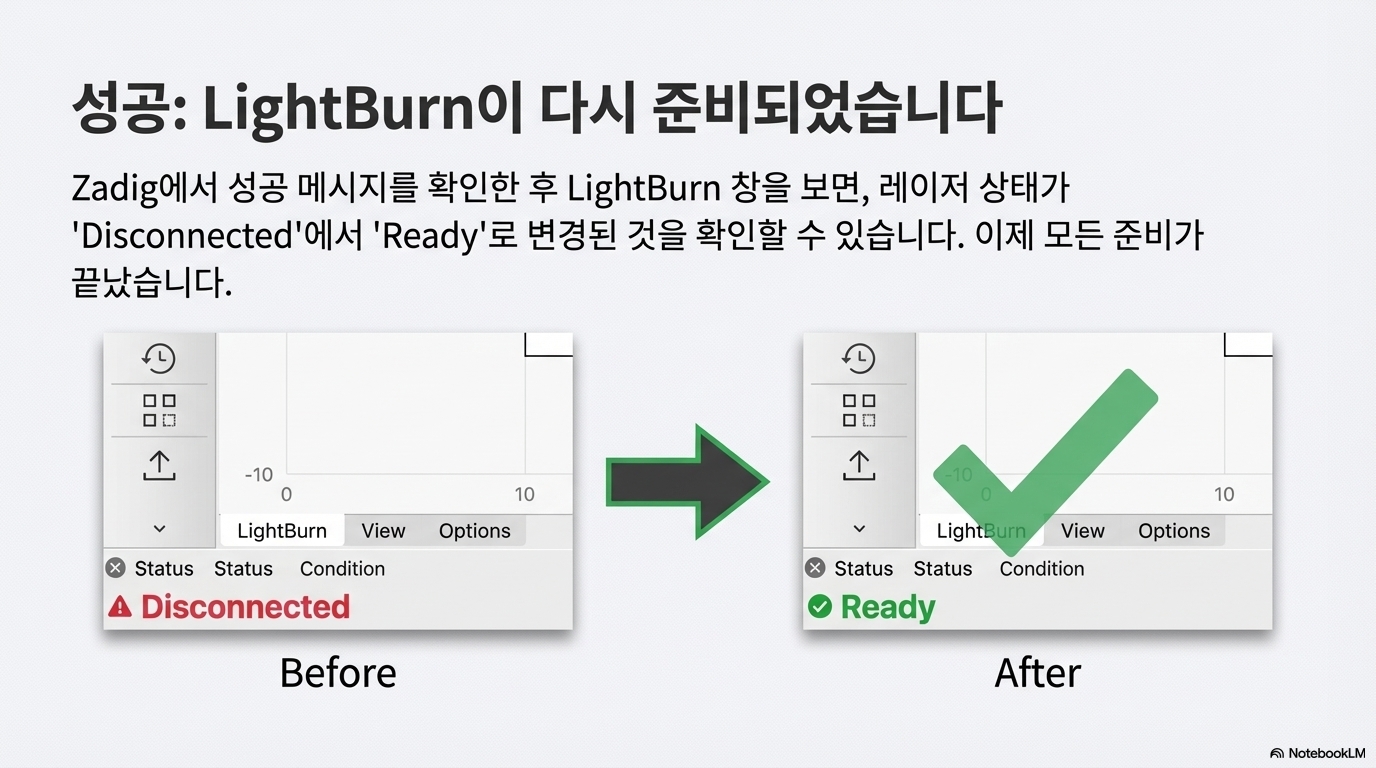
- 'The driver was installed successfully' 메시지가 나타나면 완료된 것입니다.
이처럼 간단하고 강력한 무료 도구 하나가 복잡해 보였던 소프트웨어 전환 문제를 완벽하게 해결해 준다는 사실은 사용자에게 큰 해방감을 줍니다.
--------------------------------------------------------------------------------
4. 알아두면 유용한 팁: 시작 전 EzCad 설정 백업하기
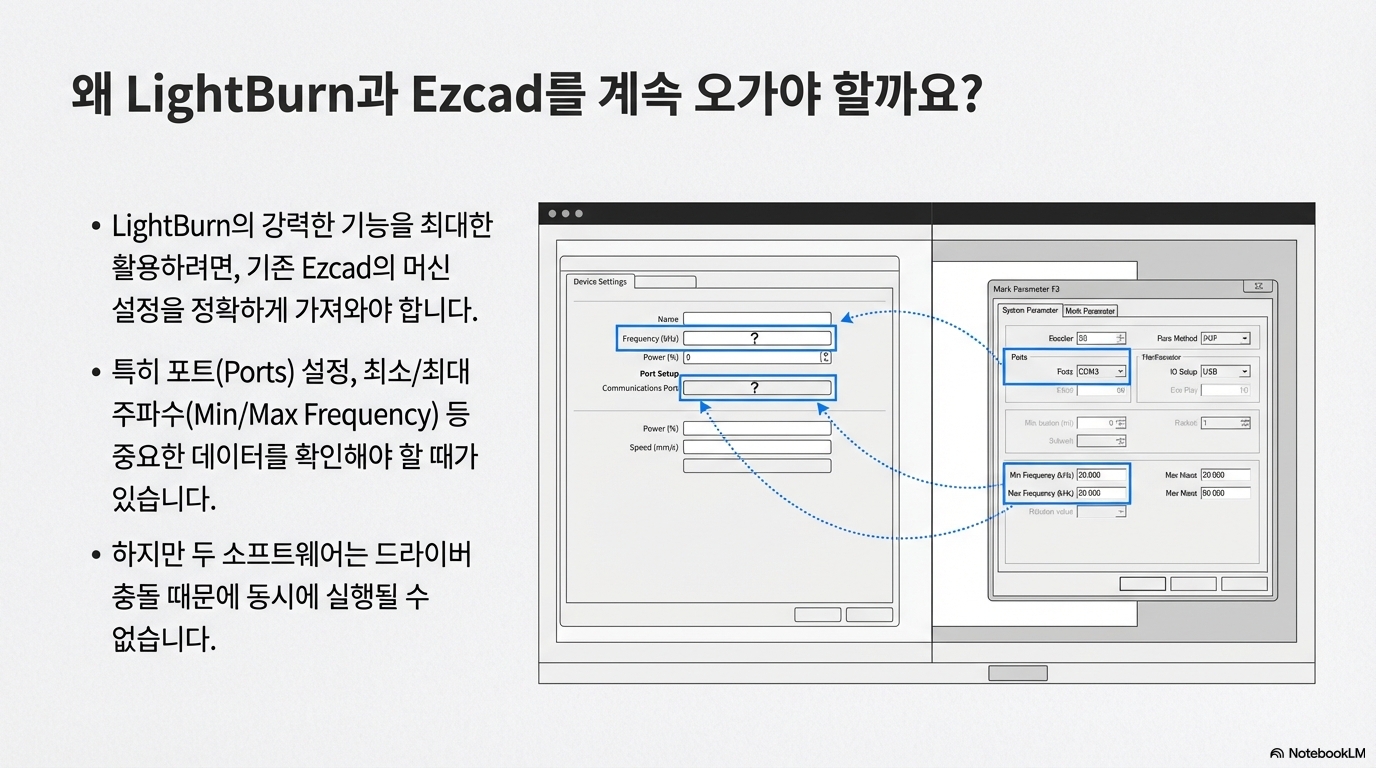
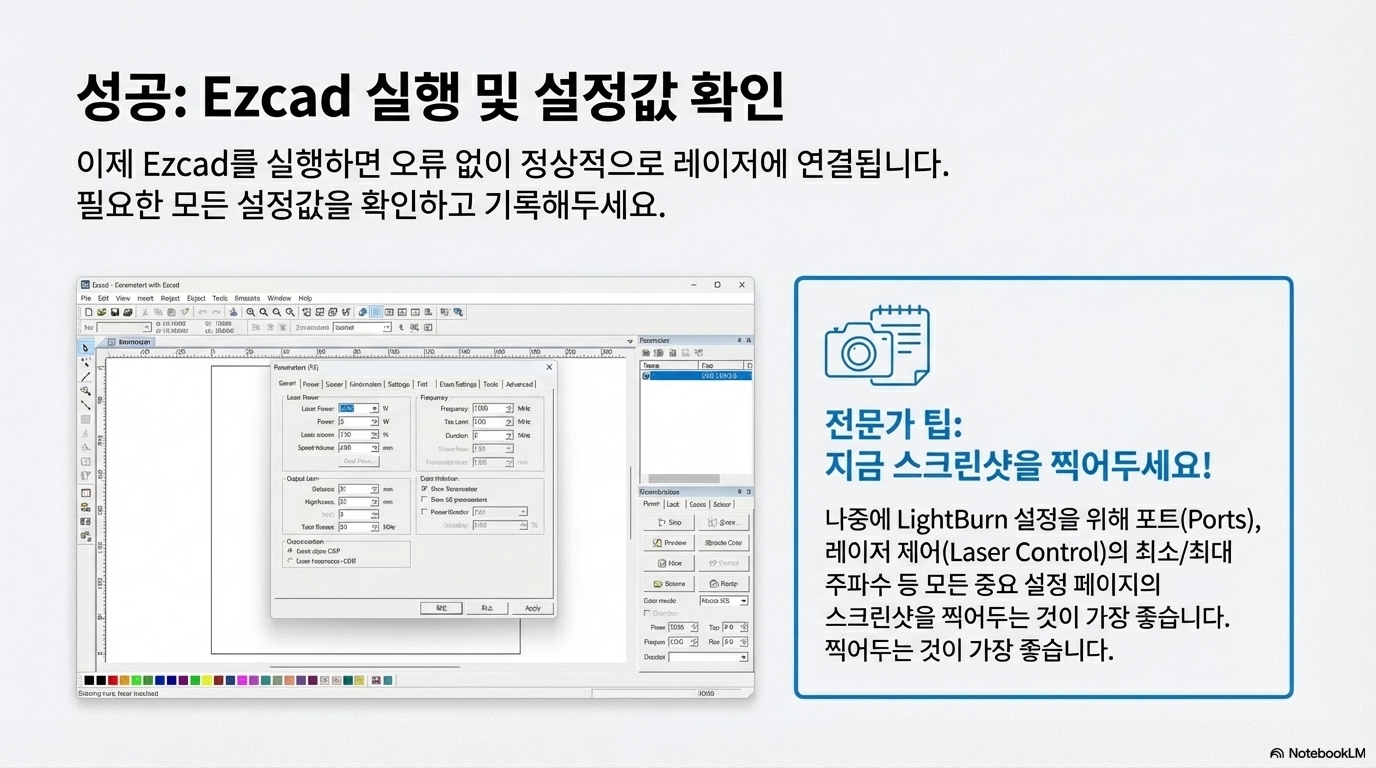
본격적으로 두 소프트웨어를 오가는 작업을 시작하기 전에, 만일의 사태를 대비해 EzCad의 중요 설정 화면을 스크린샷으로 저장해 두는 것이 좋습니다. 이는 나중에 발생할 수 있는 문제를 해결하는 데 결정적인 단서가 될 수 있습니다.
아래 항목들은 반드시 기록해 두는 것을 권장합니다.
- 포트(Ports) 페이지: 특히 'start marking I/O'와 같이 특정 기능에 할당된 포트 설정
- 레이저 제어(Laser Control): 최소/최대 주파수(Min/Max Frequency) 값
- 사용 중인 시리얼(Serial) 정보
이 간단한 준비 작업은 나중에 LightBurn에서 장치를 새로 설정하거나 문제를 진단해야 할 때 매우 유용한 기준점이 되어 줄 것입니다.
--------------------------------------------------------------------------------
결론
이제 더 이상 LightBurn과 EzCad 사이에서 하나만 선택할 필요가 없습니다. 이 글에서 소개한 'USB 드라이버 전환' 방법을 통해 두 소프트웨어 사이의 벽은 완전히 허물어졌고, 여러분은 각 프로그램의 강점을 프로젝트에 따라 자유롭게 활용할 수 있게 되었습니다.
소프트웨어 전환이라는 장벽이 사라진 지금, 두 도구의 강점을 결합하여 어떤 새롭고 창의적인 프로젝트에 도전해 보시겠습니까?