Galvo Light Burn 07 라이트번 갈보 설정: 당신이 놓치고 있는 5가지 놀라운 비밀
라이트번 갈보 설정: 당신이 놓치고 있는 5가지 놀라운 비밀
1.0. 서론: 설정 메뉴 뒤에 숨겨진 진실
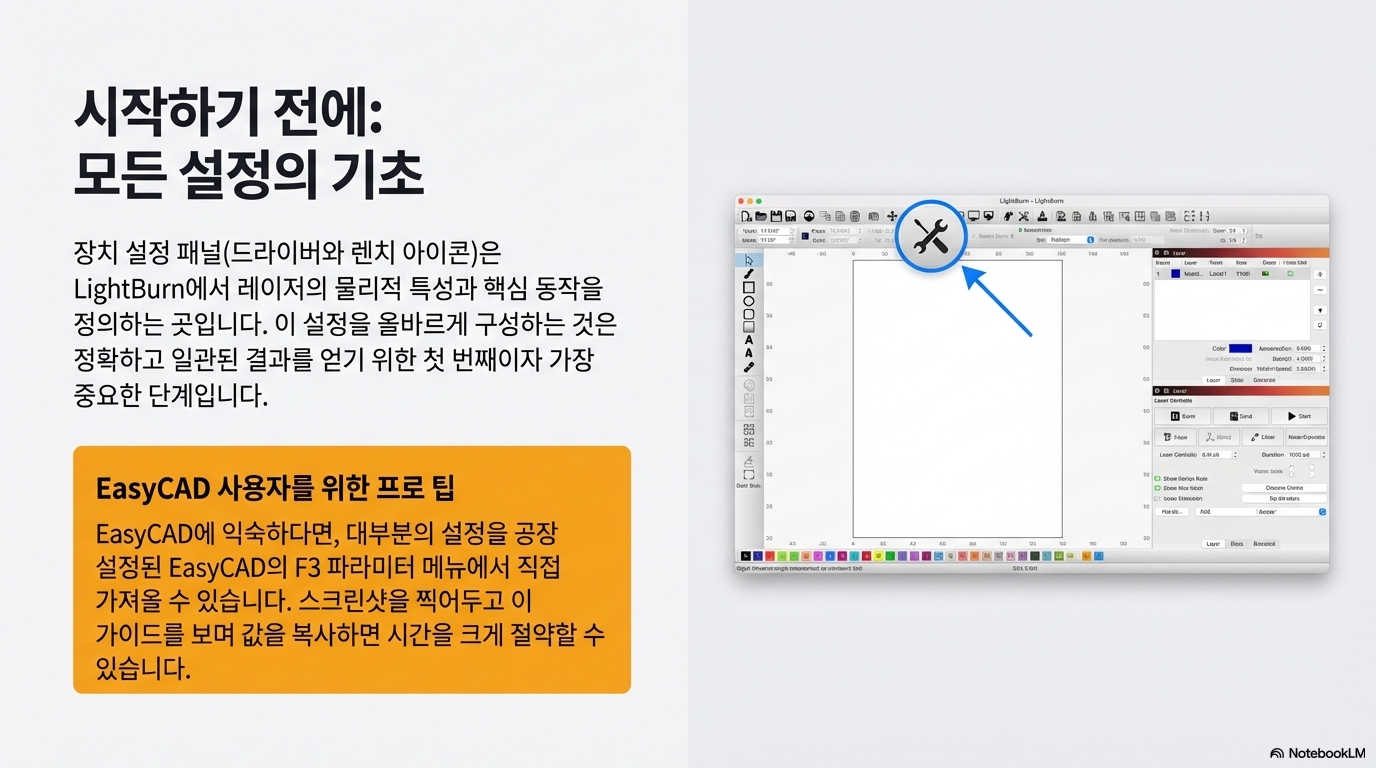
레이저 장비용 소프트웨어 LightBurn을 처음 열었을 때, 수많은 설정 메뉴 앞에서 막막함을 느껴본 적 있으신가요? 특히 갈보 레이저 설정은 복잡하고 혼란스러울 수 있습니다. 대부분의 사용자는 제조업체 문서나 일반적인 튜토리얼에 의존하지만, 거기에는 종종 핵심적인 내용이 빠져 있습니다. 이 글에서는 단순히 설정을 나열하는 것을 넘어, 전문가들도 쉽게 놓칠 수 있는 가장 놀랍고 직관에 반하는 5가지 비밀을 파헤쳐 보겠습니다. 이 설정들은 단순히 편의를 위한 것이 아니라, 여러분의 값비싼 장비 성능을 100% 활용하고, 작업물의 품질을 결정하며, 심지어는 장비의 오작동을 막는 핵심 열쇠입니다. 이 팁들을 통해 여러분의 LightBurn 갈보 설정을 한 단계 끌어올릴 수 있을 것입니다.
2.0. 핵심 팁 1: 렌즈 보정 파일이 작업 영역 크기를 바꾸는 이유
2.1. 문제 설명
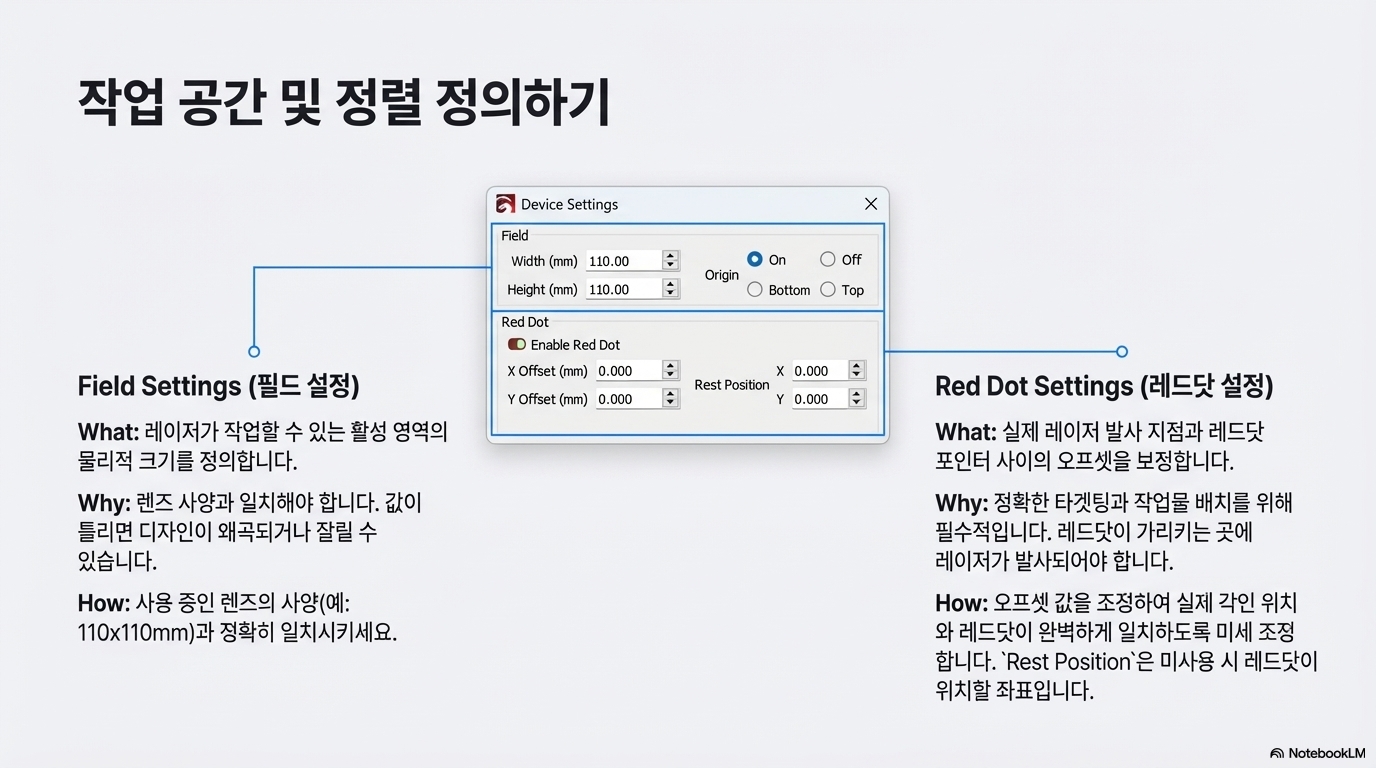
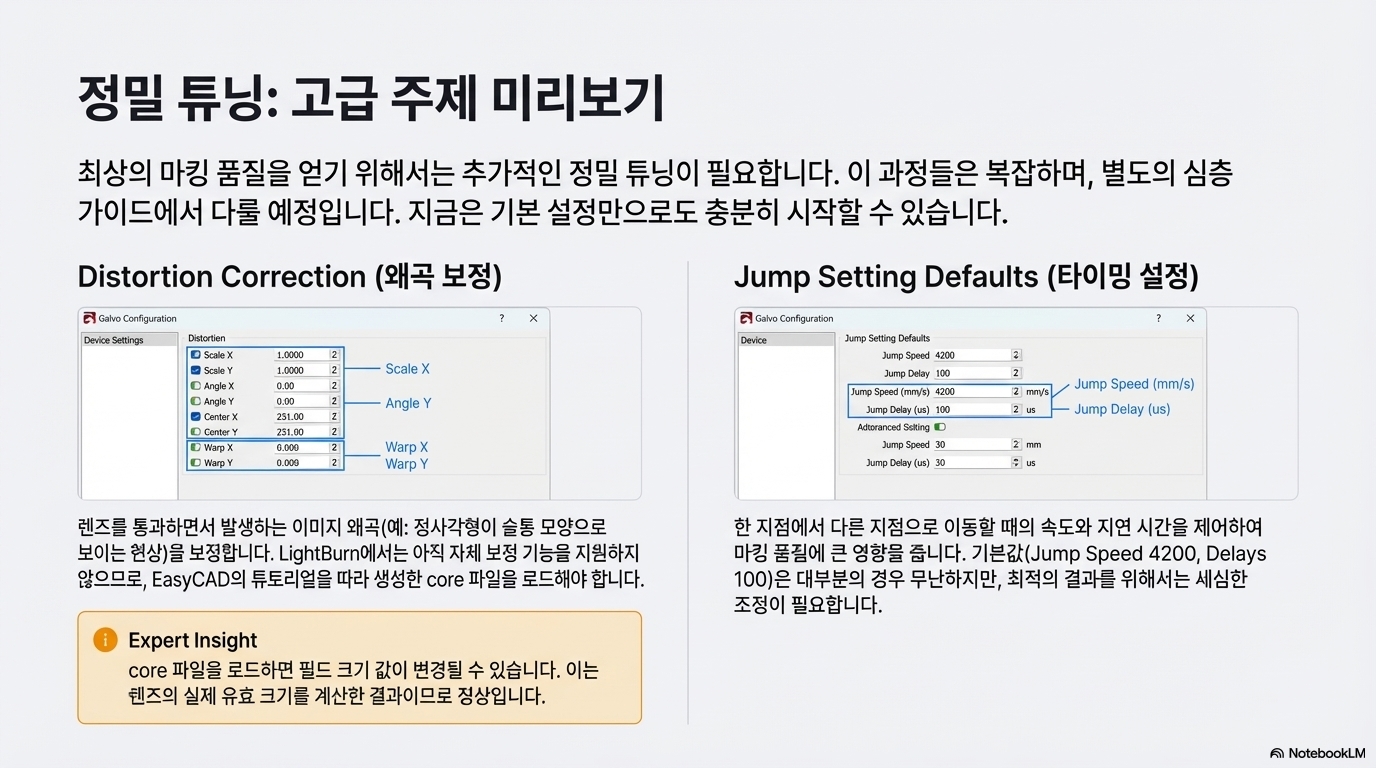
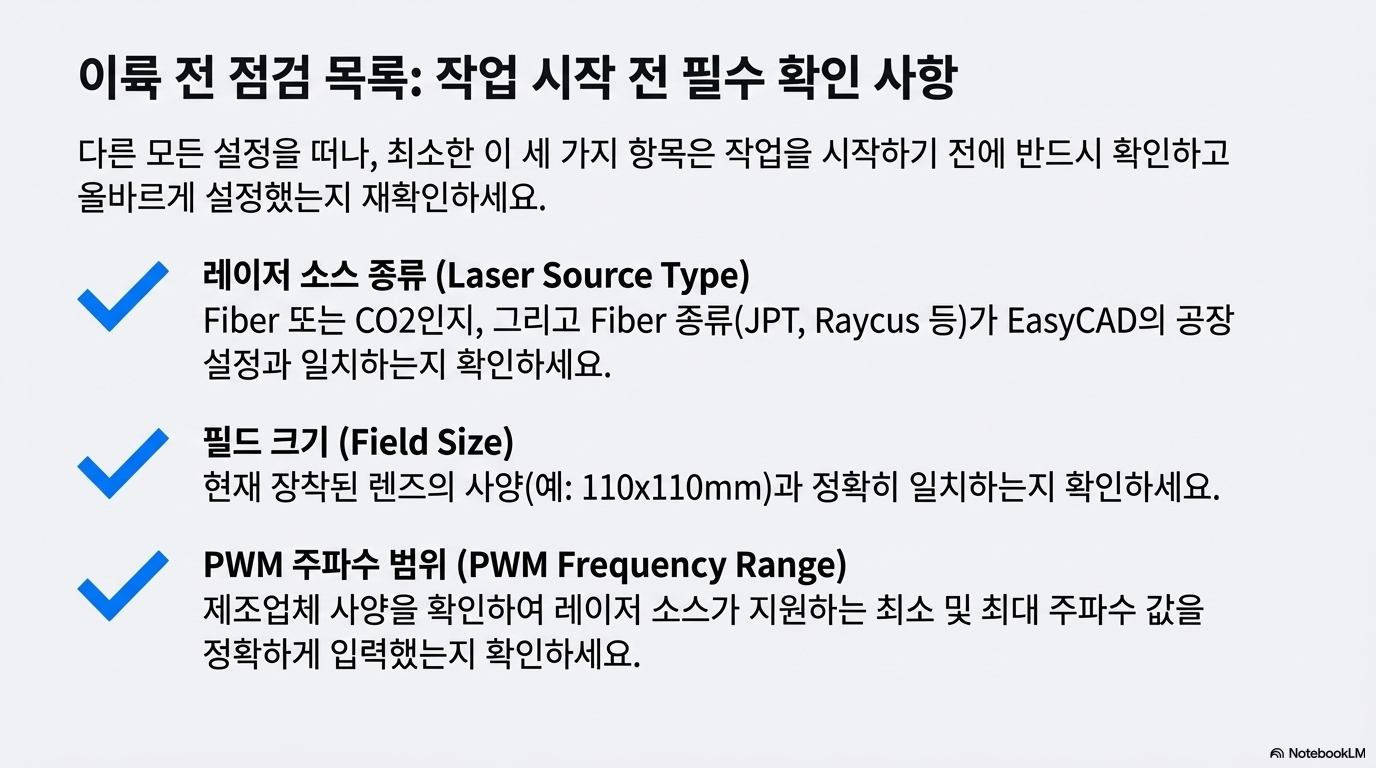
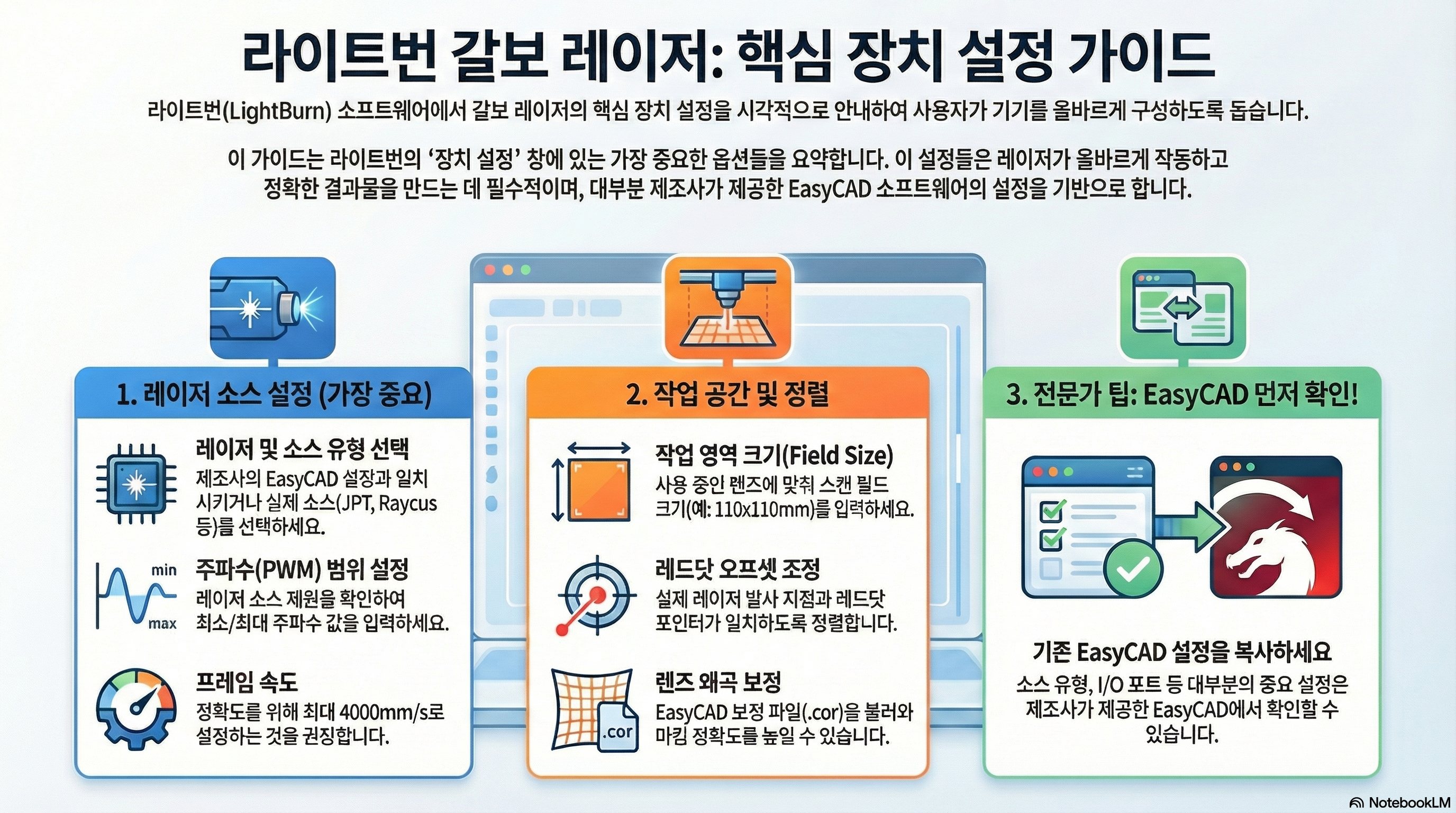
LightBurn에서 렌즈 왜곡을 바로잡기 위해 EasyCAD에서 생성된 .core 보정 파일을 불러왔을 때, 분명히 110x110mm로 설정했던 작업 영역 크기가 낯선 숫자로 바뀌는 현상을 경험할 수 있습니다. 많은 사용자들이 이 순간 소프트웨어 오류가 아닐까 당황하게 됩니다. 이 현상이 발생하는 이유는 현재 LightBurn 버전에서는 아직 렌즈 보정 기능을 자체적으로 수행할 수 없기 때문입니다. 따라서, 우리는 EasyCAD에서 생성된 보정 파일(.core 파일)을 가져와 사용하는 것이며, 이 파일을 불러오는 과정에서 LightBurn이 렌즈의 실제 유효 영역을 정확하게 계산하여 작업 공간 크기를 자동으로 업데이트하는 것입니다.
2.2. 놀라운 진실
이것은 오류가 아니며, 오히려 완전히 정상적인 현상입니다. LightBurn이 보정 파일을 통해 렌즈의 실제 유효 작업 영역 크기를 정밀하게 계산한 결과이기 때문입니다. 렌즈는 물리적으로 110x110mm보다 약간 더 클 수 있지만, 최상의 마킹 품질을 보장하기 위해 소프트웨어는 의도적으로 가장자리 영역 일부를 사용하지 않도록 작업 영역을 재계산합니다. 즉, 숫자가 바뀐 것은 더 정확한 설정이 적용되었다는 신호입니다.
2.3. 중요성
이 사실을 이해하면, 예상치 못한 숫자 변경에 당황하지 않고 오히려 시스템이 더 정밀하게 교정되었음을 인지할 수 있습니다. 이는 정확한 마킹의 가장 기초적인 단계이며, 신뢰할 수 있는 작업 결과물을 위한 첫걸음입니다.
3.0. 핵심 팁 2: 레이저 소스, 브랜드보다 중요한 것은 '공장 설정'
3.1. 일반적인 오해
"레이저 소스 설정" 메뉴에 들어가면 JPT, Raycus, IPG 등 여러 옵션이 보입니다. 대부분의 사용자는 당연히 자신의 장비에 장착된 레이저 소스 브랜드(예: JPT)를 선택해야 한다고 생각합니다. 이것은 논리적으로 보이지만, 치명적인 실수를 유발할 수 있습니다.
3.2. 전문가의 조언
가장 먼저 시도해야 할 방법은 목록에서 실제 레이저 소스 브랜드(JPT, Raycus 등)를 선택하는 것입니다. 대부분의 경우 이 방법이 통합니다. 하지만 만약 레이저가 발사되지 않는다면, 실제 브랜드와 상관없이 공장에서 EasyCAD에 설정해 둔 값을 따라야 합니다. 예를 들어, JPT 소스가 장착되었음에도 공장에서 IPG 설정으로 출고되었다면 LightBurn에서도 반드시 IPG를 선택해야 합니다. 이것이 바로 브랜드 이름보다 '공장 설정'이 더 중요한 이유입니다. 참고로, Max 브랜드 레이저 소스의 경우 보통 JPT 설정과 호환됩니다.
3.3. 중요성
이 조언을 무시하고 실제 브랜드 이름만 보고 설정을 변경하면, 레이저가 아예 발사되지 않는 심각한 문제가 발생할 수 있습니다. 이 설정은 소프트웨어와 하드웨어 간의 통신 방식을 결정하므로, 공장에서 맞춰놓은 값을 따르는 것이 장비의 정상 작동을 위한 가장 안전하고 확실한 방법입니다.
4.0. 핵심 팁 3: 주파수 범위, 공장 설정을 믿지 마세요
4.1. 문제 제기
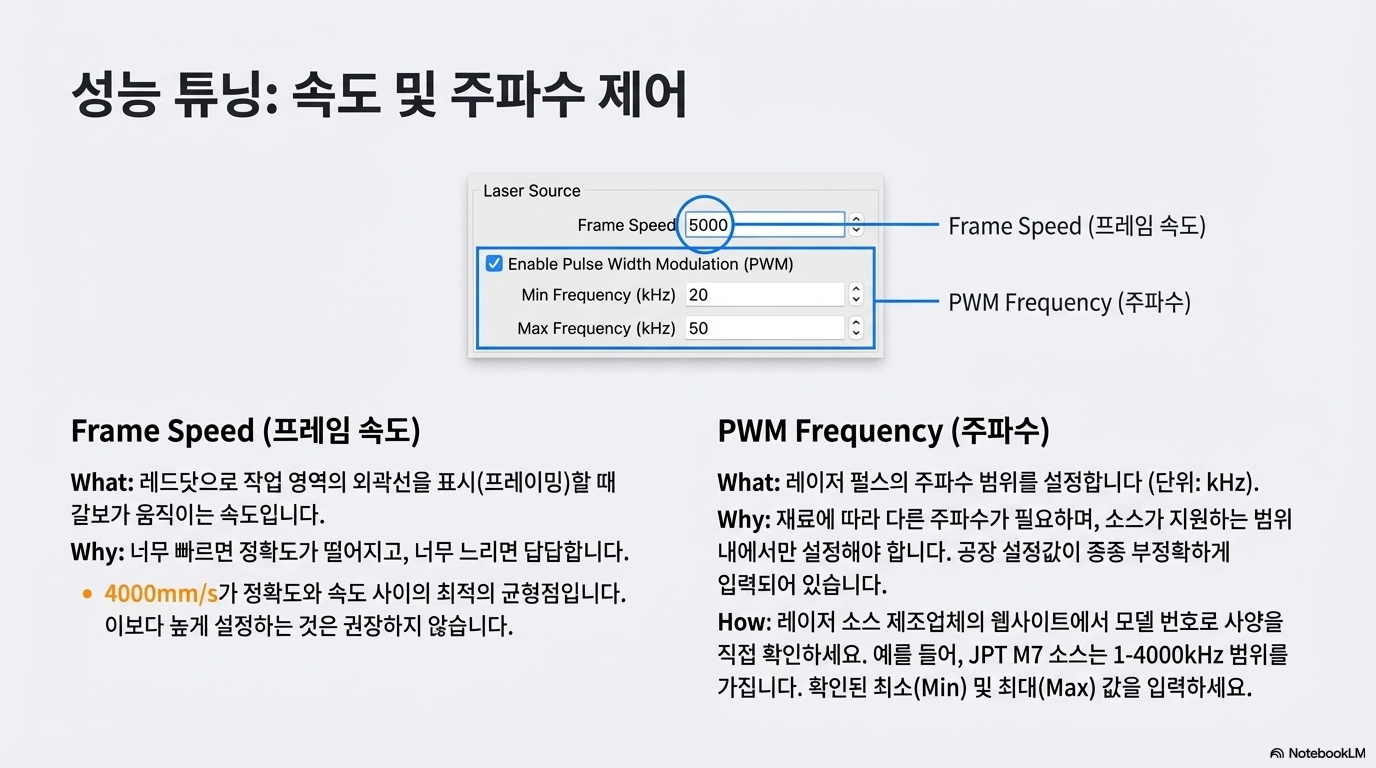
LightBurn 설정에는 레이저의 최소 및 최대 주파수(펄스 폭 변조)를 입력하는 항목이 있습니다. 이 값 역시 공장에서 미리 설정되어 넘어오는 경우가 많지만, 놀랍게도 이 설정이 잘못된 경우가 매우 흔합니다. 제조사가 범용적인 값을 입력해두거나, 특정 모델의 정확한 사양을 반영하지 않는 경우가 많습니다.
4.2. 해결 방법
가장 확실한 방법은 직접 확인하는 것입니다. 먼저, 자신의 레이저 소스 모델명(예: JPT 30W LP, M7 등)을 확인하세요. 그 다음, 레이저 소스 제조사(예: JPT)의 공식 웹사이트를 방문하여 제품 사양(Parameters 또는 Specifications) 페이지를 찾으세요. 사양표에서 'Pulse Repetition Rate Range' 또는 이와 유사한 항목을 찾아 최소(Min) 및 최대(Max) 주파수 값(kHz 단위)을 확인한 후, 그 값을 LightBurn에 정확하게 입력하면 됩니다. 예를 들어, JPT M7 모델의 사양표에는 주파수 범위가 14000kHz로 명시되어 있습니다. 하지만 같은 JPT라도 30W LP 모델의 경우 1400kHz로 범위가 다릅니다. 이처럼 모델별로 차이가 크기 때문에 직접 확인하는 과정이 반드시 필요합니다.
4.3. 중요성
이 설정을 올바르게 해야만 레이저 소스가 제공하는 전체 주파수 범위를 활용할 수 있습니다. 잘못된 값은 특정 주파수 대역을 사용하지 못하게 만들어, 다양한 재료에 대한 최적의 마킹 조건을 찾는 데 제약을 줍니다. 정확한 주파수 범위를 설정하는 것은 레이저의 성능을 100% 끌어내기 위한 필수 과정입니다.
5.0. 핵심 팁 4: '만지지 마세요' - 특정 기능의 숨겨진 위험과 함정
5.1. CO2 레이저의 위험한 'Tickle' 설정
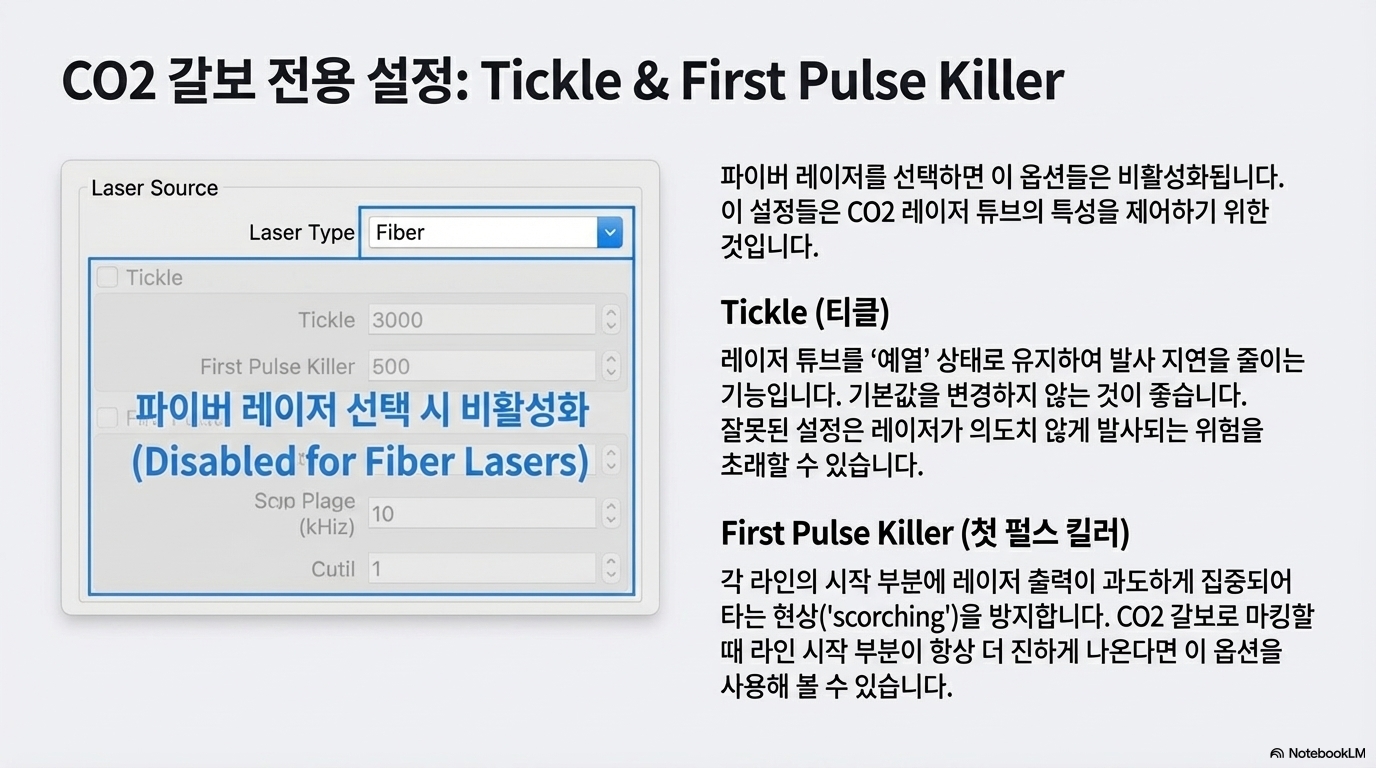
CO2 갈보 레이저 설정에는 'Tickle'이라는 옵션이 있습니다. 이 기능은 레이저 튜브를 사용하지 않을 때에도 최소한의 에너지로 활성화된 상태(energized)로 유지하여, 발사 명령 시 예열 시간 없이 즉각적으로 반응하도록 돕는 역할을 합니다. 하지만 이 설정은 매우 위험할 수 있습니다. 값을 잘못 조정하면 사용자가 의도하지 않은 순간에 레이저가 발사될 수 있는 심각한 안전 문제를 야기합니다. 이 설정은 반드시 전문가의 감독 하에 조정해야 하며, 특별한 문제가 없는 한 기본값을 절대 건드리지 않는 것이 좋습니다.
5.2. 갈보 레이저에는 무용지물인 'Additional Settings'
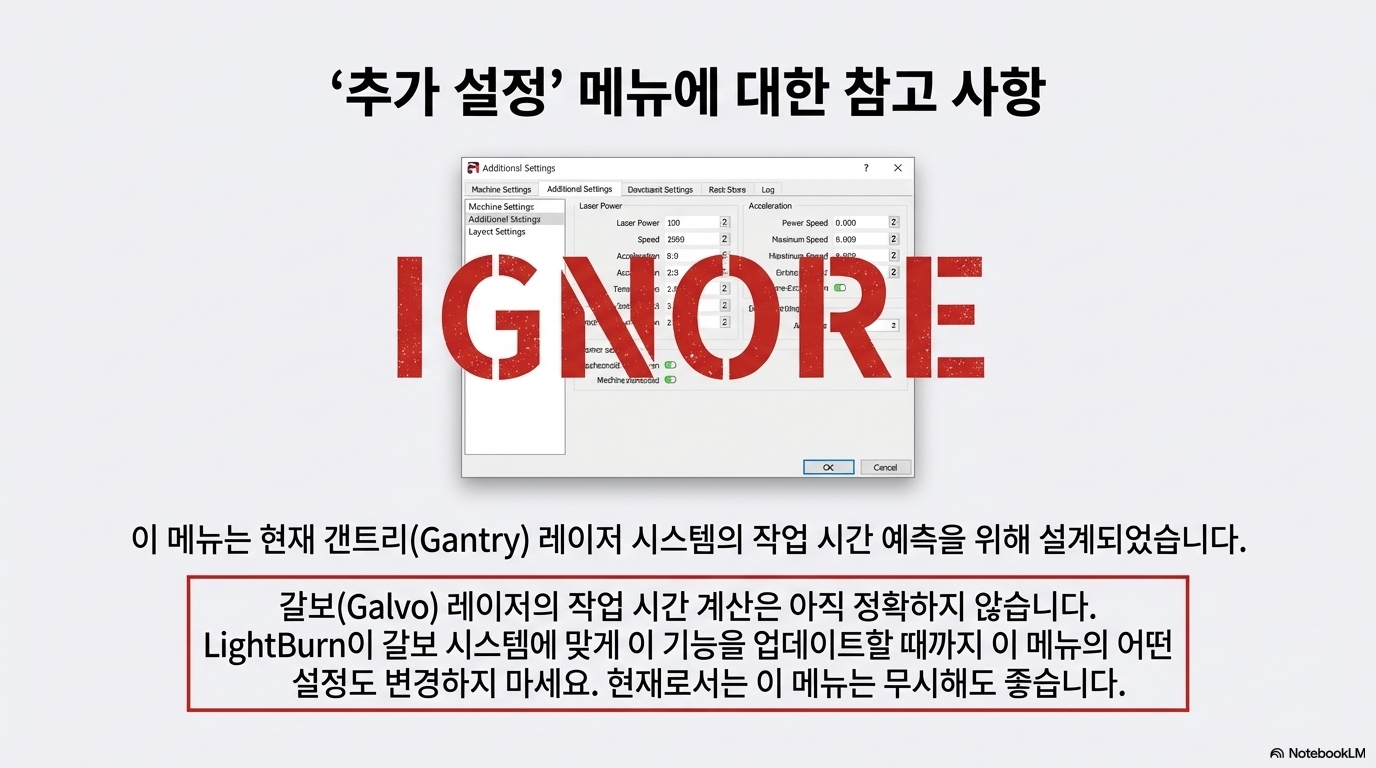
'Additional Settings' 메뉴는 LightBurn이 작업 미리보기를 시뮬레이션하고 예상 작업 시간을 계산하는 데 사용하는 데이터를 담고 있습니다. 하지만 현재 버전의 LightBurn에서 이 기능은 갠트리 레이저를 기준으로 만들어졌으며, 갈보 레이저의 수학적 모델은 아직 정확하게 적용되지 않았습니다. 따라서 이 메뉴의 값을 변경해도 갈보 레이저의 실제 작업이나 시간 예측 정확도에는 아무런 영향을 주지 않습니다. 이로 인해 LightBurn의 작업 시간 예측은 갈보 레이저에서 정확하지 않다는 점을 인지해야 하지만, 현재로서는 이 설정을 그대로 두는 것이 최선입니다.
6.0. 결론: 작은 설정이 만드는 큰 차이
오늘 우리가 살펴본 5가지 비밀은 한 가지 중요한 원칙을 공유합니다: '어떤 정보를 신뢰할 것인가' 입니다. 우리는 초기 입력값보다 렌즈 보정 파일의 계산 결과를, 레이저 소스의 브랜드 이름보다 공장의 배선 논리를, 그리고 조립업체의 기본 설정값보다 부품 제조사의 공식 사양을 신뢰해야 한다는 것을 배웠습니다. 또한, 전문가의 도움이 없다면 절대 건드리지 말아야 할 위험한 설정도 확인했습니다.
이러한 작은 디테일들이 모여 여러분의 작업 효율과 결과물의 품질에 큰 차이를 만듭니다. 오늘 배운 팁을 적용하여 여러분의 갈보 레이저 성능을 최대한으로 끌어올려 보세요.
여러분이 발견한 설정 팁 중 작업 효율을 가장 크게 바꿔준 것은 무엇인가요? 댓글로 공유해주세요!