Galvo Light Burn 11 프레이밍 비법 6가지
라이트번(LightBurn), 이렇게 쓰고 계셨나요? 작업 효율을 200% 올리는 숨겨진 프레이밍 비법 6가지
Introduction: 시작하기 전에
레이저 각인 작업을 할 때, 아마도 가장 많은 시간을 보내는 과정 중 하나는 재료 위에 디자인을 정확하게 위치시키는 일일 것입니다. 많은 분들이 '빨간색 포인터'를 보며 몇 번이고 위치를 조정하는 번거로움을 경험해 보셨을 겁니다. 이 과정은 때로는 지루하고, 작업 전체의 효율을 떨어뜨리는 주범이 되기도 합니다.
하지만 만약 LightBurn의 '프레임(Frame)' 메뉴가 단순히 작업 영역의 외곽선을 보여주는 기능을 넘어, 여러분의 작업 효율을 극적으로 향상시킬 수 있는 강력한 비밀들을 숨기고 있다면 어떨까요? 이 글에서는 대부분의 사용자가 놓치고 있는 LightBurn 프레이밍의 숨겨진 기능 6가지를 파헤쳐, 여러분의 작업을 한 단계 더 높은 수준으로 끌어올리는 비법을 알려드립니다.
1. 단순한 사각형을 넘어: '헐(Hull)' 모드와 '개별 프레임'으로 정밀도 잡기
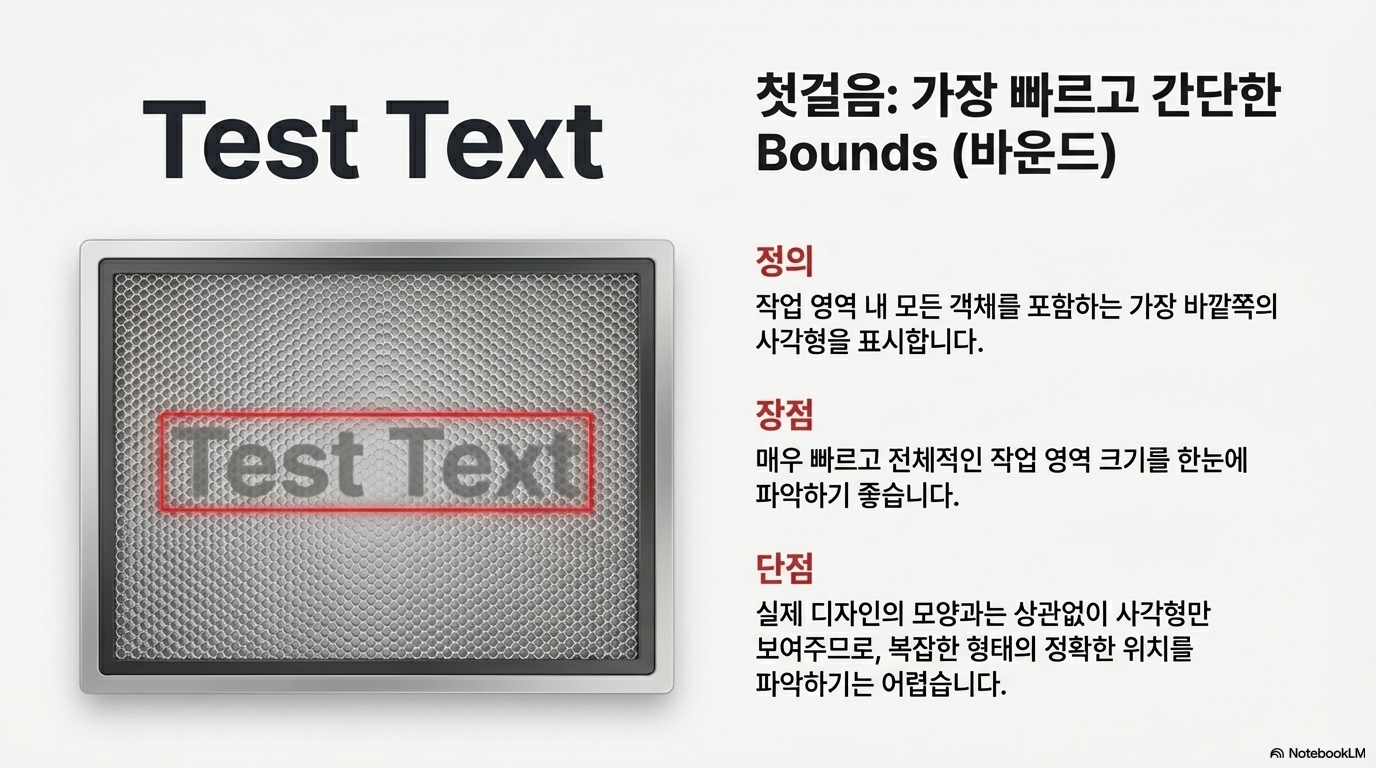
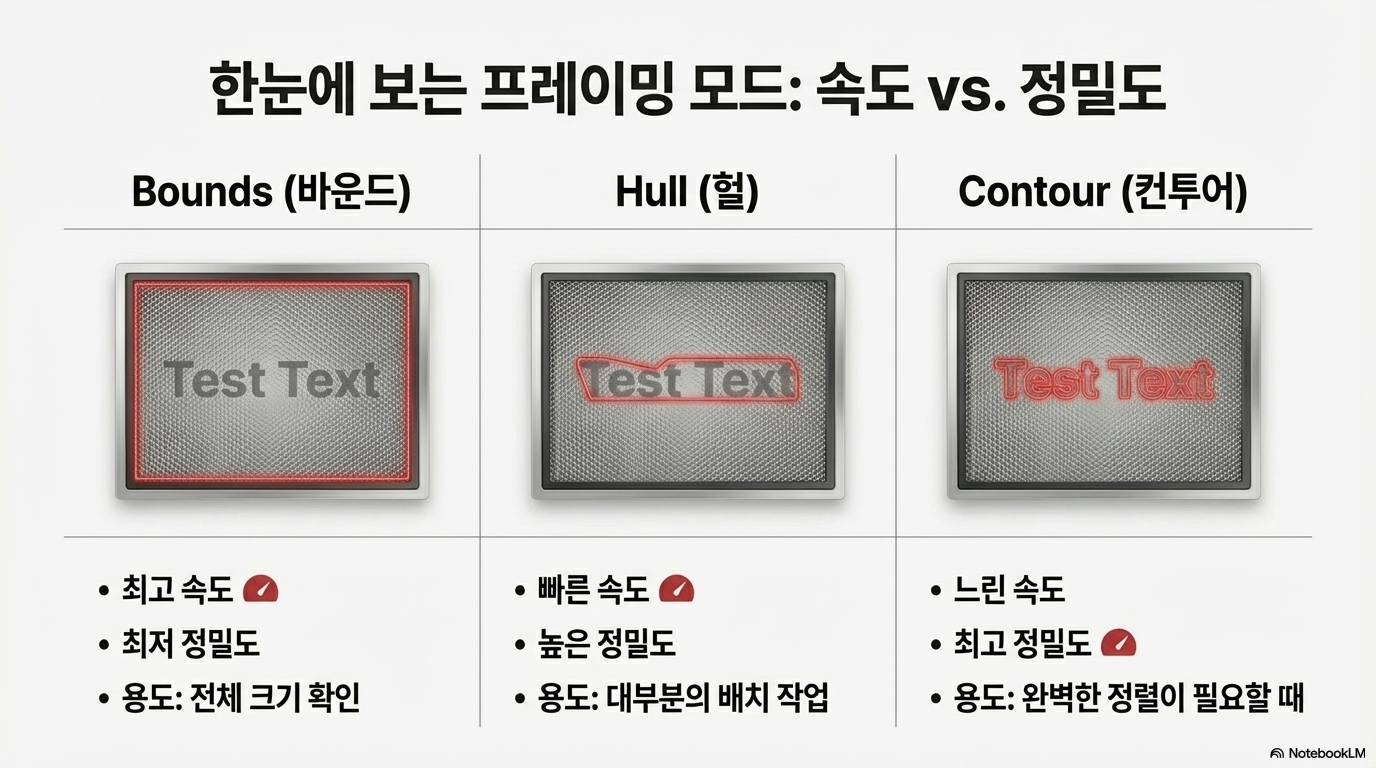
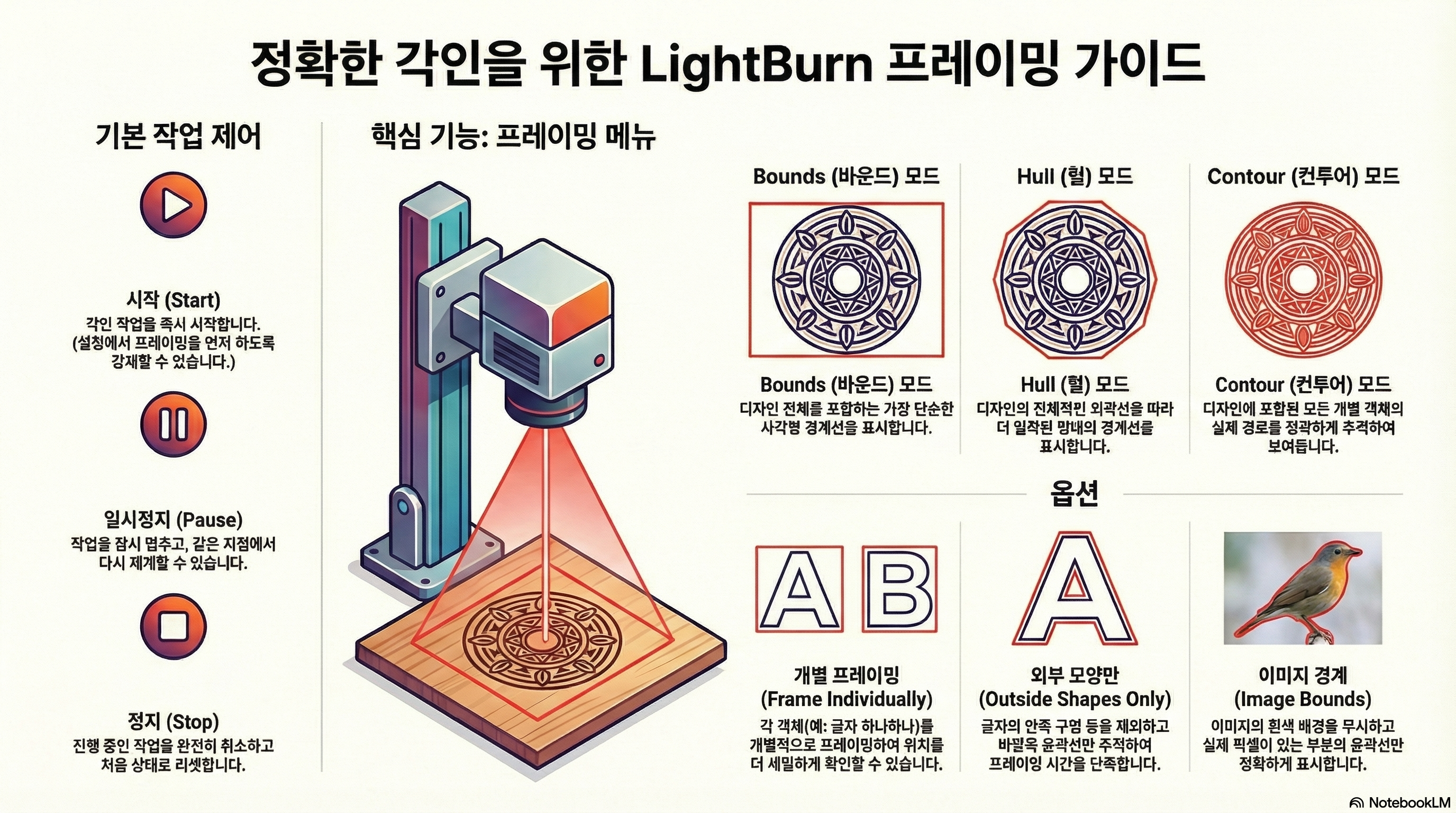
LightBurn에는 세 가지 기본 프레이밍 모드가 있습니다. 각각의 특징을 먼저 정확히 짚고 넘어가겠습니다.
- 바운드(Bounds): 작업 영역의 모든 그래픽을 포함하는 가장 바깥쪽 사각형만 표시합니다. 가장 빠르지만, 디자인의 실제 형태는 알기 어렵습니다.
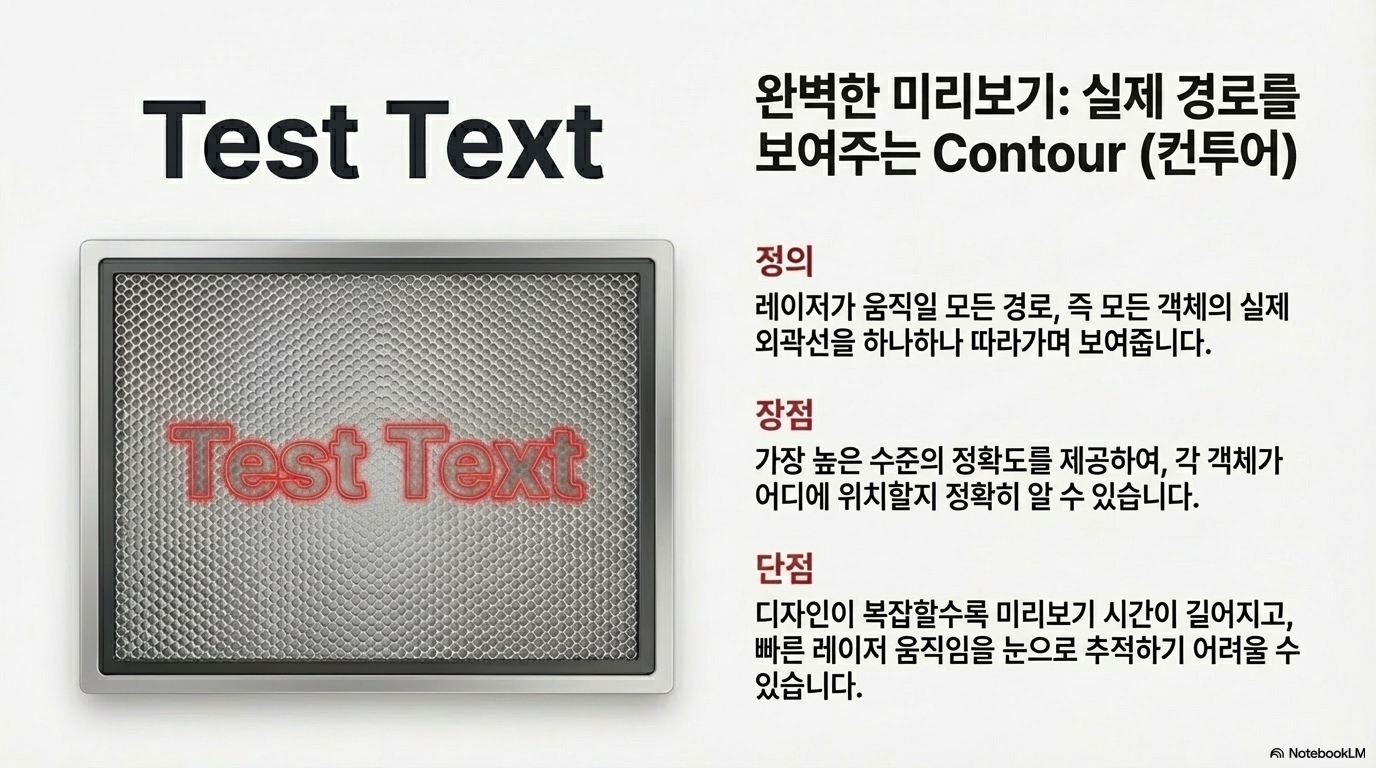
- 컨투어(Contour): 작업물의 모든 개별적인 형태와 경로를 하나하나 따라가며 표시합니다. 가장 정확하지만, 복잡한 디자인일수록 시간이 오래 걸립니다.
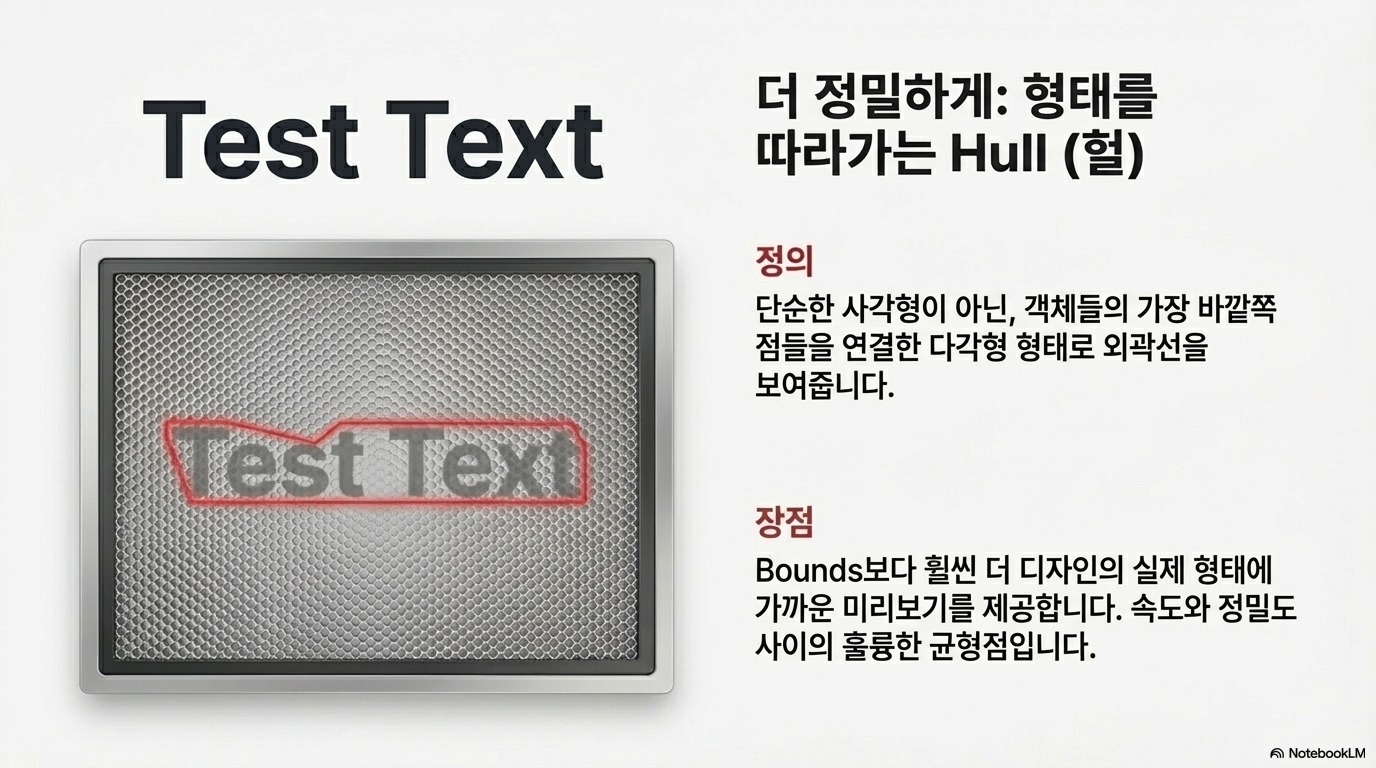
- 헐(Hull): 바운드 모드처럼 하나의 외곽선을 보여주지만, 사각형이 아닌 디자인의 각 지점을 점 대 점으로 연결하는 외곽선 형태로 표시합니다. 사각형보다는 더 정밀하고, 모든 경로를 따라가는 컨투어보다는 훨씬 빠릅니다.
여기서 핵심은 '헐(Hull)' 모드입니다. 왜 '헐' 모드가 "빠르고 보기 쉬운 바운딩 박스와 느리지만 정확한 컨투어 사이의 훌륭한 타협점"이 될까요? 복잡한 디자인이라도 불필요한 시간 낭비 없이 디자인이 재료 위에 정확히 어디에 안착할지(land) 더 나은 아이디어를 제공하기 때문입니다.
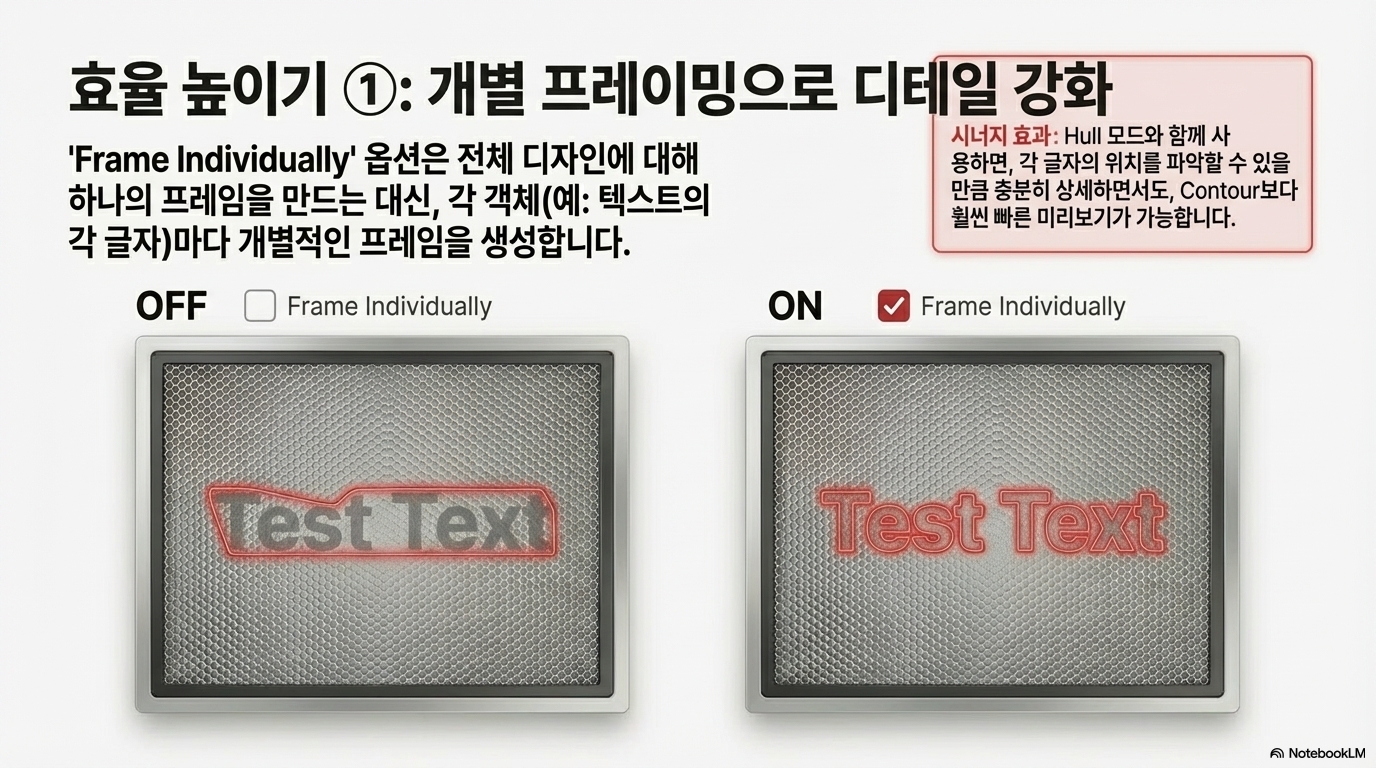
여기에 전문가의 팁을 하나 더하자면, '개별 프레임(Frame Individually)' 옵션을 함께 사용하는 것입니다. '헐' 모드에서 이 옵션을 체크하면, 전체 디자인의 외곽선 하나가 아닌 각 개별 개체(예: 텍스트의 각 글자)의 '헐' 외곽선을 보여줍니다. 이는 모든 곡선을 따라 그리는 '컨투어'보다는 훨씬 빠르면서도, 개별 글자의 위치까지 파악할 수 있게 해주는 매우 강력한 조합입니다.
"가장 빠른 방법과 가장 정확한 방법 사이에서 고민될 때, '헐' 모드는 대부분의 상황에서 당신이 찾던 완벽한 균형점이 되어줄 것입니다."
2. 복잡한 디자인도 순식간에: '외부 모양만(Outside Shapes Only)'으로 프레이밍 시간 단축하기
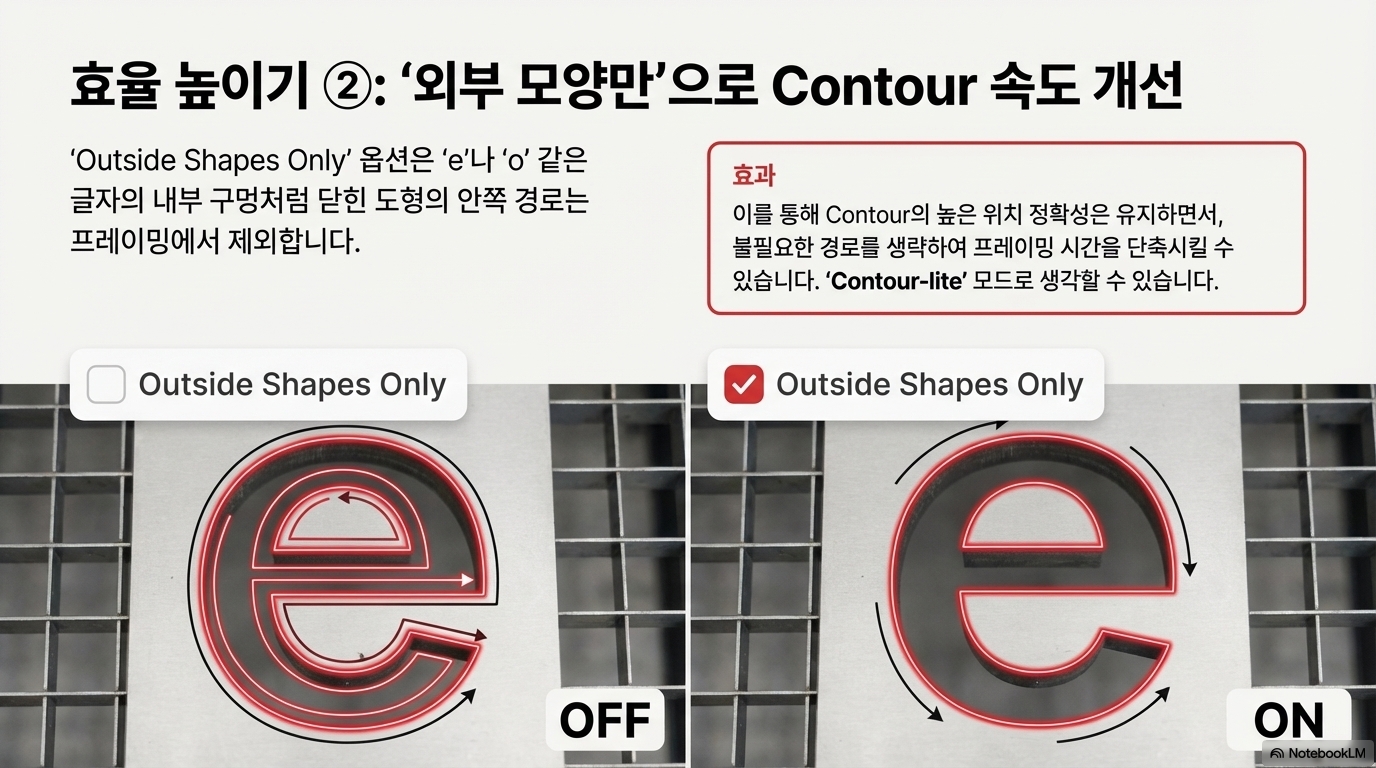
'컨투어' 모드는 매우 정확하지만, 복잡한 텍스트나 벡터 이미지를 프레이밍할 때는 치명적인 단점이 있습니다. 바로 모든 내부 경로와 외부 경로를 하나하나 추적하기 때문에 시간이 너무 오래 걸린다는 점입니다. 예를 들어, 'test text'라는 글자를 프레이밍하면 'e'나 't'의 내부 공간까지 모두 그리느라 불필요한 시간을 소모하게 됩니다.
이때 '외부 모양만(Outside Shapes Only)' 옵션이 마법 같은 해결책이 되어줍니다. 이 옵션을 활성화하면, LightBurn은 글자나 도형의 내부 공간(예: 'o'나 'e'의 구멍)은 무시하고 외부 윤곽선만 빠르게 프레이밍합니다. 이 옵션을 켜고 프레이밍을 다시 실행해 보세요. 'e'나 'o' 글자의 내부 구멍이 더 이상 그려지지 않는 것을 바로 확인할 수 있을 겁니다.
이는 단순히 시간을 절약하는 것 이상의 의미를 가집니다. 불필요한 내부 경로 추적에 쓰일 '빨간색 포인터의 시간'을 아껴, 작업 공간에서 더 중요한 외부 형태의 위치를 시각적으로 확인하는 데 집중할 수 있게 해줍니다. 특히 여러 줄의 텍스트나 복잡한 로고 벡터 작업을 할 때 반드시 기억해야 할 '숨은 꿀팁'입니다.
3. 지그(Jig) 작업의 혁신: '툴 레이어만(Tool Layers Only)'으로 필요한 부분만 정확하게
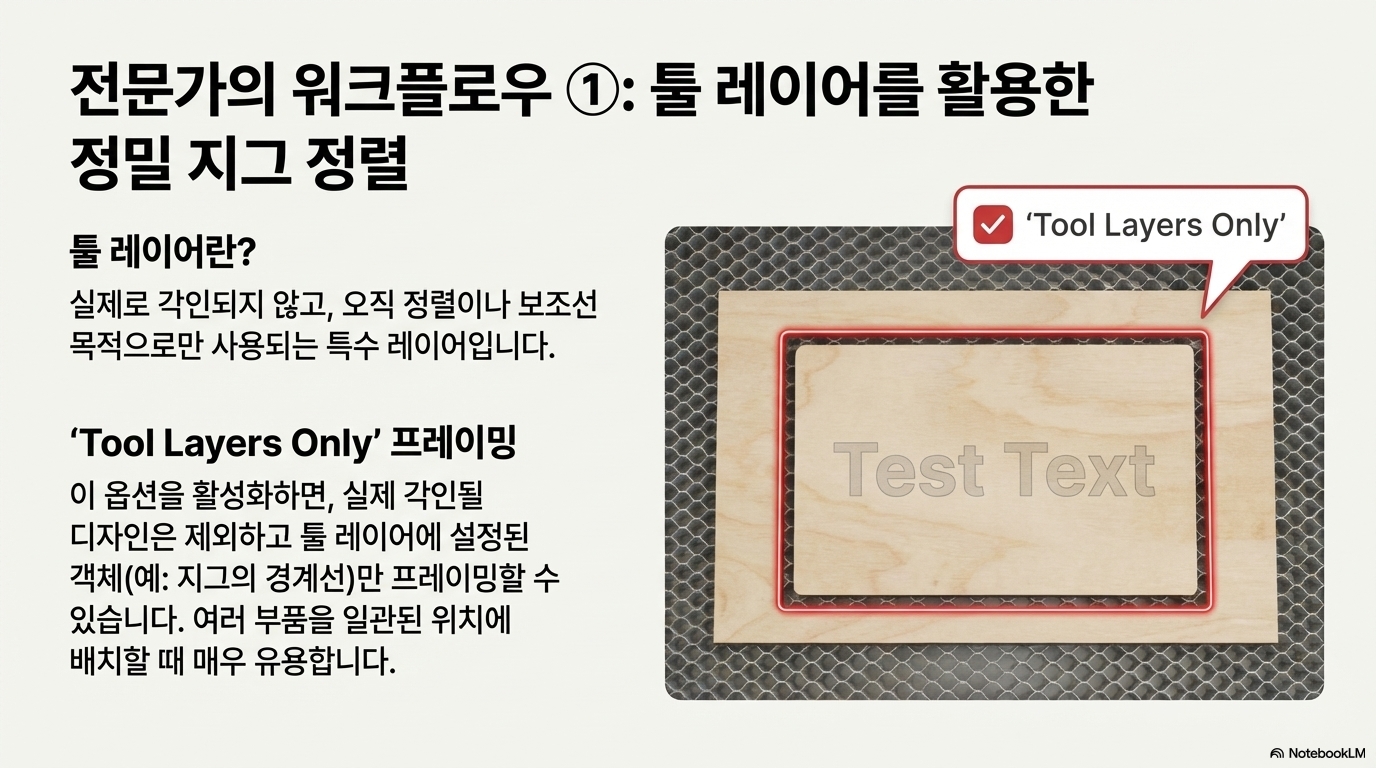
여러 개의 제품을 동일한 위치에 반복적으로 각인하기 위해 '지그(Jig)'를 사용하는 상황을 상상해 봅시다. 지그 위에 실제 각인될 텍스트나 로고를 올려두고 위치를 확인해야 합니다.
LightBurn에서는 지그의 외곽선이나 제품이 놓일 위치 표시선을 별도의 '툴 레이어(Tool Layer)'로 설정할 수 있습니다. 툴 레이어는 실제로는 각인되지 않고 화면상에서 보조선 역할만 합니다. 그리고 프레임 메뉴의 '툴 레이어만(Tool Layers Only)' 옵션을 체크하면, 놀라운 일이 벌어집니다. 실제 각인될 디자인(예: 텍스트)은 모두 제외하고, 오직 이 툴 레이어의 경로만 프레이밍하여 보여줍니다.
이 기능은 여러 부품을 정렬하거나 특정 지그 영역의 위치만 빠르고 정확하게 확인해야 할 때 매우 유용합니다. 더 이상 실제 디자인과 지그 라인이 겹쳐서 헷갈릴 필요 없이, 원하는 부분만 골라서 확인할 수 있습니다. 이는 대량 생산이나 반복 작업의 정확성과 속도를 비약적으로 높여주는 전문가 수준의 기능입니다.
4. 더 이상 빈 공간을 프레이밍하지 마세요: '이미지 바운드(Image Bounds)'의 마법
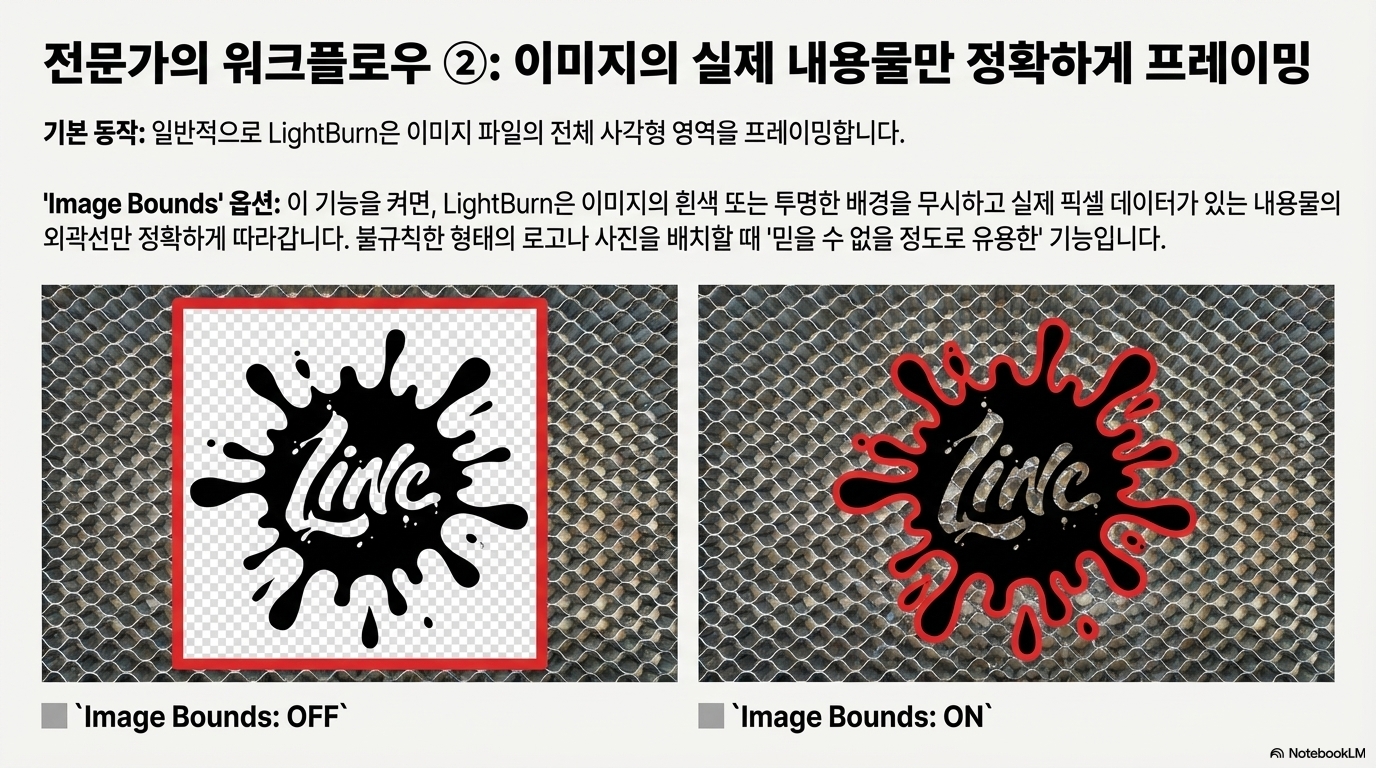
EZCAD와 같은 다른 소프트웨어를 사용해 본 경험이 있다면, 래스터(raster) 이미지를 프레이밍할 때 겪는 불편함을 아실 겁니다. 내용물이 없는 순수한 흰색 배경까지 포함한 전체 사각형 영역을 프레이밍하는 경우가 많아, 불규칙한 모양의 이미지를 정확히 위치시키기 어려웠습니다.
LightBurn의 '이미지 바운드(Image Bounds)' 옵션은 이 문제를 완벽하게 해결합니다. 이 옵션을 켜면, LightBurn은 이미지의 흰색 픽셀(배경)을 투명한 공간으로 지능적으로 인식합니다. 그리고 실제 내용물, 즉 색상 정보가 있는 픽셀들의 외곽선만 정확하게 프레이밍해줍니다.
이는 "믿을 수 없을 정도로 유용한" 기능입니다. 배경이 제거된 PNG 파일이나 불규칙한 형태의 사진을 재료 위에 오차 없이 정확하게 배치해야 할 때, 이 기능 하나만으로도 작업의 편의성과 정확성이 극적으로 향상되는 것을 경험할 수 있습니다.
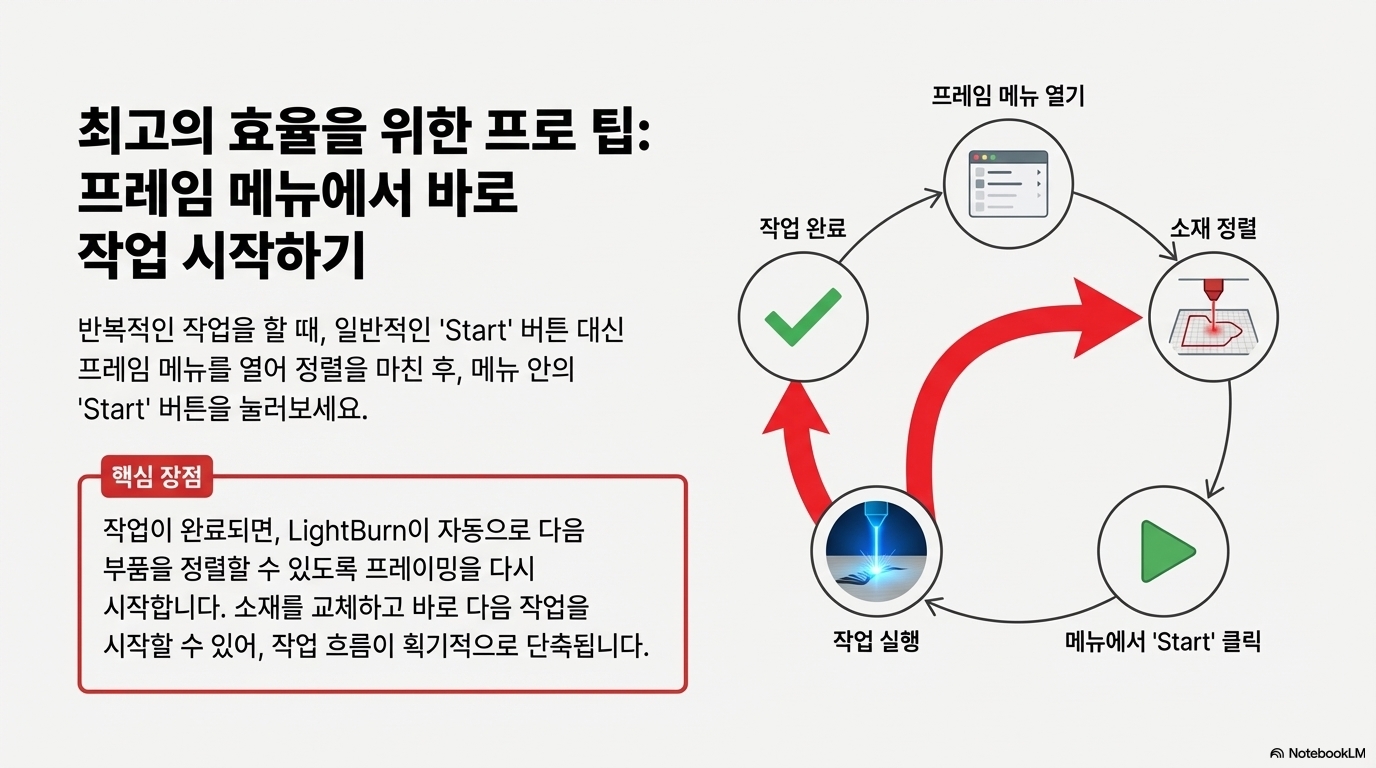
5. 반복 작업을 위한 최고의 워크플로우: 프레임 메뉴에서 바로 시작하기
대부분의 사용자는 프레이밍으로 위치를 확인한 뒤, 창을 닫고 메인 화면의 '시작(Start)' 버튼을 눌러 작업을 개시합니다. 하지만 동일한 부품을 여러 개 생산하는 반복 작업 시, 이는 매우 비효율적인 동선입니다.
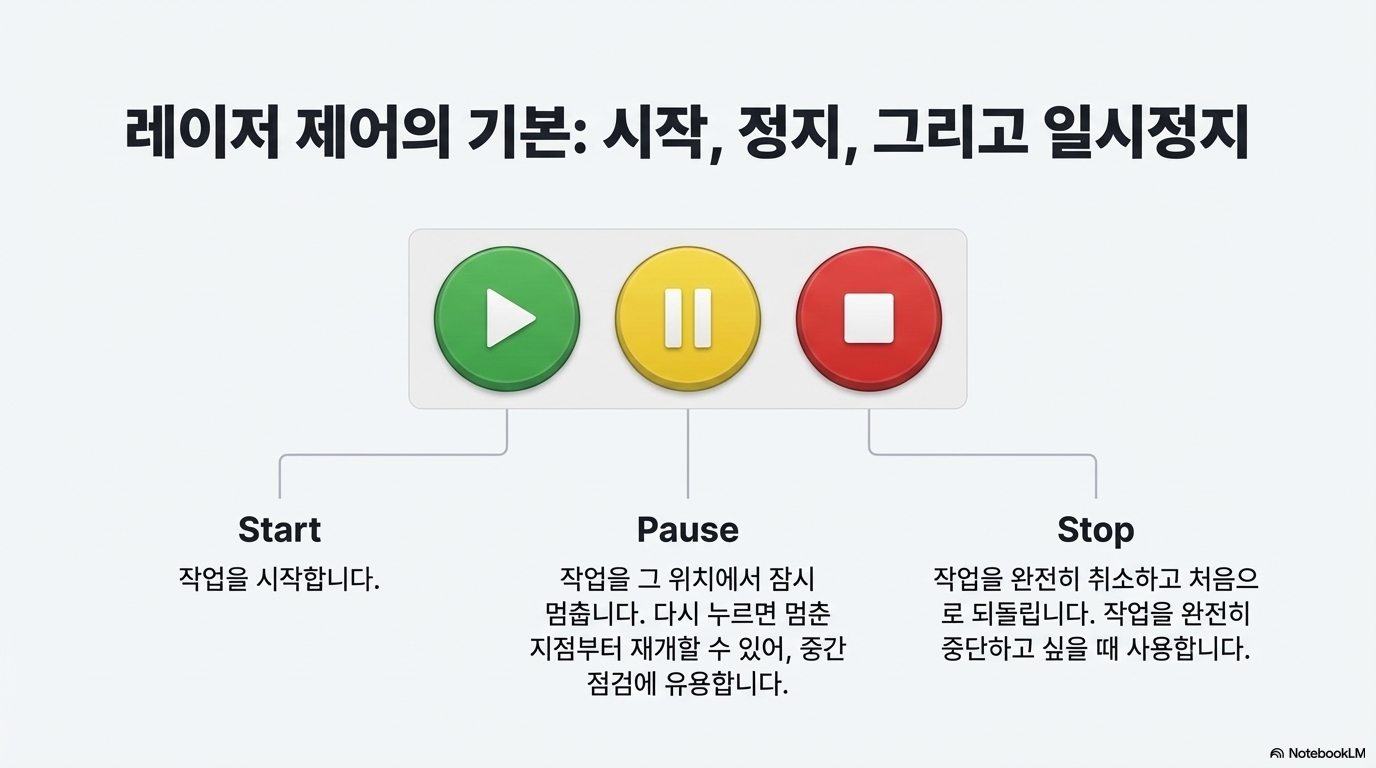
여기 전문가들이 사용하는 숨겨진 워크플로우가 있습니다. 바로 프레임 메뉴가 열려 있는 상태에서 '시작(Start)' 버튼을 누르는 것입니다. 이렇게 작업을 시작하면, 한 번의 각인 작업이 끝난 후 레이저 헤드가 멈추는 것이 아니라, 자동으로 다시 프레이밍을 시작합니다.
이 방법은 다음 부품을 위한 정렬 작업을 즉시 시작할 수 있게 해줍니다. 작업이 끝나면 재료를 새것으로 교체하고, 자동으로 켜진 빨간색 포인터를 보며 위치를 맞춘 뒤, 곧바로 프레임 메뉴 안의 '시작' 버튼을 다시 누르면 됩니다. 동일한 작업을 수십, 수백 번 반복해야 할 때 불필요한 클릭과 시간 지연을 없애주는 매우 영리한 작업 방식입니다.
보너스 팁: 프레임 메뉴에 숨겨진 반복 작업의 진짜 열쇠
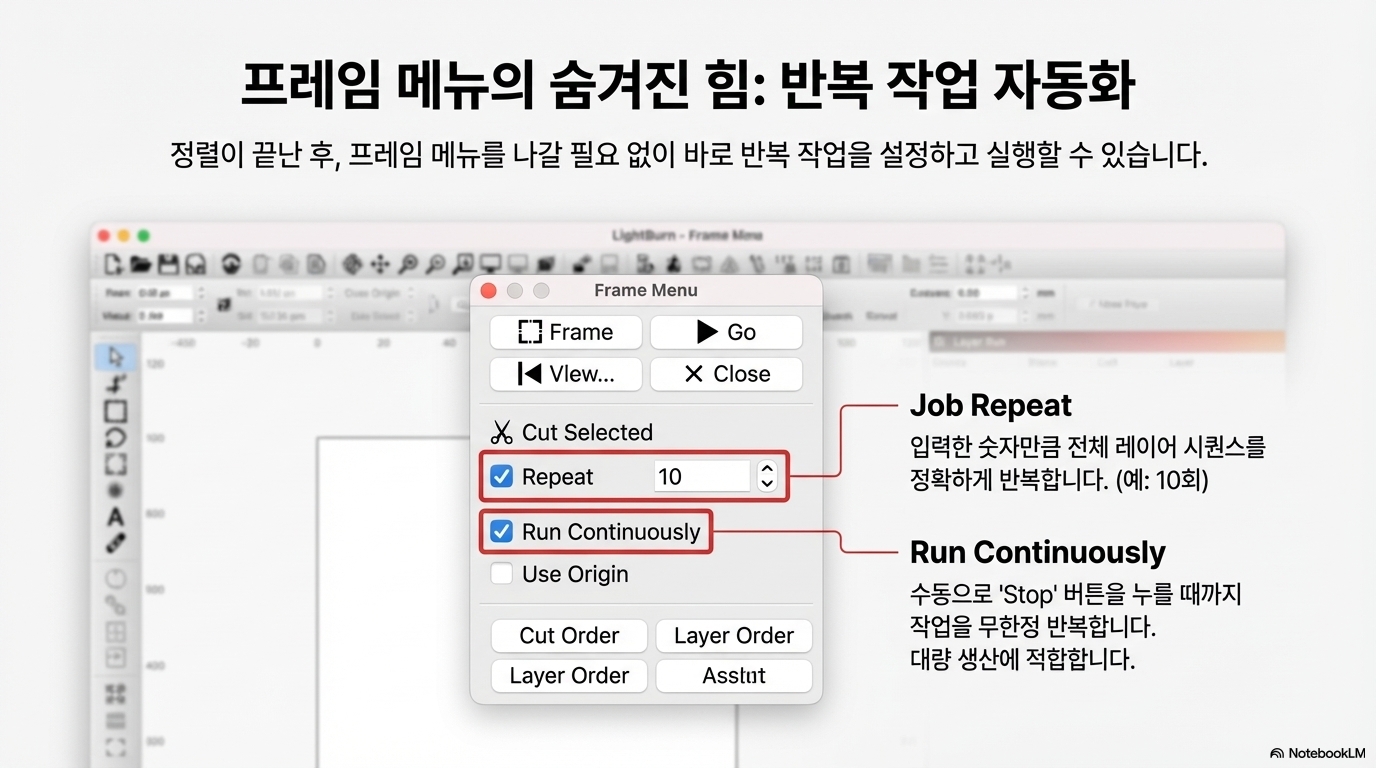
많은 사용자들이 레이어 전체 세트를 어떻게 반복 실행하는지 찾기 위해 헤매곤 합니다. 그 해답 역시 프레임 메뉴 안에 숨어 있습니다. 프레임 메뉴 하단을 보면 '반복(Repeat)' 체크박스와 횟수를 지정하는 입력란이 있습니다.
- 반복(Repeat): 이 체크박스를 활성화하고 숫자를 10으로 설정하면, '컷/레이어' 패널에 있는 모든 작업을 순서대로 10번 반복 실행합니다.
- 연속 실행(Run Continuously): 이 옵션을 선택하면, 사용자가 직접 '중지(Stop)' 버튼을 누르기 전까지 전체 작업 세트를 무한정 반복합니다.
대량 생산이나 여러 번의 패스가 필요한 깊은 각인 작업을 할 때, 이 기능은 작업 자동화의 핵심 열쇠가 됩니다. 더 이상 수동으로 '시작' 버튼을 반복해서 누를 필요가 없습니다.
Conclusion: 마무리하며
오늘 소개한 6가지 팁은 LightBurn의 프레임 메뉴가 단순히 위치를 확인하는 보조 도구가 아님을 증명합니다. 이것은 여러분의 작업을 더 빠르고, 더 스마트하고, 더 전문적으로 만들어주는 강력한 기능의 집합체입니다. '헐' 모드와 '개별 프레임'을 통한 속도와 정밀도의 균형부터, 숨겨진 반복 기능의 활용까지, 이 기능들을 익히는 것만으로도 여러분의 레이저 작업은 완전히 다른 차원으로 발전할 것입니다.
오늘 배운 프레이밍 기법 중, 당신의 작업 방식을 가장 먼저 바꿔줄 것은 무엇인가요? 지금 바로 LightBurn을 켜고 직접 시도해 보시기 바랍니다.