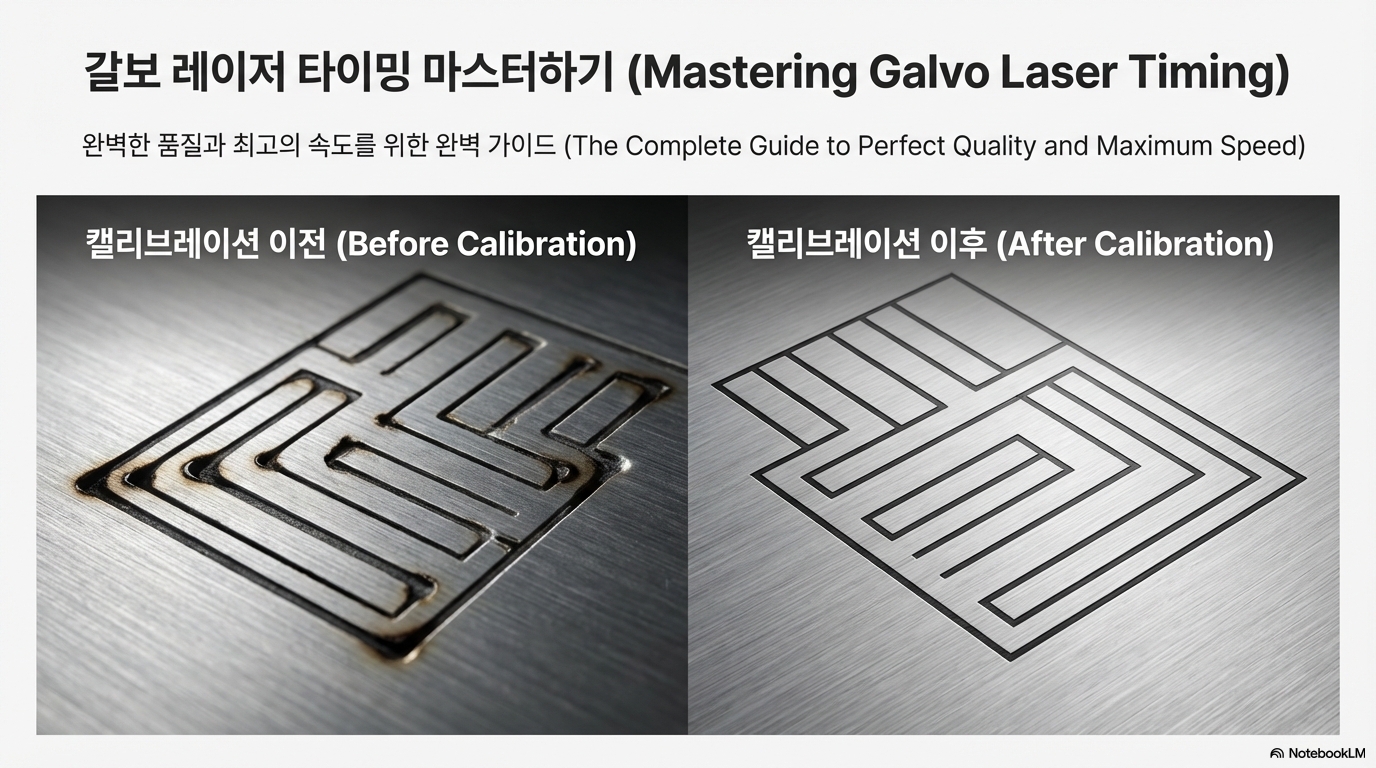
Galvo Light Burn 16 속도와 품질을 모두 잡는 설정
갈보 레이저, 당신이 몰랐던 5가지 반전 설정: 속도와 품질을 모두 잡는 비법
서문
레이저 각인 작업을 할 때 우리는 보통 속도, 파워, 주파수 같은 익숙한 파라미터에 집중합니다. 하지만 이 값들만으로는 완벽한 품질을 얻기 어려울 때가 많습니다. 아무리 값을 조정해도 해결되지 않는 미세한 결함 때문에 답답했던 경험이 있으신가요?
전문가 수준의 결과물을 가로막는 보이지 않는 요인은 바로 '타이밍 설정'에 있습니다. 대부분의 사용자가 간과하거나 오해하고 있는 이 설정들은 작업의 속도와 품질에 결정적인 영향을 미칩니다.
이 글에서는 사용자들이 가장 놀라워하고, 오해하기 쉬우며, 작업 결과에 가장 큰 영향을 미치는 5가지 핵심 타이밍 설정의 비밀을 파헤쳐 보겠습니다. 이 글을 통해 당신의 작업 속도와 품질을 모두 한 단계 끌어올릴 수 있는 비법을 얻게 될 것입니다.
1. Start TC의 흔한 오해: 미러가 아니라 레이저를 지연시킵니다
EZcad 소프트웨어에서 Start TC 설정 위에 마우스를 올리면 "갈보 미러의 움직임을 지연시킨다"는 툴팁이 나타납니다. 하지만 이 설명은 사실과 다르며 많은 혼란을 야기합니다.
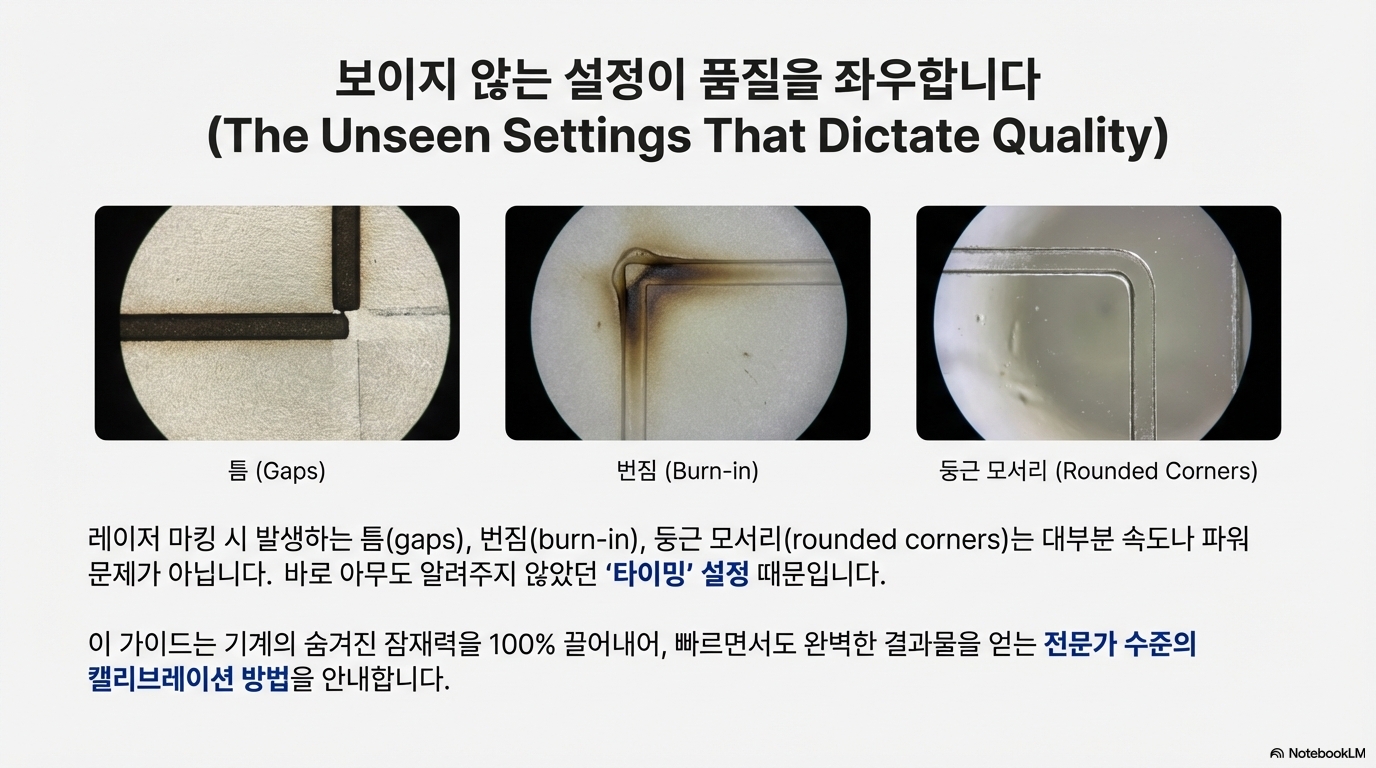
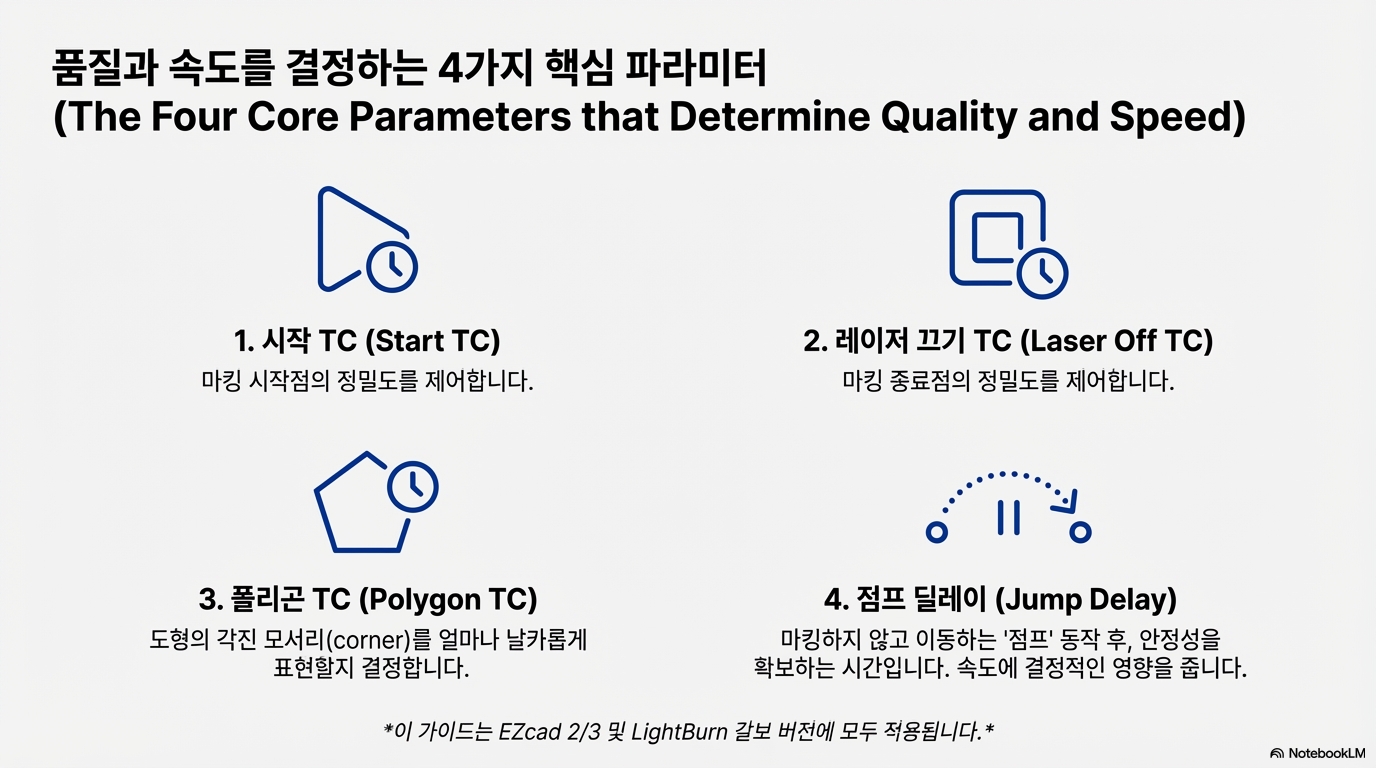
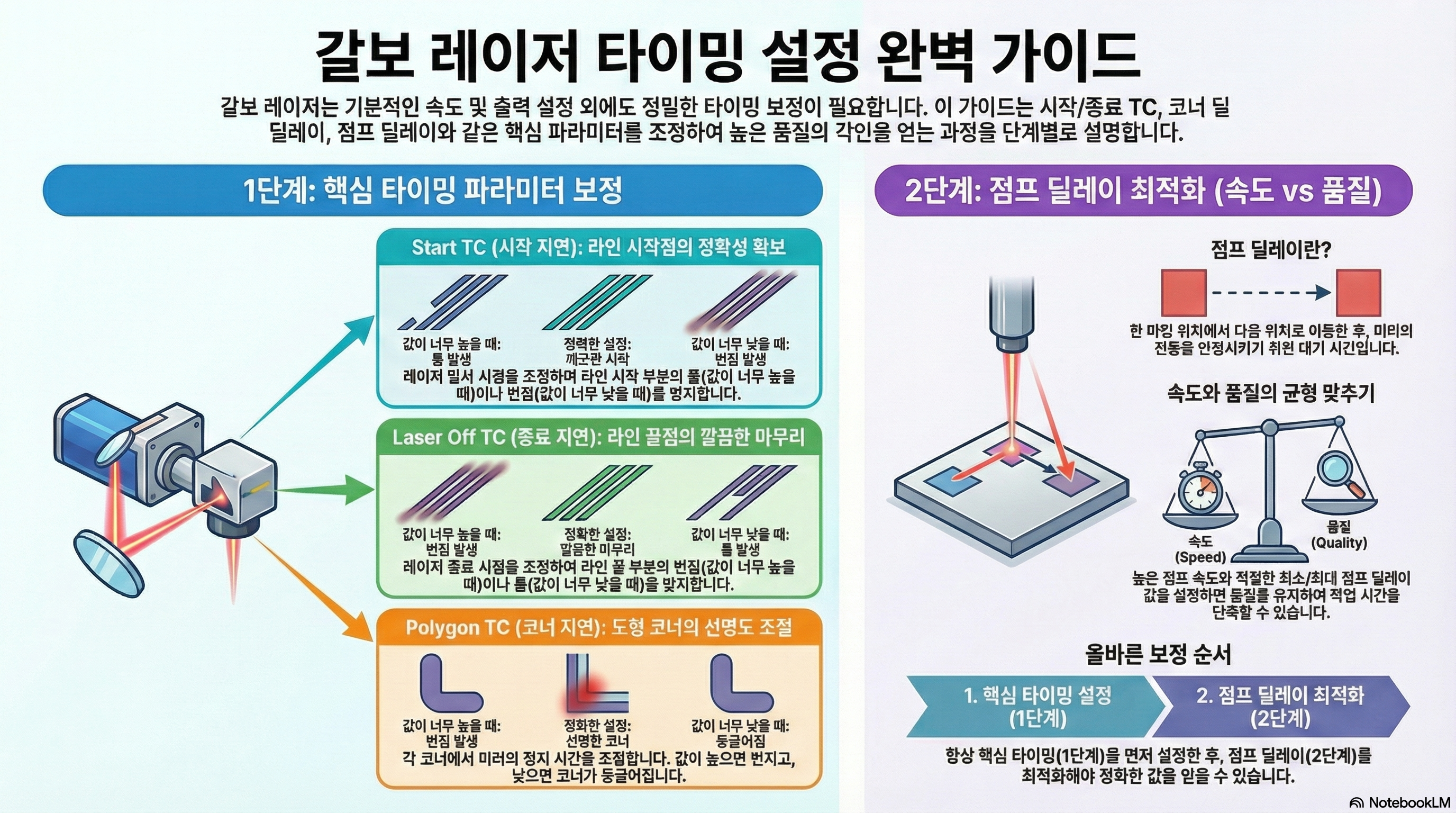
이 설정의 원리는 간단합니다. 레이저의 '발사 타이밍'을 조절하는 것입니다. 값이 너무 크면 레이저가 너무 늦게 켜져 미러가 먼저 출발해버리니 라인 시작점에 공백이 생기고, 값이 너무 작으면 미러가 움직이기도 전에 레이저가 발사되어 시작점을 태워버리는 '번인(burn-in)'이 발생합니다.
이 개념을 정확히 이해하는 것은 매우 중요합니다. 만약 이 설정이 미러를 제어한다고 잘못 이해하면, 문제를 해결하기 위해 정반대의 값으로 설정하게 되어 오히려 상황을 악화시킬 수 있기 때문입니다. 레이저 발사 시점을 제어한다는 정확한 원리를 아는 것만으로도 문제 해결의 방향을 제대로 잡을 수 있습니다.
2. 속도 vs 품질이라는 거짓된 선택: 진짜 비결은 '점프 딜레이'입니다
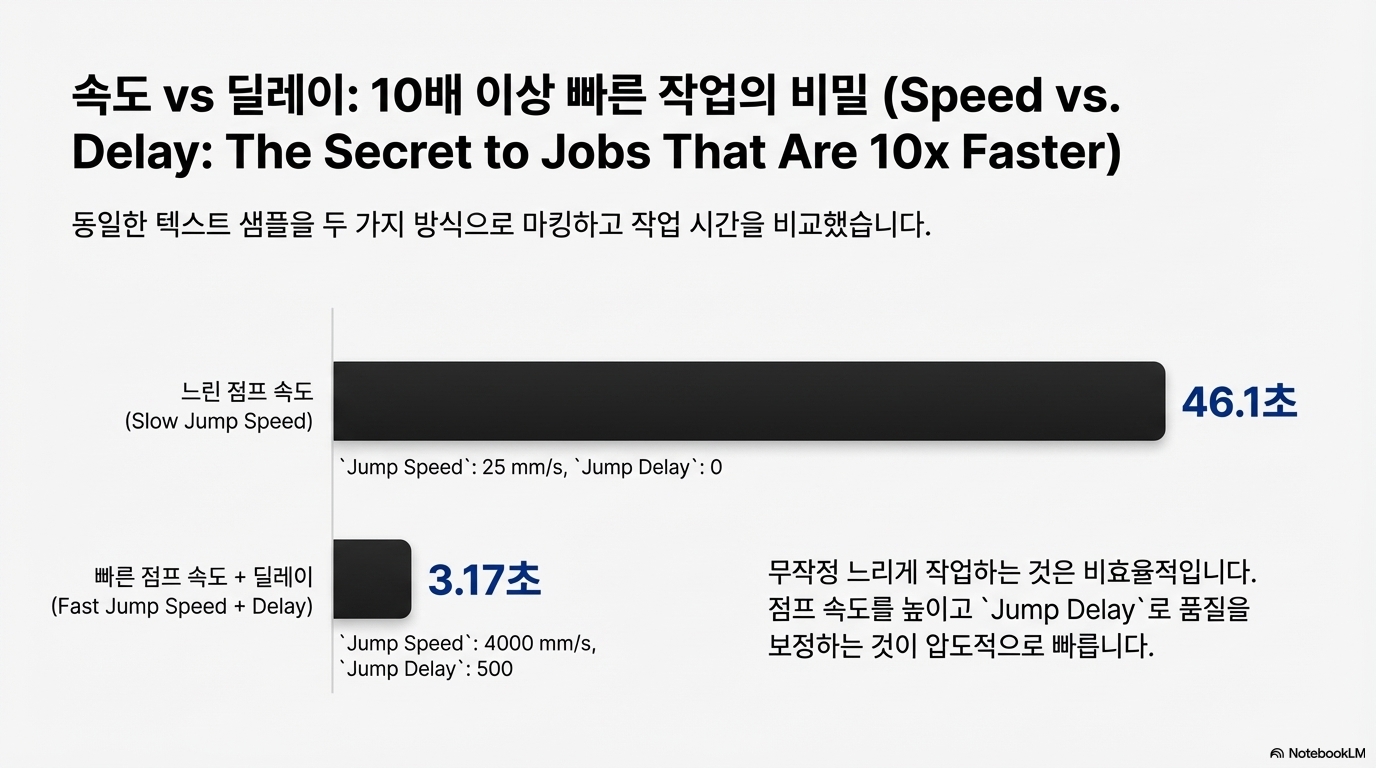
많은 사용자들이 높은 품질을 얻기 위해 '점프 속도'를 극단적으로 낮추는 실수를 범합니다. 예를 들어, 품질을 확보하기 위해 점프 속도를 25mm/s라는 극단적인 수준까지 낮추면, 샘플 텍스트를 각인하는 데 걸리는 시간은 무려 46.1초까지 늘어납니다.
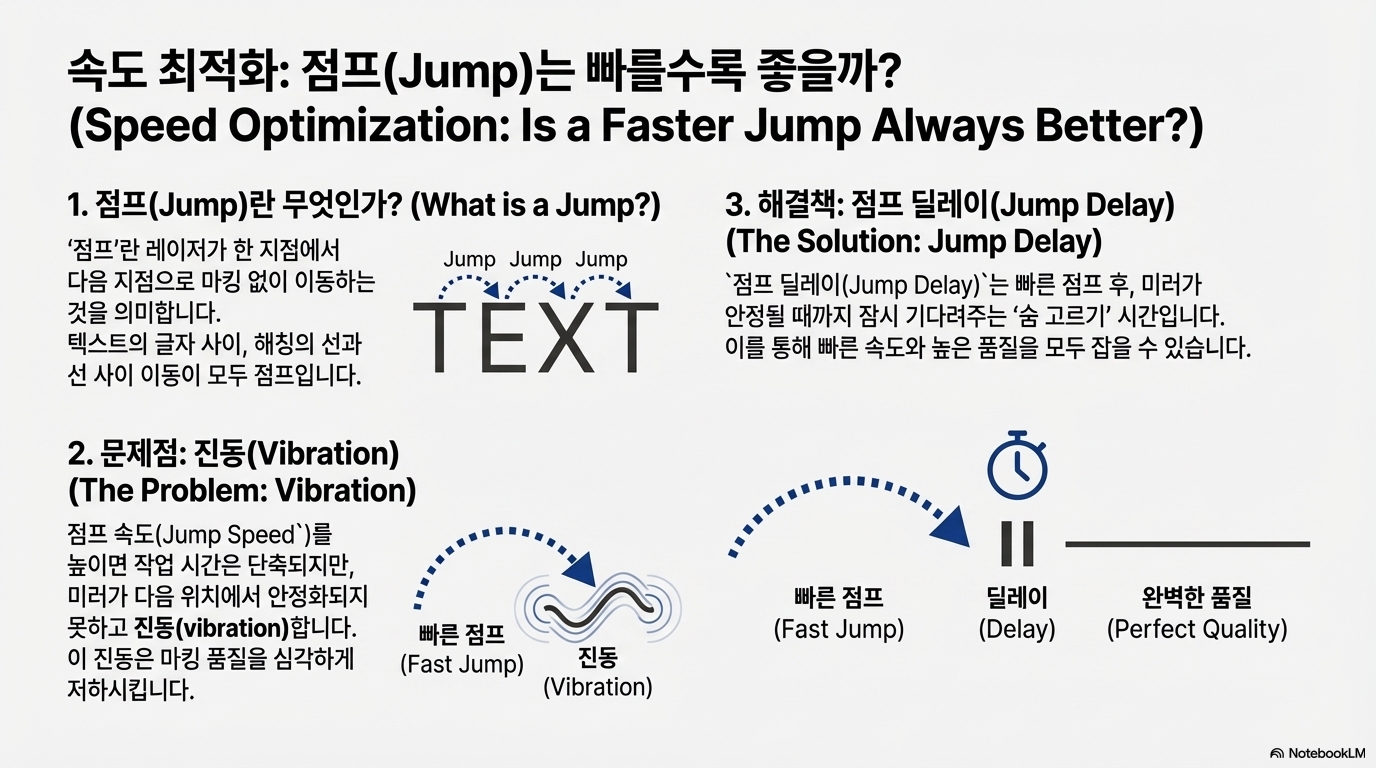
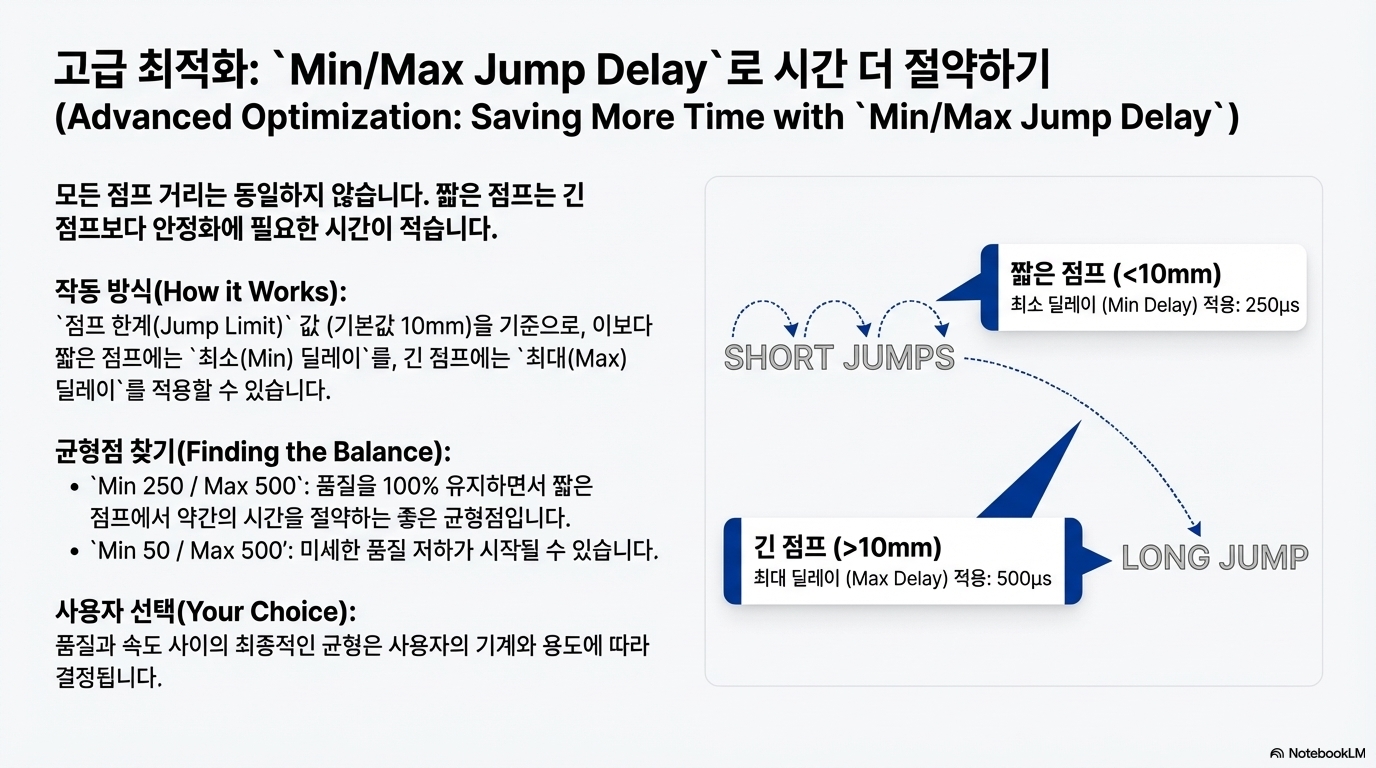
진짜 해결책은 점프 속도를 낮추는 것이 아닙니다. 점프 속도는 빠르게 유지하되, '점프 딜레이(Jump Delay)' 값을 적절히 설정하는 것이 핵심입니다. 점프 딜레이란, 갈보 미러가 다음 작업 위치로 빠르게 이동한 후, 이동으로 인해 발생한 미세한 진동이 완전히 멈출 때까지 잠시 기다려주는 시간입니다.
느린 점프 속도만으로 진동 문제를 해결하려면 100mm/s까지 속도를 낮춰야 했고, 이때 작업 시간은 46초가 걸렸습니다. 하지만 '점프 딜레이'를 사용하면 이야기가 완전히 달라집니다.
"점프 속도를 100으로 설정했을 때 작업 시간은 46초였지만, 점프 속도를 4000으로 설정하고 500 마이크로초의 딜레이를 적용하자 동일한 작업이 3.17초 만에 완료되었습니다. 결과물의 품질은 거의 동일했습니다."
이제 더 이상 속도와 품질 사이에서 하나를 희생할 필요가 없습니다. 빠른 점프 속도와 적절한 점프 딜레이의 조합으로 두 마리 토끼를 모두 잡을 수 있습니다.
3. '설정 후 잊어라' 원칙: 모든 속도에 맞춰 타이밍을 바꿀 필요는 없습니다
레이저 각인 커뮤니티에서는 "모든 작업 속도마다 타이밍 설정을 다시 보정해야 한다"는 말이 널리 퍼져 있습니다. 하지만 이는 사실이 아닐 수 있습니다.
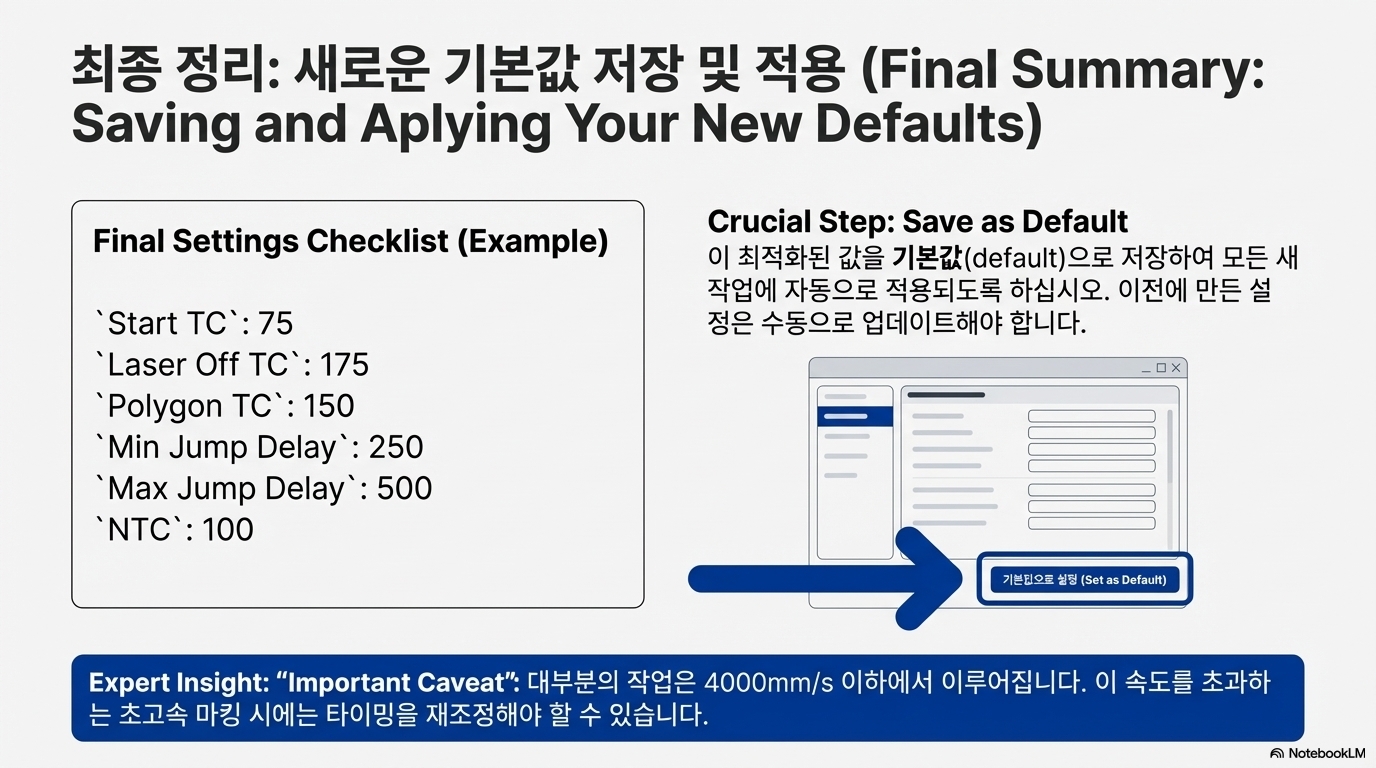
테스트 결과에 따르면, 한 번 제대로 보정된 타이밍 값은 약 4,000mm/s의 속도까지는 매우 일관되게 잘 작동하는 것으로 나타났습니다. 흥미롭게도, 대부분의 일반적인 갈보 헤드의 유효 정확도 한계가 바로 이 4,000mm/s 범위 안에 있습니다. 즉, 이 속도를 넘어서면 타이밍 부정확뿐만 아니라 빔 폭이 라인의 시작과 끝에서 달라지는 등 다른 물리적 한계가 나타나 결과물을 망가뜨리기 시작합니다.
이 정보는 사용자에게 엄청난 시간 절약 이점을 제공합니다. 수십 개의 파라미터 라이브러리를 열어 각기 다른 속도 설정에 맞춰 타이밍 값을 일일이 수정할 필요가 없다는 뜻입니다. 잘 보정된 하나의 기본 설정으로 대부분의 작업을 완벽하게 커버할 수 있습니다.
4. 거의 쓸모없는 설정, NTC: 시간만 낭비할 뿐입니다
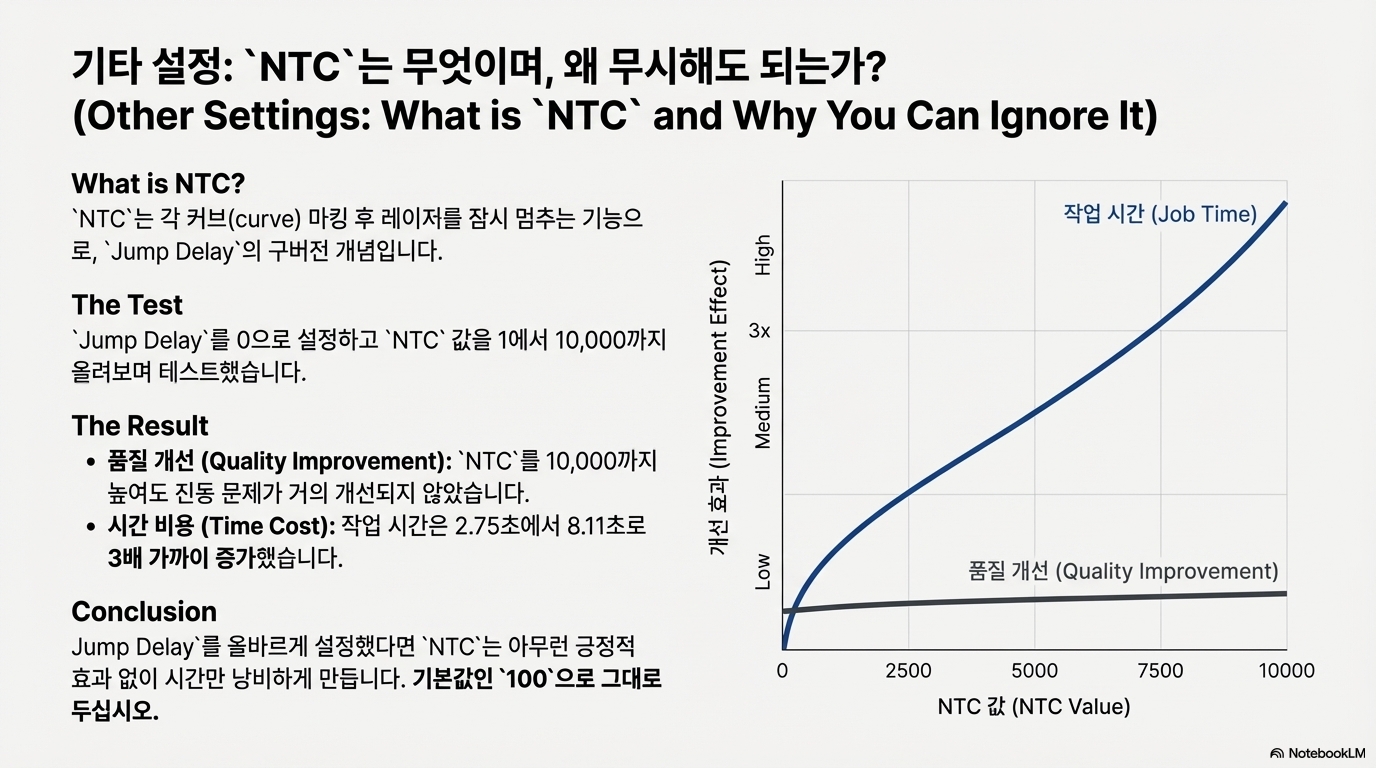
NTC는 각 커브(라인)의 마킹이 끝난 후 레이저를 잠시 멈추는 기능입니다. 아마도 '점프 딜레이'라는 개념이 없던 시절, 미러의 진동을 줄이기 위한 초기의 해결책이었을 것으로 추측됩니다.
하지만 현대의 시스템에서는 어떨까요? 실험 결과는 명확했습니다. NTC 값을 10,000이라는 극단적인 수치까지 높여도 품질 개선 효과는 미미했습니다. 반면, 작업 시간은 2.75초에서 8.11초로 거의 3배나 증가했습니다.
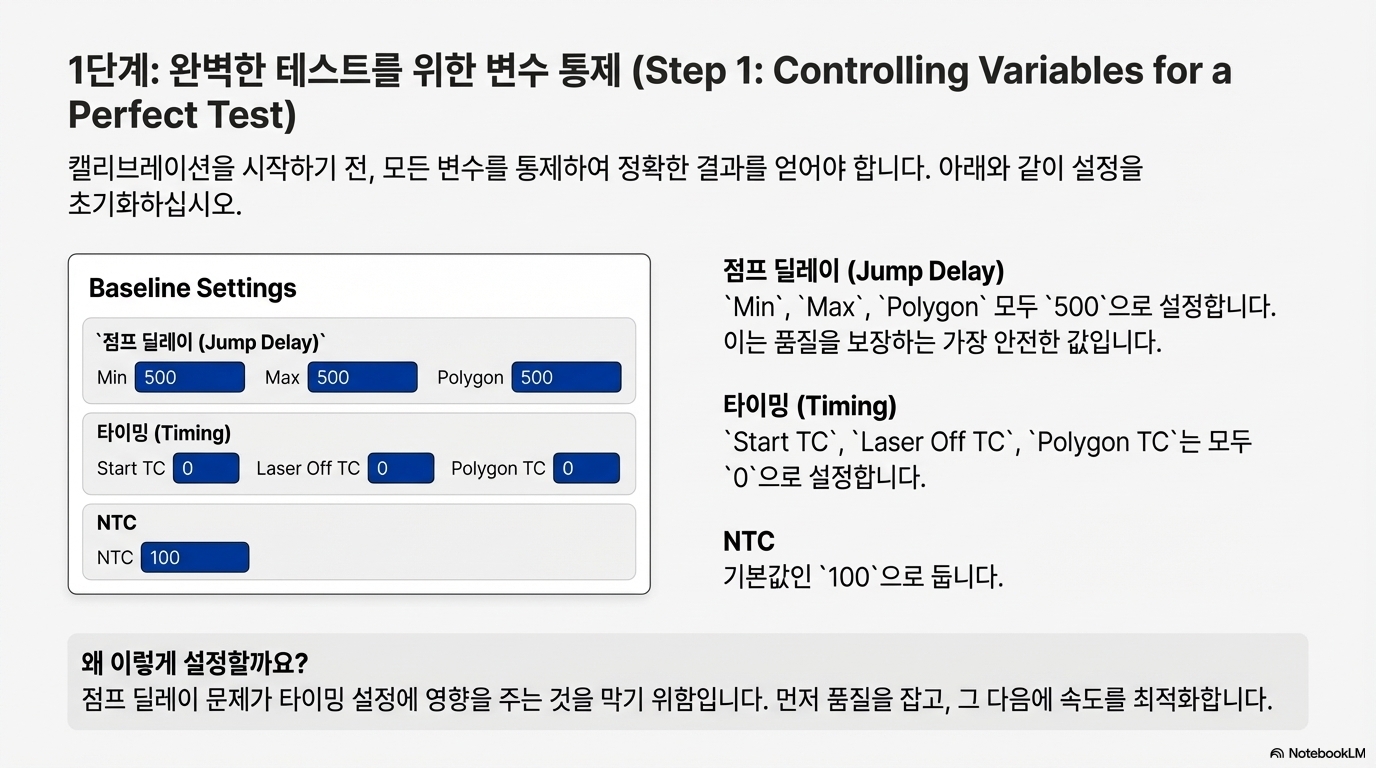
결론적으로, 점프 딜레이가 제대로 설정된 시스템에서 NTC 설정은 품질에 거의 아무런 영향을 주지 못하고 작업 시간만 불필요하게 늘리는 결과를 초래합니다. 따라서 이 값은 기본값인 100으로 그대로 두는 것이 가장 효율적인 방법입니다.
5. 사각형의 숨겨진 비밀: 모든 코너가 똑같이 제어되지 않습니다
사각형과 같은 닫힌 도형을 각인할 때, 네 개의 모든 코너가 동일한 설정의 영향을 받을 것이라고 생각하기 쉽습니다. 하지만 여기에는 놀라운 비밀이 숨어있습니다.
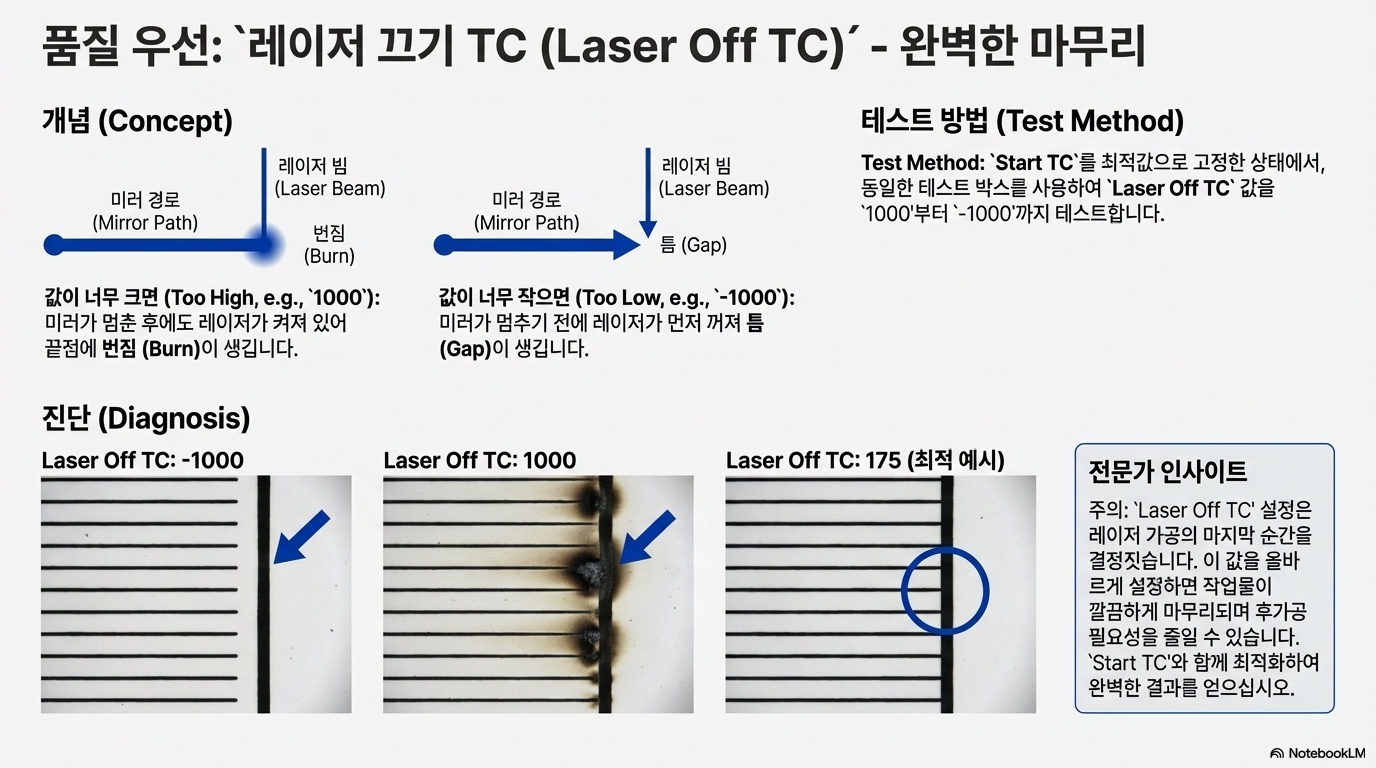
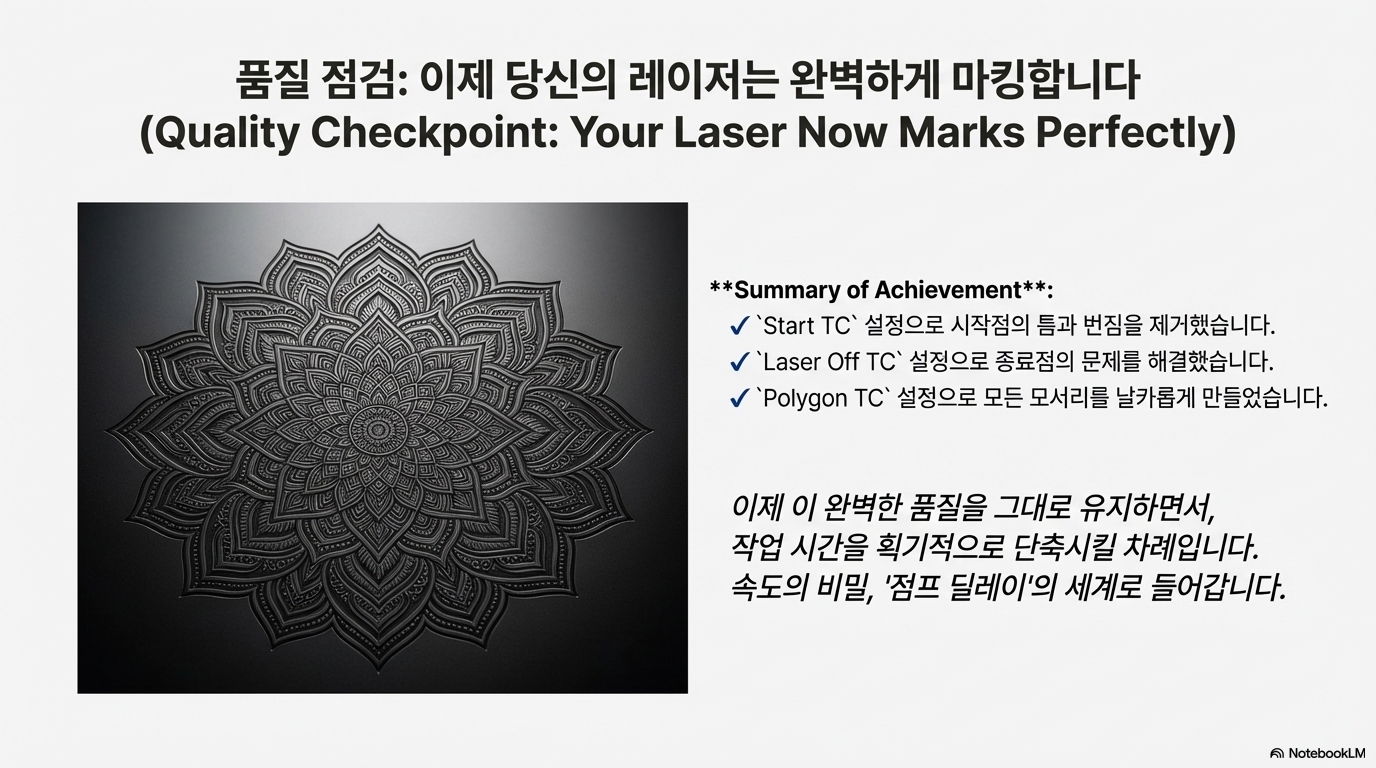
도형의 '시작점이자 끝점'이 되는 코너(예: 왼쪽 아래 코너)는 앞서 다룬 Start TC와 Laser Off TC의 영향을 직접 받습니다. 이 코너에서 라인이 시작되고 끝나기 때문입니다.
반면, 나머지 세 개의 코너는 완전히 다른 설정인 Polygon TC에 의해 제어됩니다. 이 설정은 미러가 각 코너에서 방향을 바꿀 때 잠시 멈추는 시간을 제어합니다. 이 값이 너무 길면 레이저가 한곳에 머무르며 코너에 번인이 생기고, 너무 짧으면 미러가 충분히 멈추지 못해 코너가 날카로운 직각이 아닌 둥근 형태로 깎이는 현상이 발생합니다.
이 지식은 문제 해결의 지름길을 알려줍니다. 만약 사각형의 오른쪽 위 코너가 둥글게 깎인다면, Start TC나 Laser Off TC를 아무리 만져봐야 소용없습니다. 원인은 바로 Polygon TC 값이 너무 짧기 때문입니다. 이렇게 정확한 원인을 알면 엉뚱한 설정을 붙잡고 시간을 낭비하는 일을 막을 수 있습니다.
결론
우리는 오늘 Start TC와 코너 제어의 비밀을 통해 보이지 않던 원인을 파악하는 법을 배웠고, '점프 딜레이'를 활용해 속도와 품질이라는 거짓된 타협을 끝내는 방법을 확인했습니다. 또한, 타이밍 값은 한번 제대로 설정하면 대부분의 작업에서 유효하며, NTC 같은 불필요한 설정은 과감히 무시해도 된다는 효율성의 원칙도 깨우쳤습니다. 레이저 타이밍 설정에 대한 깊은 이해는 당신을 단순한 사용자에서 전문가로 이끌어주는 열쇠입니다.
마지막으로 중요한 점을 강조하고 싶습니다. 이 글에 나온 값들은 예시일 뿐, 당신의 장비에 그대로 복사해서는 안 됩니다. 모든 장비는 고유의 특성을 가지고 있으므로, 직접 테스트를 통해 자신의 장비에 맞는 최적의 값을 찾아야 합니다.
당신의 레이저에 숨겨진 잠재력을 깨우기 위해, 오늘 가장 먼저 테스트해 볼 설정은 무엇입니까?