RDWorks로 비트맵 작업 시 당신이 몰랐던 5가지 놀라운 사실
소개
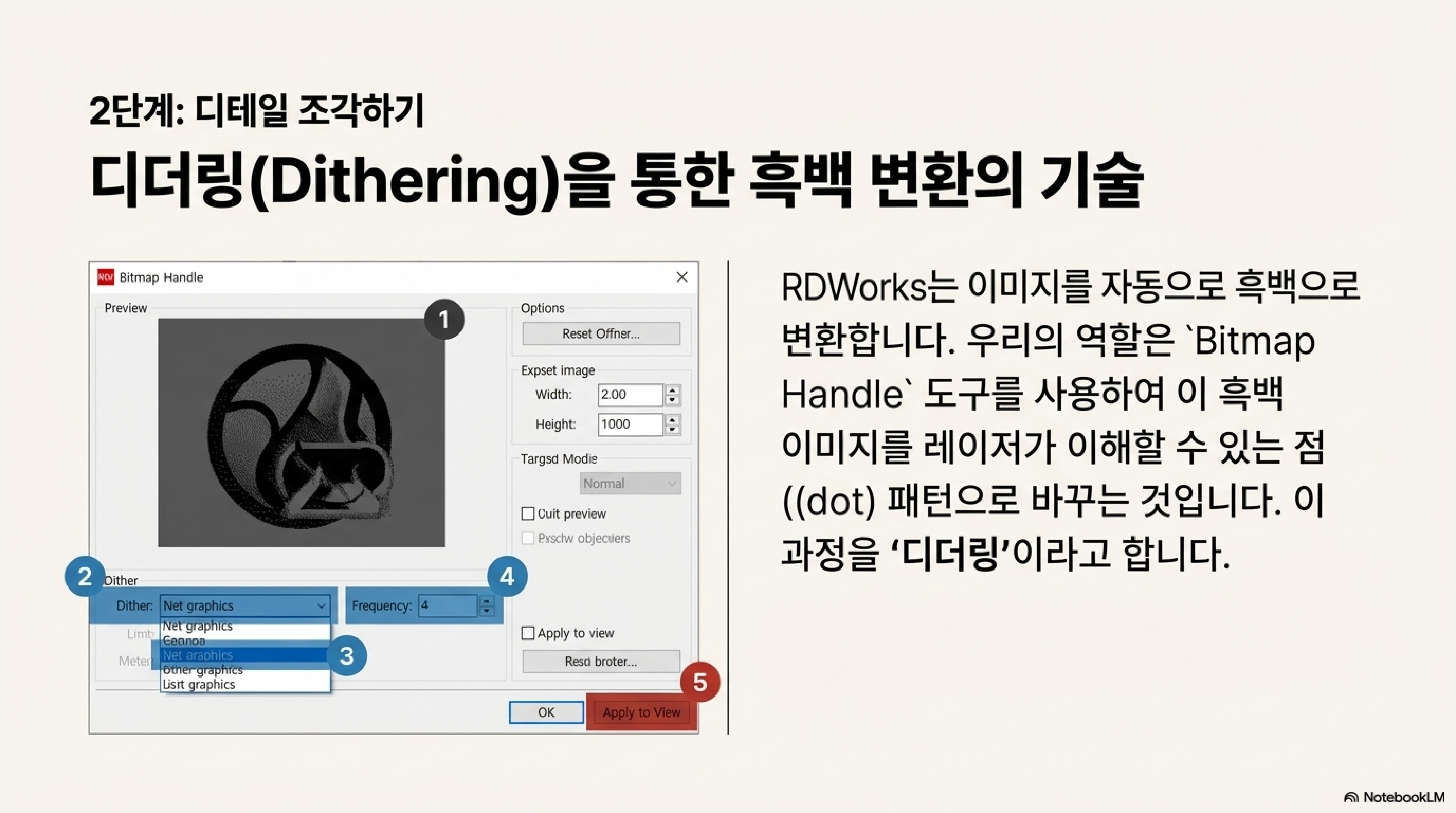
레이저 조각을 위해 이미지를 소프트웨어로 가져왔지만, 화면에 나타난 결과물이 예상과 달라 당황했던 경험이 있으신가요? 특히 RDWorks와 같은 강력한 전문 소프트웨어를 다룰 때 이런 일은 종종 발생합니다. RDWorks는 강력한 기능을 제공하지만, 때로는 그 사용법이 독특하고 예상치 못한 특징들을 가지고 있습니다. 이 글에서는 RDWorks로 비트맵 이미지를 처리하면서 발견한 가장 놀랍고 반직관적인 5가지 교훈을 공유하고자 합니다. 이 발견들은 여러분의 작업 효율을 높이고 더 나은 결과물을 만드는 데 도움이 될 것입니다.
이미지를 줄이면 해상도가 올라간다?
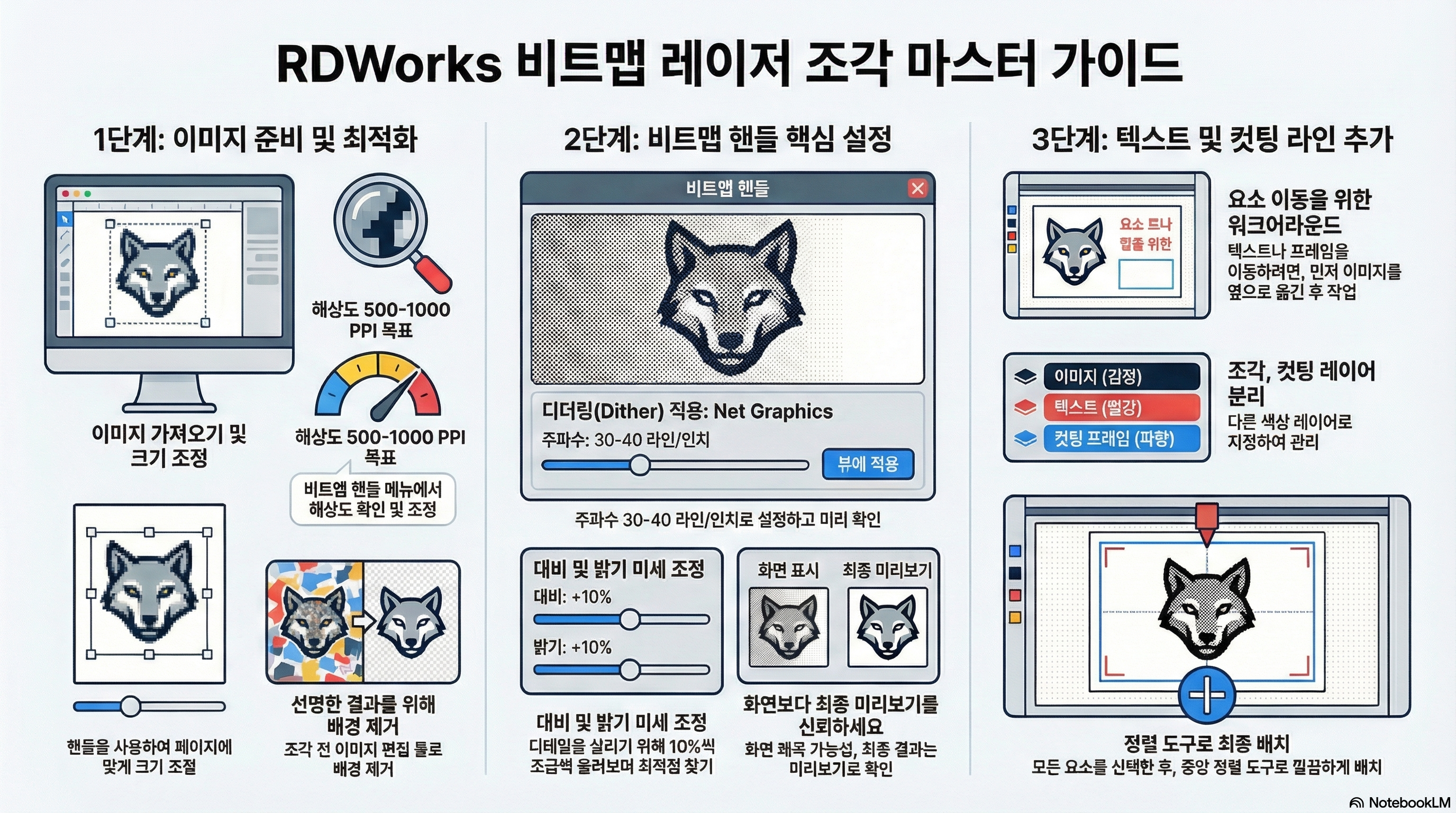
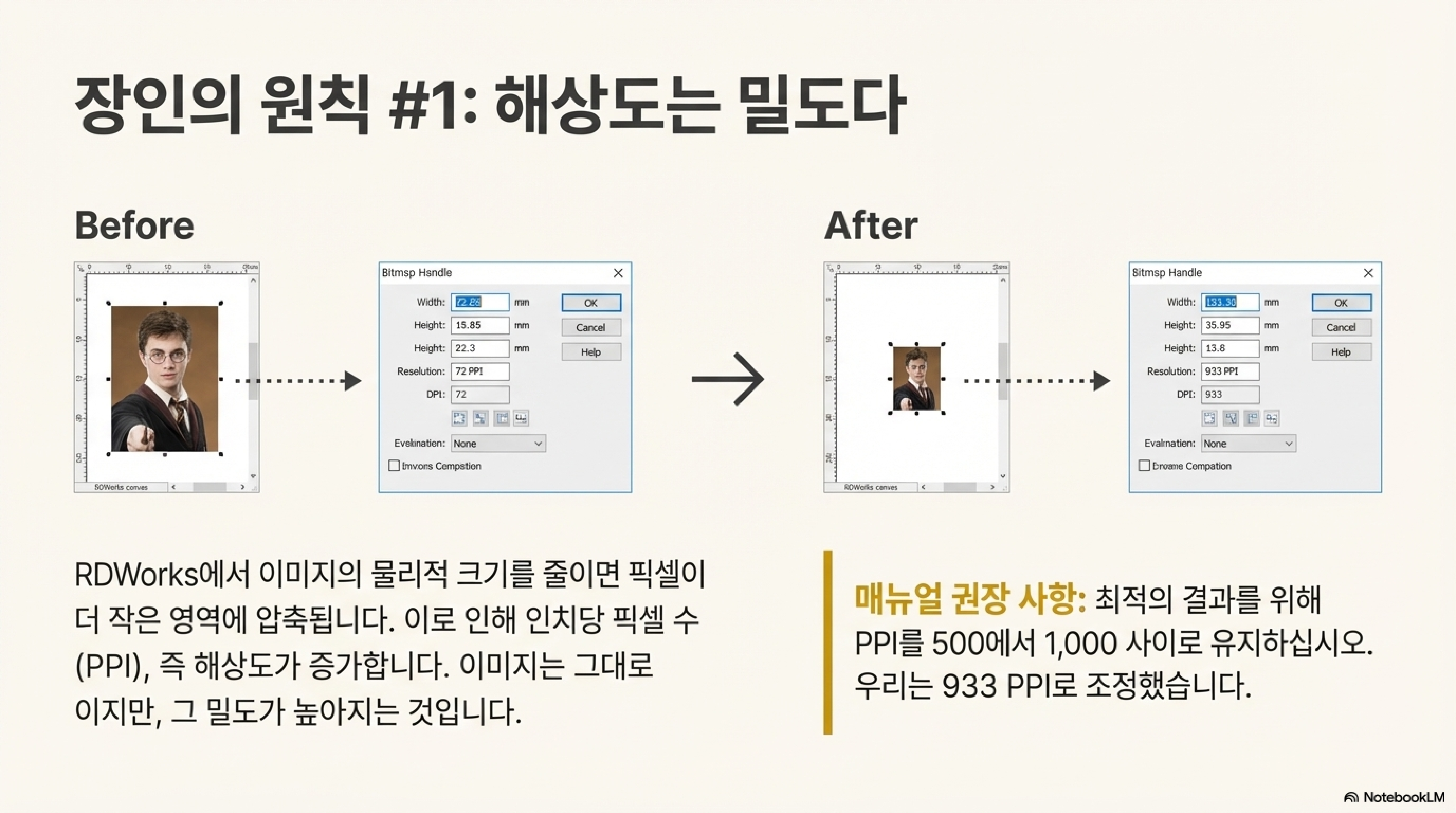
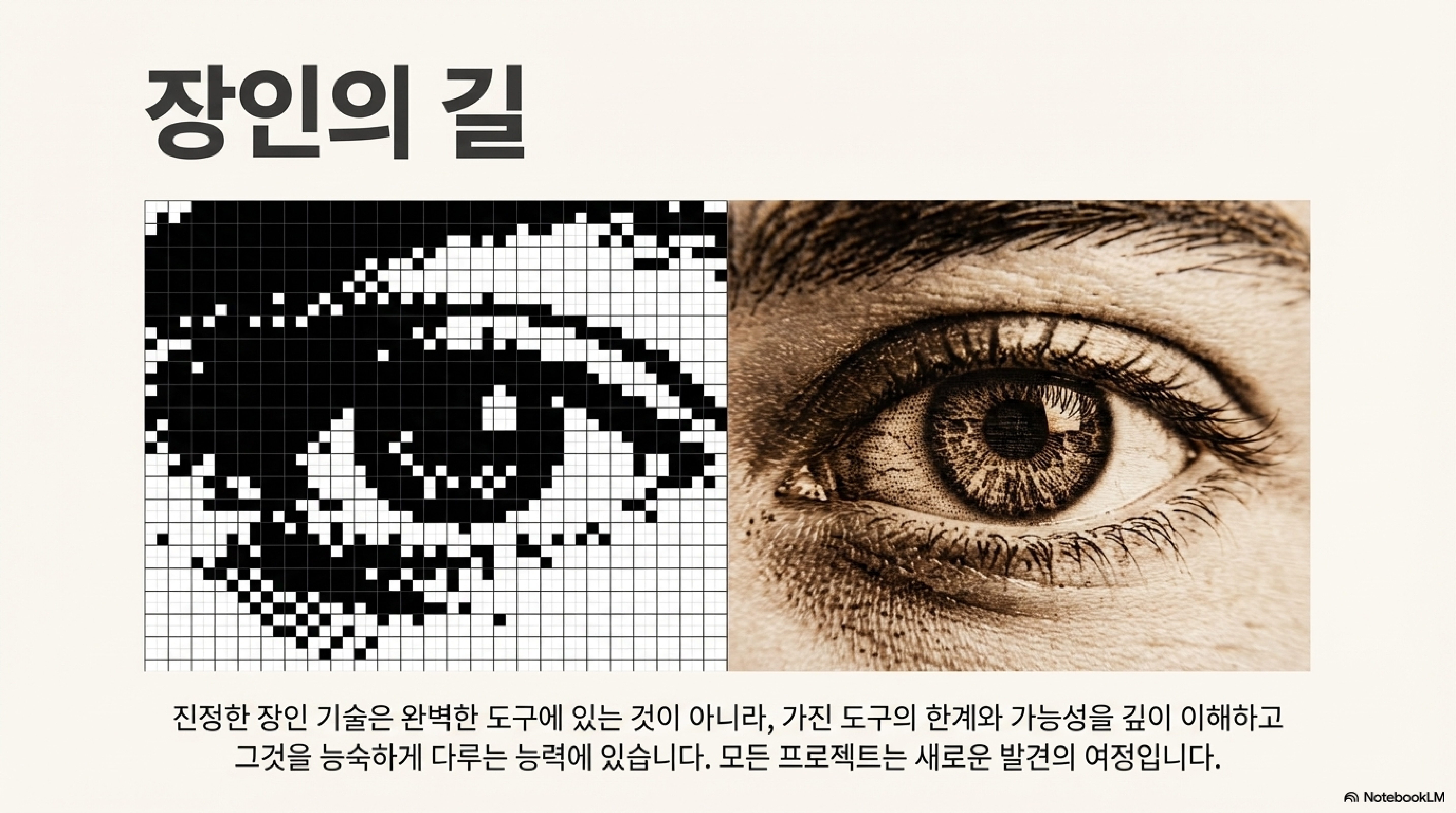
이 말은 직관에 반하는 것처럼 들릴 수 있지만, RDWorks에서는 사실입니다. 처음 72 PPI(인치당 픽셀 수)의 거대한 이미지를 작업 공간에 맞게 줄였을 때 놀라운 변화가 일어났습니다. 이미지의 물리적 크기를 줄이자 픽셀 밀도가 압축되면서 해상도가 532 PPI까지 상승했습니다. 여기서 조금 더 줄이니 933 PPI까지 올라갔습니다.
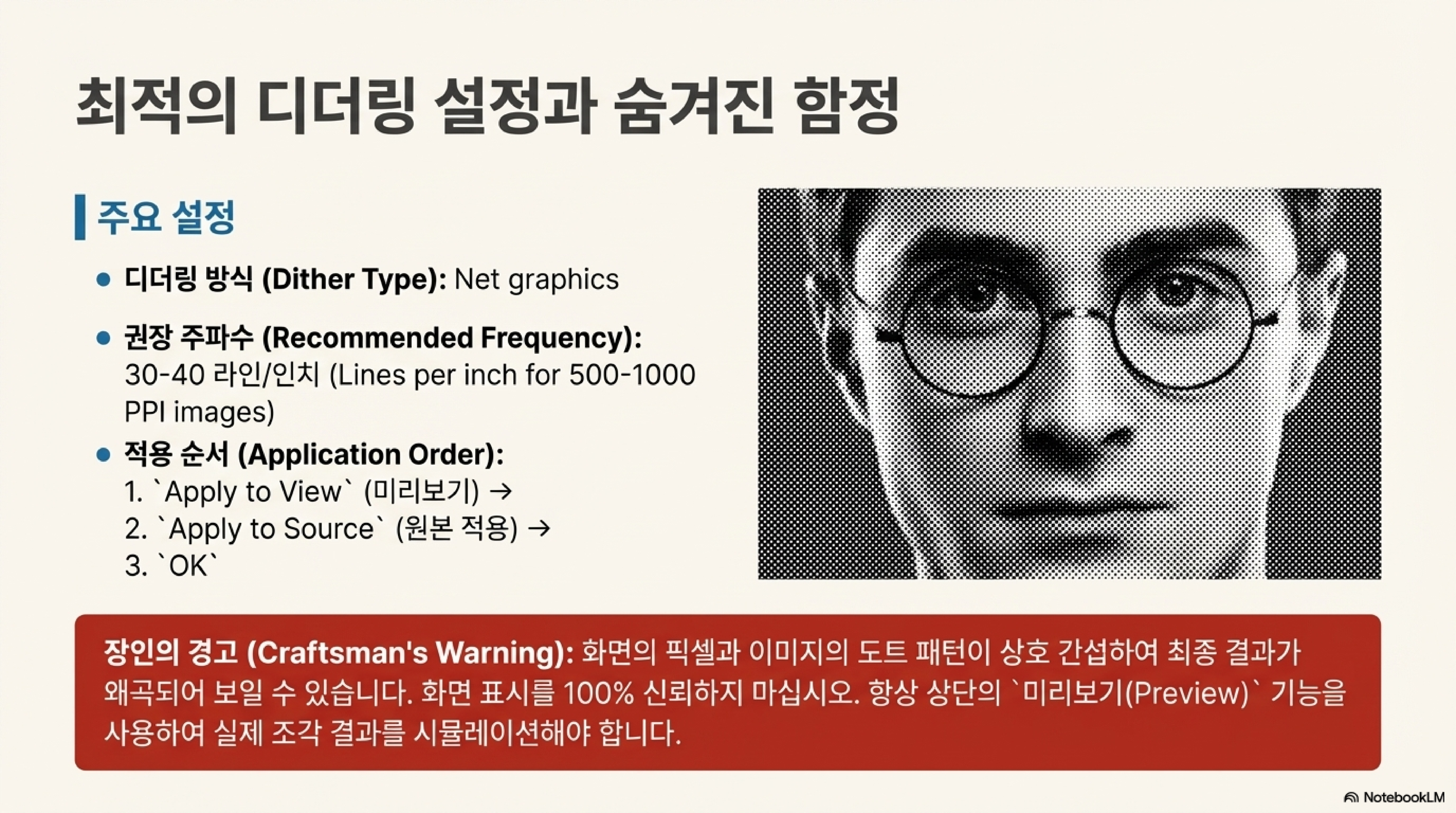
RDWorks 설명서에서는 500에서 1,000 PPI 사이의 해상도로 작업할 것을 권장합니다. 그 이유는 바로 디테일과 효율성 사이의 균형 때문입니다. 500 PPI 미만으로 작업하면 디테일이 부족한 결과물을 얻을 수 있고, 1,000 PPI를 크게 넘어서면 눈에 띄는 품질 향상 없이 처리 시간만 급격히 늘어나고 소재를 태울 위험이 커집니다. 이 원칙은 RDWorks의 독특한 특성처럼 보일 수 있지만, 사실상 모든 레이저 조각 작업에서 파일 크기와 조각 품질 사이의 균형을 맞추는 핵심 개념입니다.
화면에 보이는 것을 그대로 믿지 마세요
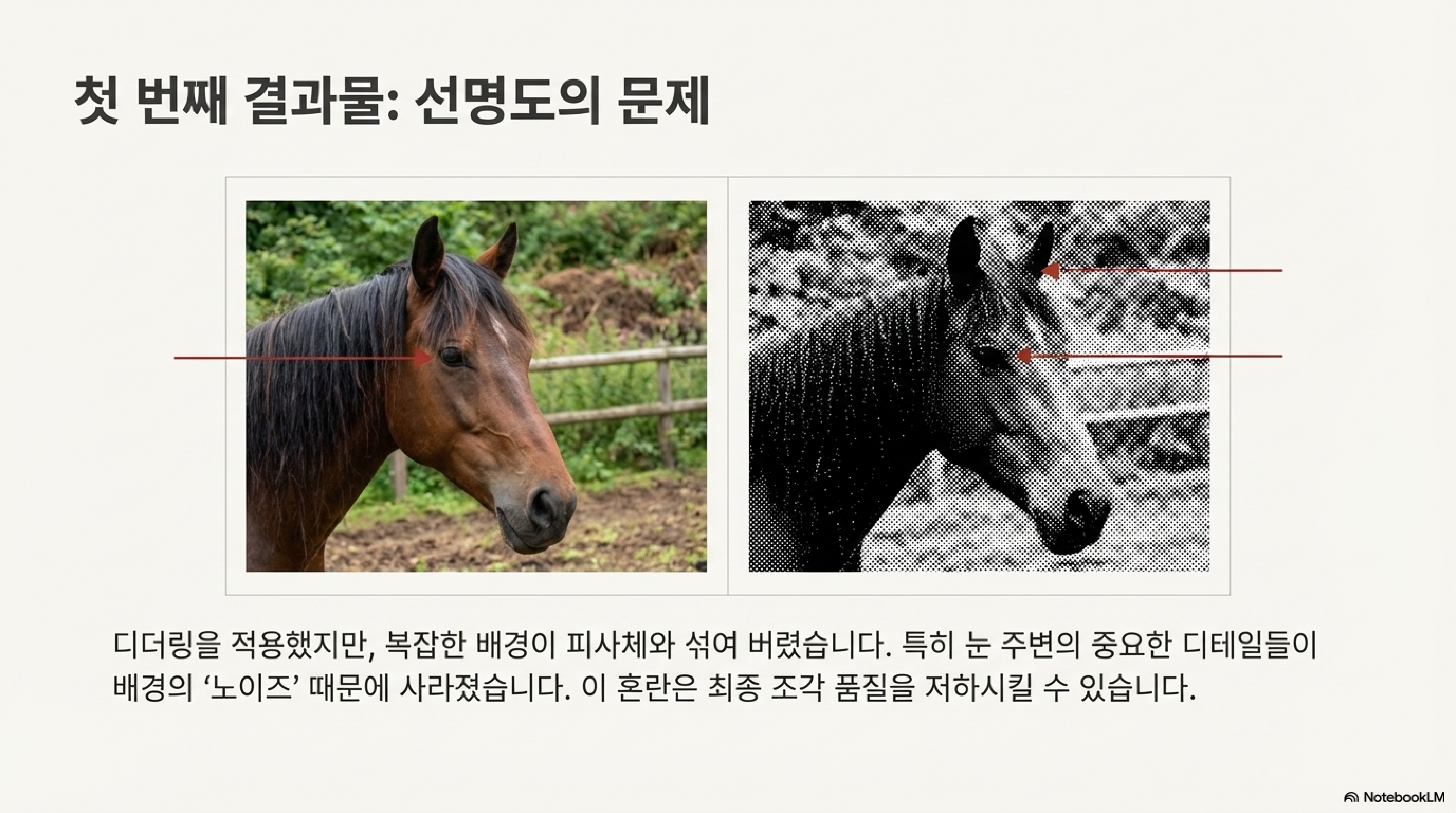
RDWorks 작업에서 얻은 또 다른 중요한 교훈은 편집 화면의 이미지가 최종 결과물을 완벽하게 반영하지 않는다는 것입니다. 화면에서 보이는 이미지 품질과 실제 미리보기 또는 조각 결과물 사이에는 상당한 차이가 있을 수 있습니다. 이는 컴퓨터 화면 픽셀과 레이저가 이미지를 새기기 위해 생성하는 미세한 스캔 라인(scan lines) 간의 간섭으로 인해 화면 표시가 왜곡될 수 있기 때문입니다.
"Don't necessarily believe what you see on the screen here because if you go to preview up here and you take a look we seem to have lost quite a lot of um definition of the picture around the eyes and uh one of the things that's confusing is the background."
원본 영상에서 화자가 지적하듯, 이 문제의 주된 원인 중 하나는 바로 복잡한 배경이었습니다. 이는 다음 발견으로 자연스럽게 이어집니다. 따라서 편집 화면의 모습에 안심하지 말고 항상 '미리보기(Preview)'를 통해 최종 결과를 예측하는 습관이 중요합니다. 이것이 바로 전문가와 초보자의 차이를 만드는 작은 습관입니다.
사전 준비가 결과의 90%를 결정한다
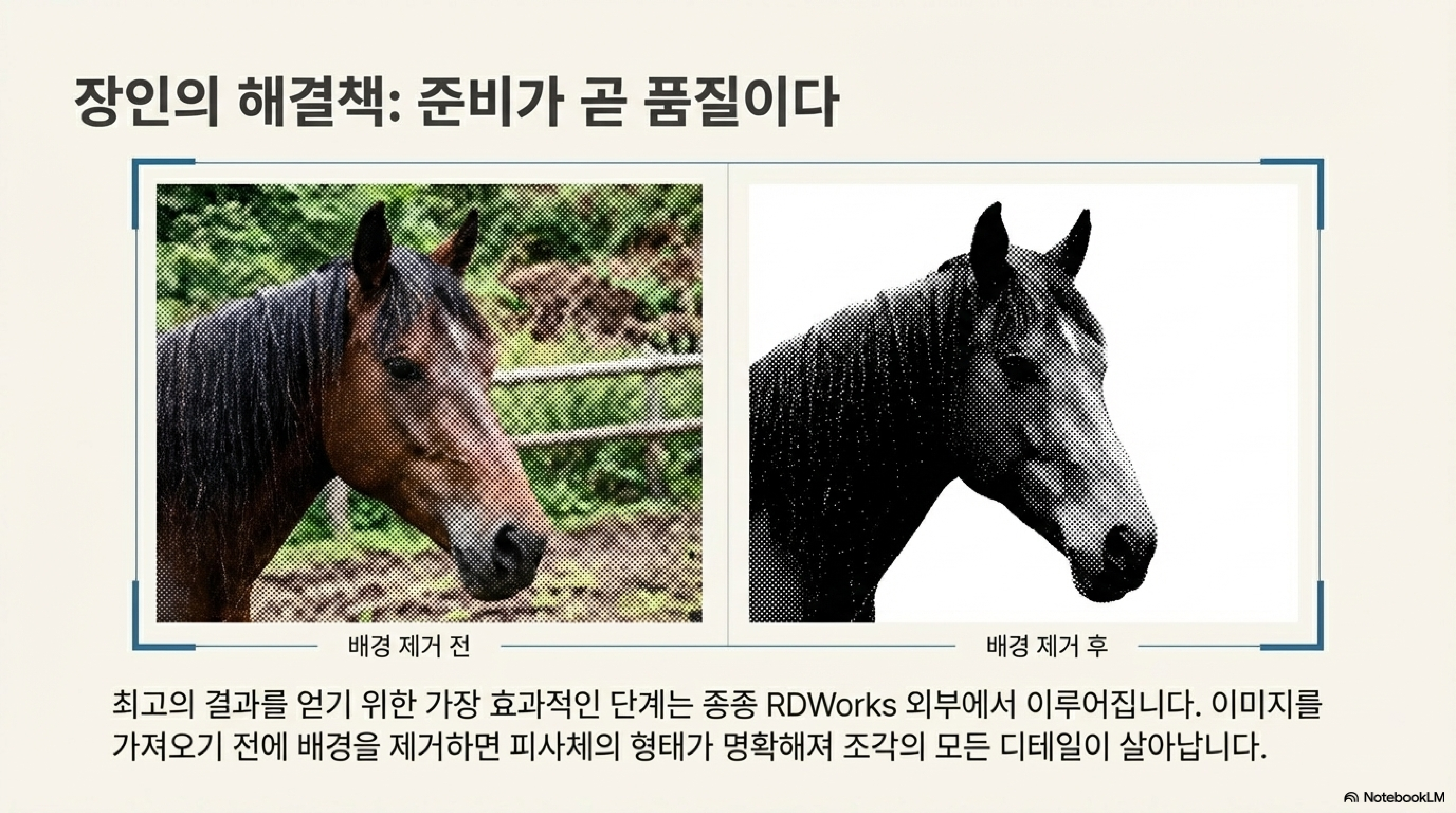
복잡하고 어지러운 배경이 있는 이미지는 레이저가 해석하기 어렵게 만들어 조각의 디테일을 망치는 주된 원인이 됩니다. RDWorks로 이미지를 가져오기 전에 단 5분만이라도 포토샵과 같은 툴에서 배경을 정리하는 습관을 들이십시오. 이 작은 노력이 최종 결과물의 90%를 결정합니다.
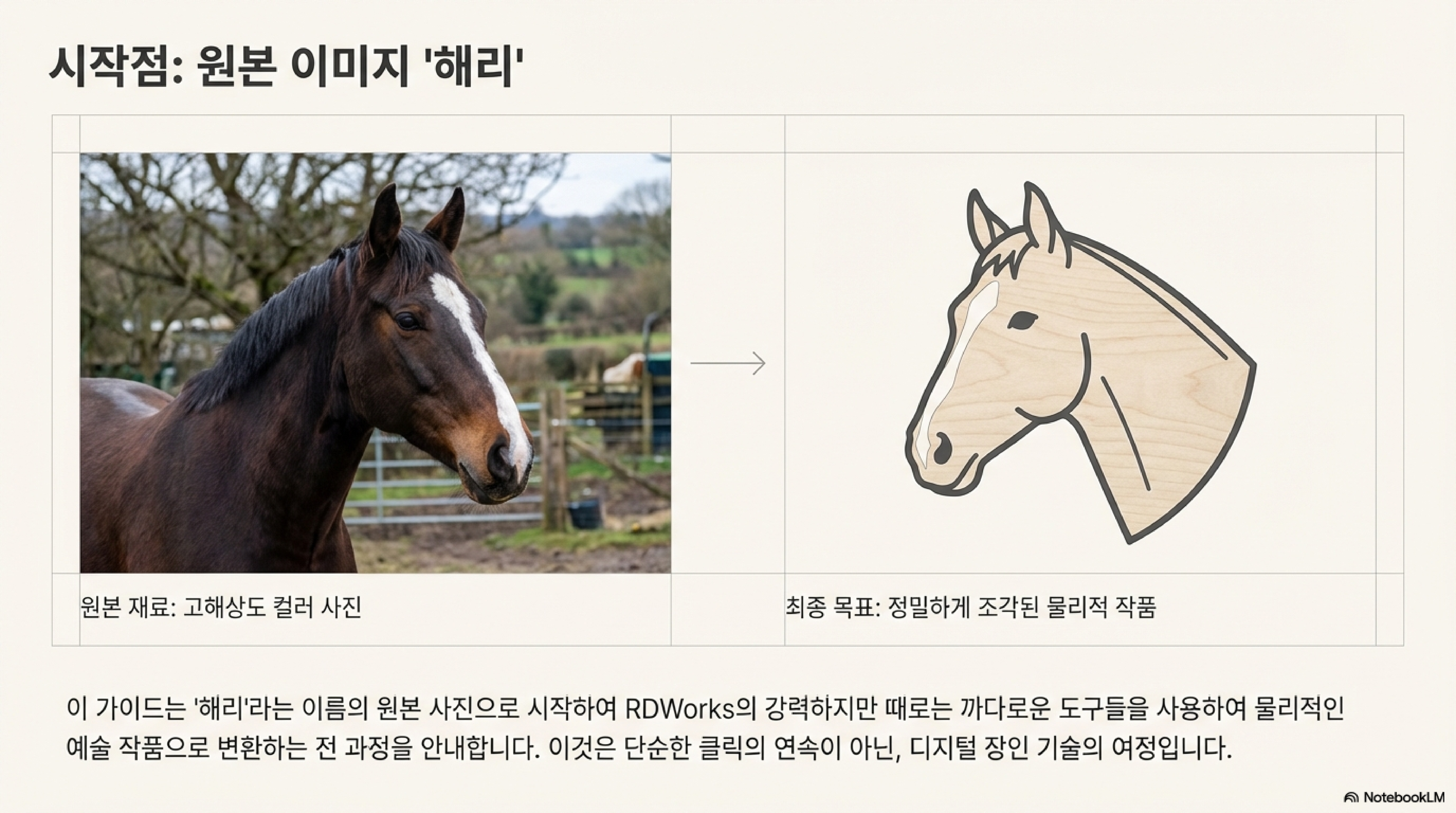
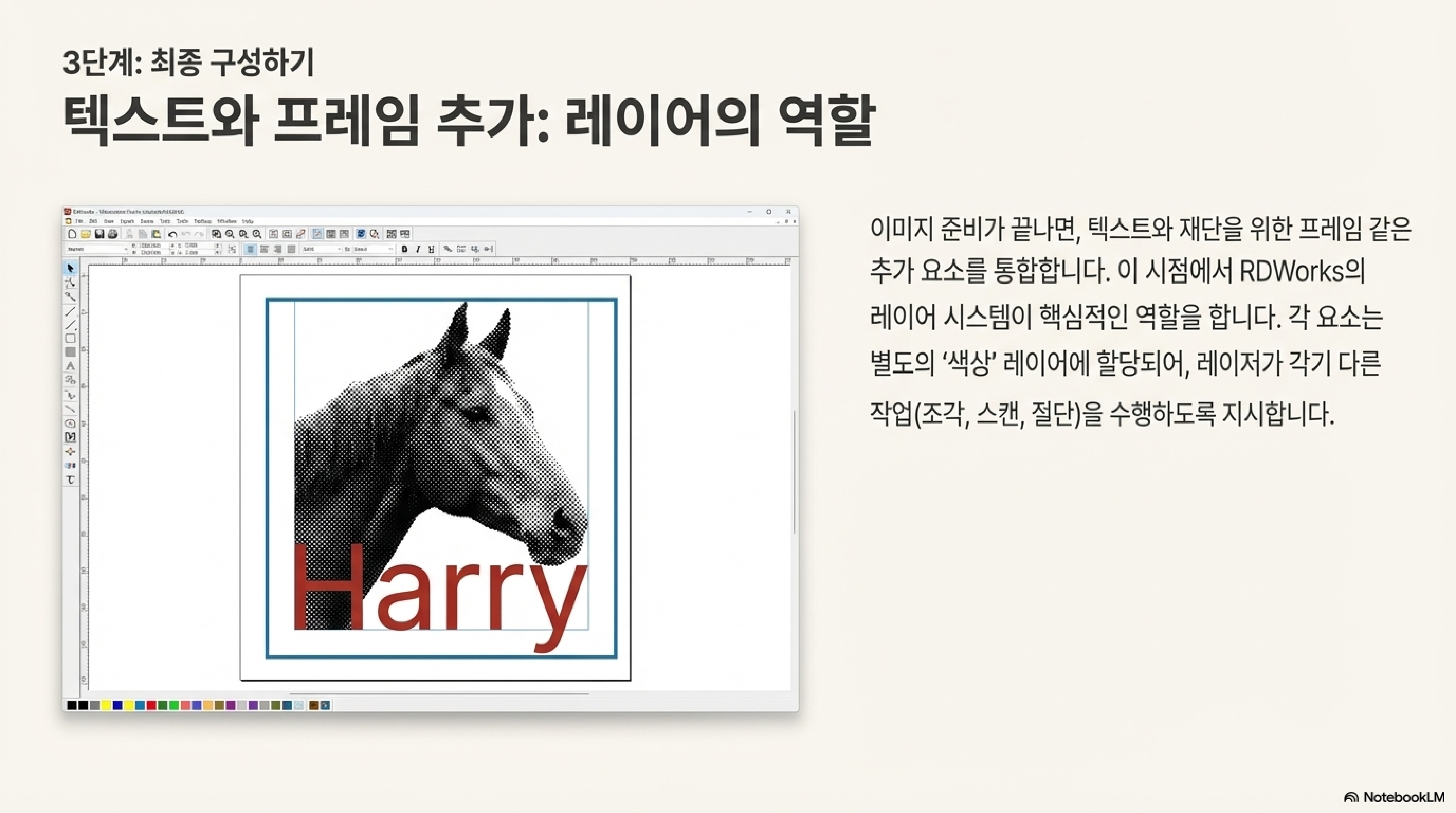
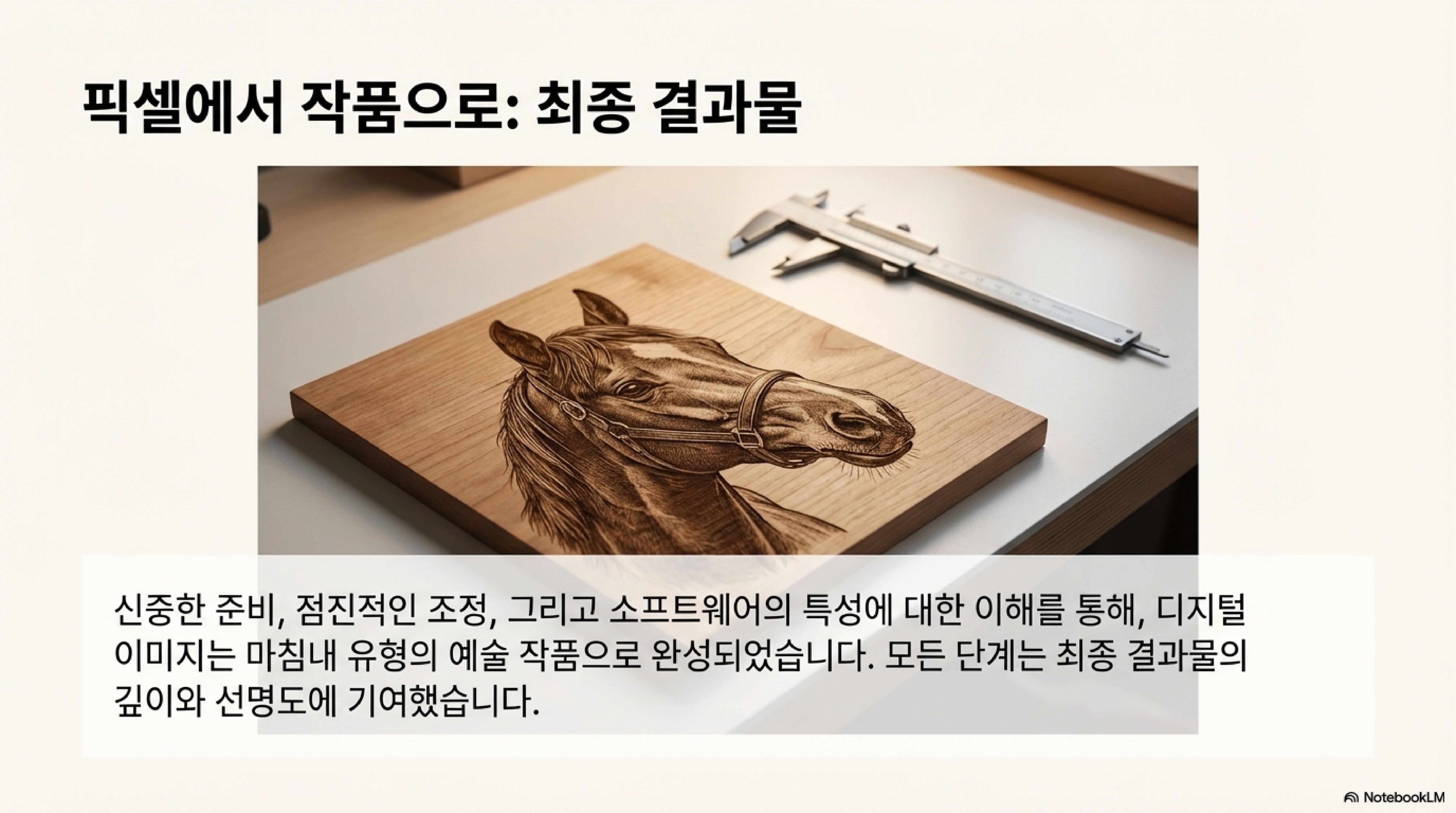
실제로 배경이 있는 말 이미지와, 외부 툴을 이용해 배경을 깔끔하게 제거한 두 번째 이미지('Harry 2')를 비교했을 때 그 차이는 명확했습니다. 배경이 제거된 버전은 "이제 말의 모양이라는 것을 알 수 있고 배경에 가려지지 않았다"는 평가를 받을 만큼 형태가 뚜렷해졌습니다. 레이저 조각은 '쓰레기가 들어가면 쓰레기가 나온다(garbage in, garbage out)'는 원칙이 가장 잘 적용되는 분야 중 하나입니다. 깨끗한 원본이 깨끗한 결과를 보장합니다.
소프트웨어의 불편함이 창의적인 해결책을 만든다
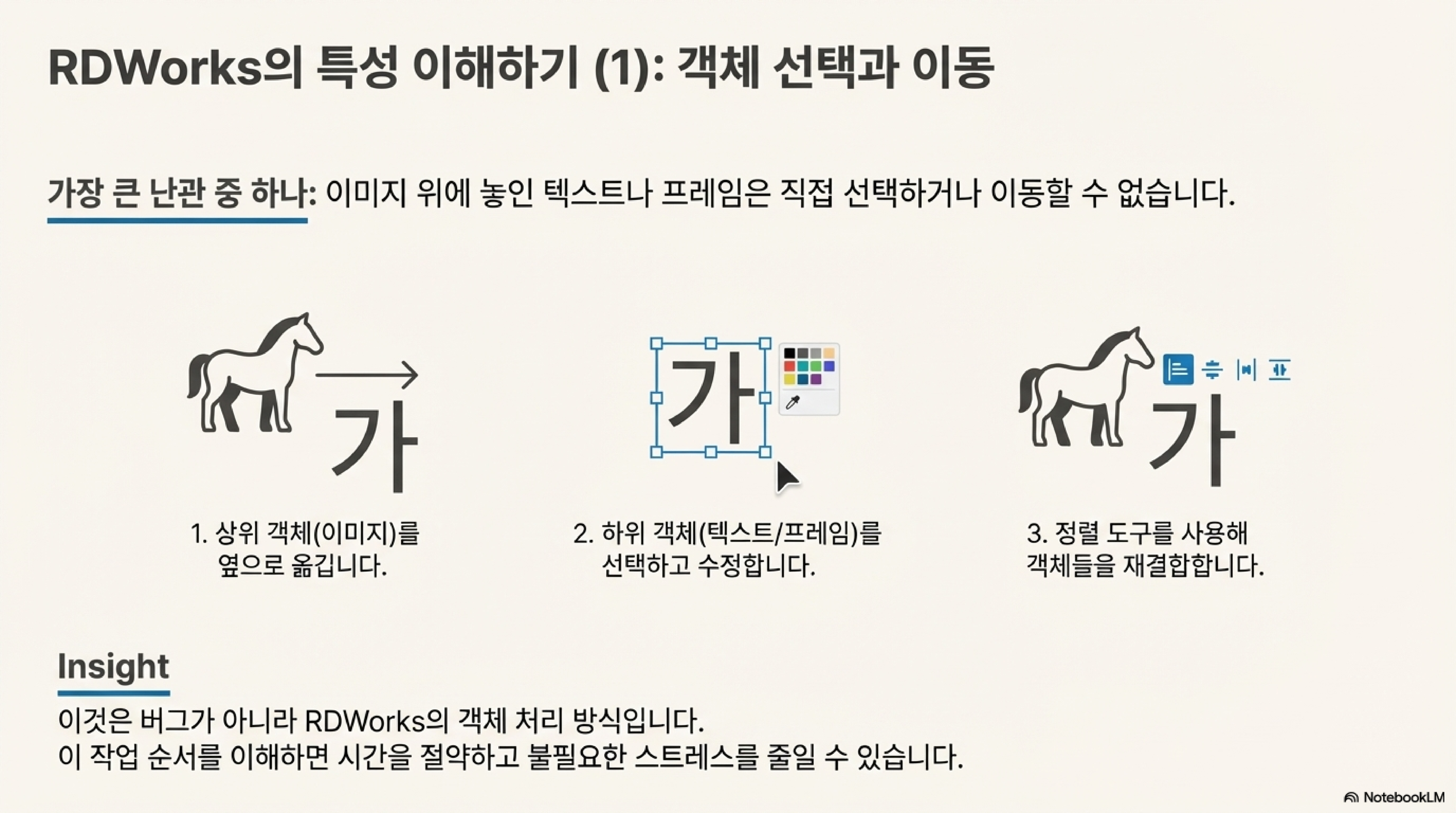
RDWorks는 텍스트와 이미지 레이어를 다룰 때 상당히 제한적이고 다루기 힘든 면이 있습니다. 예를 들어, 이미지 위에 놓인 텍스트를 옮기려면 먼저 이미지를 옆으로 치워야만 텍스트를 선택할 수 있으며, 레이어 순서를 직접 위아래로 변경하는 기능도 없습니다.
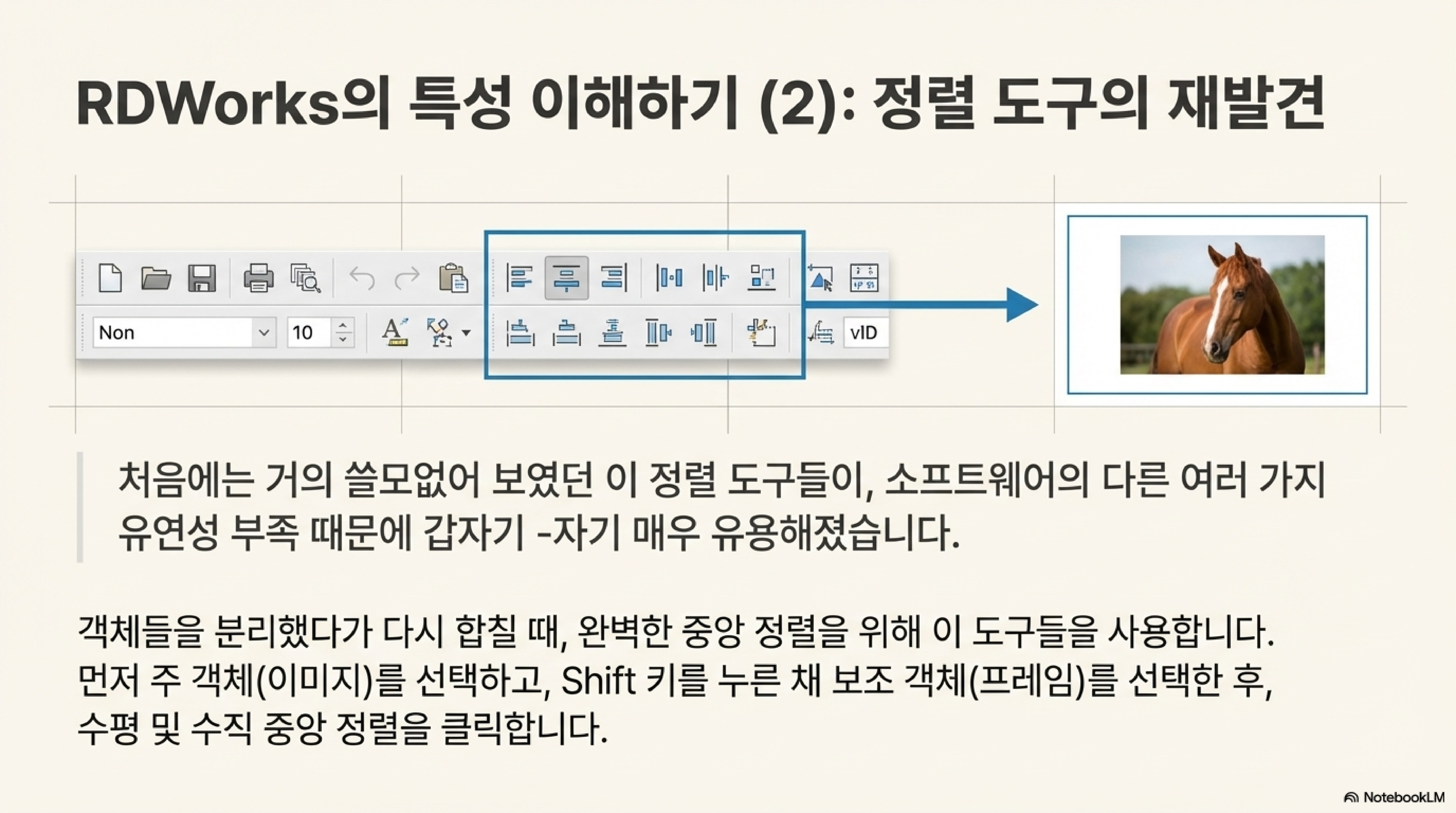
하지만 바로 이 불편함이 예상치 못한 해결책을 제시했습니다. 처음에는 "상당히 쓸모없어 보였던" 정렬 도구들이 이러한 제약 속에서 객체들을 정확하게 재정렬하는 데 "상당히 유용해졌다"는 사실을 발견하게 된 것입니다. 여러 객체를 선택한 후 정렬 도구를 사용하면 수동으로 맞추기 힘든 작업을 깔끔하게 해결할 수 있었습니다. 모든 소프트웨어에는 한계가 존재합니다. 전문가란 그 한계를 불평하는 대신, 주어진 도구를 창의적으로 활용해 문제를 해결하는 사람입니다.
최적의 값을 찾는 비결은 '조금씩, 그리고 천천히'
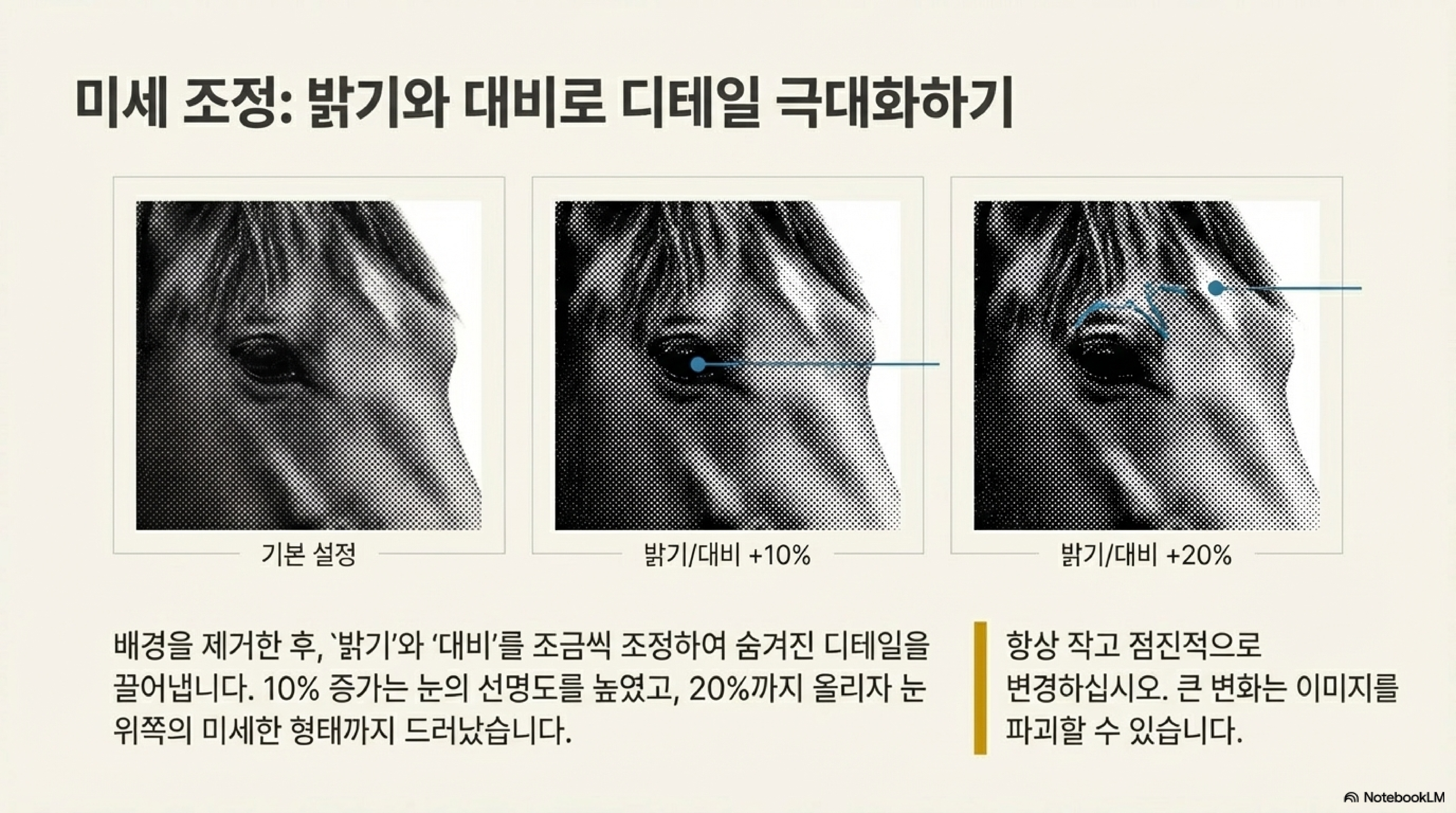
이미지의 디테일을 살리기 위해 밝기와 대비를 조정할 때, 가장 중요한 원칙은 점진적인 접근입니다. 큰 폭의 변화는 "그냥 당신의 사진을 파괴할 것"이기 때문에, 항상 작은 단위로 값을 변경하며 결과를 확인해야 합니다.
말의 눈 주변 디테일을 개선하기 위해 먼저 대비(contrast)를, 그 다음 밝기(brightness)를 각각 10%씩 점진적으로 올렸을 때 성공적인 결과를 얻을 수 있었습니다. 하지만 의욕이 앞서 20%까지 올렸을 때는 오히려 디테일이 뭉개지며 "아마도 우리가 과하게 한 것 같다"는 결론에 도달했습니다. 이 원칙은 RDWorks뿐만 아니라 대부분의 이미지 편집 작업에서 디테일을 보존하는 핵심 비결입니다.
결론
RDWorks에서 비트맵을 다루는 과정은 보이는 것을 그대로 믿지 않고, 소프트웨어의 한계를 창의적으로 극복하며, 인내심을 갖고 미세하게 조정해 나가는 여정입니다. RDWorks와 같은 전문 소프트웨어를 마스터하는 과정은 단순히 기술을 배우는 것을 넘어, 인내심을 기르고 창의적인 문제 해결 능력을 연마하는 것입니다.
여러분은 가장 다루기 힘들었던 소프트웨어에서 어떤 예상치 못한 교훈을 얻으셨나요?

'레이저 프로그램 > RDWorks LAB' 카테고리의 다른 글
| Rdworks Lab 10 레이저 각인, DPI가 높을수록 좋을까? (0) | 2025.12.11 |
|---|---|
| Rdworks Lab 09 레이저 커터가 '실패'하며 가르쳐준 것들 (0) | 2025.12.10 |
| Rdworks Lab 07 레이저 커터 출력이 절반으로? (0) | 2025.12.10 |
| Rdworks Lab 06 DIY 프로젝트에서 배운 4가지 의외의 교훈 (0) | 2025.12.10 |
| Rdworks Lab 05 당신의 첫 레이저 커팅이 실패하는 5가지 이유 (0) | 2025.12.10 |