레이저 커터로 조명을 만들며 깨달은 예상치 못한 4가지 비밀
새로운 도구, 특히 레이저 커터 같은 장비를 손에 넣었을 때의 설렘은 창작자라면 누구나 공감할 것입니다. 무한한 가능성이 눈앞에 펼쳐지는 듯하죠. 저 역시 투명 아크릴을 이용해 복잡하고 아름다운 현대적인 테이블 조명을 만드는 프로젝트를 시작하며 그런 기분을 느꼈습니다.
하지만 간단해 보였던 아크릴 조명 프로젝트는 예상치 못한 난관의 연속이었습니다. 소프트웨어는 제멋대로인 듯했고, 기계는 작업 중간에 힘을 잃어버렸습니다. 하지만 바로 그 문제들을 해결하는 과정에서, 저는 설명서에는 없는 진짜 노하우를 발견할 수 있었습니다. 이번 글에서는 그 과정에서 발견한, 여러분의 작업 효율을 극적으로 높여줄 4가지 핵심적인 깨달음을 공유하고자 합니다.
1. 레이저 소프트웨어는 디자인 툴이 아닙니다 — 기계와의 '다리'일 뿐입니다
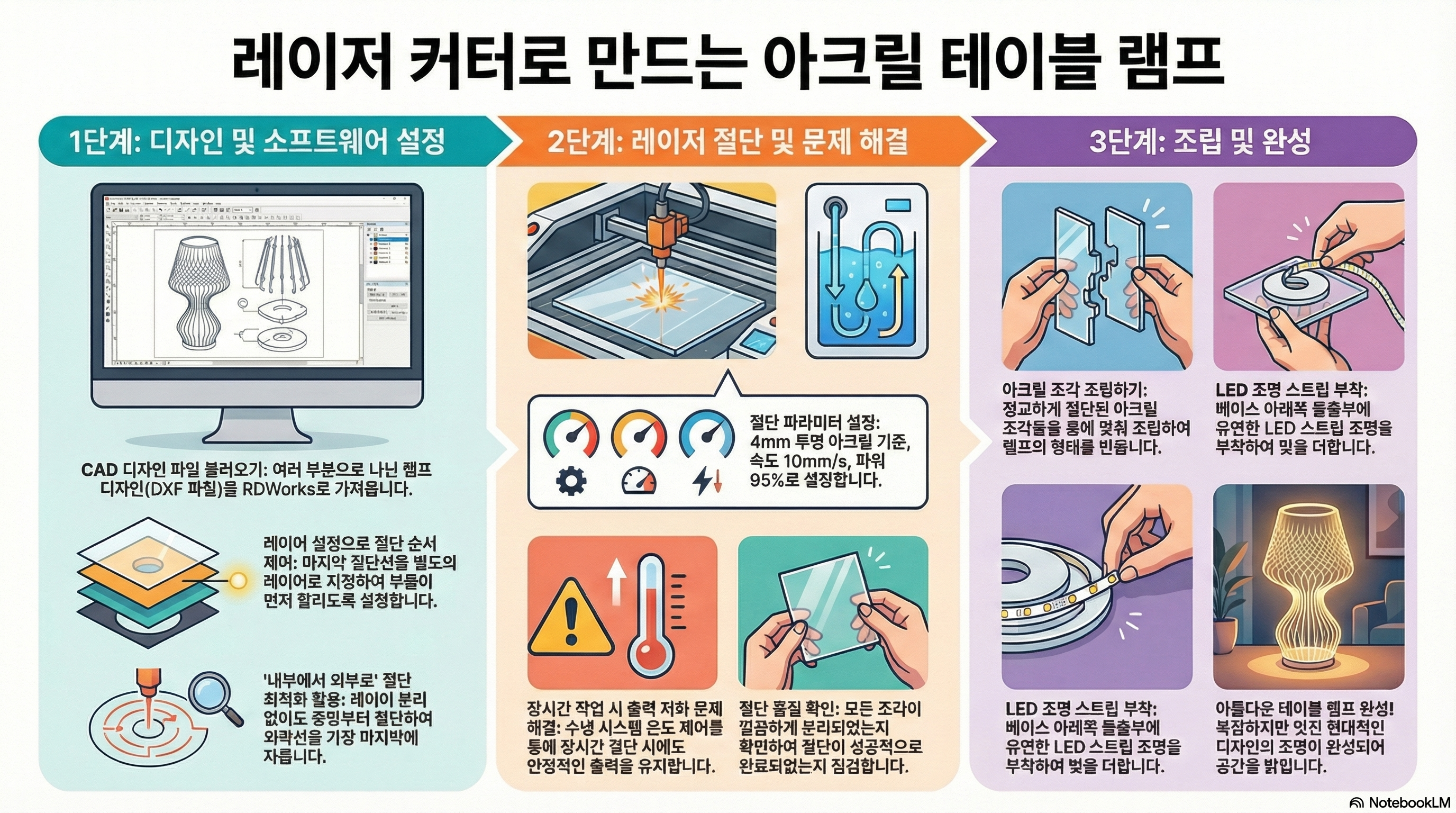
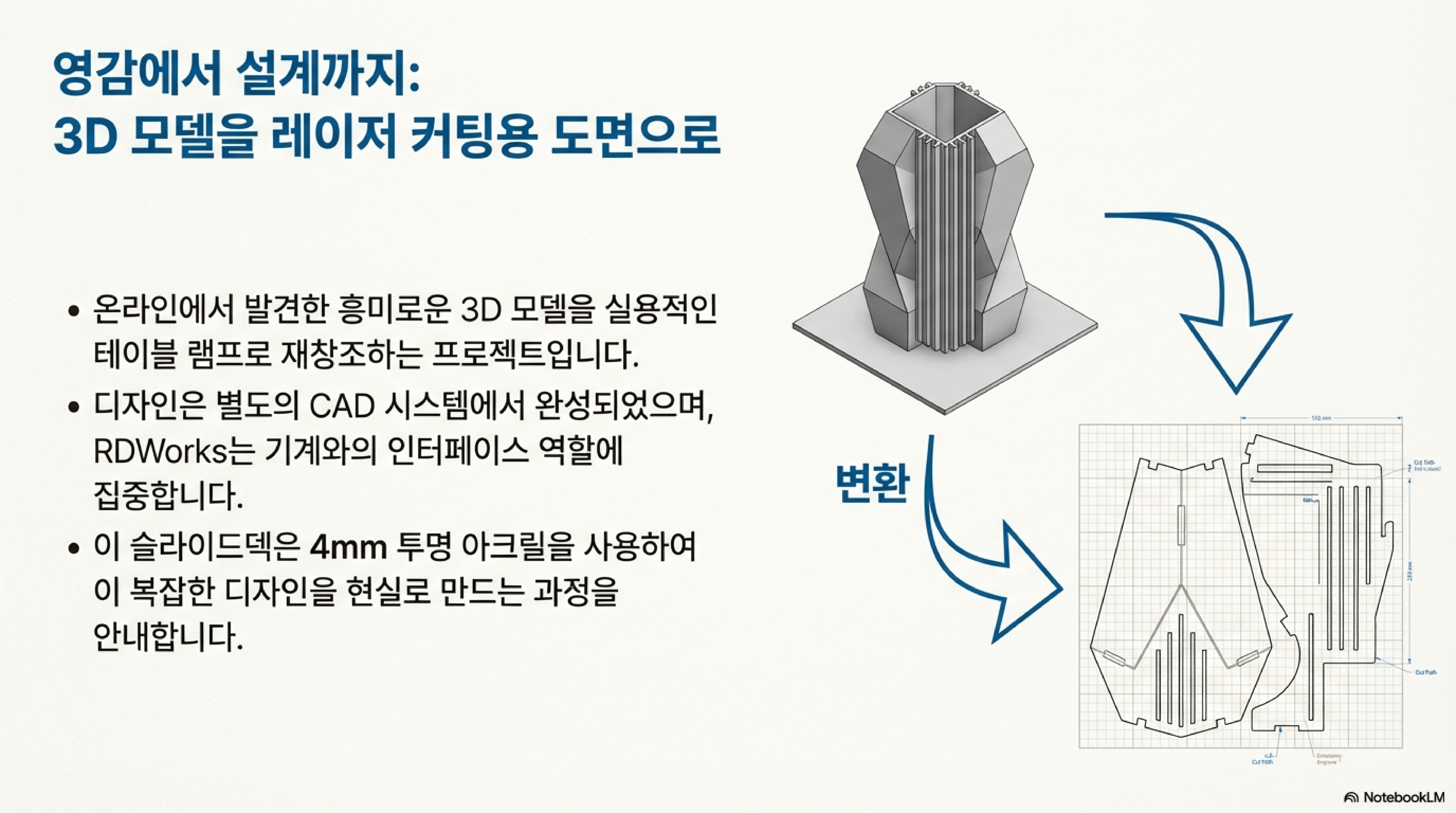
가장 먼저 깨달은 것은 제가 사용한 레이저 제어 소프트웨어 RDWorks의 본질적인 역할이었습니다. RDWorks는 기계를 작동시키는 데 필수적이지만, 디자인 자체를 위한 기능은 매우 제한적입니다. 복잡한 형태나 정교한 도면 작업은 RDWorks에 파일을 불러오기 전에 전용 CAD나 벡터 프로그램에서 모두 끝내야 합니다.
경험해 보신 분은 알겠지만 RDWorks의 자체 디자인 기능은 매우 제한적입니다. CAD 시스템과 기계를 잇는 훌륭한 인터페이스이지만, 그 자체가 드로잉 프로그램은 아닌 셈이죠.
이 점을 명확히 이해하는 것이야말로 불필요한 좌절을 줄이고 작업 흐름을 효율적으로 만드는 첫걸음입니다. 디자인은 디자인 전문 툴에서, 기계 제어는 제어 전문 툴에서 하는 것. 이 간단한 원칙이 모든 것을 바꿉니다.
2. 레이저의 힘은 일정하지 않습니다: 열이 출력에 미치는 영향
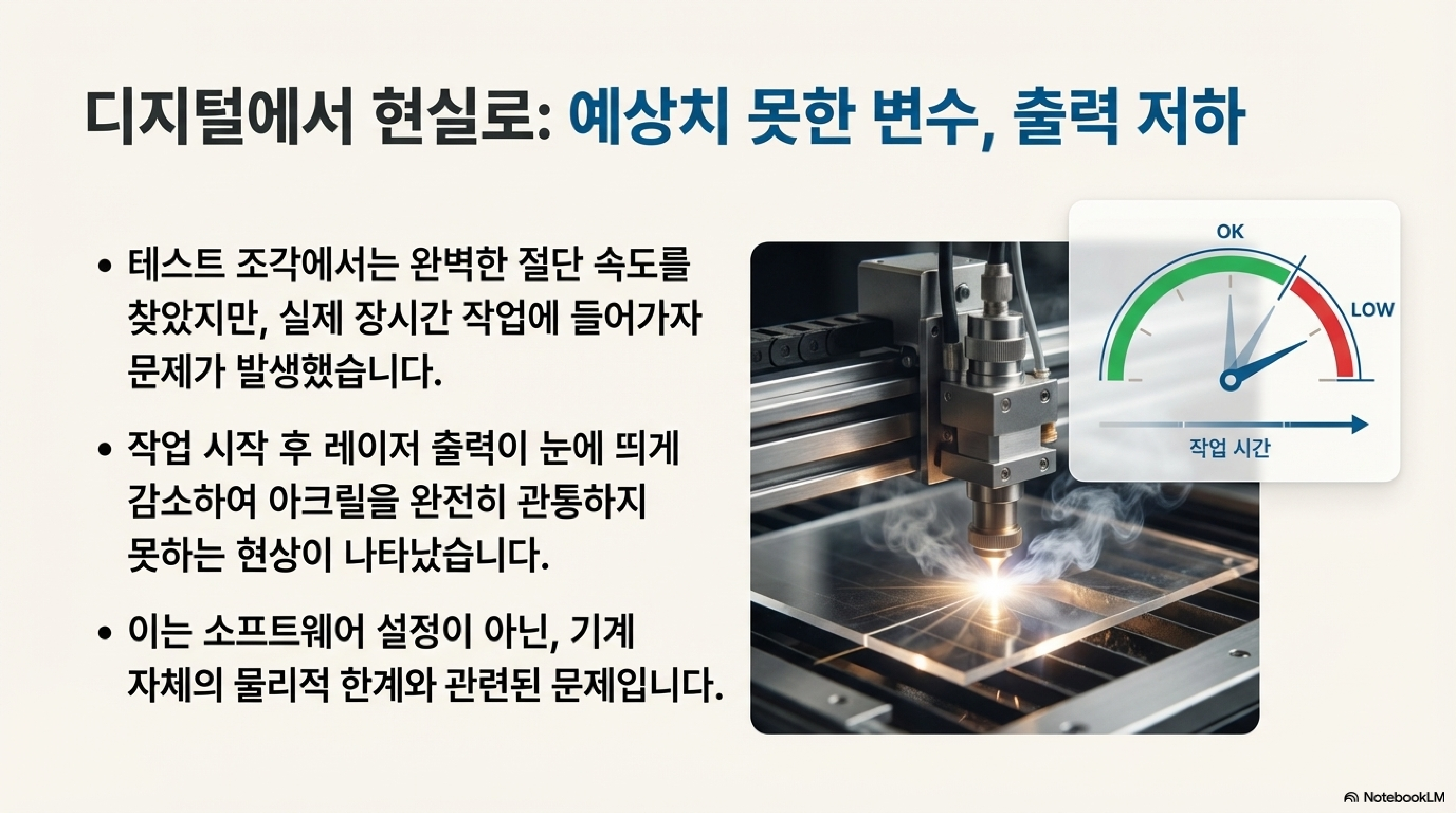
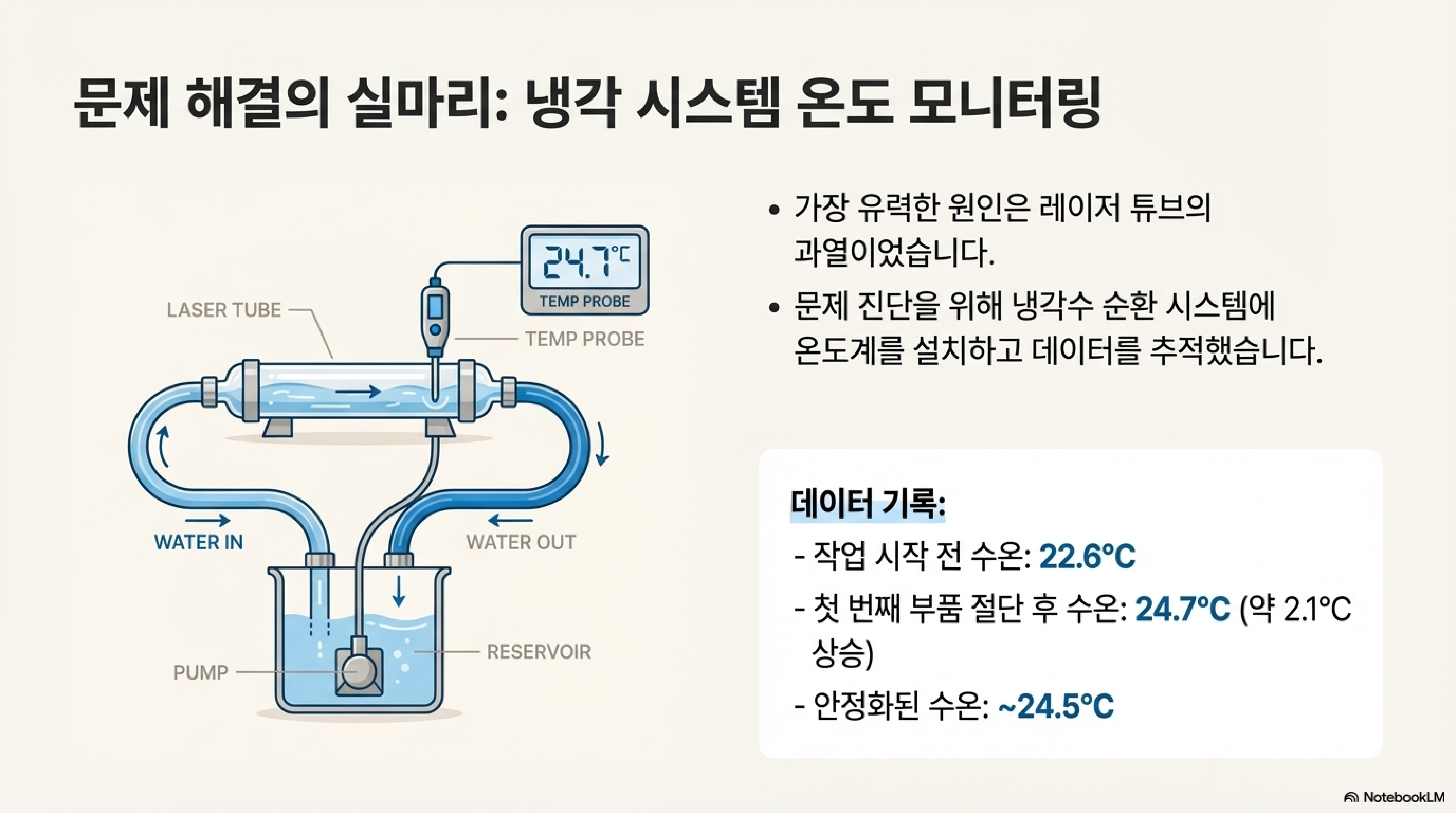
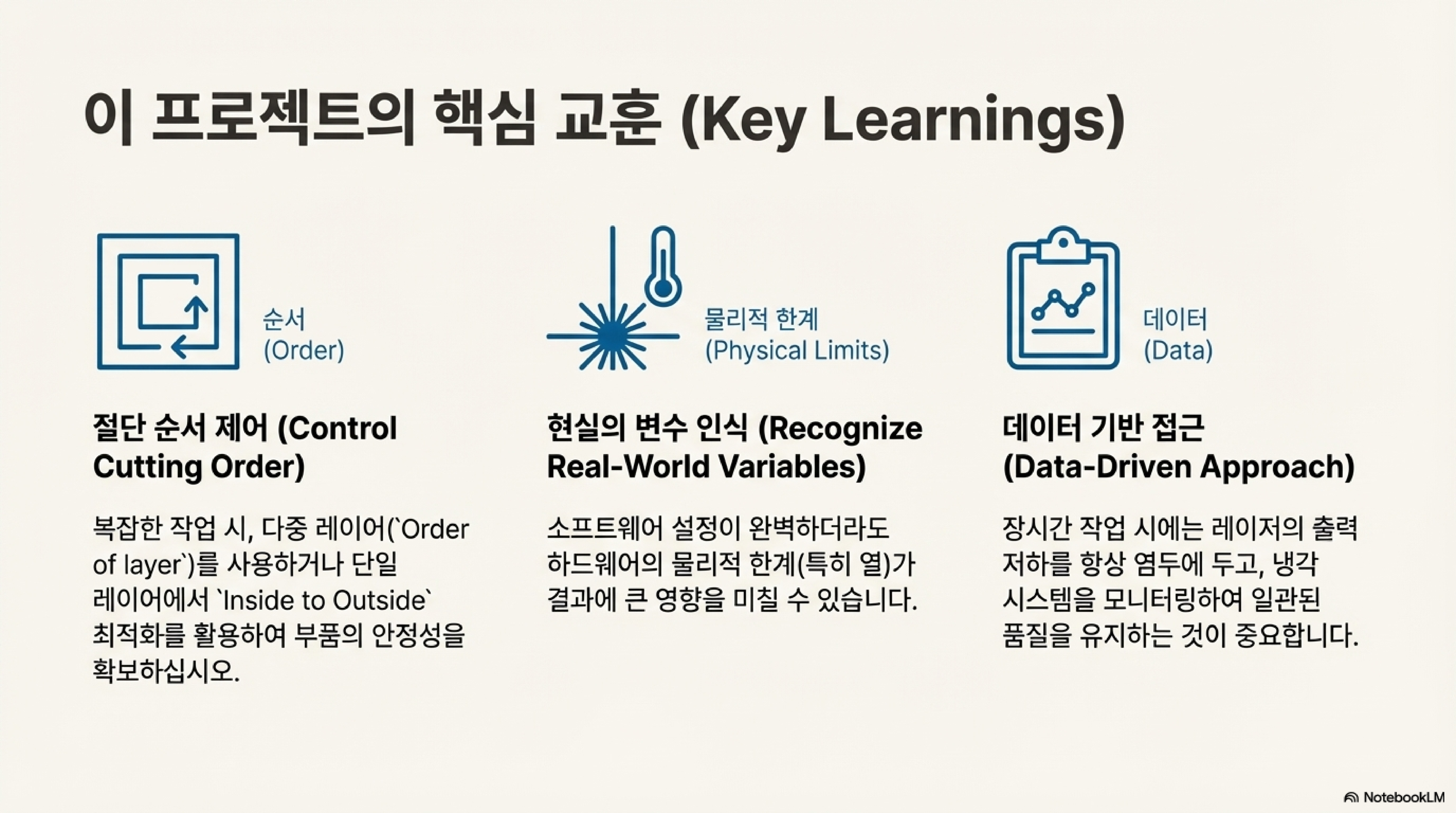
프로젝트 중 저를 가장 괴롭혔던 문제는 장시간 작업 시 레이저의 절단력이 눈에 띄게 약해지는 현상이었습니다. 처음에는 설정값 문제라고 생각했지만, 해답은 의외로 간단한 곳에 있었습니다. 바로 레이저가 뜨거워지면서 출력이 저하되는 것이었습니다. 소프트웨어 설정값을 아무리 바꿔봐도 해결되지 않았던 이유는, 문제의 근원이 디지털이 아닌 아날로그, 즉 기계의 물리적인 발열 현상에 있었기 때문입니다.
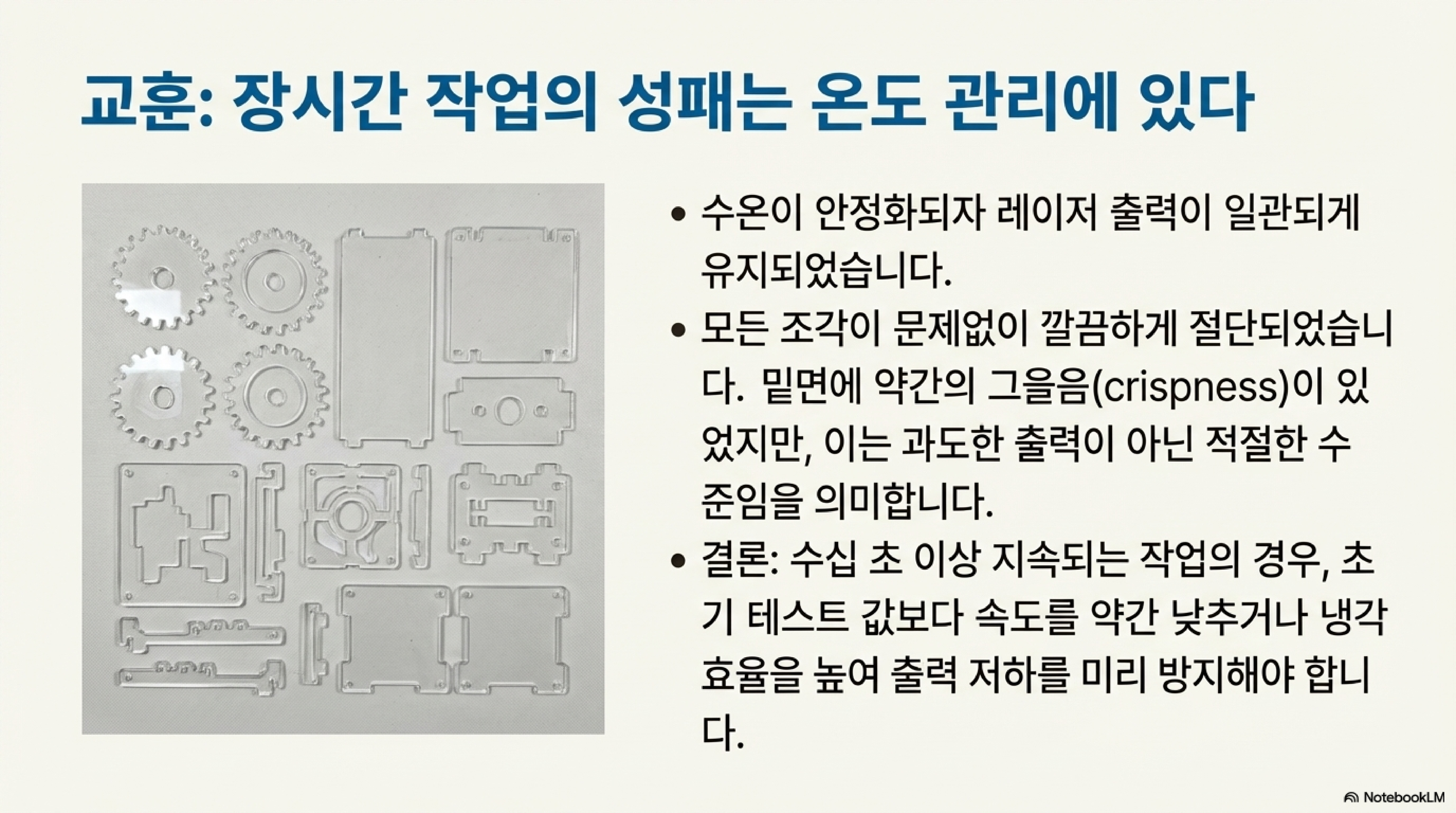
이 문제를 해결하기 위해 수냉 시스템에 온도 제어 장치를 추가했습니다. 그 결과, 긴 절단 작업을 하는 동안 수온 상승을 약 2도 내외로 억제할 수 있었고, 이는 성공적인 결과로 이어졌습니다. 모든 부품이 처음부터 끝까지 일정한 힘으로 깔끔하게 절단되었죠. 이 경험을 통해 긴 프로젝트에서 일관된 결과를 얻으려면 소프트웨어 설정뿐만 아니라, 기계의 물리적 한계, 특히 '열 관리'가 매우 중요하다는 사실을 체감했습니다.
3. 작업 순서 제어를 위한 전통적 해법: '수동 레이어' 지정
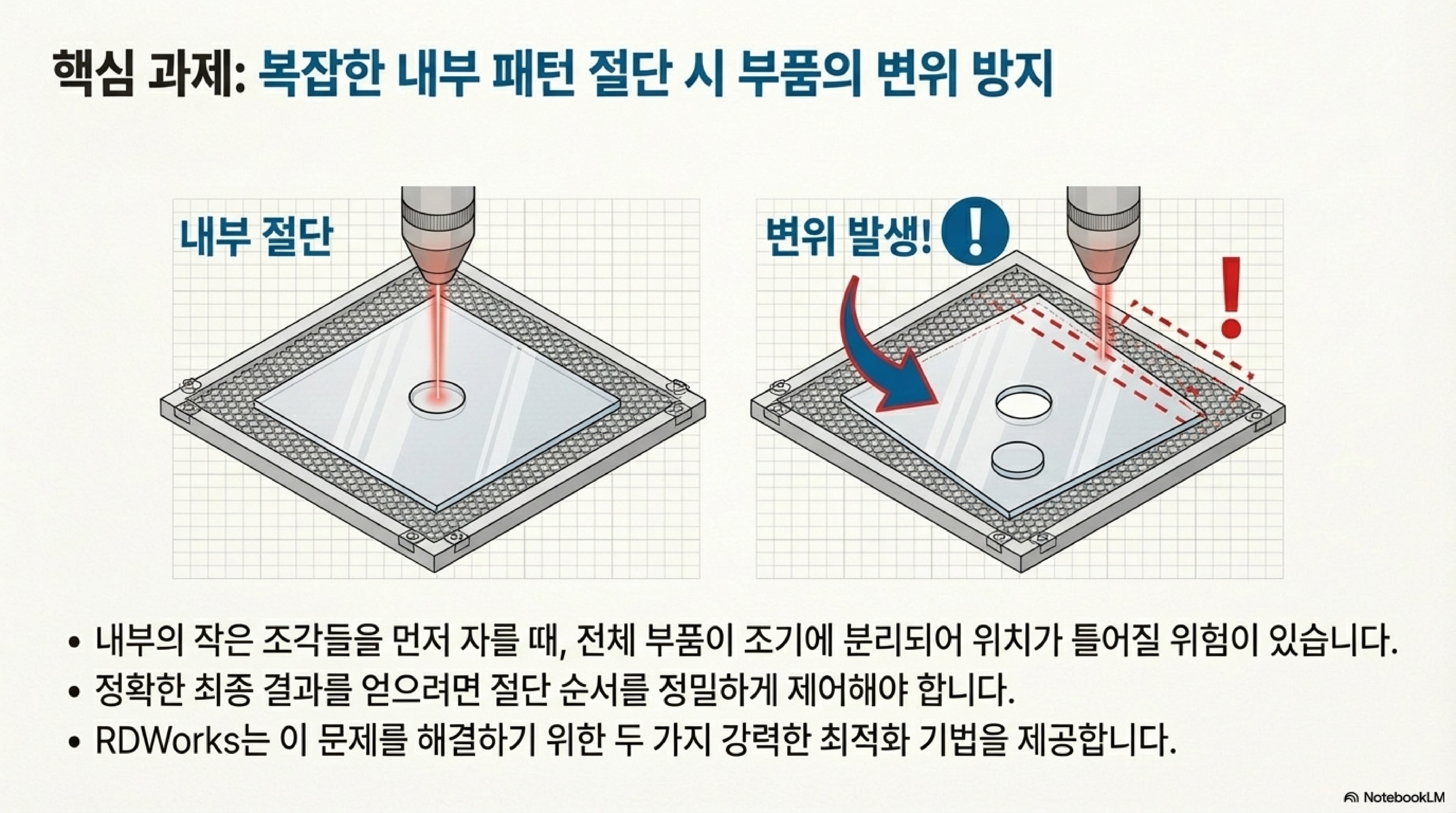
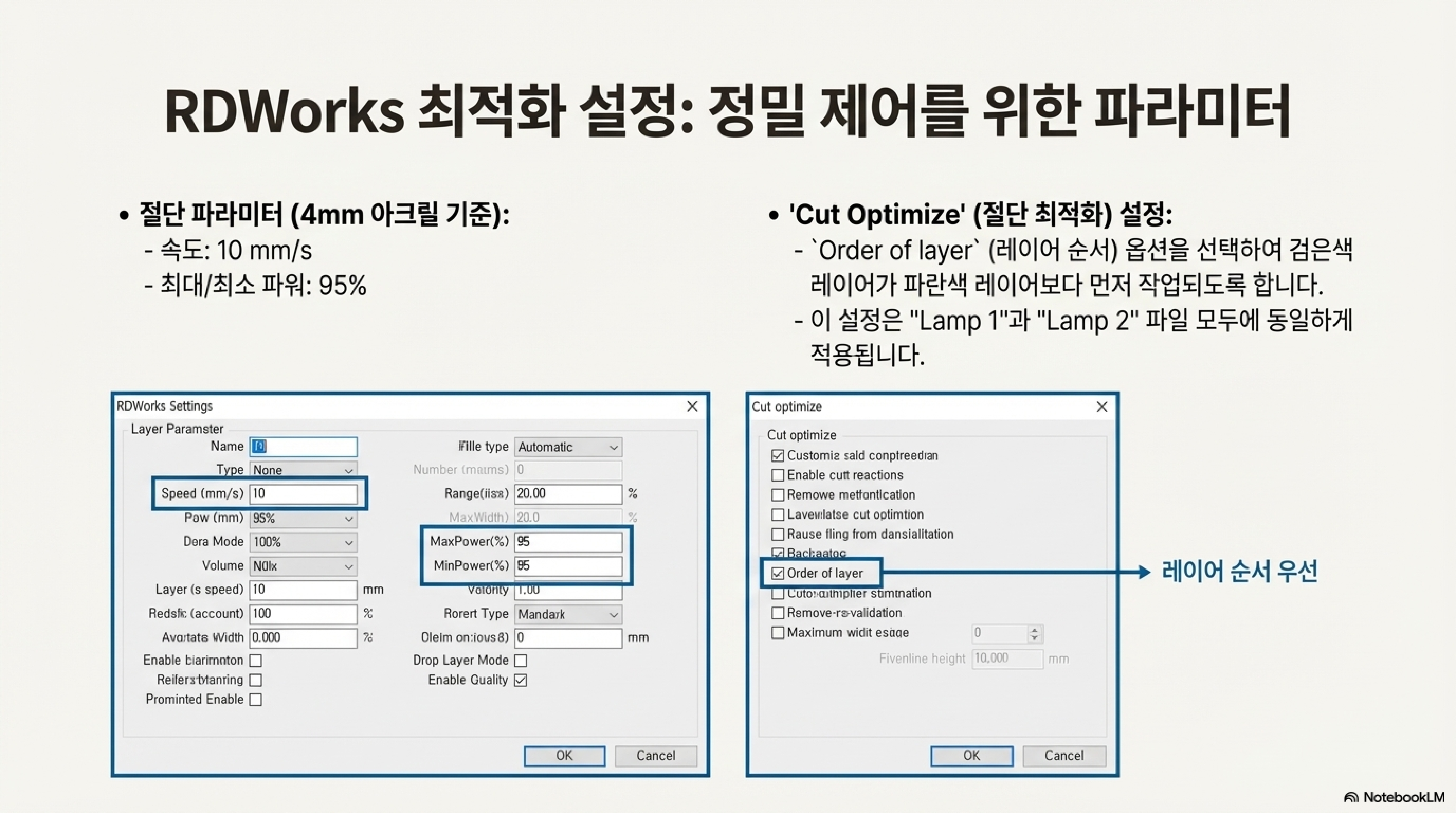
레이저 커팅에서 가장 중요한 원칙 중 하나는, 내부의 작은 조각들을 모두 자른 뒤에 가장 마지막에 전체 외곽선을 잘라내는 것입니다. 만약 외곽선이 먼저 잘리면 작업물 전체가 미세하게 틀어지면서 남은 모든 커팅이 부정확해져 비싼 아크릴판 전체를 버려야 할 수도 있기 때문입니다.
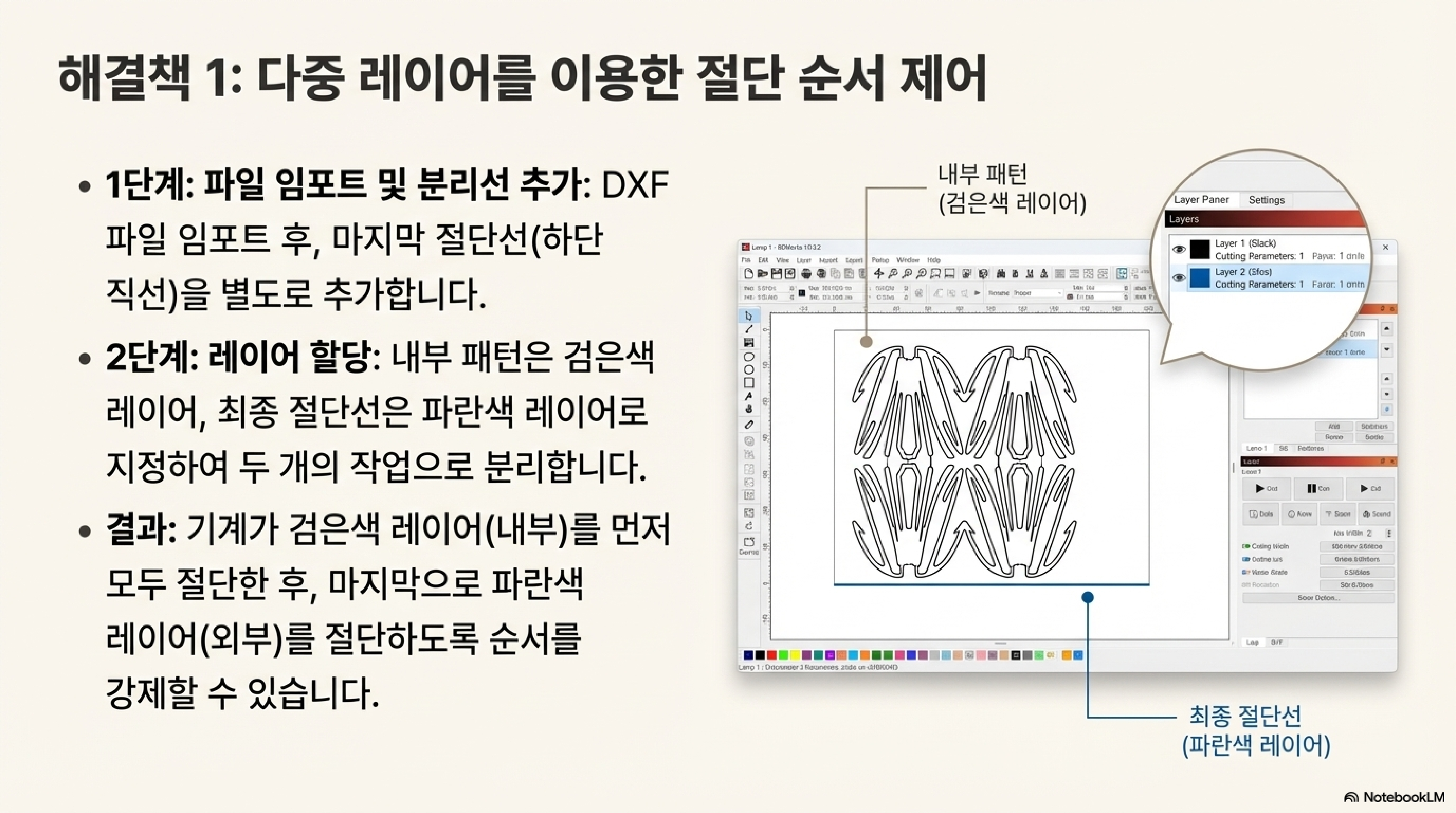
이 문제를 해결하기 위한 전통적이고 확실한 방법은 '수동 레이어'를 활용하는 것입니다. 조명의 주요 부품을 작업할 때 저는 이 방식을 사용했습니다.
- CAD 프로그램에서 최종 절단선(가장 바깥쪽 라인)을 제외하고 디자인 파일을 DXF로 저장합니다.
- 이 불완전한 디자인을 RDWorks로 불러옵니다.
- RDWorks의 그리기 도구를 사용해 빠져있던 최종 절단선을 직접 그려 넣습니다.
이 방법이 왜 강력할까요? RDWorks 내에서 직접 그린 선은 기존 도형들과 별개로 취급되기 때문에, 아주 쉽게 새로운 레이어(예: 파란색 레이어)로 지정할 수 있습니다. 그리고 이 레이어의 작업 순서를 맨 마지막으로 설정하면, 모든 내부 부품이 정밀하게 절단된 후 메인 부품이 재료에서 분리되도록 완벽하게 제어할 수 있습니다.
이 방법은 완벽하게 작동하지만, 매번 파일을 수정하고 레이어를 수동으로 설정해야 하는 번거로움이 있습니다. 하지만 프로젝트의 다른 부품을 작업하며, RDWorks가 이 과정을 자동화하는 훨씬 더 영리한 기능을 숨기고 있다는 것을 발견했습니다.
4. '내부에서 외부로' 최적화: 수동 레이어 설정이 필요 없는 자동화 기술
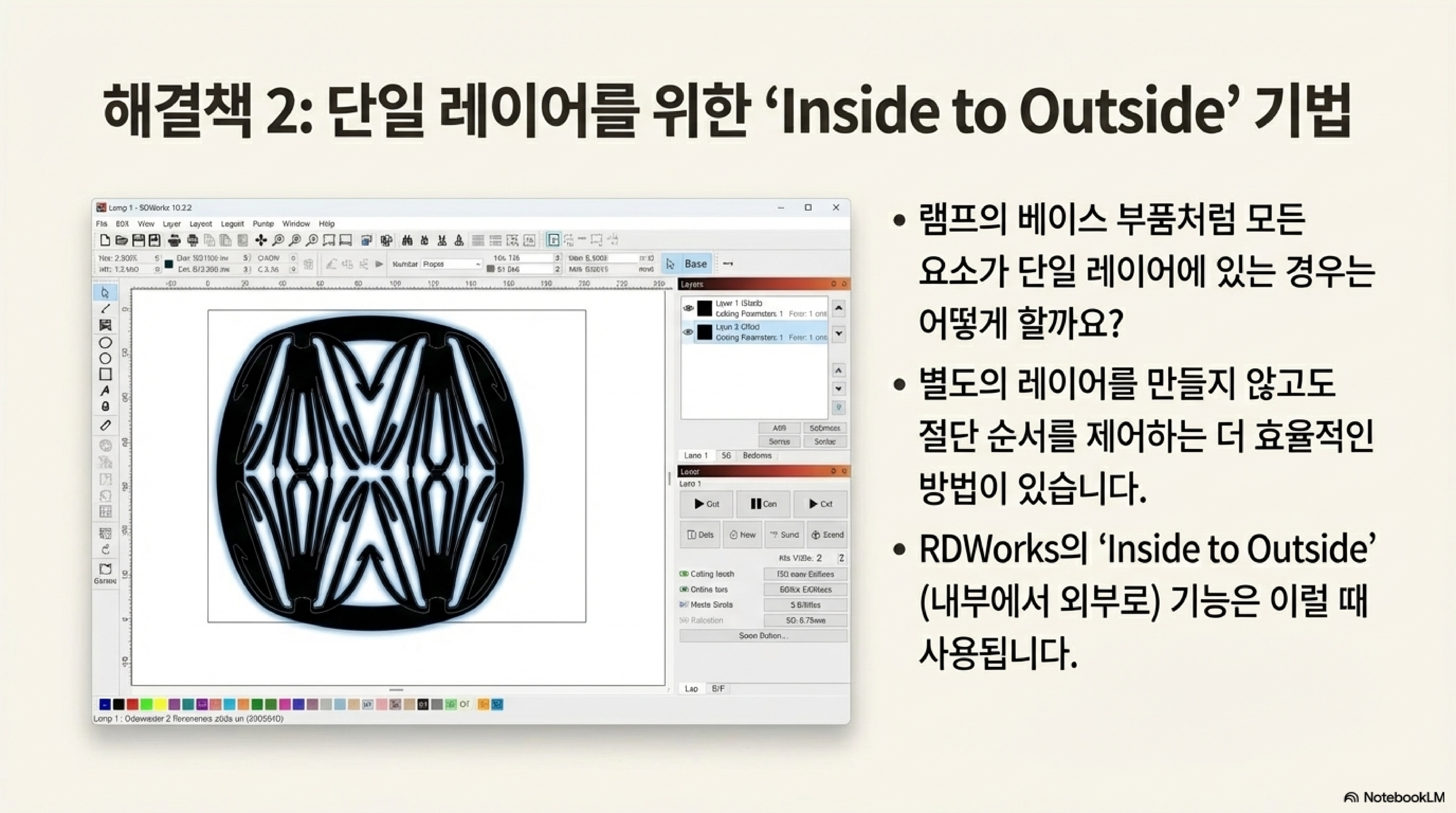
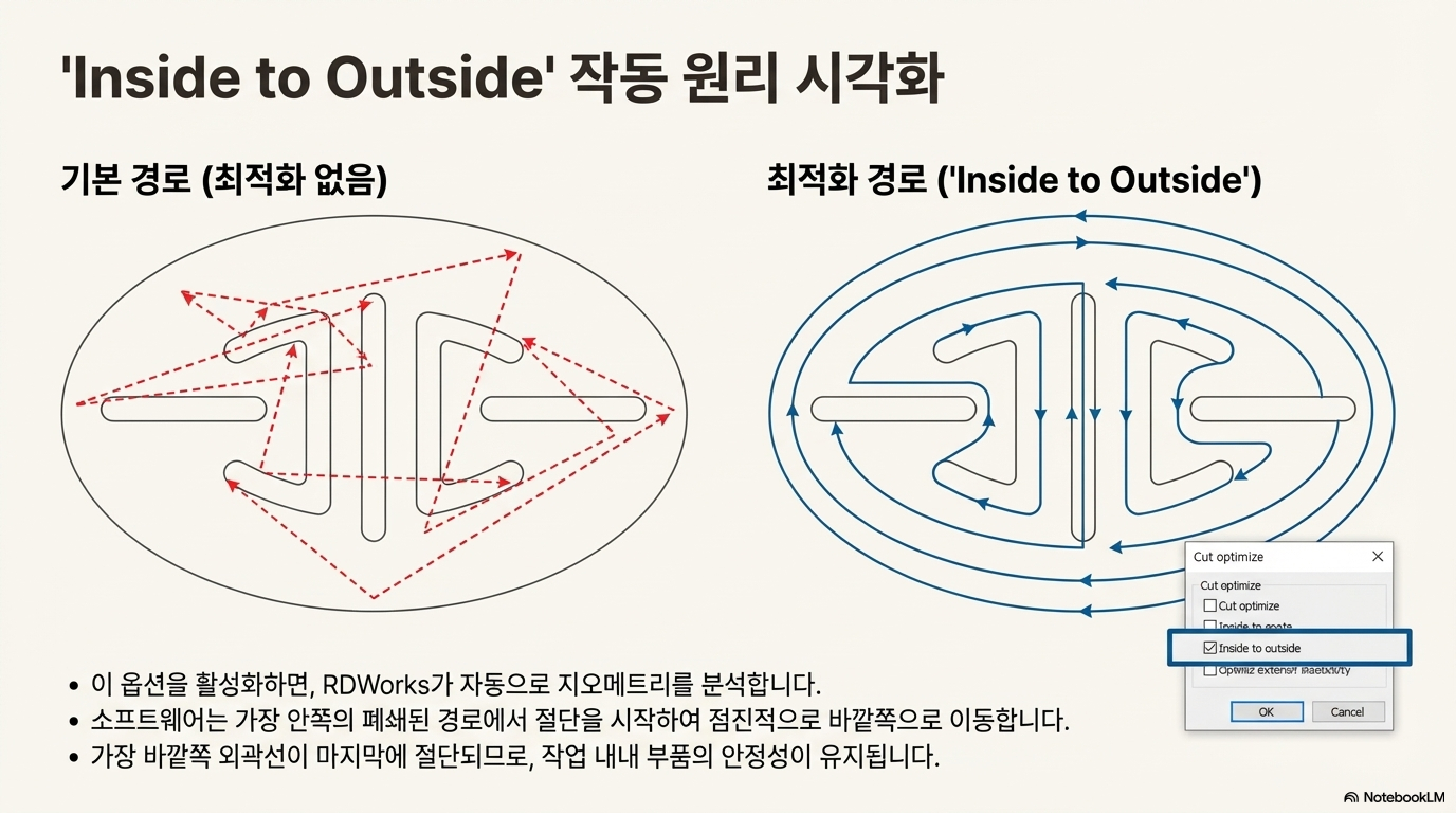
RDWorks의 '컷 최적화(Cut Optimize)' 기능에서 발견한 '내부에서 외부로(inside to outside)' 옵션은 가히 혁신적인 발견이었습니다. 이 기능의 역할은 간단합니다. 기계가 디자인의 모든 내부 도형을 먼저 자른 다음, 마지막에 최종 외곽선을 자르도록 자동으로 순서를 정해주는 것입니다.
앞서 설명한 번거로운 수동 레이어 설정 없이, 단 한 번의 클릭으로 작업 순서 문제를 해결할 수 있습니다. 프로젝트의 '베이스' 부품을 작업할 때 이 기능을 사용했고, 결과는 완벽했습니다.
여기서 제가 할 일은 '내부에서 외부로' 설정을 켜는 겁니다. 이렇게 하면 외곽선을 굳이 별도 레이어에 할당할 필요가 없어집니다. 커팅이 자동으로 중심부에서 시작해 바깥쪽으로 진행되고, 가장 마지막에 외곽선을 자르게 되니까요.
이처럼 숨겨진 최적화 기능을 아는 것만으로도 작업 시간을 단축하고 실수를 줄이며 더 나은 결과물을 만들 수 있습니다.
결론: 디테일 속에 숨어있는 숙련의 길
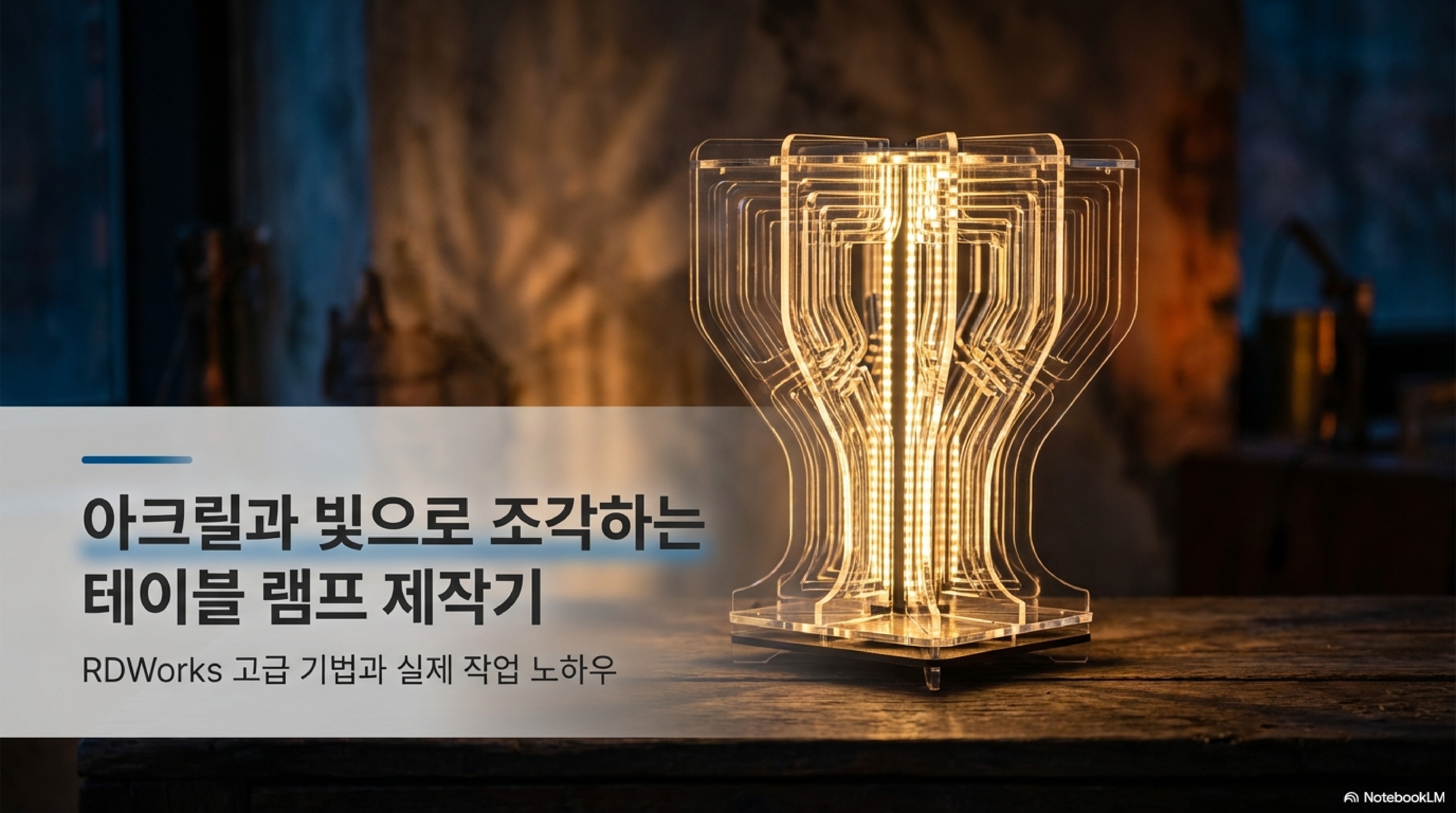
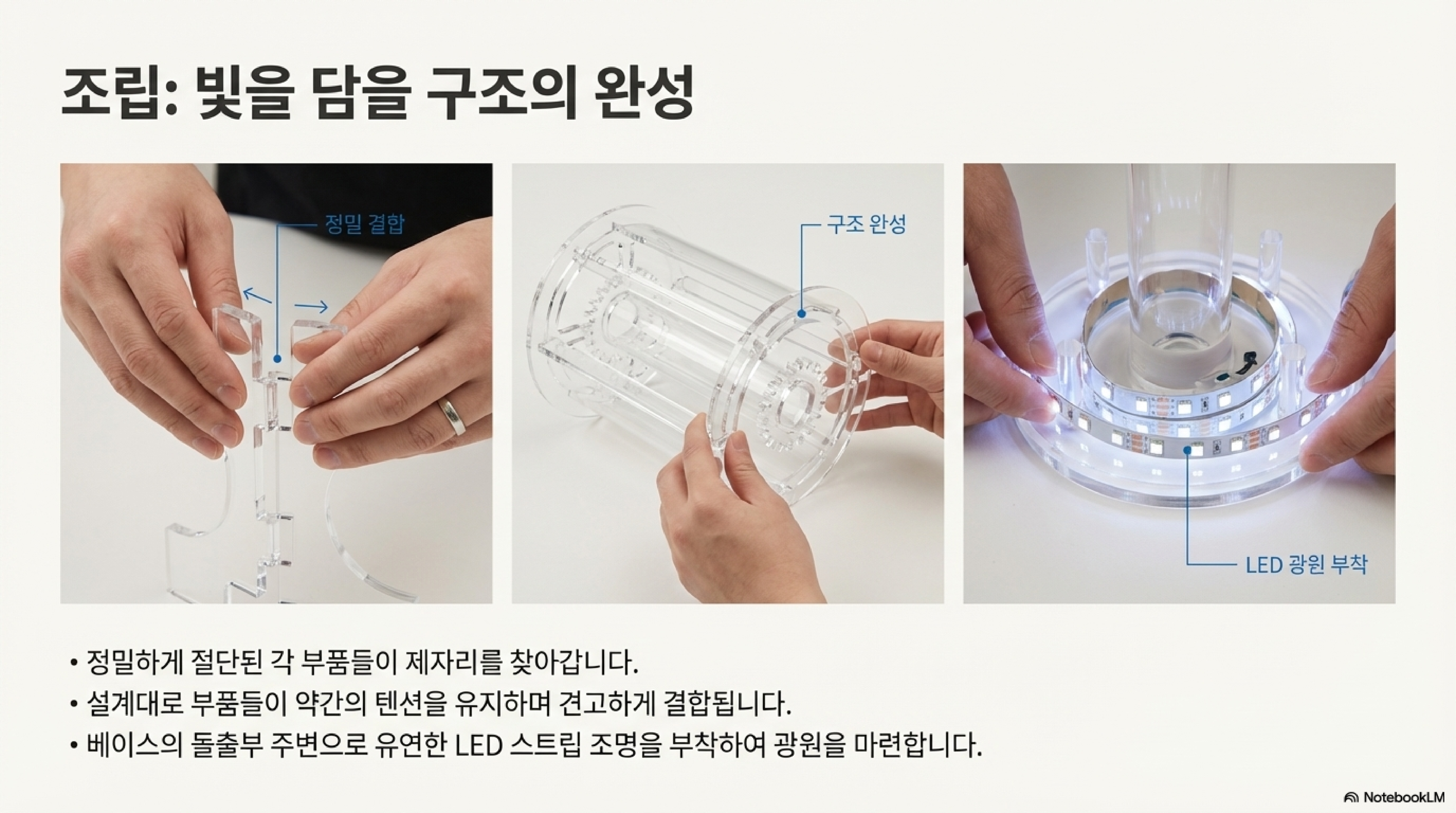
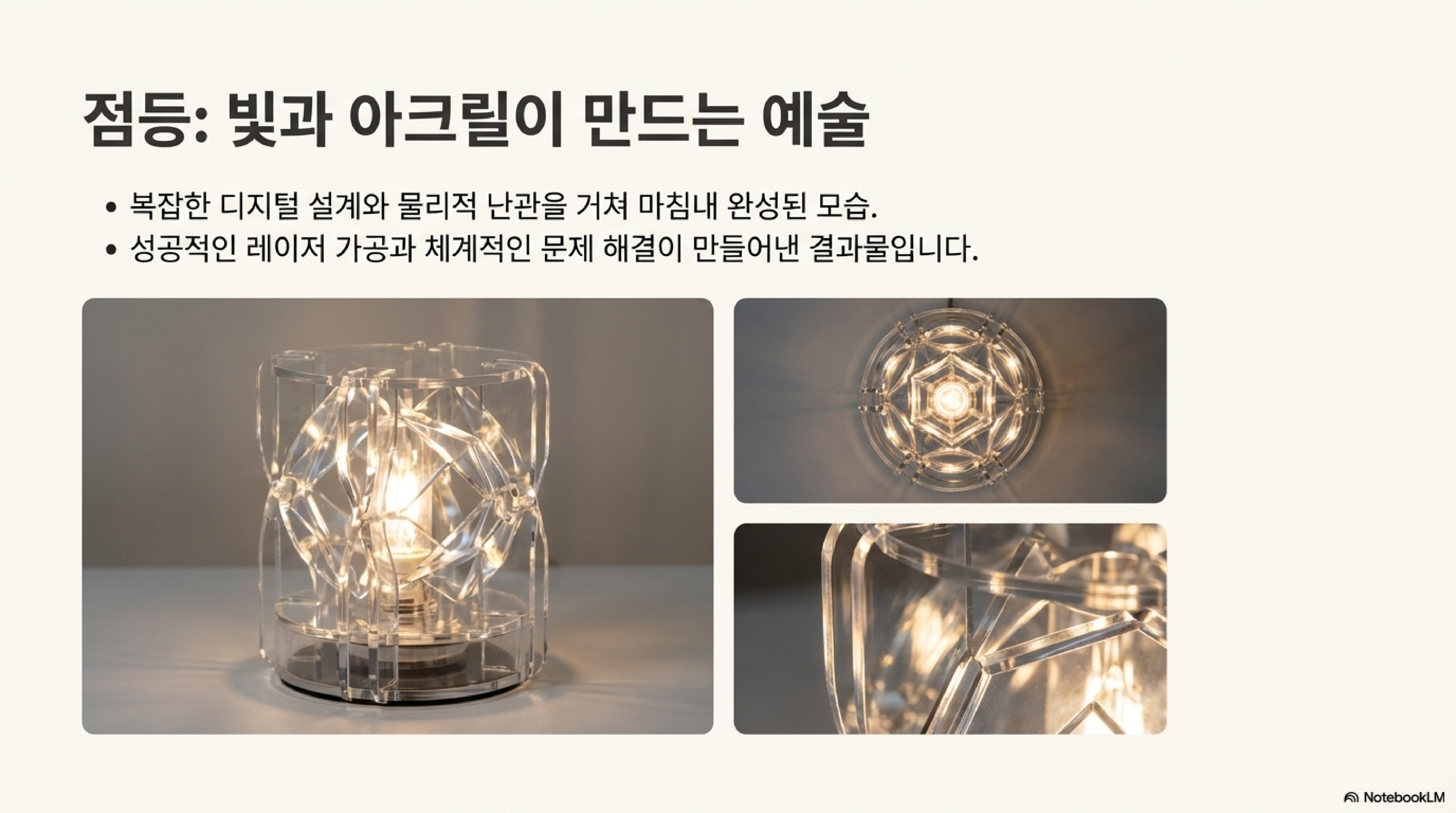
하나의 프로젝트를 거치며 겪은 문제와 해결 과정은 그 어떤 설명서보다 값진 교훈을 주었습니다. 결과물은 LED 스트립 조명이 은은하게 빛나는, 근사한 테이블 램프였습니다. 하지만 그보다 더 값진 것은 이 프로젝트를 통해 얻은 경험입니다.
도구를 진정으로 마스터한다는 것은 단순히 기본 기능을 아는 것을 넘어, 그 도구의 숨겨진 특징과 한계, 그리고 예상치 못한 변수까지 이해하고 활용하는 과정에서 이루어진다는 것을 다시 한번 깨달았습니다.
여러분의 레이저 커터나 CNC 장비에는 어떤 '숨겨진' 최적화 기능이 있었나요? 댓글로 여러분만의 작업 효율화 팁을 공유해주세요!
'레이저 프로그램 > RDWorks LAB' 카테고리의 다른 글
| Rdworks Lab 17 레이저 커터의 출력이 갑자기 약해졌나요? (0) | 2025.12.11 |
|---|---|
| Rdworks Lab 16 내 레이저 커터가 고장 났을 때, (1) | 2025.12.11 |
| Rdworks Lab 14-2 레이저 커터로 직소 퍼즐을 만들다 발견한 교훈 (1) | 2025.12.11 |
| Rdworks Lab 14-1 단순한 골판지 하나가 내 프로젝트를 망칠 뻔한 사연 (0) | 2025.12.11 |
| Rdworks Lab 13 레이저 유리 각인, 젖은 종이타월은 잊어라 (0) | 2025.12.11 |