2년간 레이저 커터를 잘못 사용했습니다: 에어 어시스트의 놀라운 비밀
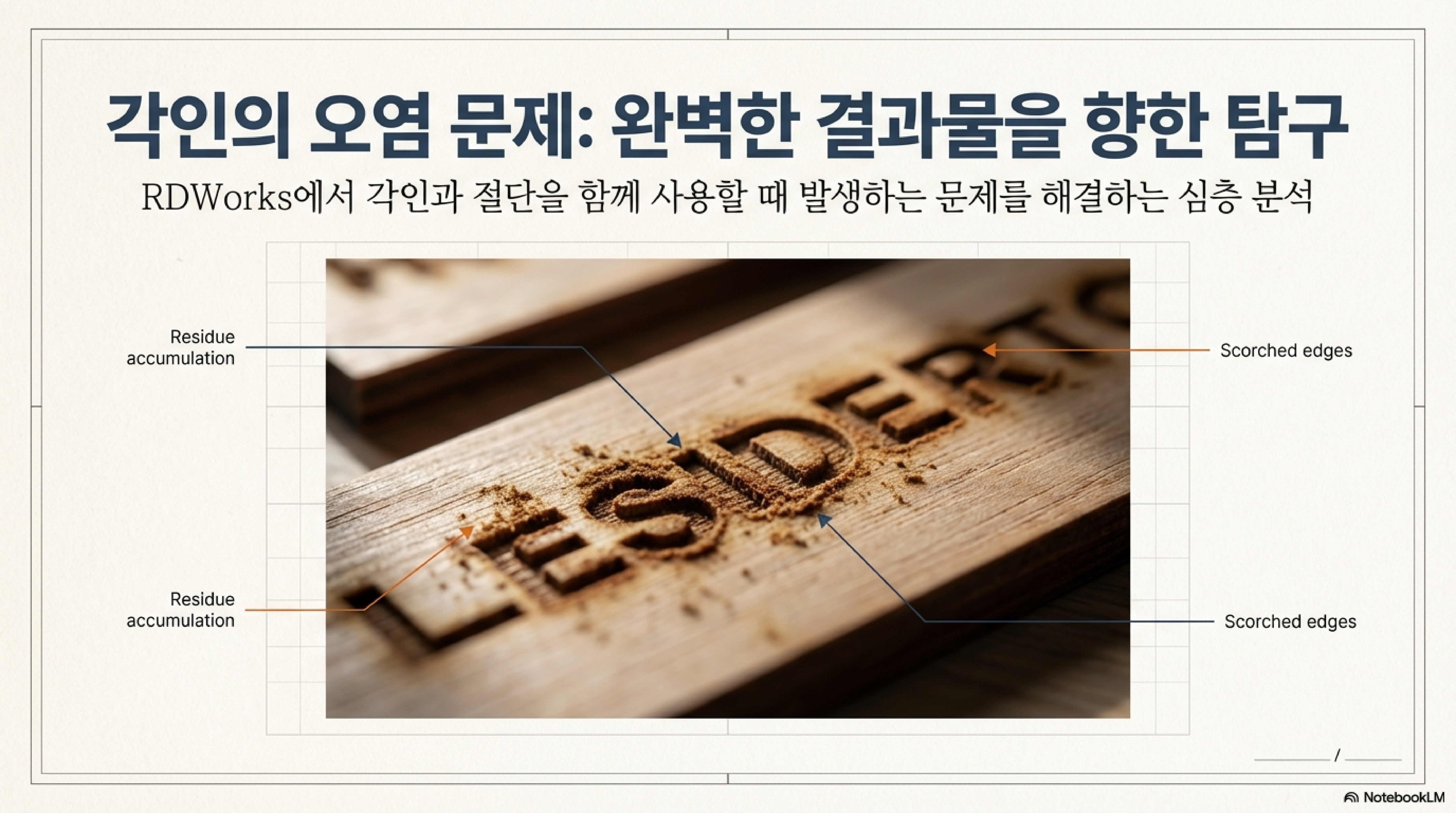
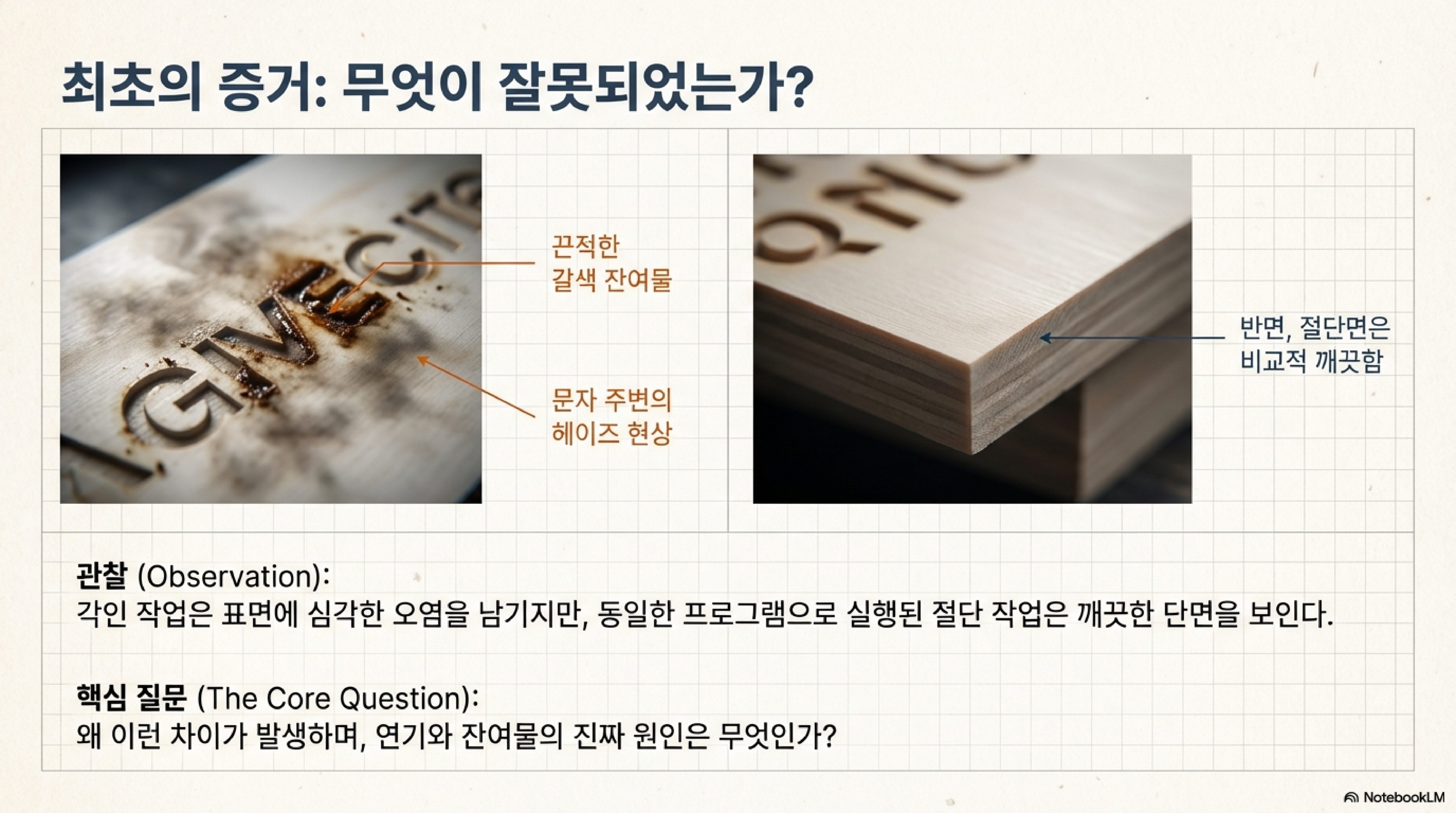
저는 2년 동안 제 레이저 커터를 잘못 사용하고 있었습니다. 완벽하게 절단된 작품이 각인 과정에서 생긴 끈적한 갈색 잔여물 때문에 망가지는 답답한 순간을 수없이 겪었습니다. 이 모든 문제의 원인이 제가 매일 보면서도 무시했던 단 하나의 설정에 있었다는 사실을 깨닫기 전까지는 말이죠.
도대체 왜 이런 일이 발생하는 걸까요? 이 글은 바로 그 끈질긴 문제를 해결하기 위한 제 개인적인 발견의 여정을 담고 있습니다. 그 해답은 여러분이 예상치 못한, 어쩌면 논란의 여지가 있는 곳에 숨어있을지도 모릅니다.
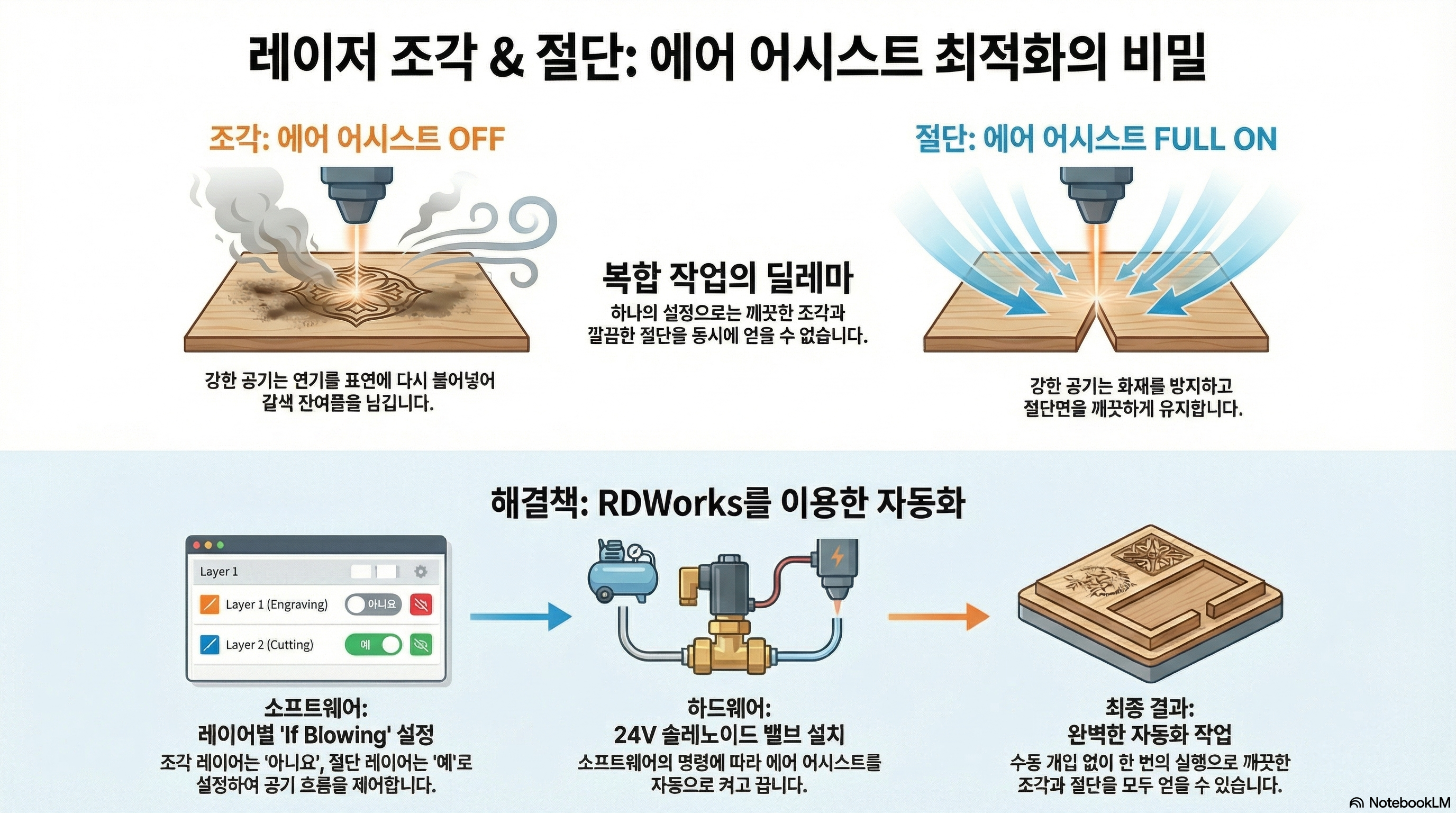
1. 놀라운 발견: 완벽한 각인을 원한다면 에어 어시스트를 끄세요
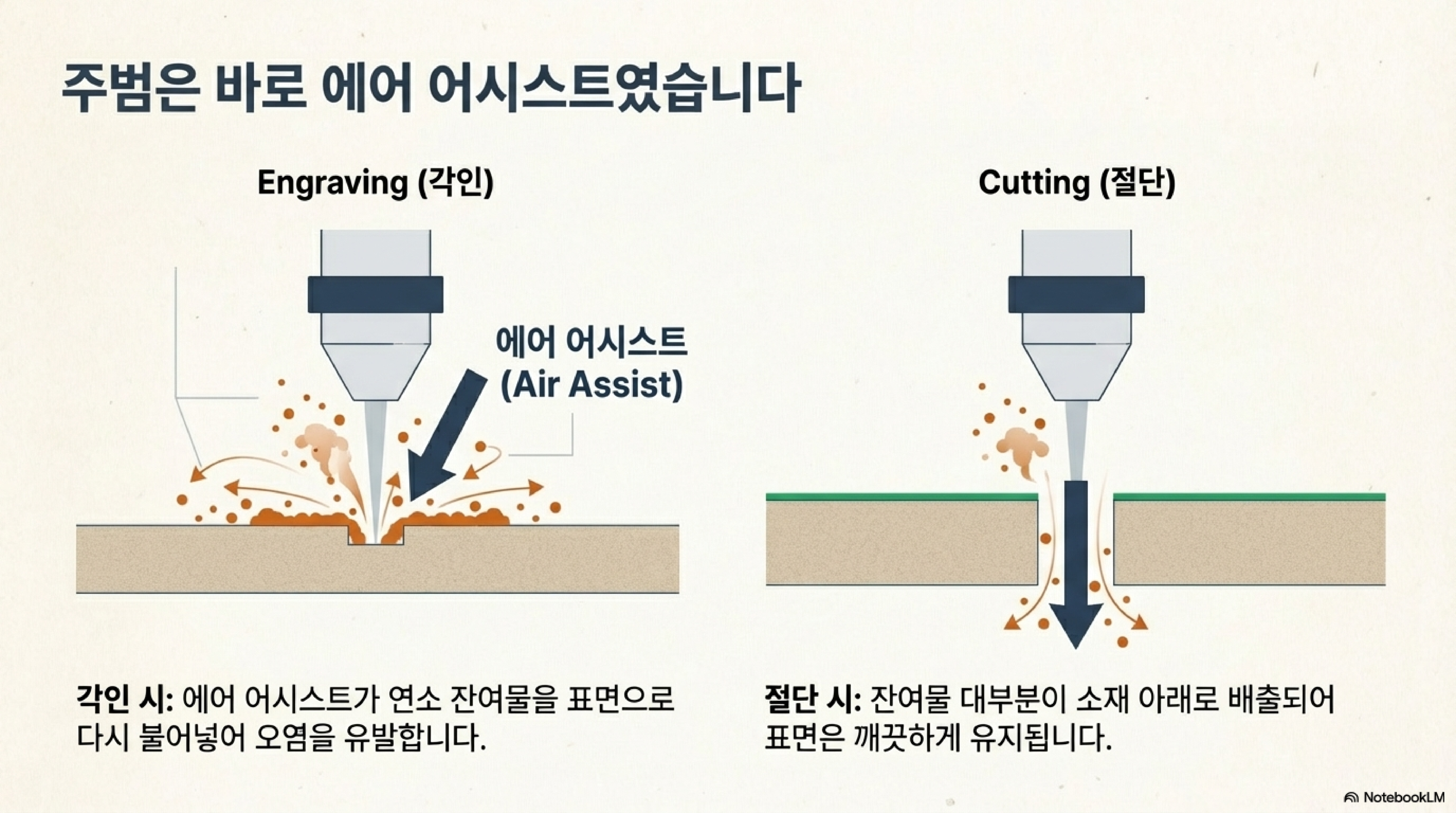
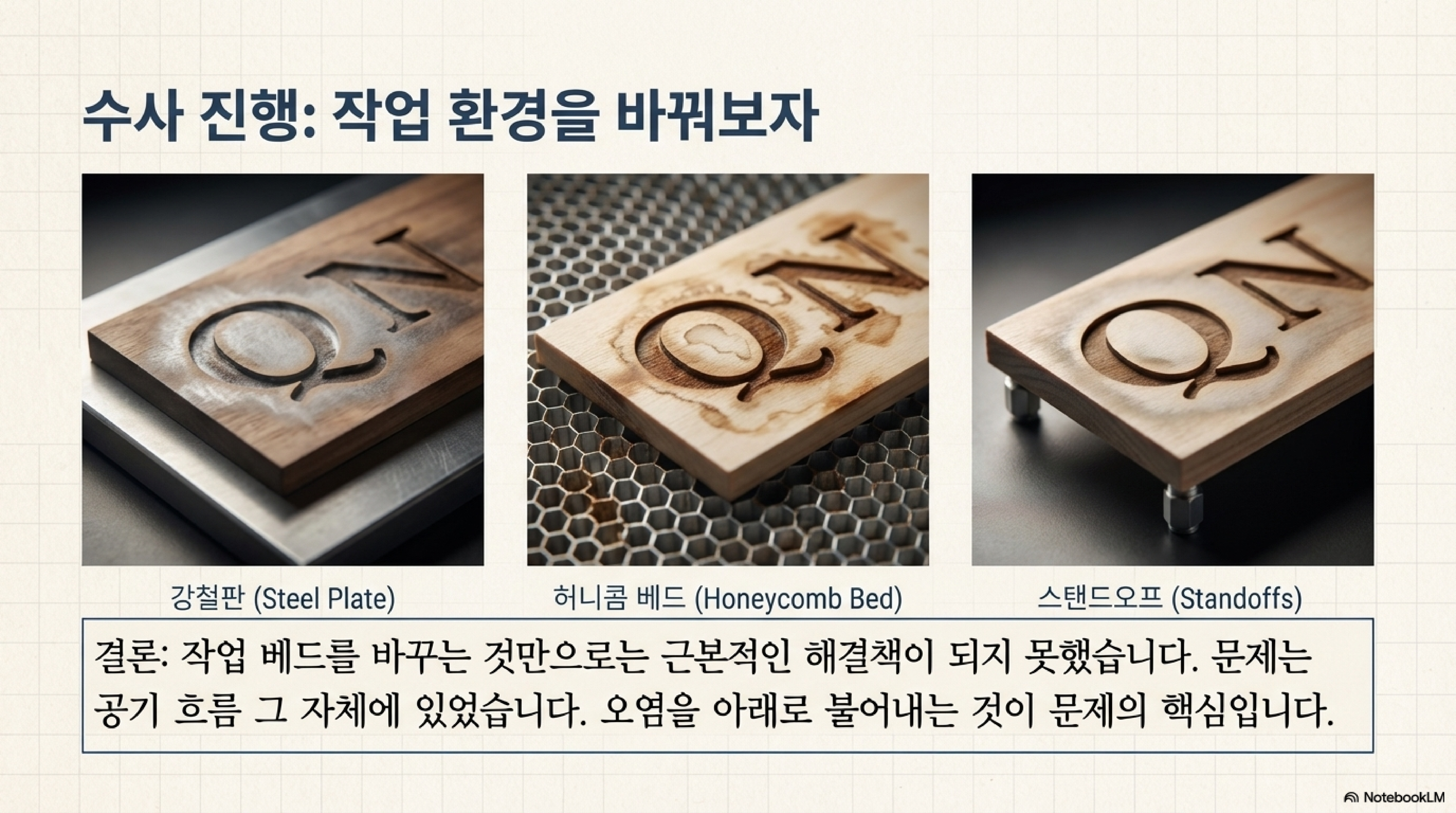
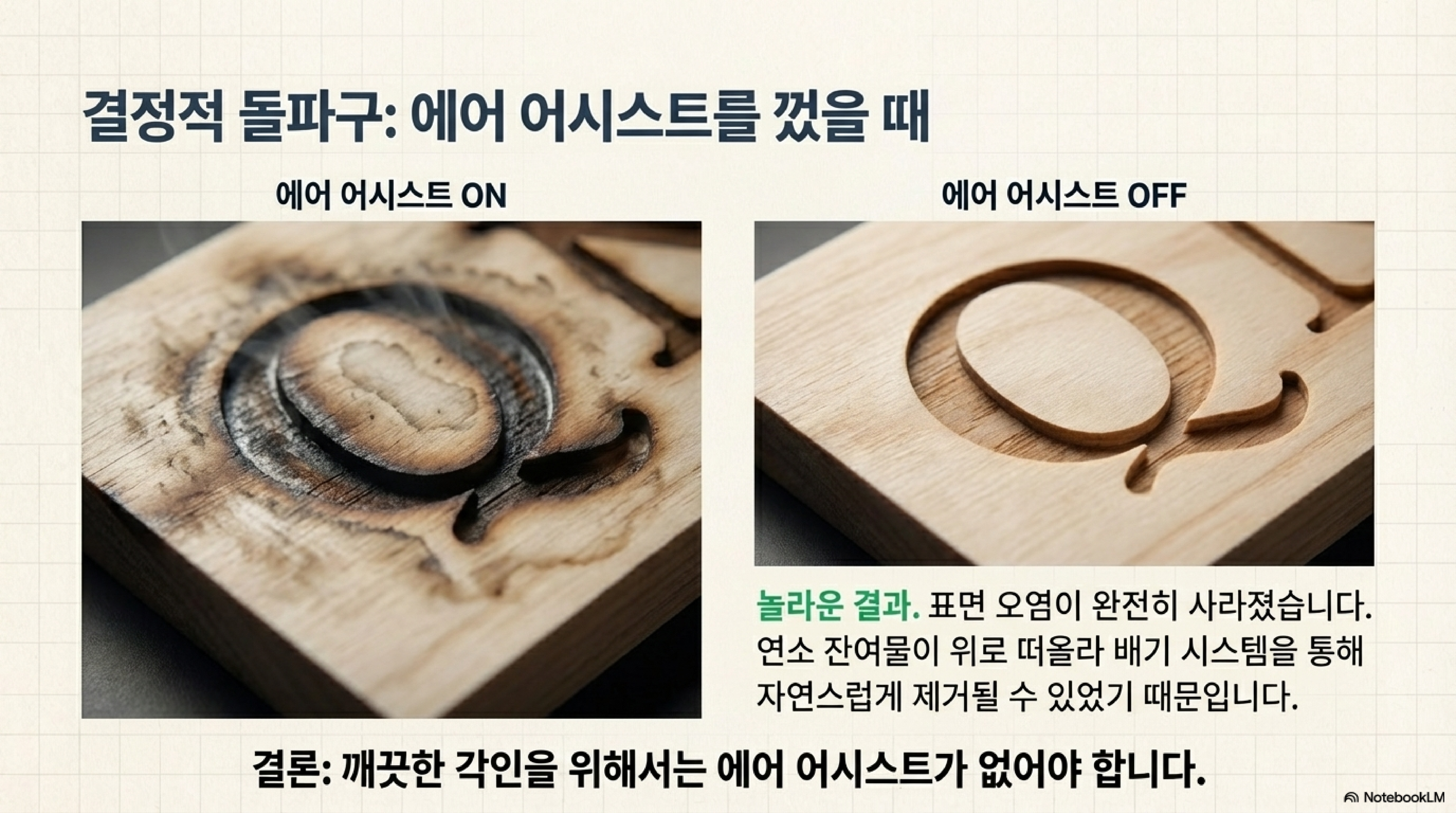
에어 어시스트 노즐에서 나오는 강력한 공기 분사가 문제의 원인이었습니다. 이 공기 흐름은 뜨겁게 기화된 목재 잔여물을 급격하게 냉각시켜, 끈적끈적한 갈색 막의 형태로 재료 표면에 다시 응축시켜 뿌려버렸습니다. 즉, 깨끗하게 만들려고 사용한 기능이 오히려 표면을 오염시키고 있었던 것입니다.
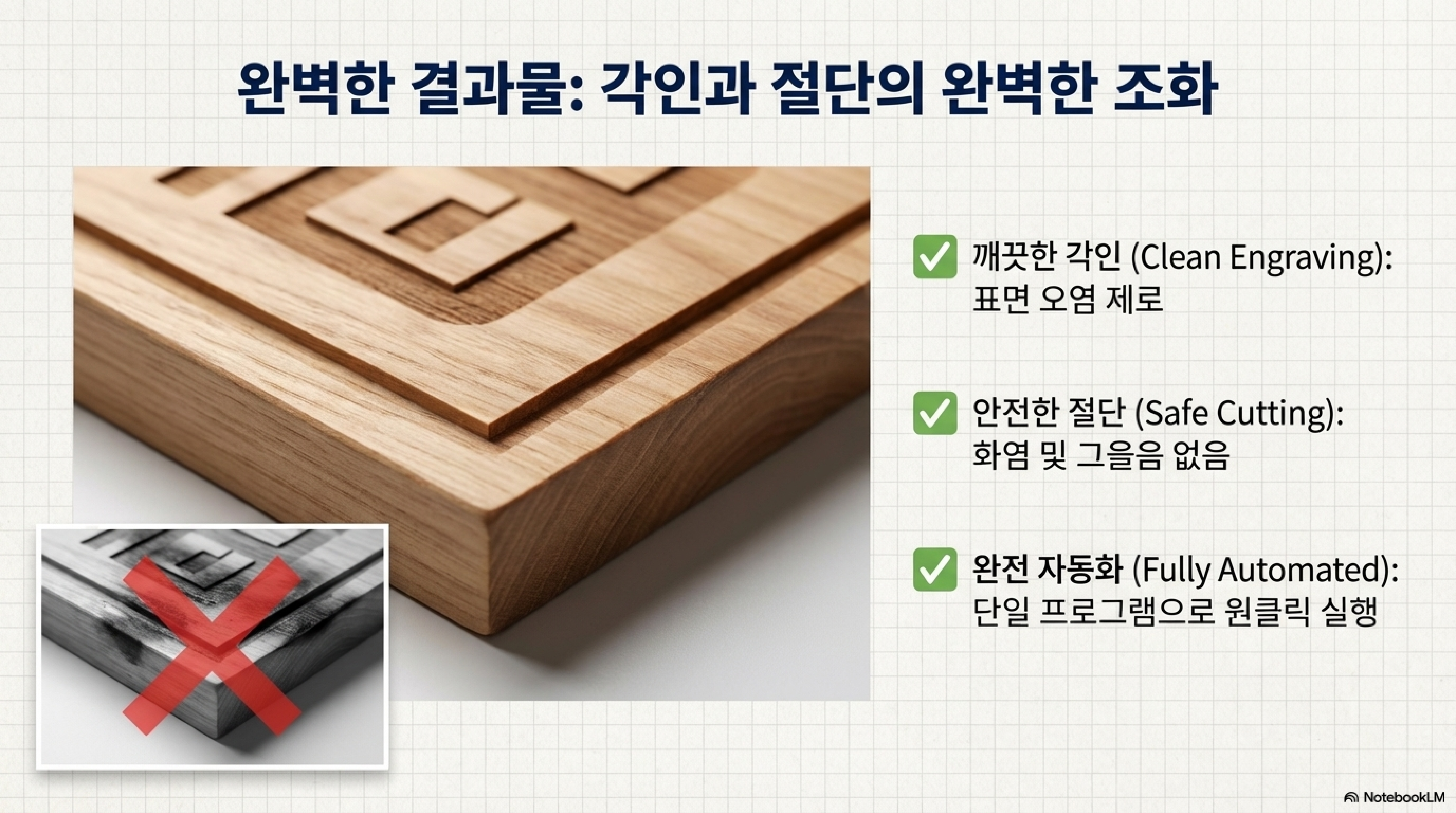
반면 에어 어시스트를 껐을 때의 결과는 놀라웠습니다. 아래로 향하는 공기 분사가 없으니, 연기가 자연스럽게 위로 올라가 기계의 전체 배기 흐름을 따라 외부로 깔끔하게 빠져나갔습니다. 그 결과는 나무랄 데 없이 아름답고 깨끗한 각인이었습니다.
여기서 중요한 점은, 제가 '에어 어시스트를 끈다'고 했을 때 공기 흐름이 완전히 0이 되는 것을 의미하지는 않는다는 것입니다. 밸브를 지나 새어 나오는 아주 미세하고 수동적인 공기 흐름이 여전히 존재하며, 이 약한 양압이 작업물에 잔여물을 불어붙이지 않으면서도 연기로부터 렌즈를 보호하는 완벽한 균형을 만들어 줍니다.
"우리는 에어 어시스트 없이 각인하는 것이 에어 어시스트를 사용하는 것보다 더 낫다고 단정적으로 말할 수 있습니다. 하지만 잔여물이 다시 내려앉는 것을 원치 않는다면 반드시 좋은 공기 흐름을 유지해야 합니다."
2. 결합 작업의 딜레마: 각인과 절단, 서로 다른 두 개의 설정
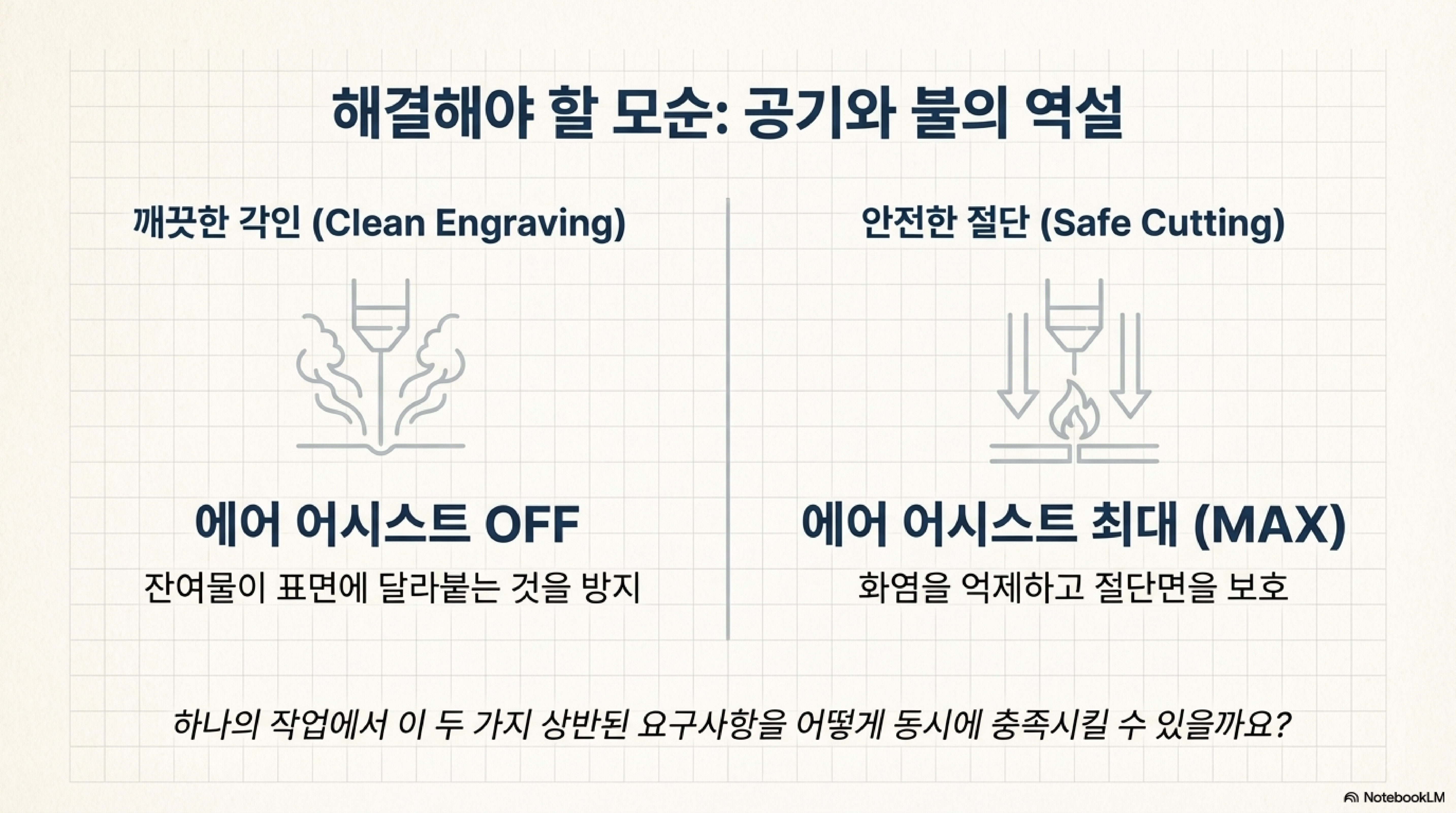
이 발견은 저에게 큰 딜레마를 안겨주었습니다. 제 각인은 마침내 깨끗해졌지만, 화염 방지를 위해 강력한 에어 어시스트가 반드시 필요한 절단 작업과 어떻게 결합해야 할까요?
- 각인: 에어 어시스트는 전혀 필요 없지만, 연기를 제거하기 위한 부드러운 교차 공기 흐름이 필요합니다.
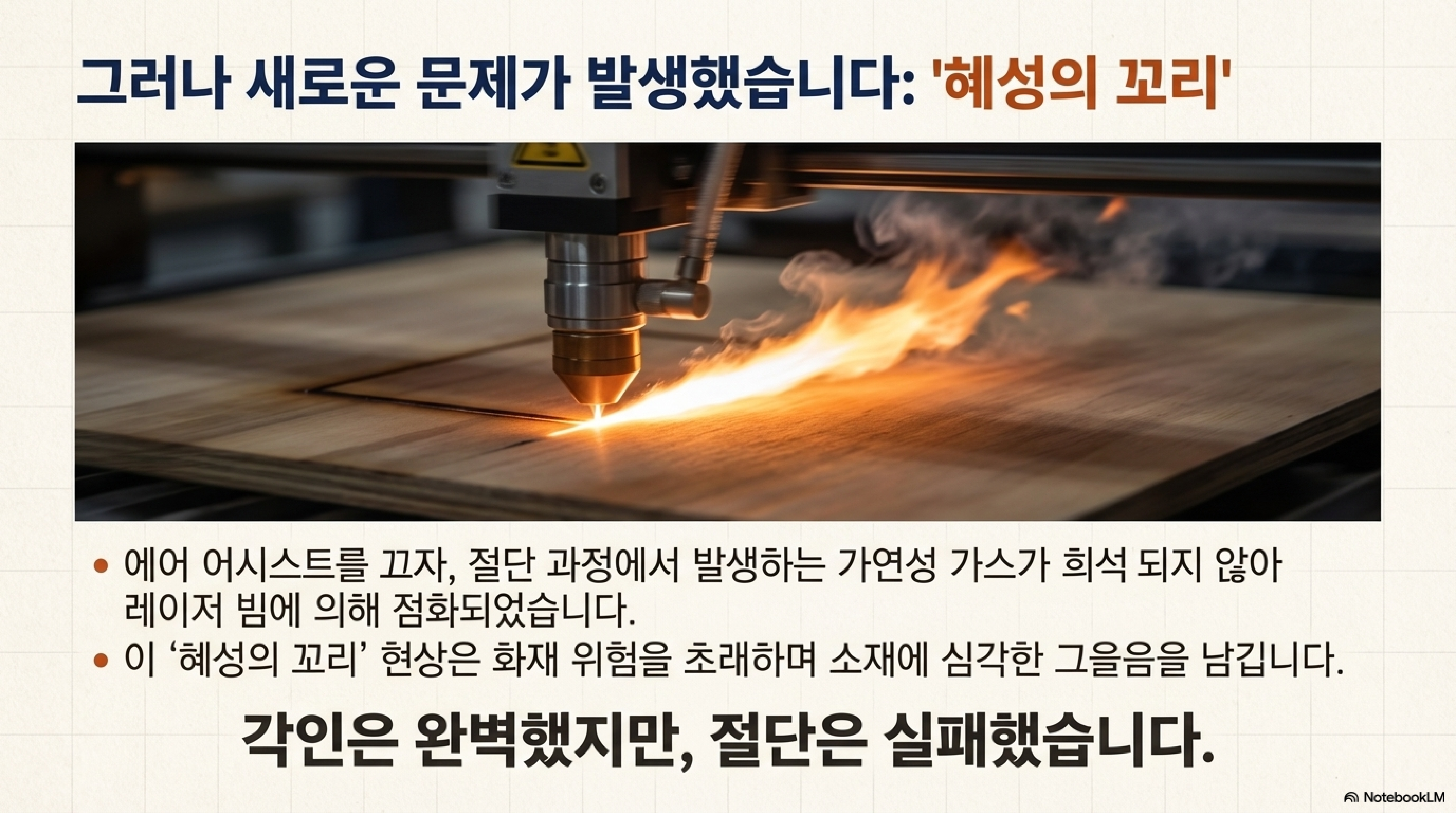
- 절단: 가연성 가스를 희석시켜 화염("혜성 꼬리")을 방지하고 깔끔한 절단면을 얻기 위해 최대 에어 어시스트가 필요합니다.
이 상충되는 요구사항을 해결하기 위해, 저는 두 가지 다소 투박한 수동 해결책을 시도했습니다.
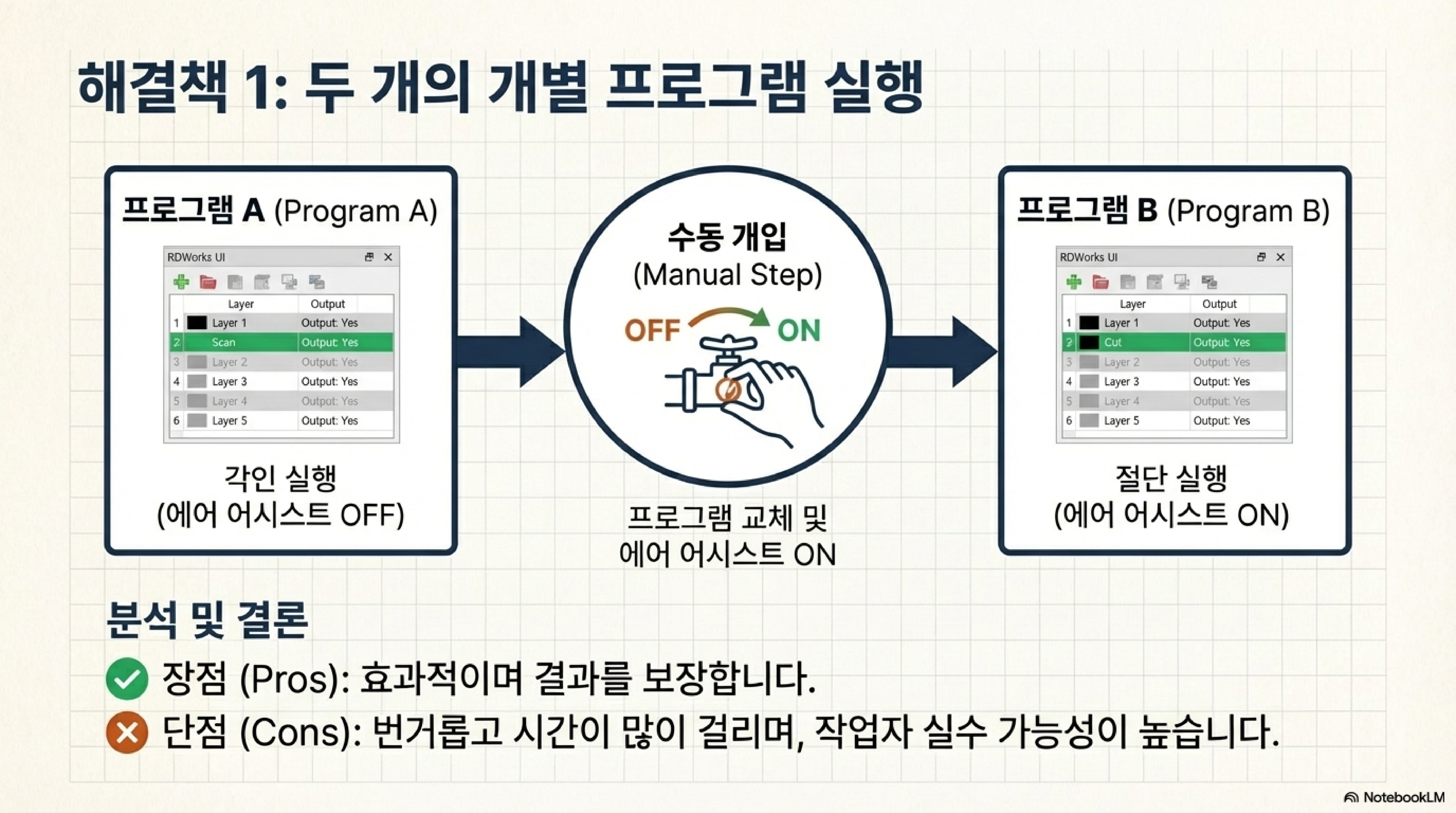
- 방법 1 (두 개의 프로그램): 작업을 두 개의 별도 파일로 저장했습니다. 하나는 에어 어시스트를 끈 각인용 파일, 다른 하나는 에어 어시스트를 켠 절단용 파일입니다. 이 방법은 작동했지만 "다소 번거로운" 과정이었습니다.
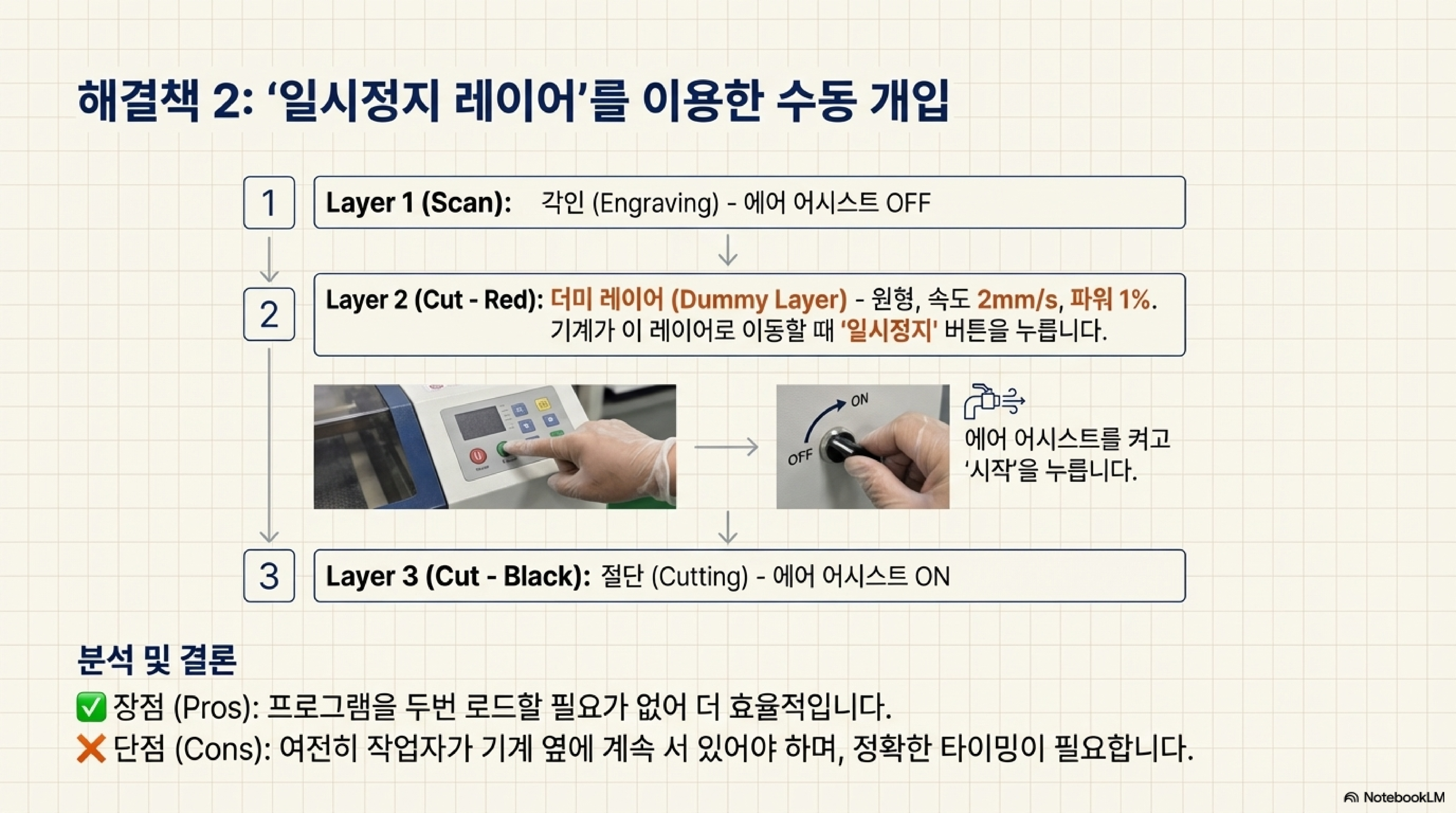
- 방법 2 (작업 중 일시정지): 각인 레이어와 절단 레이어 사이에 매우 느리고 힘이 없는 도형을 추가하는 기발한 방법을 썼습니다. 이는 프로그램된 일시정지 역할을 하여, 제가 기계를 멈추고 수동으로 에어 어시스트를 켤 시간을 벌어주었습니다. 더 나은 방법이었지만, 여전히 "기계 옆에 서 있어야" 하는 수고가 필요했습니다.
3. 유레카의 순간: 모든 것을 바꾼 숨겨진 소프트웨어 기능
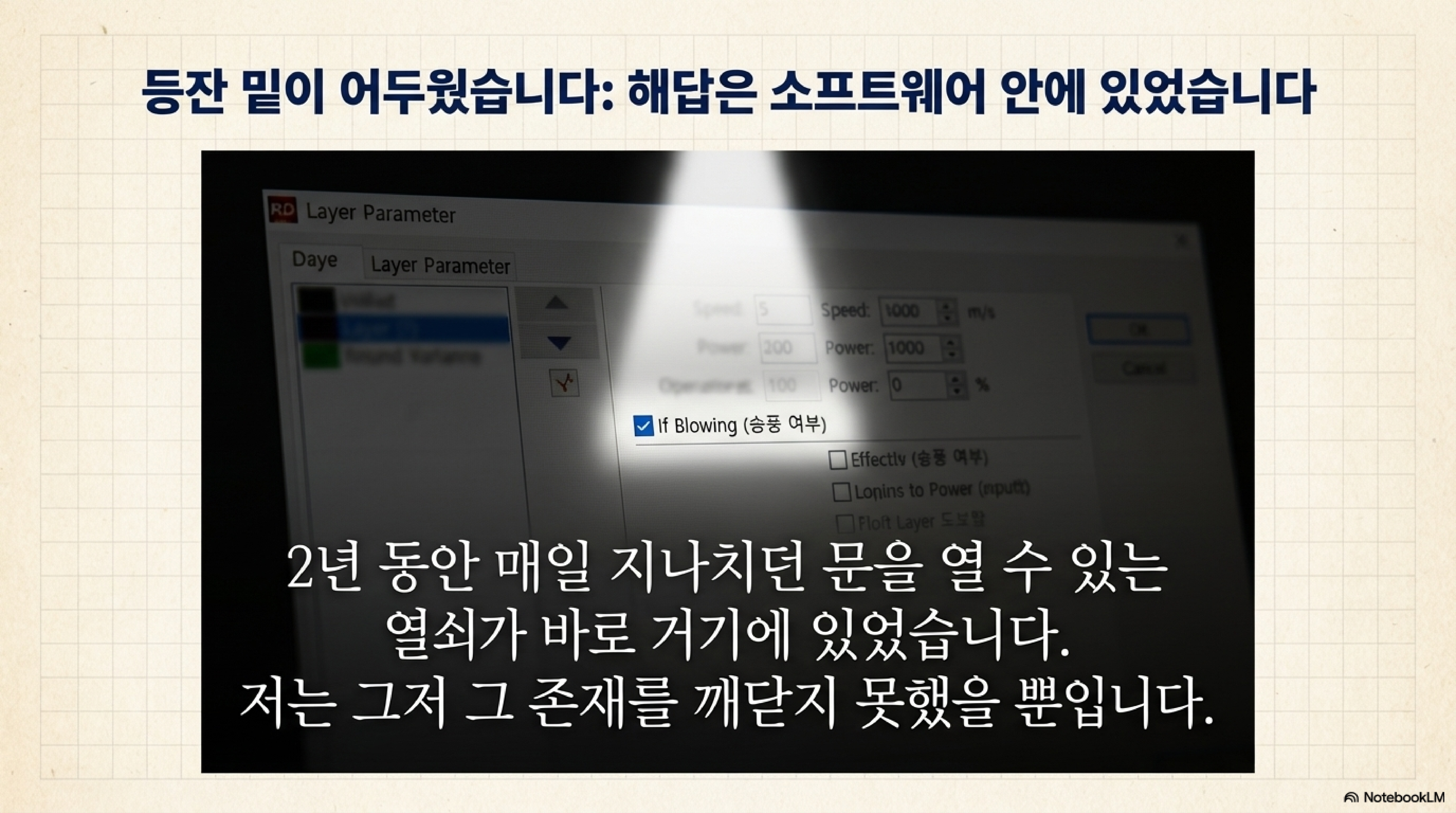
모든 수동적인 해결책을 거친 후, 해답은 제가 2년 동안이나 간과했던 소프트웨어 설정 속에 숨어 저를 쳐다보고 있었습니다. RDWorks 소프트웨어의 레이어별 설정 창에 있는 "If blowing"이라는 작은 옵션이었습니다. 정말 바보가 된 기분이 들더군요. 진짜 '유레카'의 순간이었습니다.
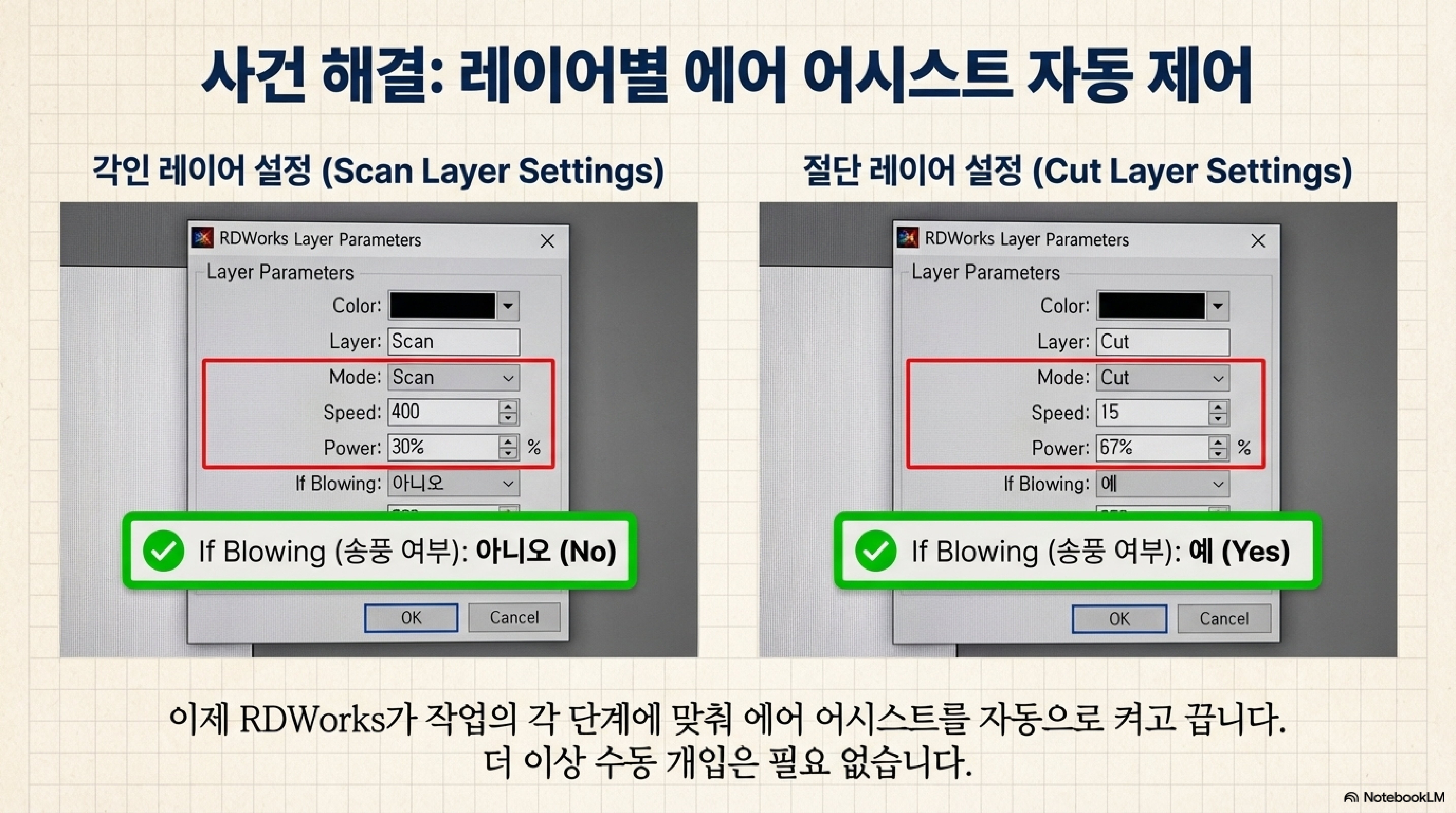
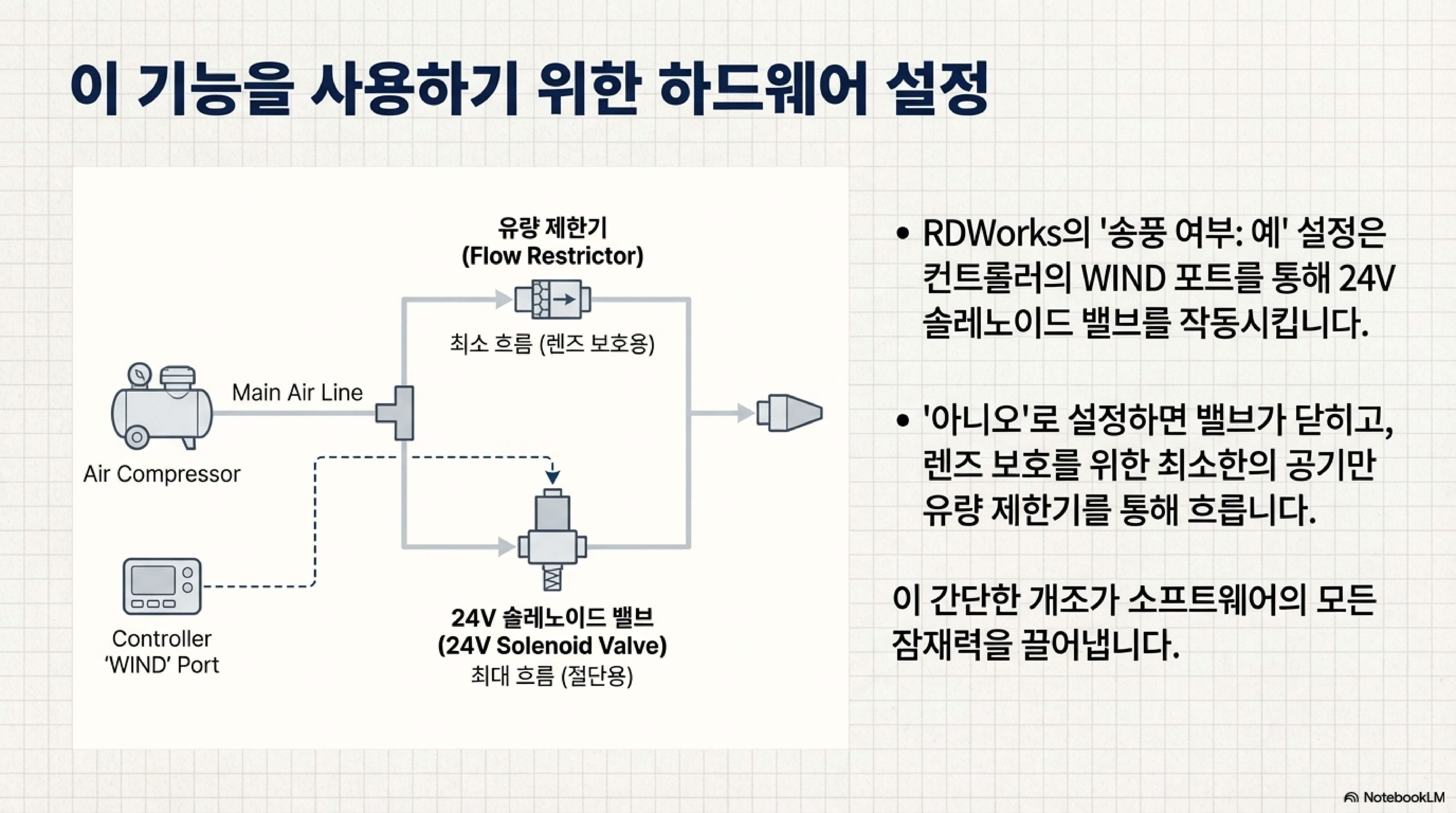
이 설정은 바로 에어 어시스트를 자동으로 제어하기 위해 설계된 기능이었습니다. 하지만 이 소프트웨어 토글은 특정 하드웨어 수정 없이는 무용지물입니다. 이 기능은 24v 솔레노이드 밸브를 제어하도록 설계되어 있습니다. 제 에어 라인에 이 밸브를 설치하자, 소프트웨어의 설정이 물리적으로 에어 어시스트를 켜고 끌 수 있게 되었습니다.
- 스캔(각인) 레이어의 "If blowing"을 "No"로 설정합니다.
- 컷(절단) 레이어의 "If blowing"을 "Yes"로 설정합니다.
이렇게 설정하자 기계는 단 한 번의 실행으로 전체 작업을 완벽하게 수행했습니다. 각인 부분에서는 에어 어시스트를 자동으로 끄고, 절단 부분에서는 다시 켜서 완벽하게 깨끗한 최종 결과물을 만들어냈습니다.
결론
저의 여정은 그을린 각인이라는 답답한 문제에서 시작하여, 기존의 통념에 도전하는 일련의 실험을 거쳐, 마침내 바로 눈앞에 숨겨져 있던 우아하고 자동화된 해결책을 찾아내면서 끝이 났습니다.
이 경험이 제게 준 핵심 교훈은 이것입니다. 도구를 진정으로 마스터하기 위해서는 기본 설정을 의심하고 끊임없이 실험하는 자세가 중요하다는 것입니다.
여러분이 사용하는 도구 속 '당연하게' 여겼던 설정 중 한 번도 의심해보지 않은 것은 무엇인가요? 어쩌면 여러분의 다음 혁신도 단 한 번의 클릭 거리에 있을지 모릅니다.
'레이저 프로그램 > RDWorks LAB' 카테고리의 다른 글
| Rdworks Lab 100 스테인리스 스틸을 각인 (0) | 2025.12.21 |
|---|---|
| Rdworks Lab 99 끝없는 정렬 작업에 지치셨나요? (0) | 2025.12.21 |
| Rdworks Lab 95 아직도 제조사 추천값을 믿으시나요? (0) | 2025.12.20 |
| Rdworks Lab 94 레이저 절단기 미러 교체기 (1) | 2025.12.19 |
| Rdworks Lab 93 레이저 커터 DIY 프로젝트 (0) | 2025.12.19 |