레이저 사진 각인, 결과가 실망스러웠나요? 아무도 알려주지 않는 5가지 비밀
서문 (Introduction)
레이저 각인기로 멋진 사진을 새기려 했지만, 결과물은 기대와 달랐던 경험이 있으신가요? 파워와 속도를 수십 번 바꿔봐도 이미지는 흐릿하고, 디테일은 뭉개지고, 전체적으로 지저분해 보이기만 합니다. 많은 분들이 이 문제 앞에서 좌절감을 느낍니다.
하지만 이 문제의 진짜 원인은 대부분이 간과하는 아주 작은 설정값 하나에 숨어있을 수 있습니다. 바로 이 글에서, 우리는 그 비밀을 파헤치고 여러분의 사진 각인 결과물을 전문가 수준으로 끌어올릴 5가지 핵심 원리를 알아볼 것입니다. 더 이상 추측에 의존하지 않고, 정확한 원리를 통해 완벽한 결과물을 만들어 보세요.
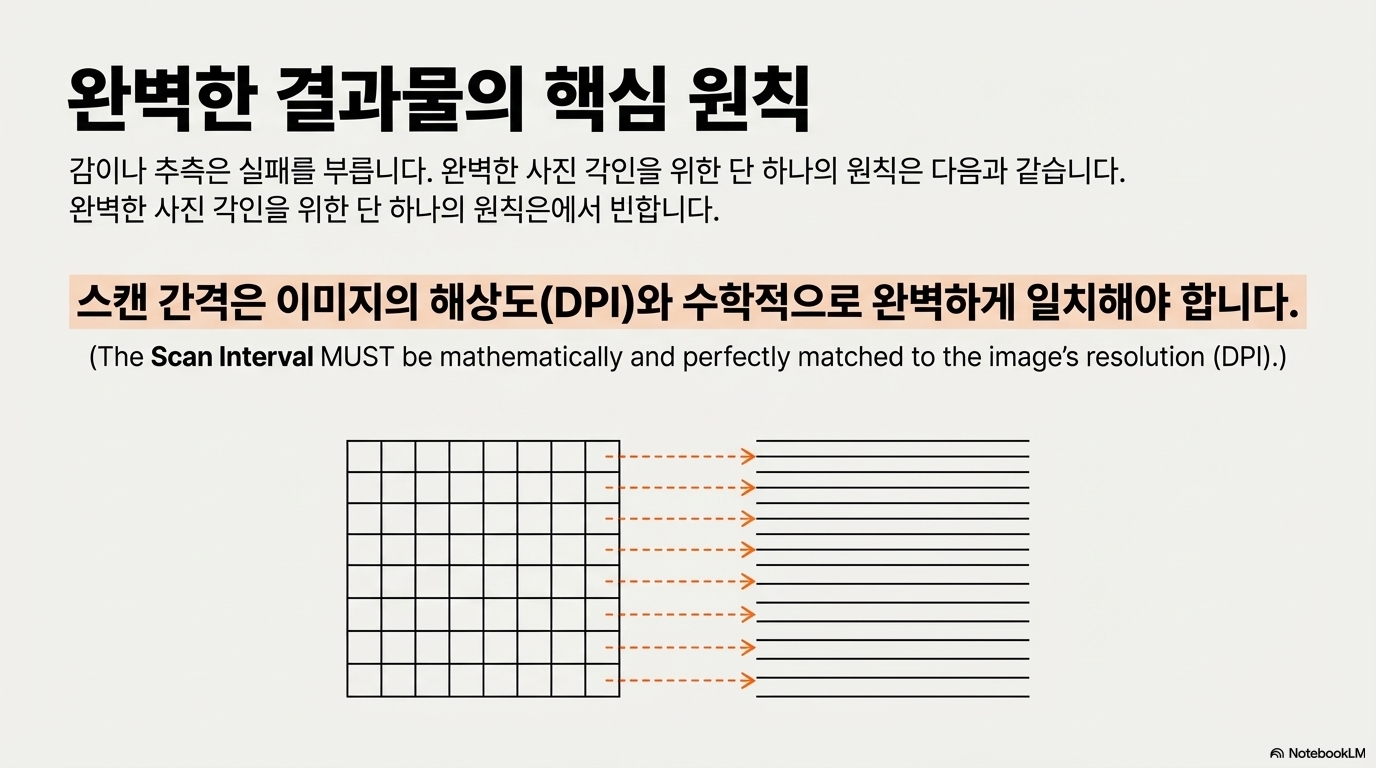
1. 가장 중요하지만 가장 무시되는 설정: '스캔 간격'
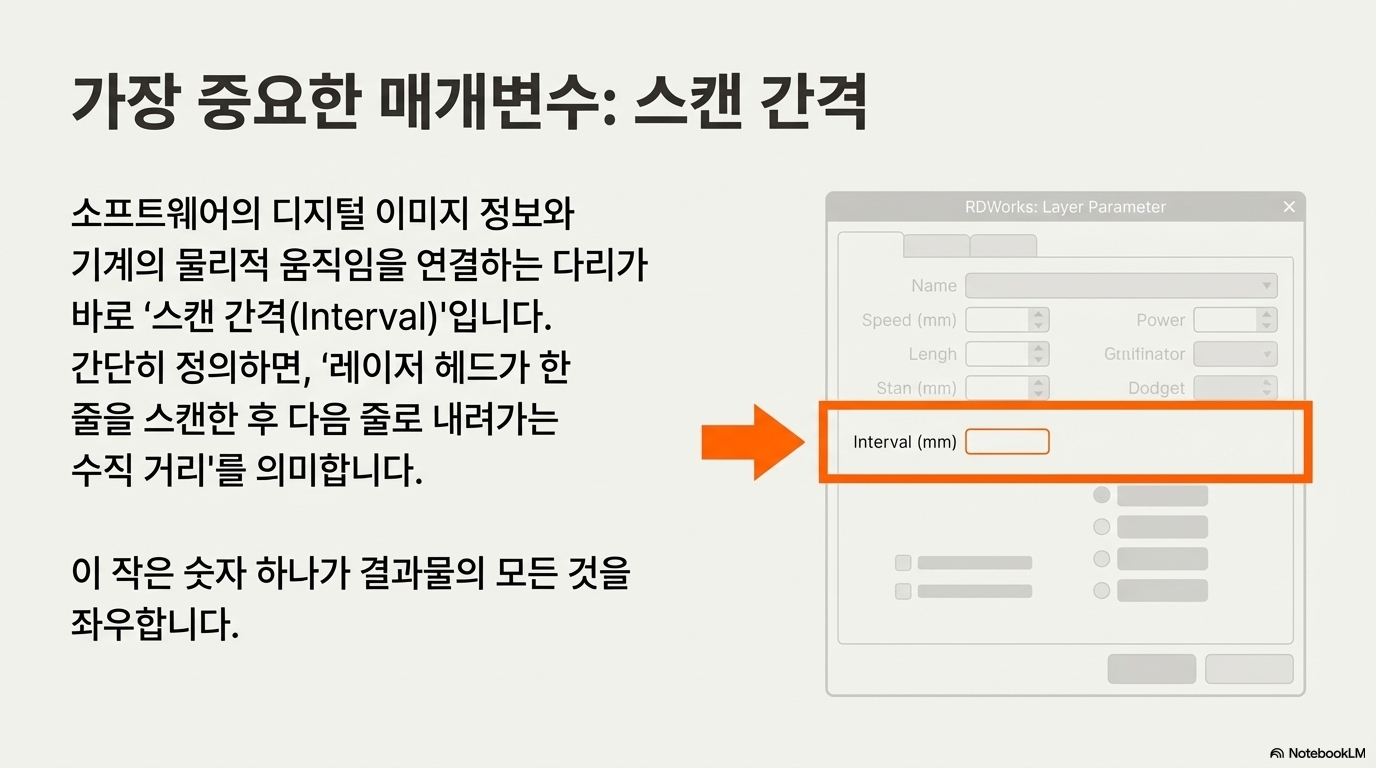
레이저 각인 소프트웨어(RDWorks 등)를 열면 수많은 설정값이 보입니다. 대부분의 사용자는 '파워'나 '속도'에만 집중하지만, 사진 각인의 성패를 좌우하는 진짜 주인공은 다른 곳에 있습니다. 바로 '스캔 간격(Interval)'입니다.
"지금 여기 커서가 있는 곳을 보시면, 밀리미터 단위의 '간격'이라는 것이 있습니다. 작은 창에 불과하지만, 사진을 레이저 기계로 보내기 위해 준비할 때 여러분이 다루고 이해해야 할 가장 중요한 것일 겁니다."
이 작은 숫자 값이 레이저 빔이 각 라인을 얼마나 촘촘하게 그릴지 결정하며, 최종 이미지의 선명도와 품질에 직접적인 영향을 미칩니다. 이 값을 제대로 이해하고 설정하는 것이 완벽한 사진 각인의 첫걸음입니다.
2. 당신의 레이저는 회색조를 표현하지 못합니다
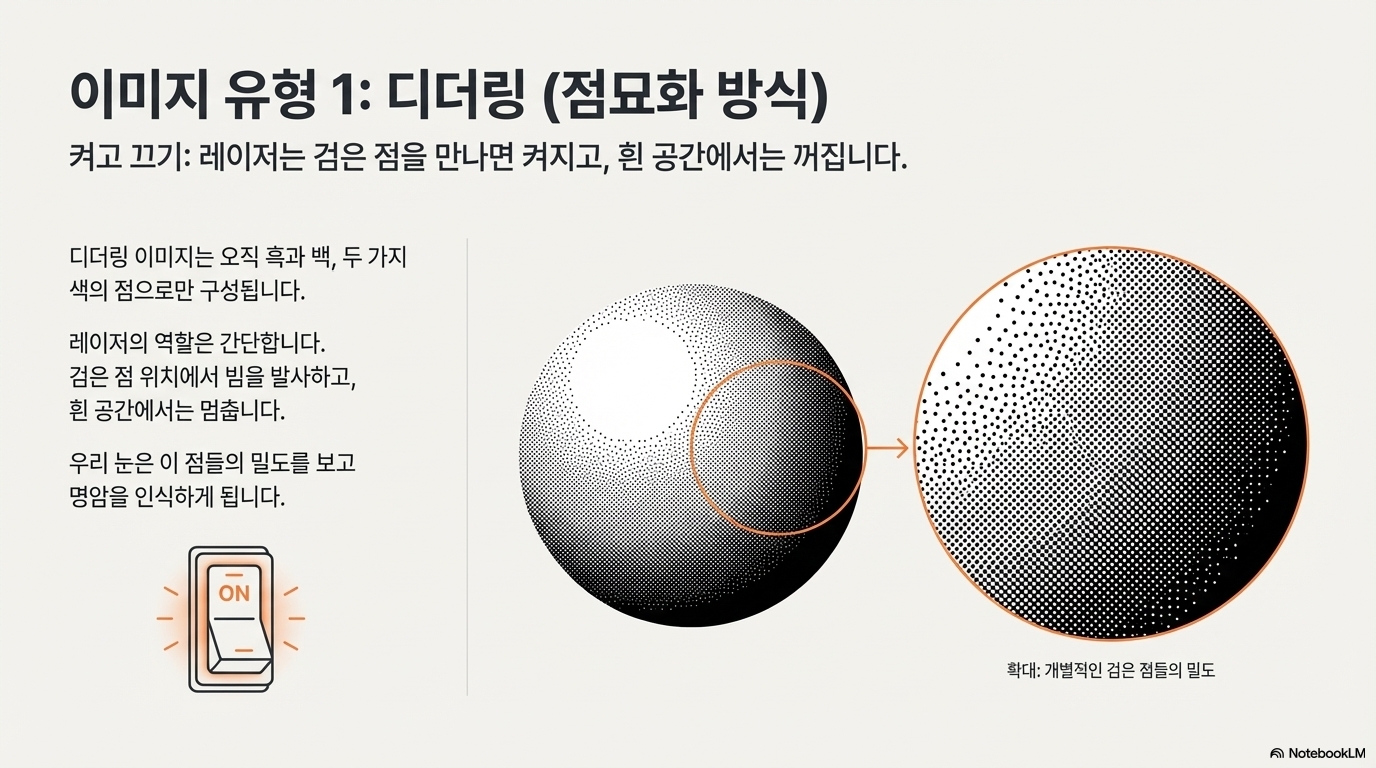
놀랍게도, 레이저 빔 자체는 회색을 만들 수 없습니다. 레이저는 단지 켜지고 꺼지거나, 출력을 조절할 뿐입니다. 우리가 보는 회색조 이미지는 사실 두 가지 방식 중 하나로 만들어진 '환상'에 가깝습니다.
- 디더링(Dithering): 이 방식은 이미지를 오직 흑백의 점들로만 구성합니다. 레이저는 매우 단순하게 작동합니다. 검은 점에서는 빔을 켜서 태우고, 흰 점에서는 빔을 끄는 동작을 빠르게 반복합니다. 우리의 눈과 뇌가 이 수많은 흑백 점들의 밀도를 보고 회색의 명암으로 인식하는 것입니다.
- 그레이스케일(Grayscale): 이 방식은 0(완벽한 흰색)부터 255(완벽한 검은색)까지, 총 256단계의 회색 음영 정보를 가진 이미지를 사용합니다. 레이저는 한 줄을 스캔하며 이동하는 동안 각 픽셀의 회색 값에 맞춰 출력을 실시간으로 정밀하게 조절합니다. 예를 들어, 밝은 회색 부분에서는 약한 파워로 소재 표면을 살짝 그을리고, 어두운 회색 부분에서는 최대 파워로 소재를 깊게 태워 명암을 표현합니다.
핵심은 레이저가 회색 빔을 쏘는 것이 아니라, '켜고 끄는 방식(디더링)'이나 '파워를 조절하는 방식(그레이스케일)'으로 회색처럼 보이게 만든다는 사실입니다. 이 원리를 이해해야 다음 단계로 나아갈 수 있습니다.
3. '고해상도 이미지'라는 함정
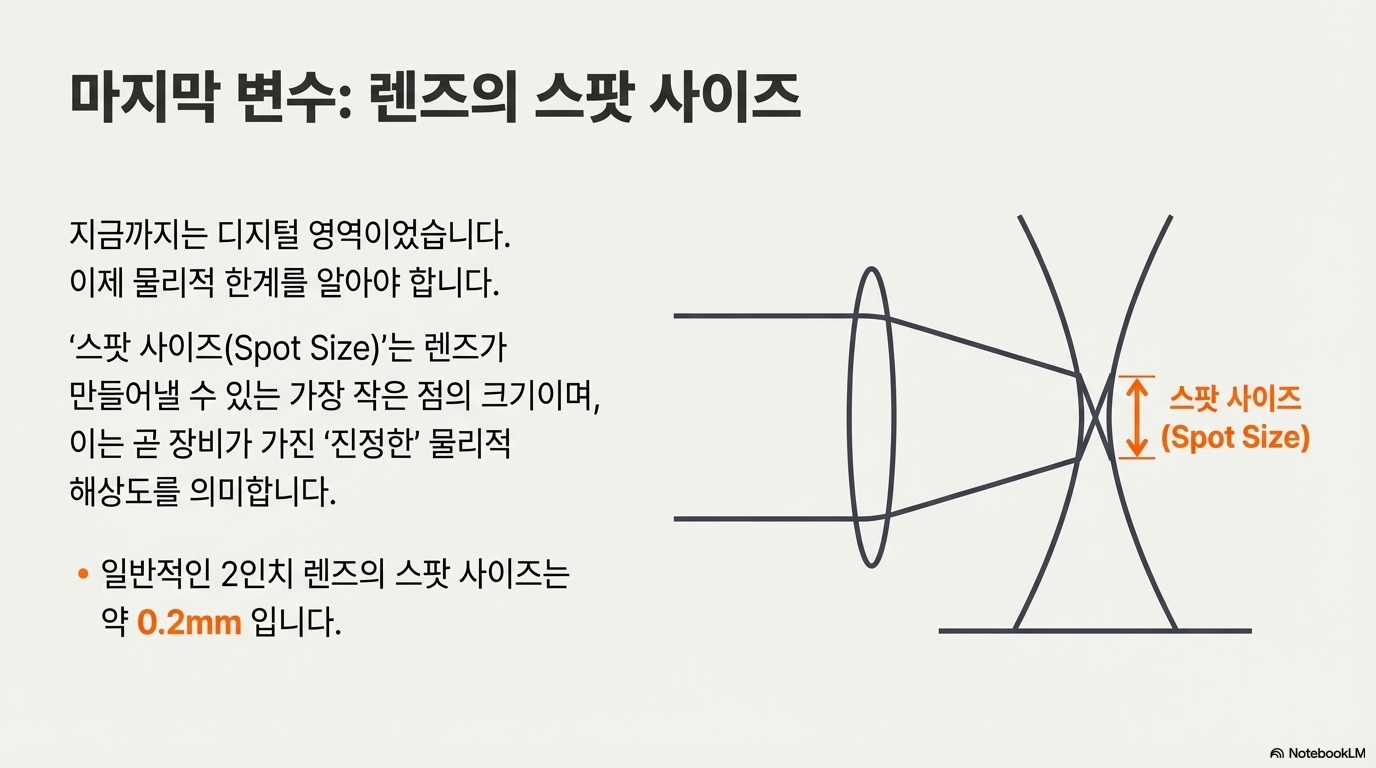
"고해상도(High-Resolution) 이미지일수록 결과가 좋을 것이다." 이것은 가장 흔한 오해 중 하나입니다. 레이저 각인에는 물리적인 한계가 존재하는데, 바로 '스팟 사이즈(Spot Size)'입니다.
스팟 사이즈란 렌즈가 레이저 빔을 집속하여 만들어낼 수 있는 가장 작은 점의 크기를 말합니다. 예를 들어, 일반적으로 사용되는 2인치 렌즈의 스팟 사이즈는 약 0.2mm입니다. 이는 레이저가 그릴 수 있는 가장 가는 선의 두께가 0.2mm라는 의미입니다.
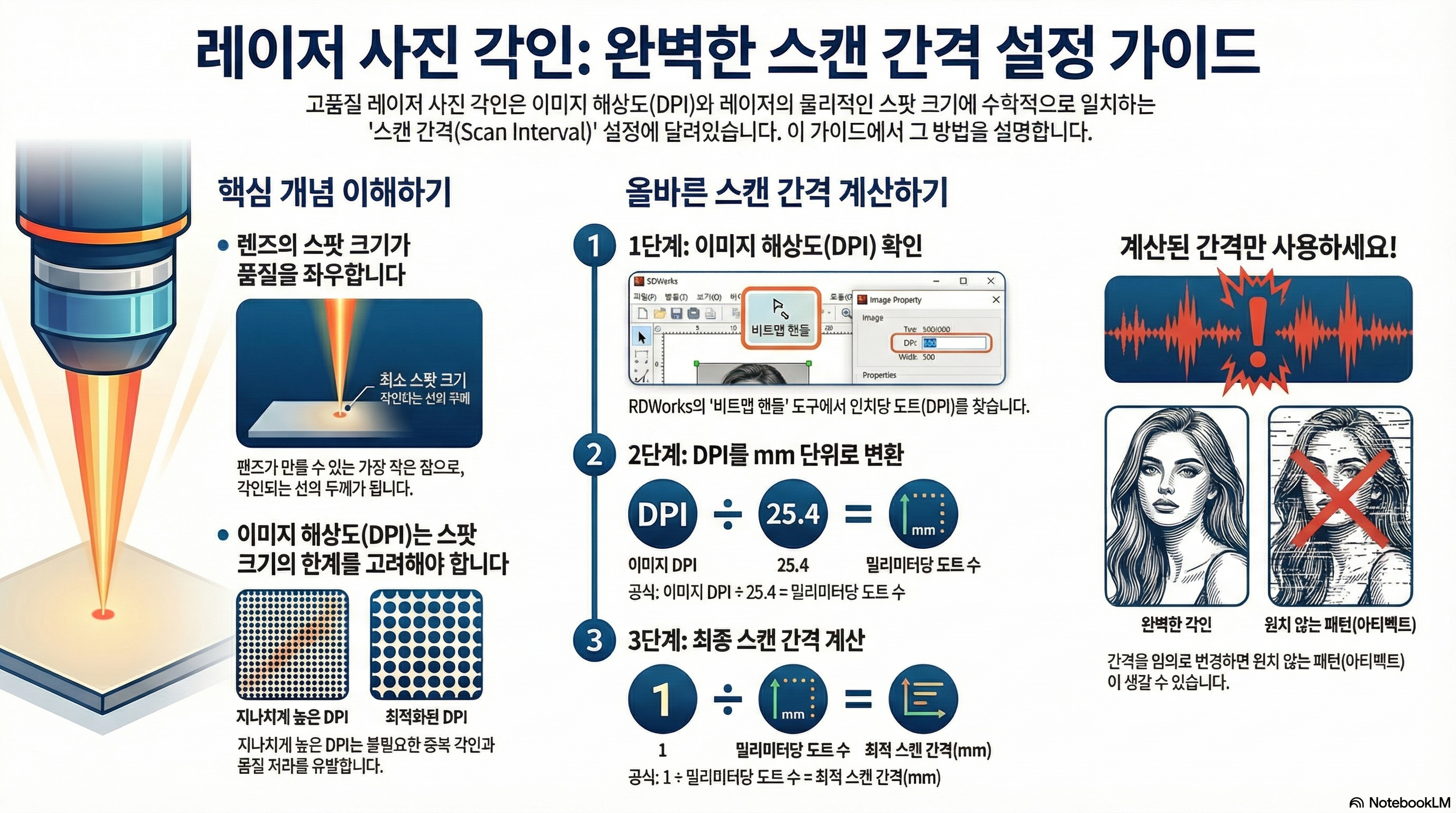
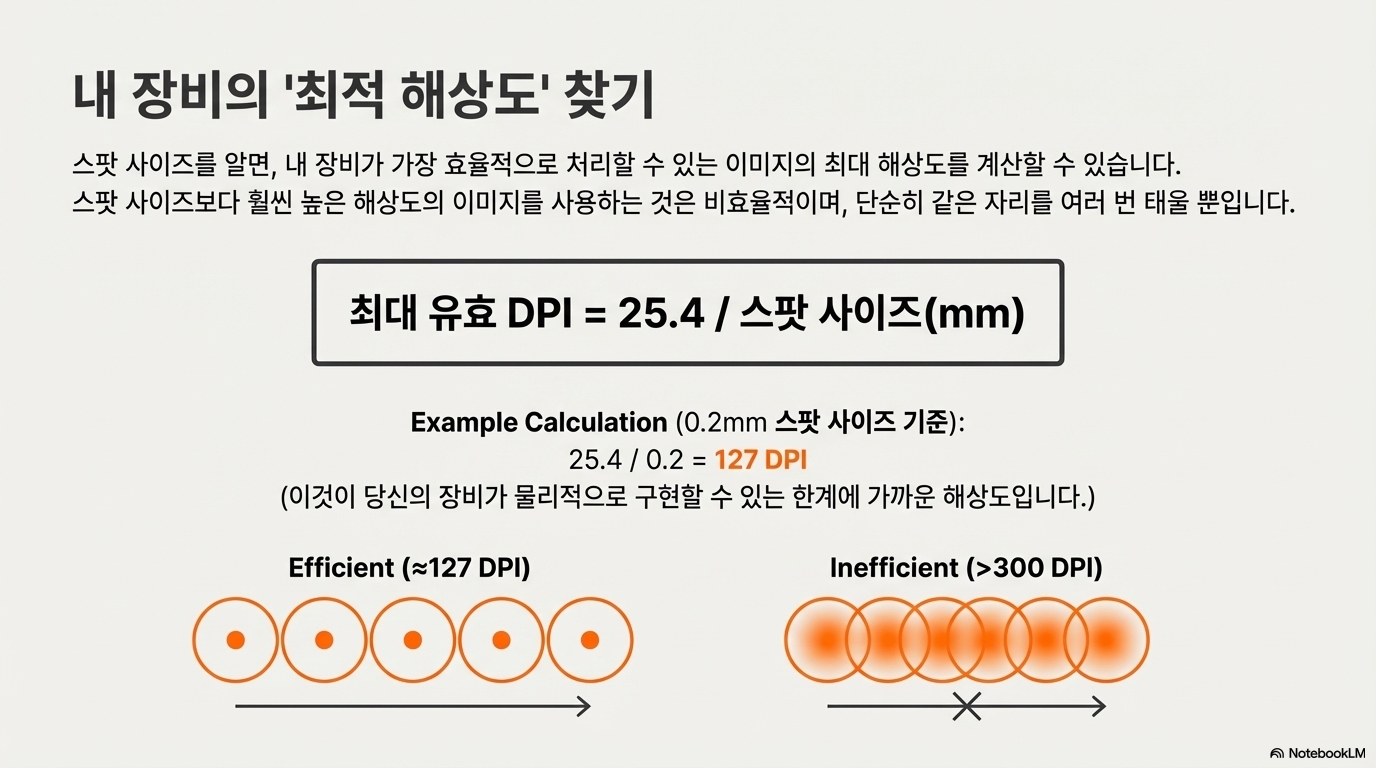
이 0.2mm라는 물리적 한계는 특정 해상도 값으로 변환할 수 있습니다. 1인치는 25.4mm이므로, 간단한 계산(25.4mm ÷ 0.2mm = 127)을 통해 이 렌즈가 물리적으로 표현할 수 있는 최대 해상도는 약 127 DPI(Dots Per Inch)임을 알 수 있습니다.
만약 여러분이 이보다 훨씬 높은 500 DPI의 초고해상도 이미지를 사용하면 어떻게 될까요? 레이저는 이미 태운 자리를 여러 번 겹쳐서 태우게 됩니다. 이는 두 가지 심각한 문제를 일으킵니다. 첫째, 사진 한 장을 각인하는 데 터무니없이 오랜 시간이 걸립니다. 둘째, 여러 번 겹쳐 태운 결과 품질이 매우 나쁜 이미지가 나올 수 있습니다.
"예를 들어 500 DPI 사진을 선택하고 이것이 훌륭한 해상도이니 환상적인 결과가 나올 것이라고 생각할 수 있습니다... 하지만 여러분이 생각하는 것만큼 놀랍지 않을 수도 있습니다."
무조건 높은 해상도가 아니라, 당신의 장비(렌즈)가 가진 물리적 한계에 맞는 해상도를 선택하는 것이 중요합니다.
4. 추측은 금물, 반드시 계산하세요
그렇다면 최적의 '스캔 간격'은 어떻게 찾을 수 있을까요? 감에 의존해서는 안 됩니다. 다행히도, 간단한 수학 공식을 통해 완벽한 값을 계산할 수 있습니다.
- DPI를 DPM(Dots per Millimeter)으로 변환하기
- 이미지 DPI ÷ 25.4 = DPM
- 최적 간격(mm) 계산하기
- 1 ÷ DPM 결과값 = 최적 스캔 간격(mm)
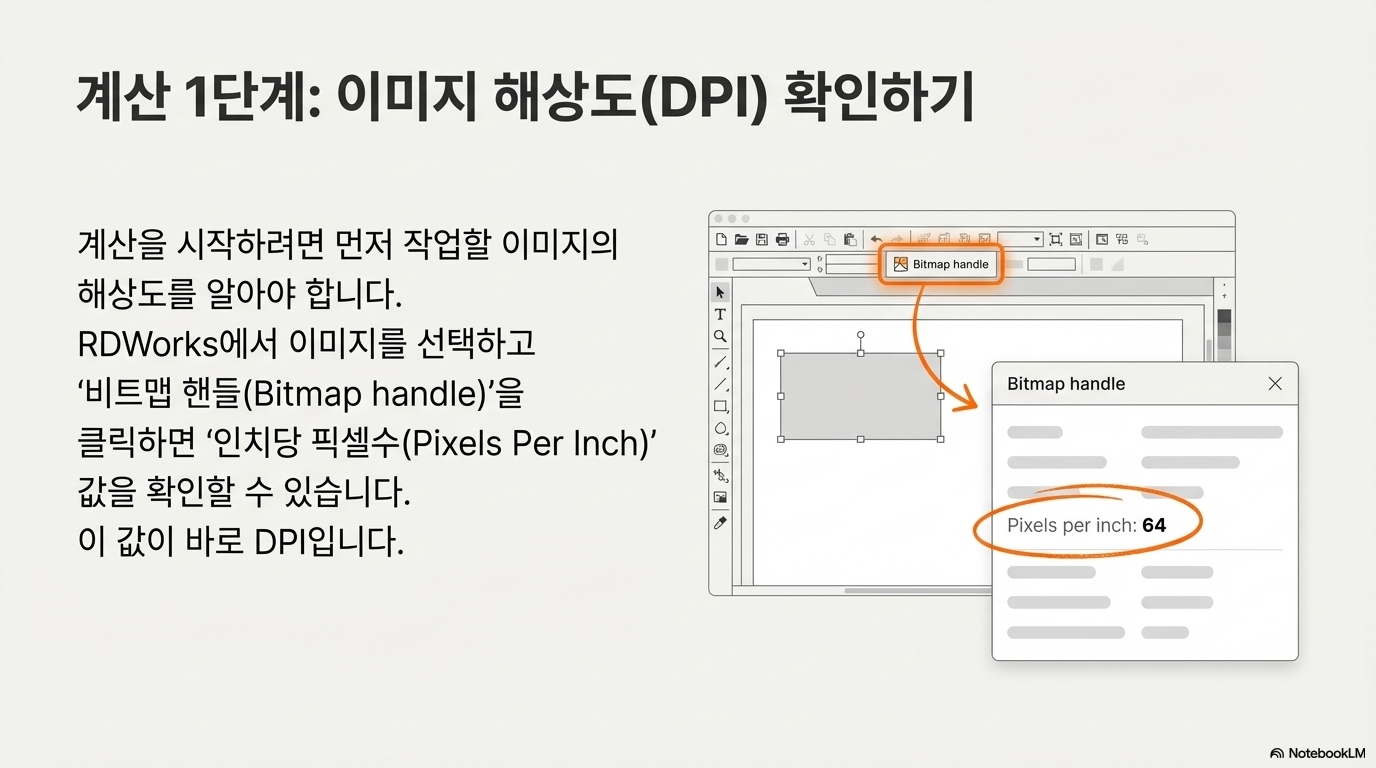
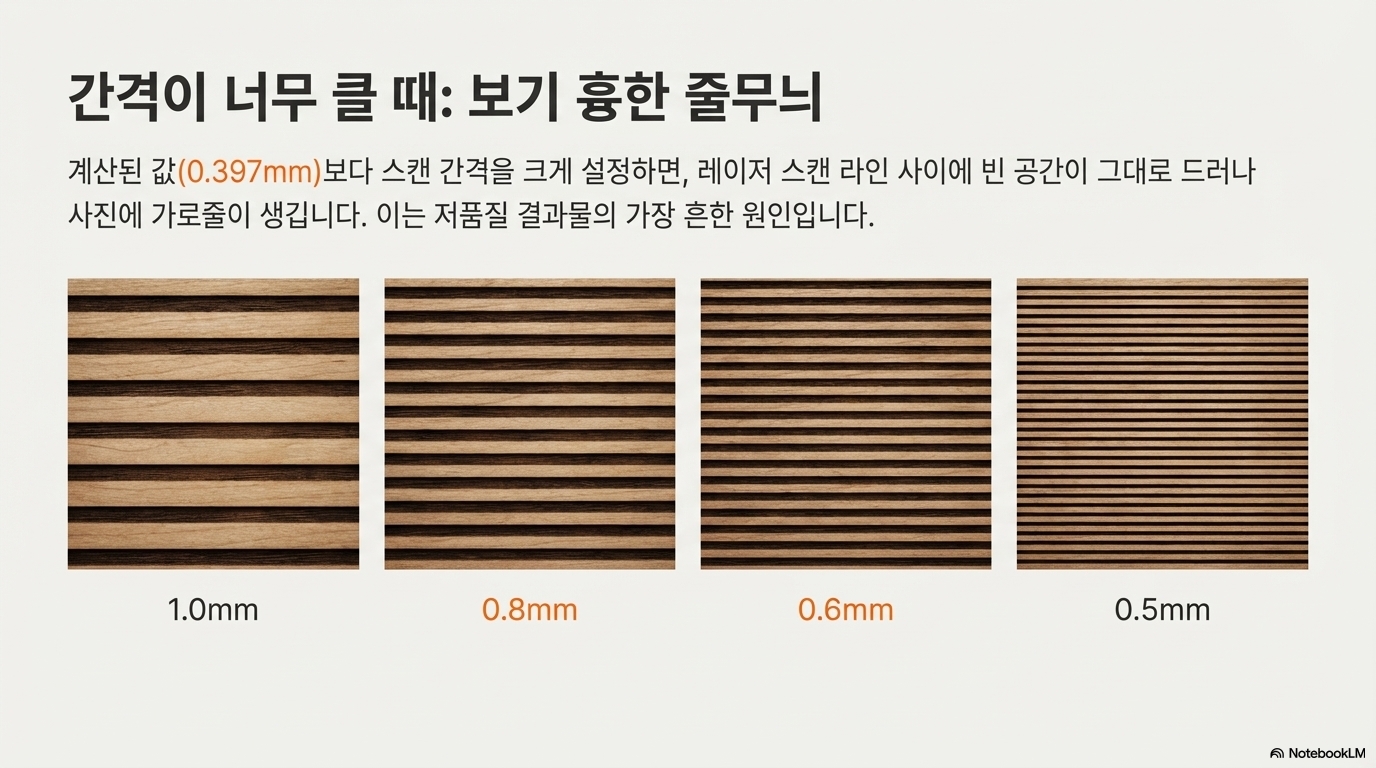
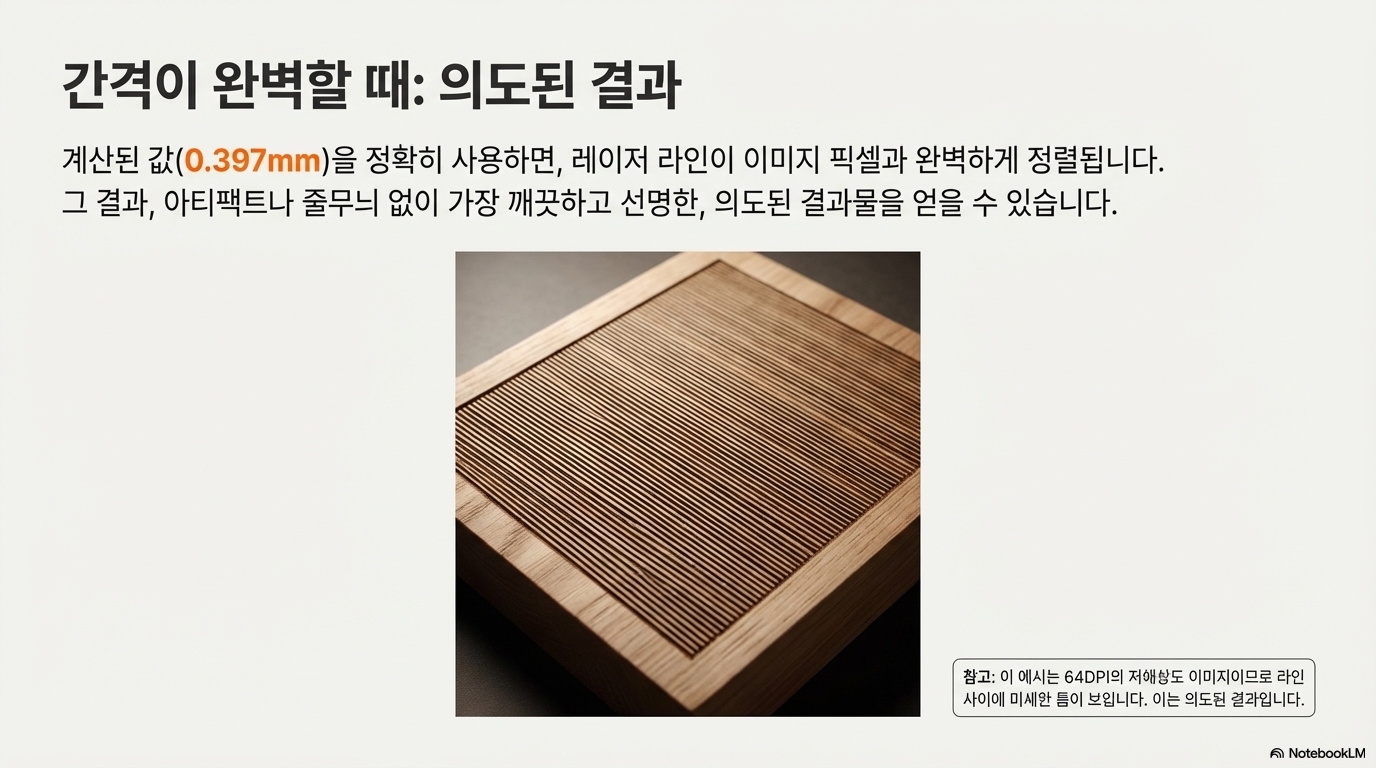
예를 들어, 64 DPI 해상도의 이미지를 사용한다고 가정해 봅시다. 계산은 다음과 같습니다: 1 ÷ (64 ÷ 25.4) ≈ 0.397mm. 즉, 이 이미지의 이상적인 스캔 간격은 약 0.4mm입니다.
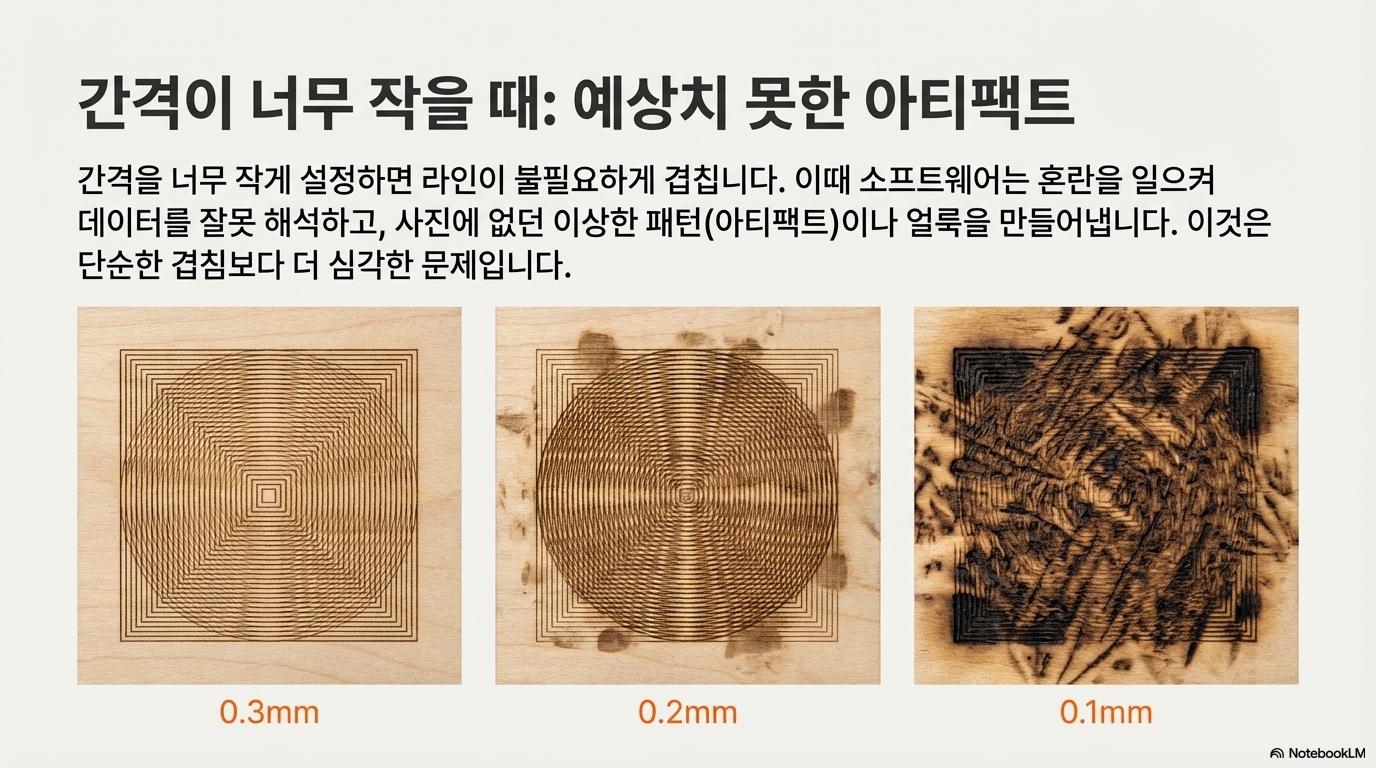
이 계산된 값은 매우 중요합니다. 실제 실험에 따르면, 이상적인 값인 0.4mm에서 아주 약간 벗어난 0.3mm나 0.2mm로만 설정해도 이미지에 줄무늬가 생기거나 겹쳐 보이는 심각한 왜곡(artifact) 현상이 발생합니다.
"제가 여기서 말씀드리고자 하는 것은, 여러분이 사용해야 할 유일한 피치는 바로 계산된 피치라는 것입니다."
정확한 결과물을 원한다면, 더 이상 추측하지 말고 반드시 계산하세요.
5. 마지막 변수: 소재를 이해하라
이미지 해상도, 렌즈 스팟 사이즈, 스캔 간격을 수학적으로 완벽하게 일치시켰다 해도 마지막 변수가 남아있습니다. 바로 각인할 '소재'입니다. 소재의 특성에 따라 최적의 설정값은 달라질 수 있습니다.
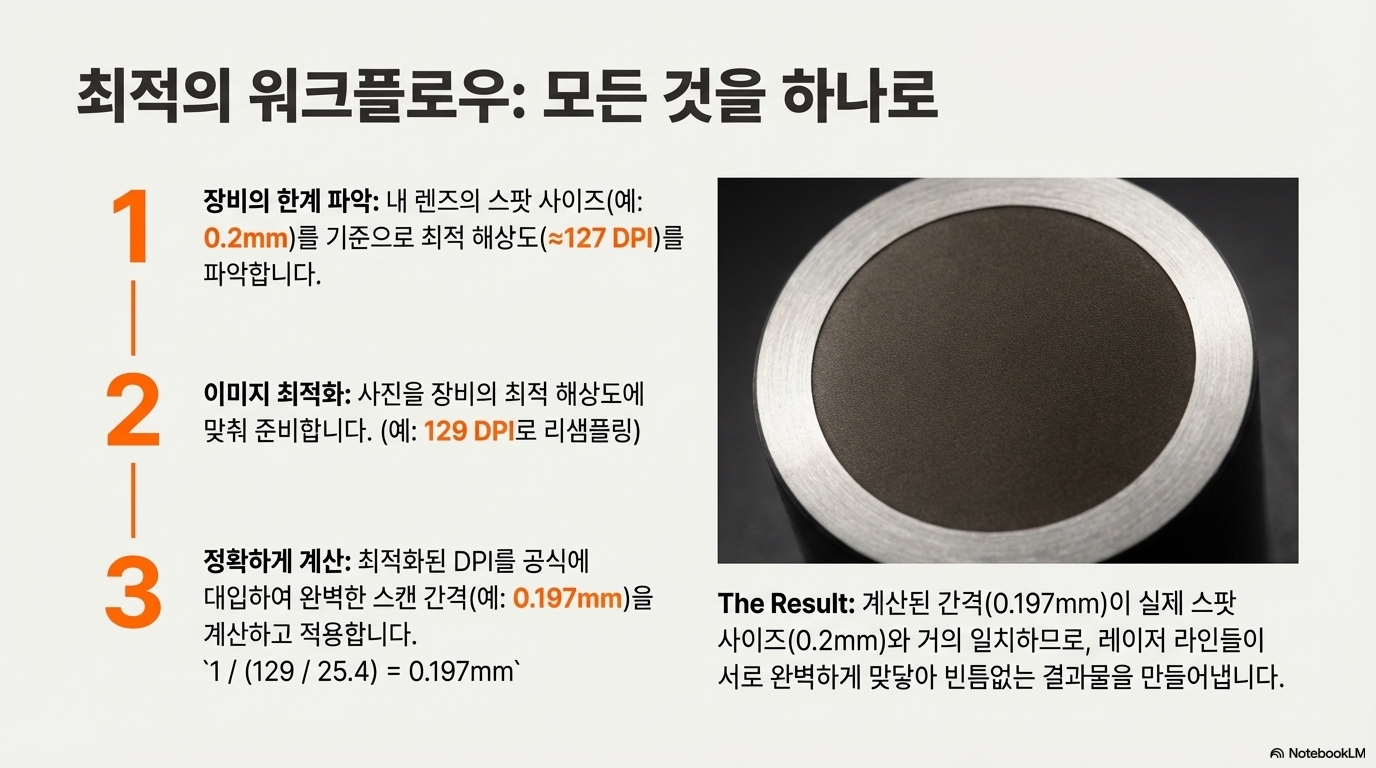
- 부드러운 나무 (Soft wood): 섬유질이고 쉽게 타는 특성 때문에, 129 DPI 정도의 비교적 낮은 해상도가 번짐이나 뭉개짐 없이 깔끔한 결과를 낼 수 있습니다.
- 아크릴 (Acrylic): 단단한 소재이므로 표면에 매우 가벼운 마킹을 할 때는 300~350 DPI의 높은 해상도가 더 선명하고 정밀한 디테일을 표현하는 데 유리할 수 있습니다.
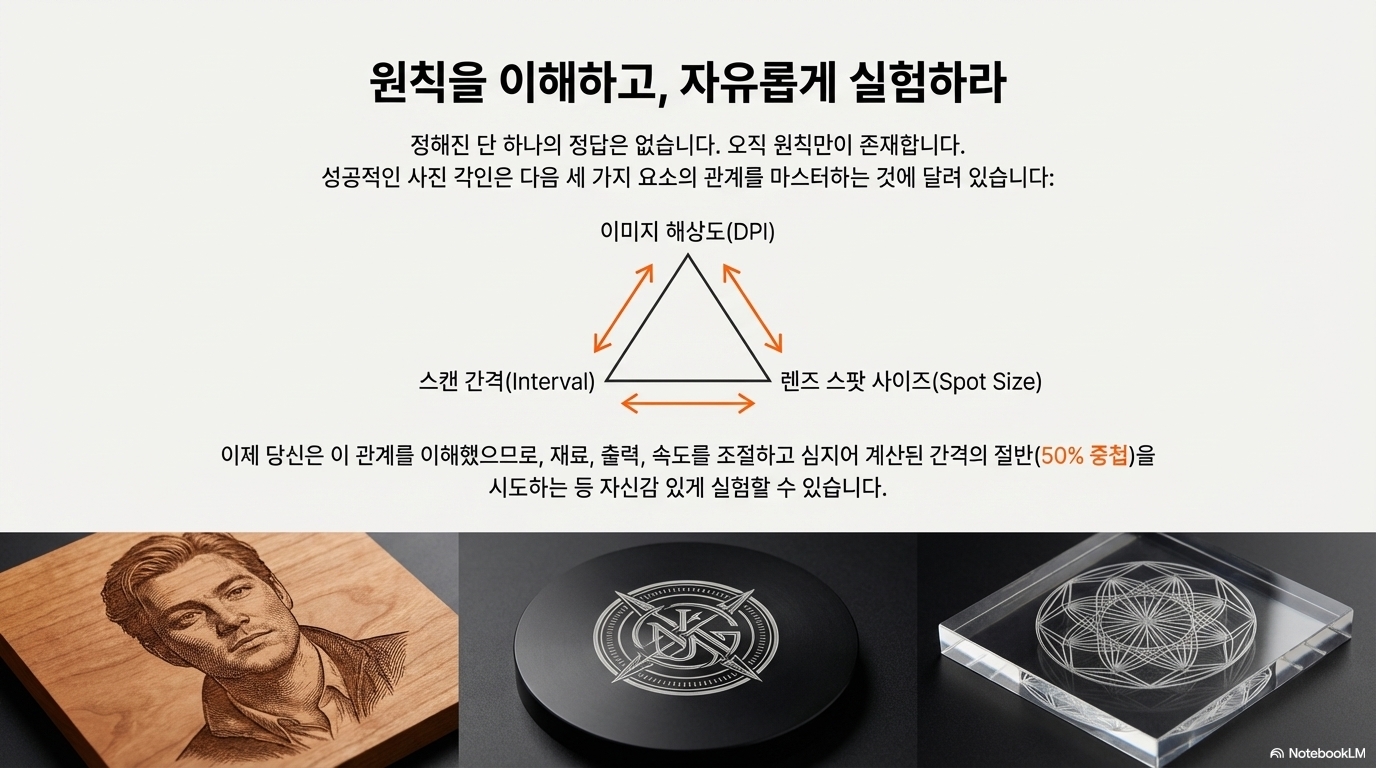
결국, 오늘 배운 기술적 원리를 바탕으로 각 소재의 특성을 고려하여 직접 테스트해보는 과정이 필수적입니다. 자신만의 소재에 맞는 최적의 해상도와 스캔 간격을 찾아내는 실험을 통해 최고의 결과물을 얻을 수 있습니다.
결론 (Conclusion)
성공적인 레이저 사진 각인의 핵심은 더 이상 파워나 속도를 무작정 바꾸는 데 있지 않습니다. 진짜 비밀은 이미지 해상도(DPI), 렌즈의 스팟 사이즈, 그리고 스캔 간격이라는 세 가지 요소의 관계를 이해하고, 이를 수학적으로 정확히 일치시키는 데 있습니다.
물론 레이저 기술에 "절대적인 정답"은 없습니다. 하지만 오늘 배운 원칙들은 여러분이 시행착오를 크게 줄이고 성공적인 결과에 도달할 수 있도록 돕는 가장 확실한 '가이드'가 될 것입니다.
이제 사진 각인의 핵심 원리를 이해하셨으니, 가장 먼저 어떤 소재에 당신의 작품을 새겨보고 싶으신가요?



'레이저 프로그램 > RDWorks LAB' 카테고리의 다른 글
| Rdworks Lab 103 골드 미러, 정말 99% 효율일까? (0) | 2025.12.21 |
|---|---|
| Rdworks Lab 102 CO2 레이저 빔 (0) | 2025.12.21 |
| Rdworks Lab 100 스테인리스 스틸을 각인 (0) | 2025.12.21 |
| Rdworks Lab 99 끝없는 정렬 작업에 지치셨나요? (0) | 2025.12.21 |
| Rdworks Lab 96 에어 어시스트의 놀라운 비밀 (0) | 2025.12.20 |