동전 각인이 밋밋해 보이나요? 이 간단한 LightBurn 트릭으로 전문가처럼 만들어 보세요.
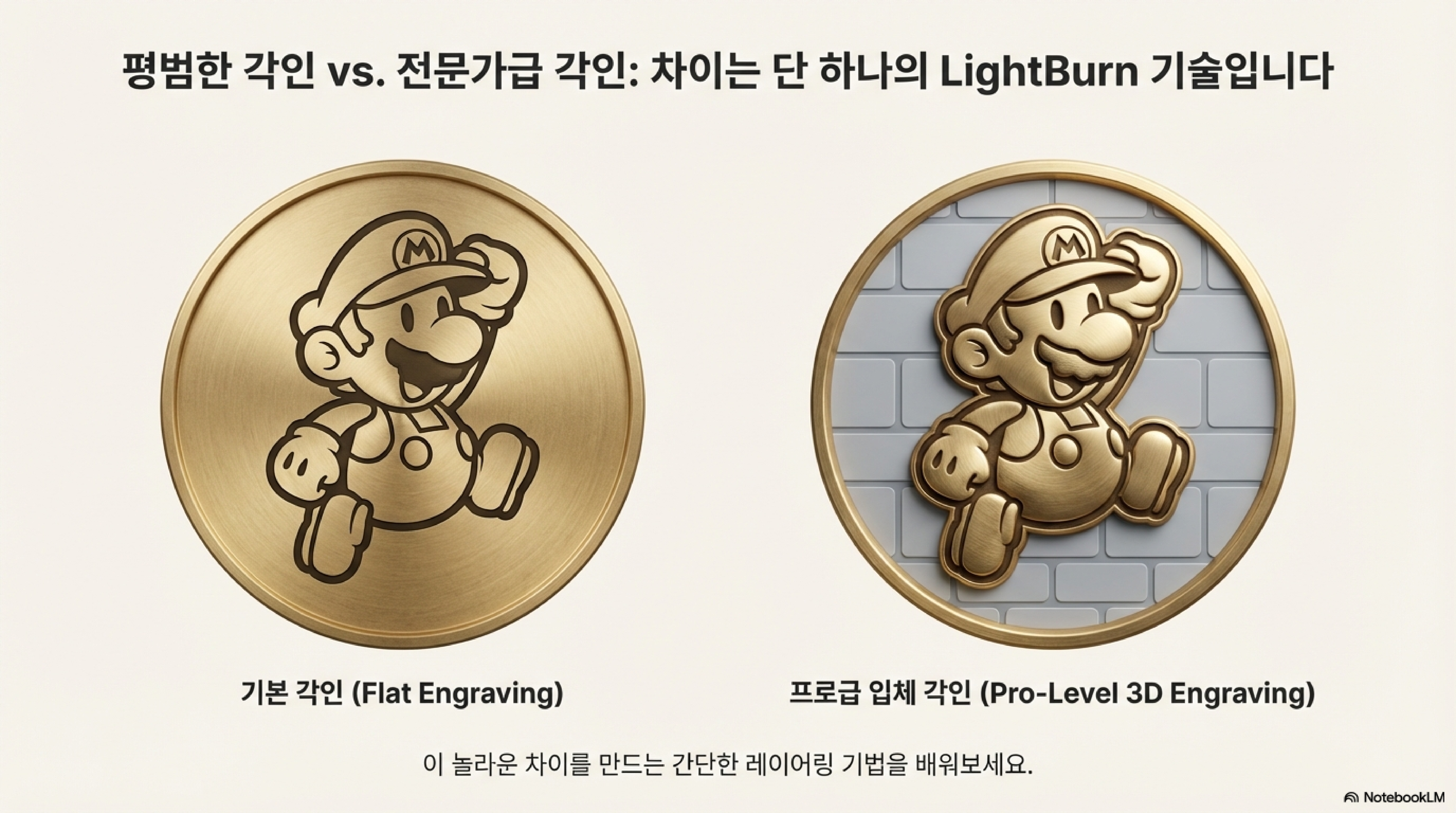
레이저 각인 작업을 하다 보면 결과물이 어딘가 모르게 평평하고 생동감이 없어 보일 때가 있습니다. 특히 동전이나 메달처럼 작은 공간에 복잡한 디자인을 넣을 때 이런 아쉬움은 더 커지죠. 하지만 값비싼 3D 모델링 소프트웨어나 복잡한 디자인 기술 없이도, 여러분이 이미 사용하고 있는 LightBurn만으로 놀라운 깊이감을 만들어낼 수 있습니다.
많은 사람들이 배경을 추가하여 각인을 한 단계 업그레이드하지만, 대부분은 같은 평면에 여러 그래픽을 배치하는 수준에 그칩니다. 오늘 소개해 드릴 방법은 그보다 한 차원 높은 전문가 수준의 기법입니다. 이 기법은 시각적 착시가 아닌, 실제로 재료를 파내어 '실제 물리적 깊이'를 만들어내는 간단한 LightBurn 레이어링 기술입니다.
이 게시물에서 소개할 몇 가지 핵심적인 팁을 따라 하기만 하면, 여러분의 평범한 벡터 파일이 입체감이 살아있는 전문가 수준의 작품으로 거듭나는 것을 보게 될 것입니다.
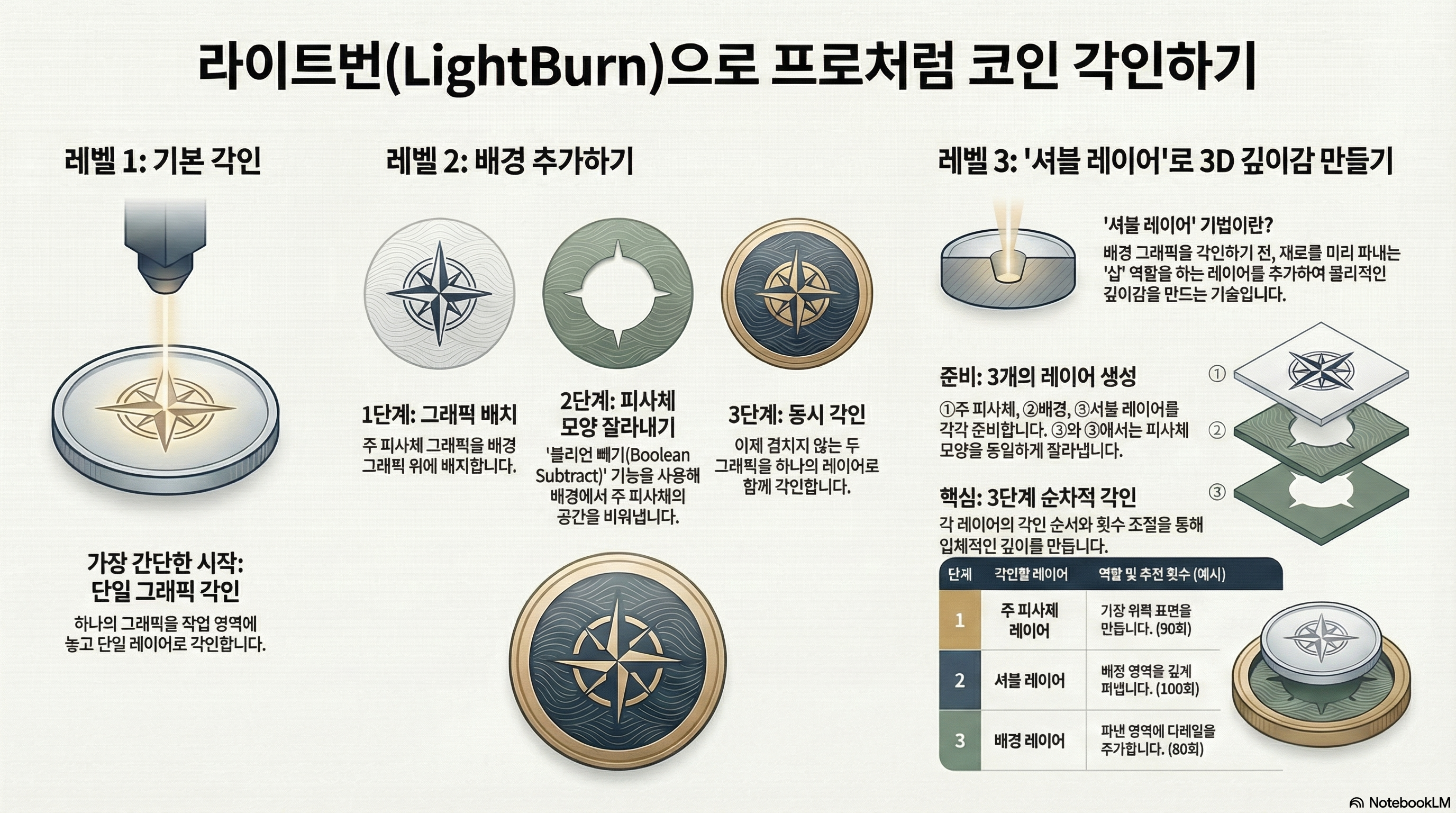
레벨 2: 같은 평면에서의 깔끔한 분리
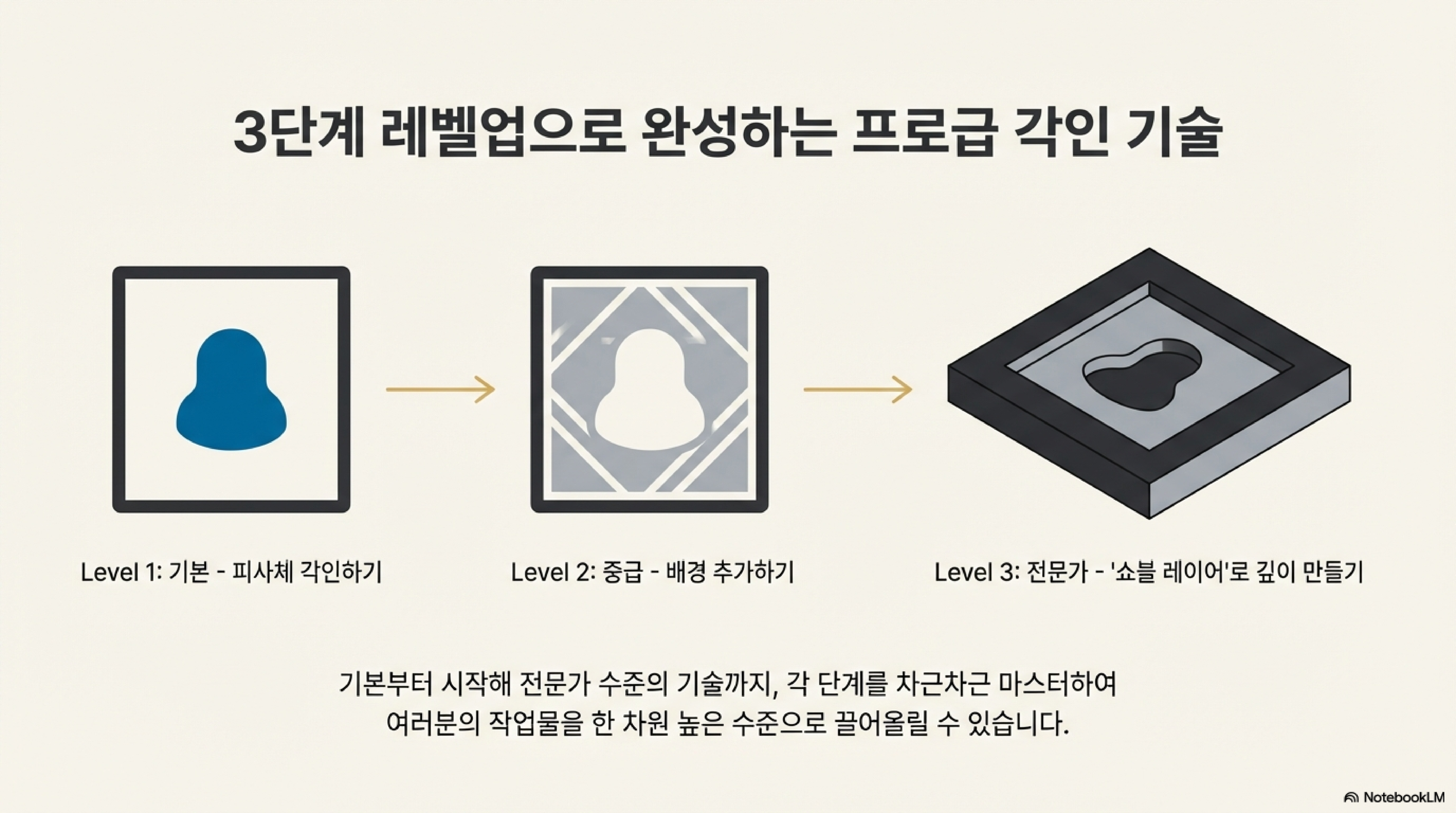
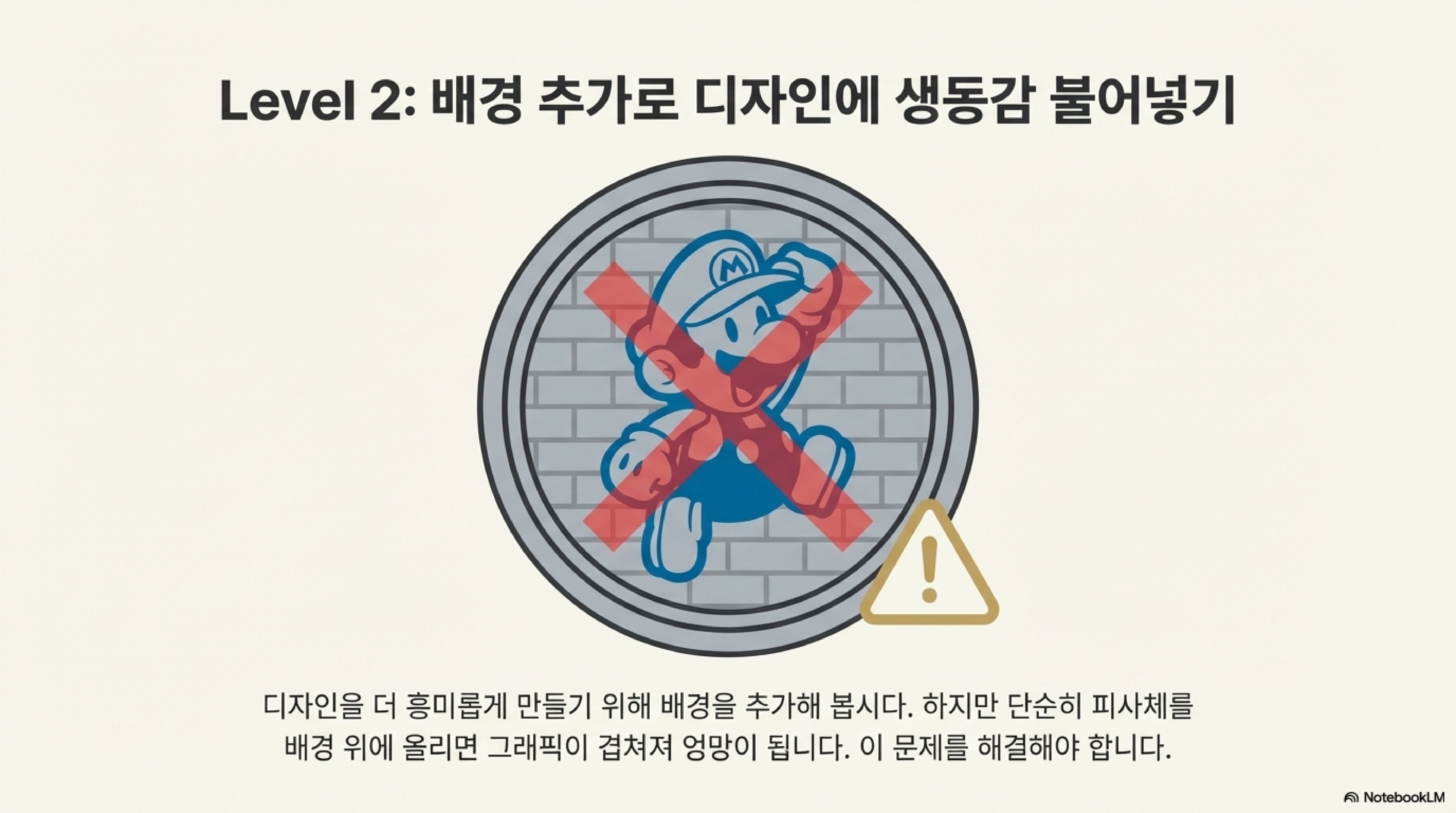
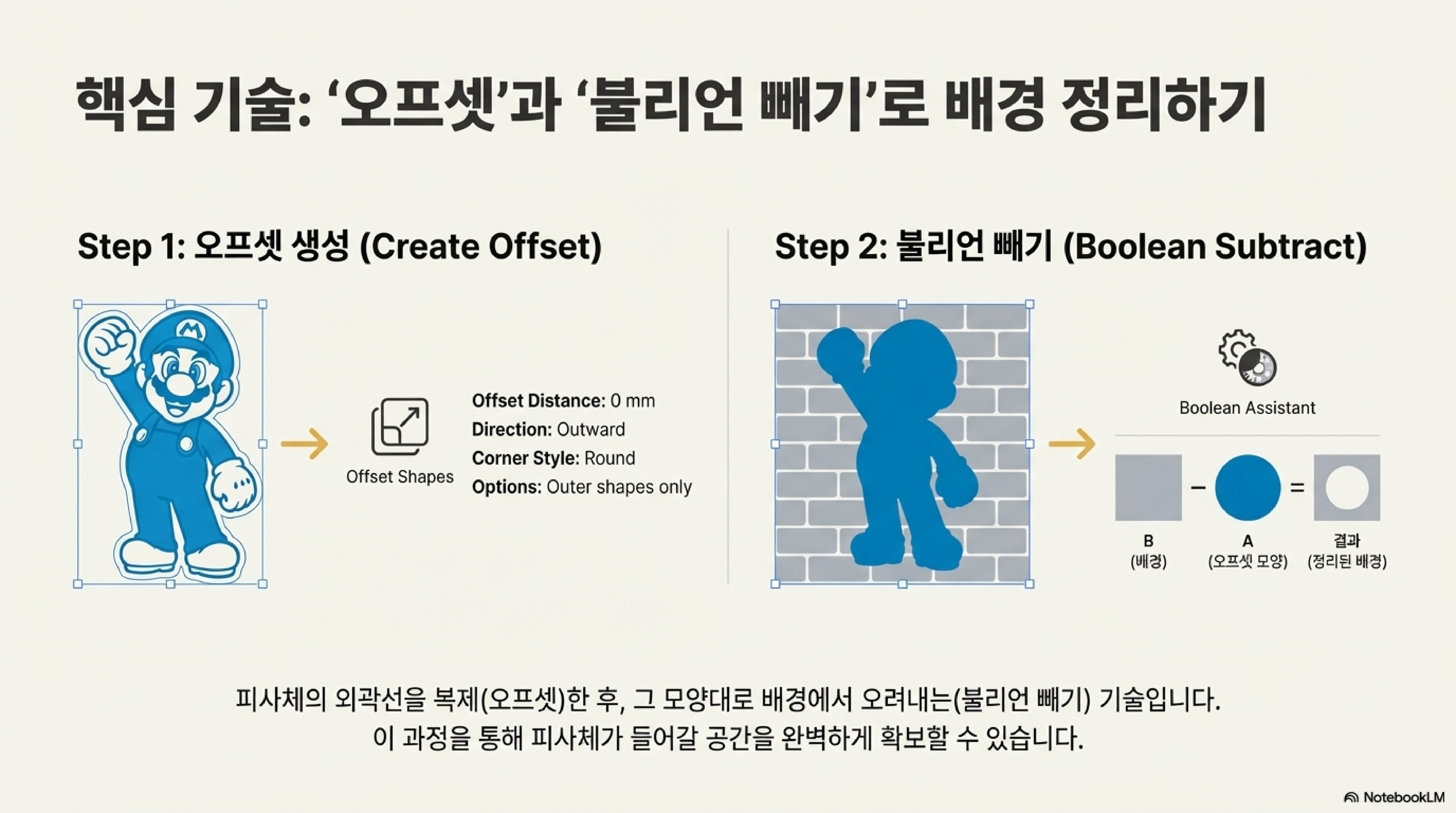
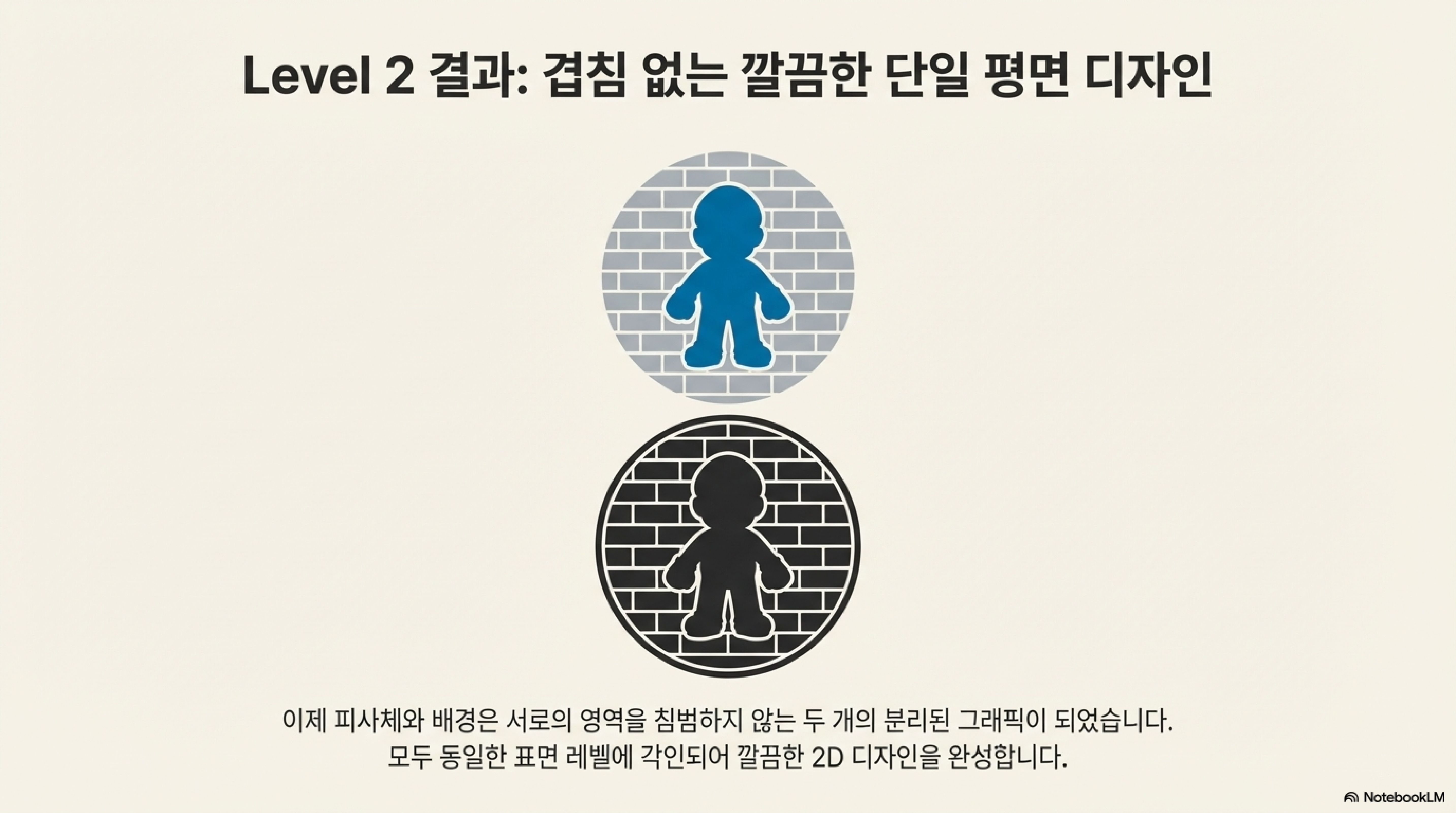
먼저 많은 분들이 사용하는 일반적인 배경 추가 기법, 즉 '레벨 2'를 살펴보겠습니다. 이 방법은 주 피사체와 배경 디자인을 준비한 뒤, LightBurn의 '도형 오프셋'과 '불리언 빼기' 기능을 사용하여 주 피사체 모양대로 배경을 깔끔하게 잘라내는 것입니다.
이 기법을 사용하면 피사체와 배경이 겹치지 않는 깨끗한 결과물을 얻을 수 있습니다. 이것만으로도 단순한 단일 그래픽 각인보다는 훨씬 보기 좋지만, 결정적인 한계가 있습니다. 모든 요소가 결국 같은 깊이, 즉 동일한 평면에 존재하기 때문에 결과물이 여전히 평평하게 느껴집니다.
레벨 3: 실제 물리적 깊이의 구현
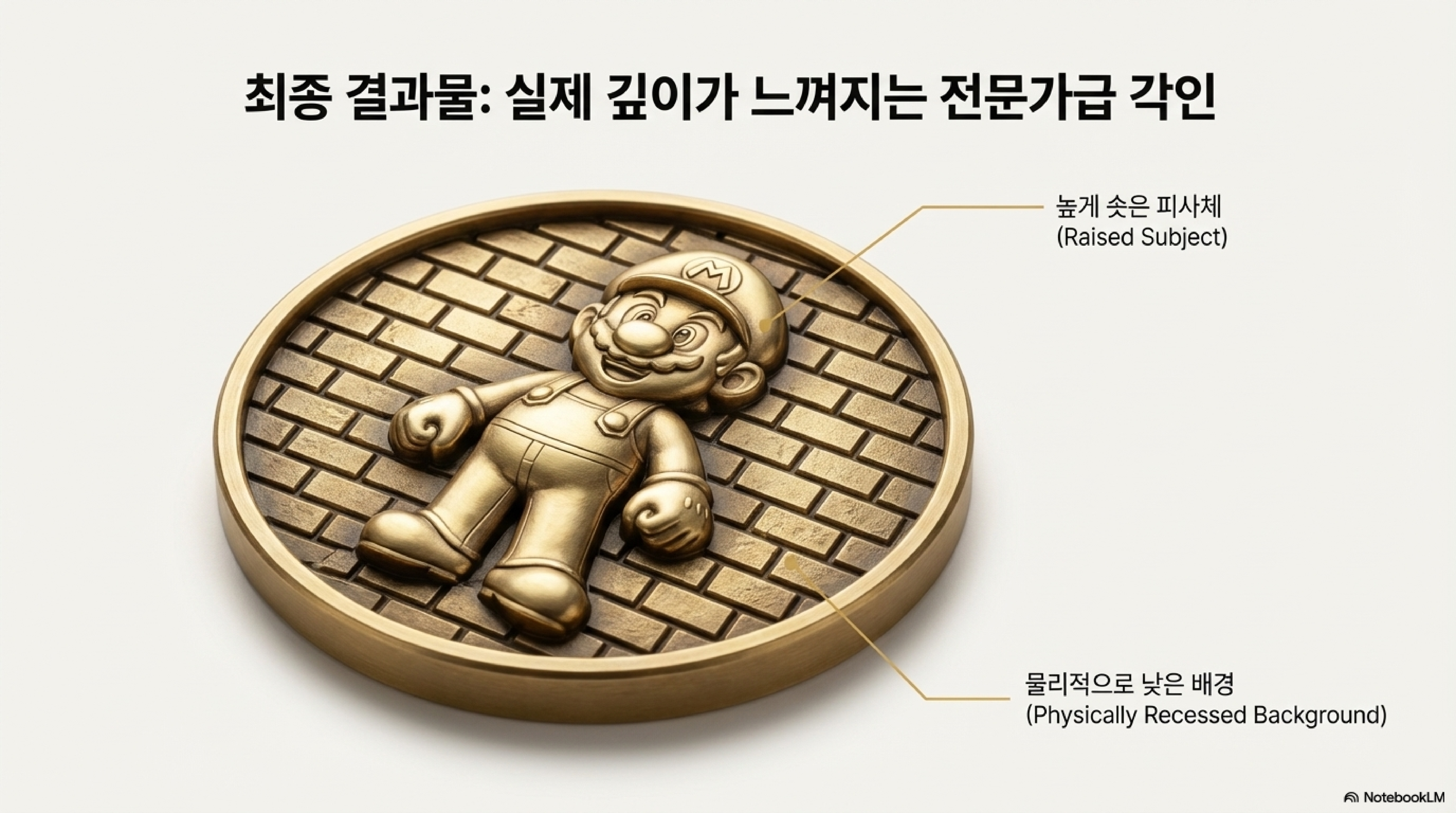
이제 진짜 마법이 시작되는 '레벨 3'입니다. 우리의 목표는 배경이 주 피사체보다 물리적으로 더 낮은 곳에 위치하도록 하여 환상이 아닌 '실제 깊이'를 만드는 것입니다. 평평한 2D 벡터 파일을 사용하면서도, 마치 조각한 듯한 다층적인 깊이감을 구현하는 것이죠.
이 기법의 가장 놀라운 점은 바로 이 한계를 뛰어넘는다는 것입니다. 우리는 시각적인 착시 효과로 깊이가 있는 것처럼 '보이게' 만드는 것이 아닙니다. 대신, 배경이 될 영역을 주 피사체보다 물리적으로 더 깊게 파내어 실제 깊이를 부여합니다. 이 간단한 발상의 전환이 결과물의 품질을 극적으로 바꾸어 놓습니다.
비밀 병기, '삽(Shovel) 레이어'의 원리
이 모든 마법의 중심에는 '삽(Shovel) 레이어'라는 개념이 있습니다. 이것이 바로 레벨 2와 레벨 3를 가르는 결정적인 차이입니다.
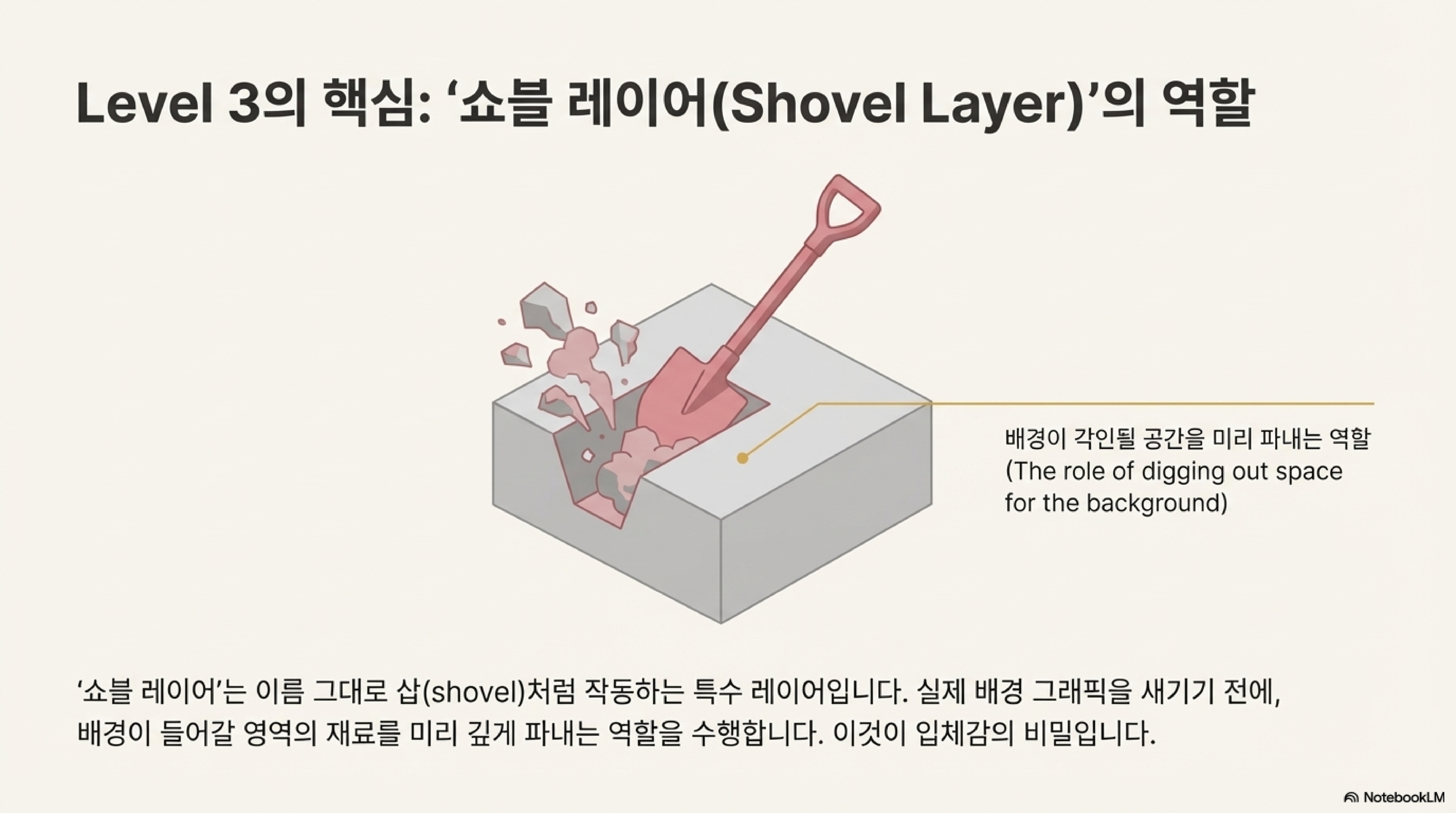
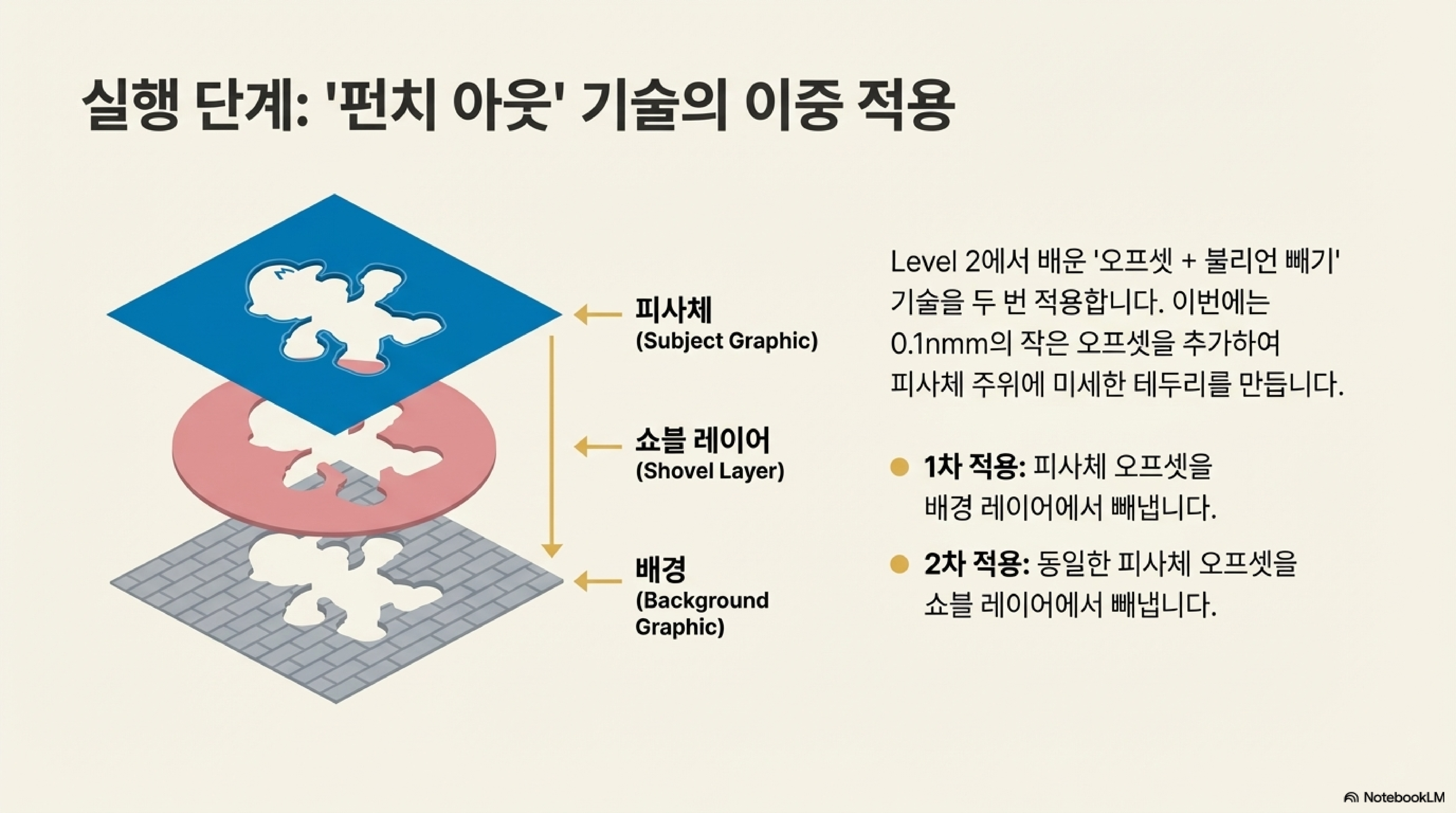
저는 이걸 '삽 레이어'라고 부릅니다. 우리가 실제 배경 그래픽을 새기기 전에, 배경이 될 영역을 통째로 파내는 거대한 삽처럼 작동하기 때문이죠.
삽 레이어의 역할은 이름 그대로입니다. 실제 배경 디자인을 새기기 전에, 배경이 될 영역의 재료를 미리 깊게 파내는 것입니다. 만드는 과정도 간단합니다. 전체 각인 영역과 동일한 크기의 도형을 만든 뒤, 주 피사체에 약간의 오프셋을 적용한 모양을 불리언 빼기(Boolean Subtract) 연산으로 제거하면 됩니다. 이렇게 하면 주 피사체가 들어갈 자리는 비어 있고 나머지 배경 영역만 채워진, 말 그대로 재료를 파낼 '삽' 모양의 레이어가 완성됩니다.
디자인이 아닌 '프로세스'가 마법을 만듭니다
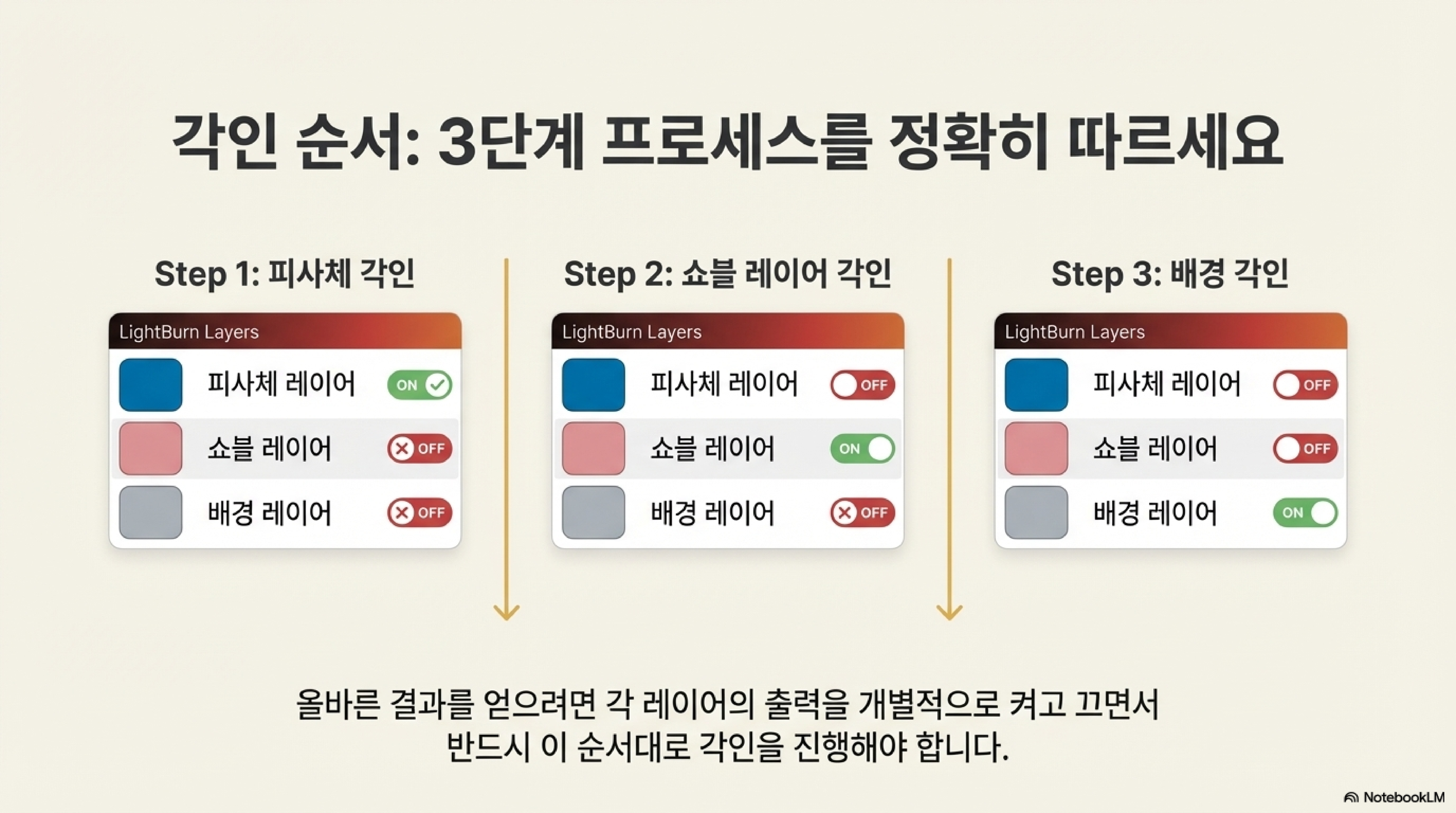
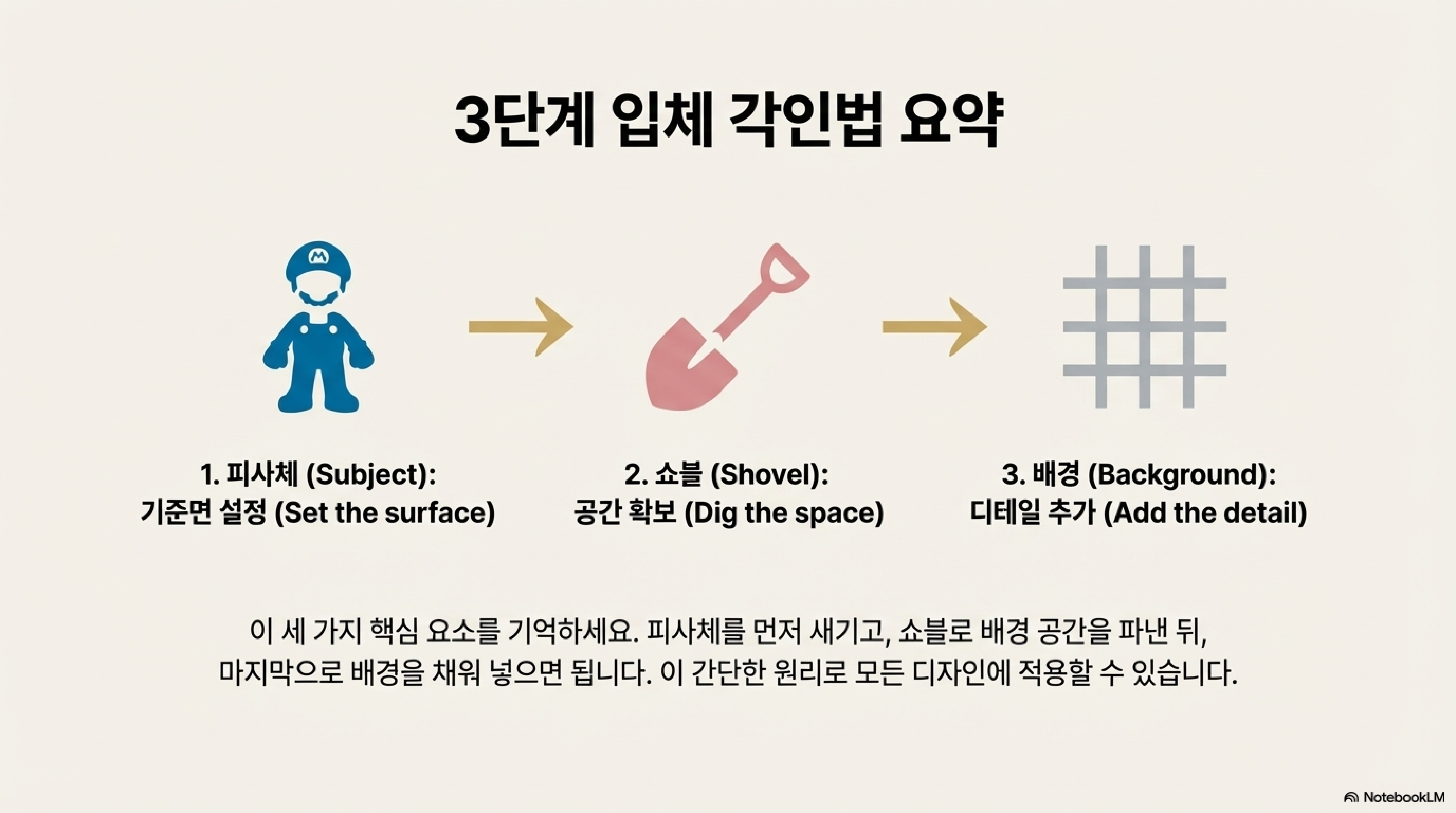
이 기법의 성공은 복잡한 단일 파일을 한 번에 실행하는 것이 아니라, 명확한 순서를 가진 세 번의 개별 각인 작업을 순차적으로 실행하는 '프로세스'에 달려있습니다. 각 단계는 뚜렷한 목적을 가지며, 이 순서를 지키는 것이 매우 중요합니다.
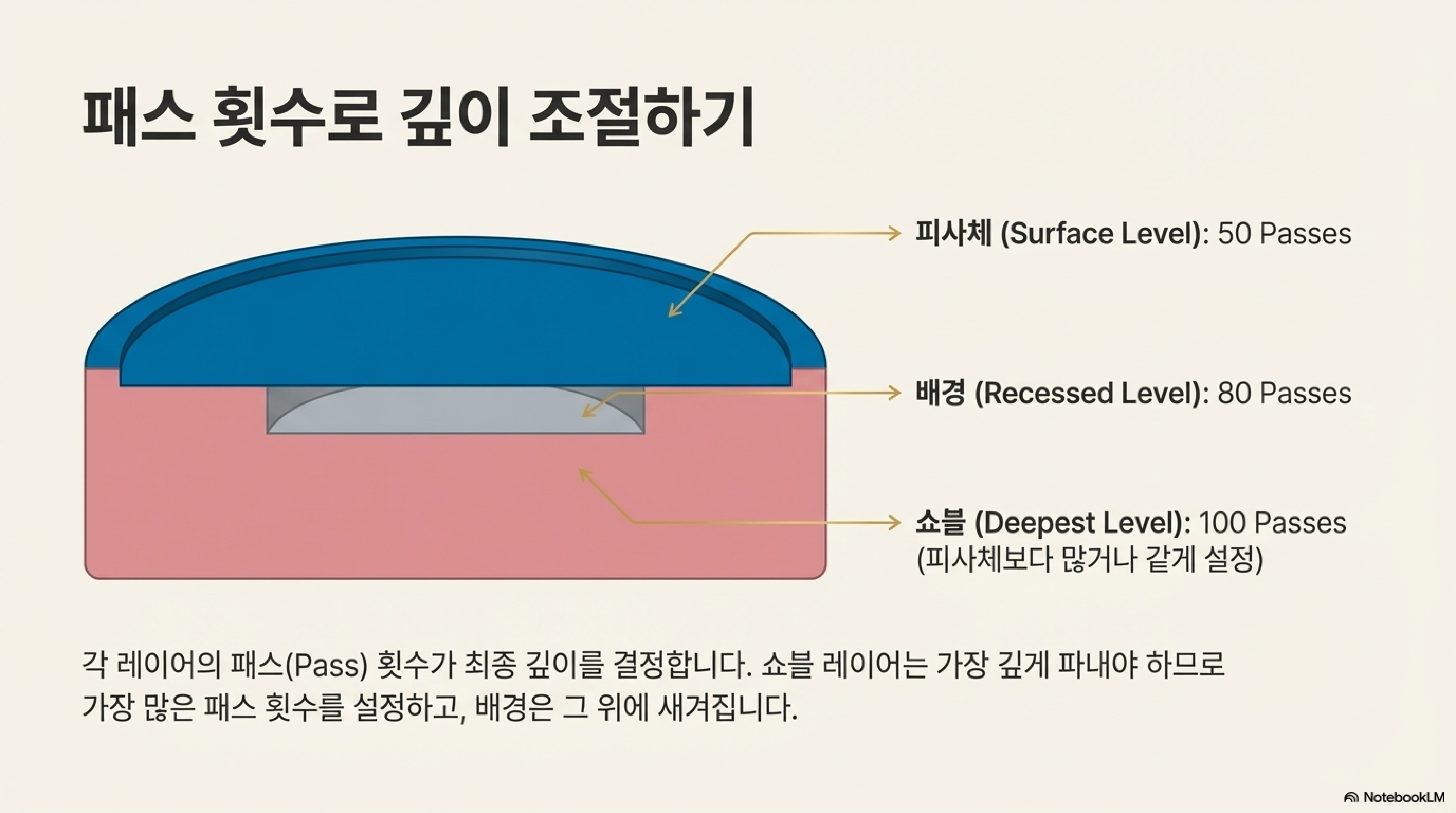
- 주 피사체 각인: 가장 먼저 가장 위쪽에 위치할 주 피사체를 각인합니다. 이것이 깊이의 기준점이 됩니다. (예: 50 패스)
- '삽 레이어'로 재료 제거: 주 피사체 레이어의 출력을 끄고, 삽 레이어를 활성화하여 배경 영역을 깊게 파냅니다. 이 단계는 주 피사체보다 더 많은 패스를 적용하여 확실한 물리적 깊이를 만듭니다. (예: 100 패스)
- 배경 디자인 각인: 마지막으로 삽 레이어의 출력을 끄고, 방금 깊게 파낸 '웅덩이' 안에 실제 배경 디자인을 각인합니다. (예: 80 패스)
각 단계의 패스 횟수가 다른 이유는 명확한 목적이 있기 때문입니다. **삽 레이어(100 패스)**는 배경을 위한 '참호'를 파는 유일한 임무를 가졌기에 가장 많은 패스가 필요합니다. **주 피사체(50 패스)**는 가장 높은 지점이므로 가장 적은 패스가 필요합니다. 마지막으로 **배경(80 패스)**은 이미 파놓은 참호 안에 새겨지므로, 삽 레이어보다는 적지만 충분한 패스를 통해 깊이감 있는 질감을 만들어냅니다.
보너스 팁: 깔끔한 분리를 위한 오프셋과 불리언 연산 마스터하기
이 모든 기법이 제대로 작동하려면 LightBurn의 핵심 기능인 '도형 오프셋(Offset Shapes)'과 '불리언 어시스턴트(Boolean Assistant)'를 정확하게 사용해야 합니다.
특히 불리언 '빼기(Subtract)' 연산은 주 피사체 주변의 배경을 제거하는 핵심 역할을 합니다. 이때 주 피사체에 약간의 오프셋을 주는 것이 중요합니다. 이 오프셋의 목적은 주 피사체 주변에 작고 깨끗한 '해자(moat)' 또는 '경계 채널'을 만드는 것입니다. 이 미세한 간격이 솟아오른 주 피사체와 움푹 들어간 배경이 서로 닿지 않게 하여, 훨씬 더 전문적이고 깔끔한 시각적 분리감을 만들어 줍니다. 예를 들어, 영상에서는 0.1mm라는 작은 값을 사용하여 미세하지만 명확한 경계를 만들었습니다.
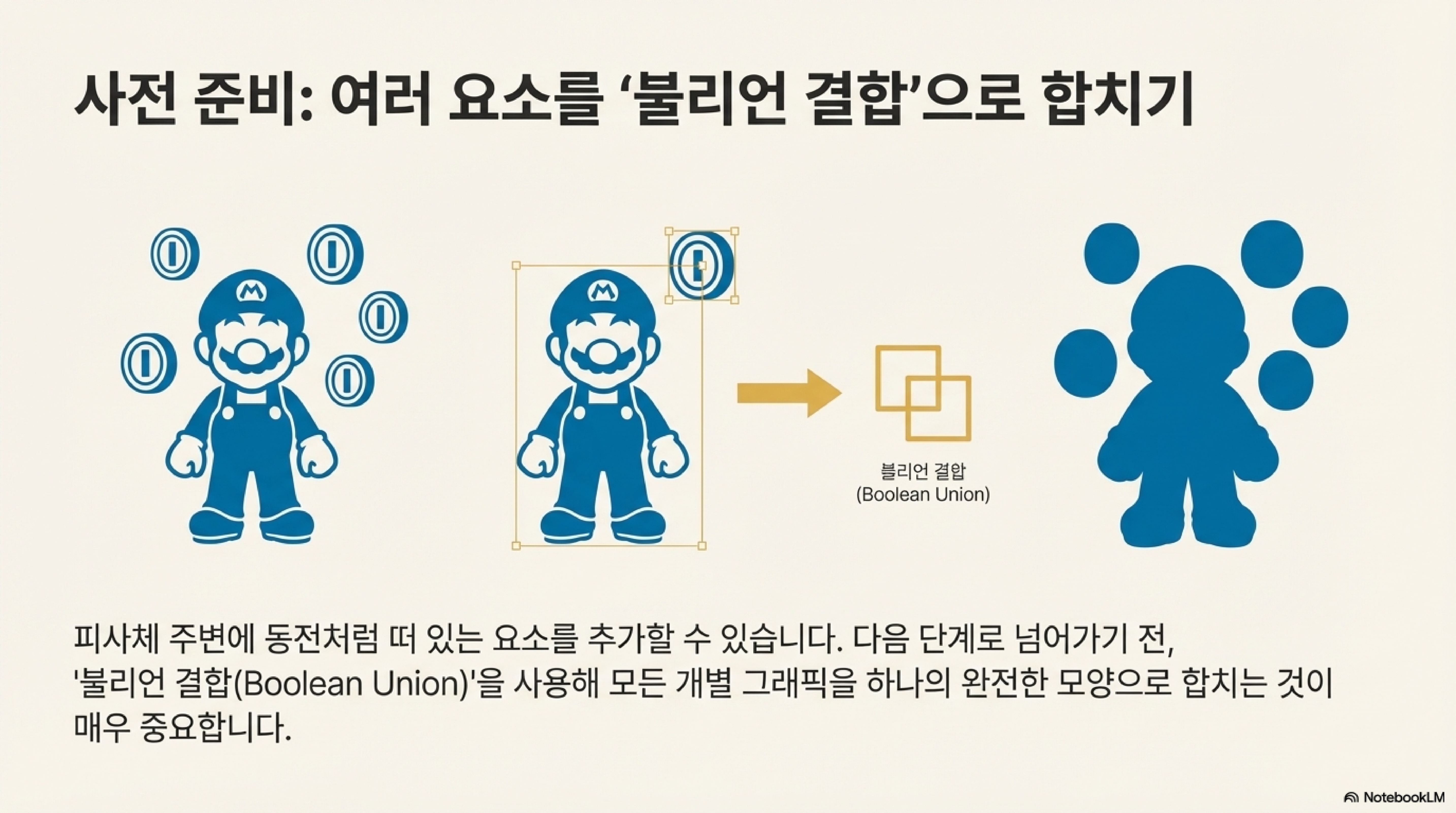
여기서 초보자들이 흔히 겪는 문제가 있습니다: 주 피사체와 떨어진 여러 개의 그래픽이 있을 경우입니다. 만약 주 피사체 주변에 동전처럼 떨어져 있는 작은 그래픽들이 있다면, 오프셋과 빼기 작업을 하기 전에 반드시 이 모든 요소를 '불리언 합치기(Union)'를 통해 하나의 개체로 만들어야 합니다. 이렇게 해야 LightBurn이 모든 요소를 하나의 그룹으로 인식하여 전체를 아우르는 올바른 오프셋을 생성할 수 있습니다.
결론: 당신의 다음 작품을 기대하며
결론적으로, '삽 레이어'를 활용한 다층 각인 기법은 매우 간단한 아이디어에서 출발하지만 결과물에는 엄청난 차이를 만들어냅니다. 복잡한 디자인 파일 하나가 아닌, 명확한 목적을 가진 세 단계의 '프로세스'를 통해 물리적인 깊이를 만들어내는 것이 핵심입니다. 이 기술은 약간의 추가 작업 시간을 필요로 하지만, 그 결과물은 평범한 각인을 전문가 수준의 예술 작품으로 바꾸어 놓을 가치가 충분합니다.
이제 당신의 차례입니다. 오늘 배운 삽 레이어 기법을 활용하여 어떤 창의적인 다층 각인 프로젝트를 만들어 보시겠습니까?


'레이저 프로그램 > 기타 레이저 팁' 카테고리의 다른 글
| 레이저 팁)레이저 각인, 초보부터 전문가까지의 여정 (1) | 2026.01.06 |
|---|---|
| 레이저 팁)아크릴 각인하기 (1) | 2026.01.06 |
| 레이저 팁) 우드 각인하기 (1) | 2026.01.06 |
| 레이저 팁) 붕사를 이용한 검은색 각인하기. (1) | 2026.01.06 |
| 레이저 팁)AI가 복잡한 레이저 각인 디자인을 하는 세상. (1) | 2026.01.05 |