평범한 사진을 예술적인 '우드컷' 레이저 각인 작품으로 바꾸는 5가지 핵심 비법
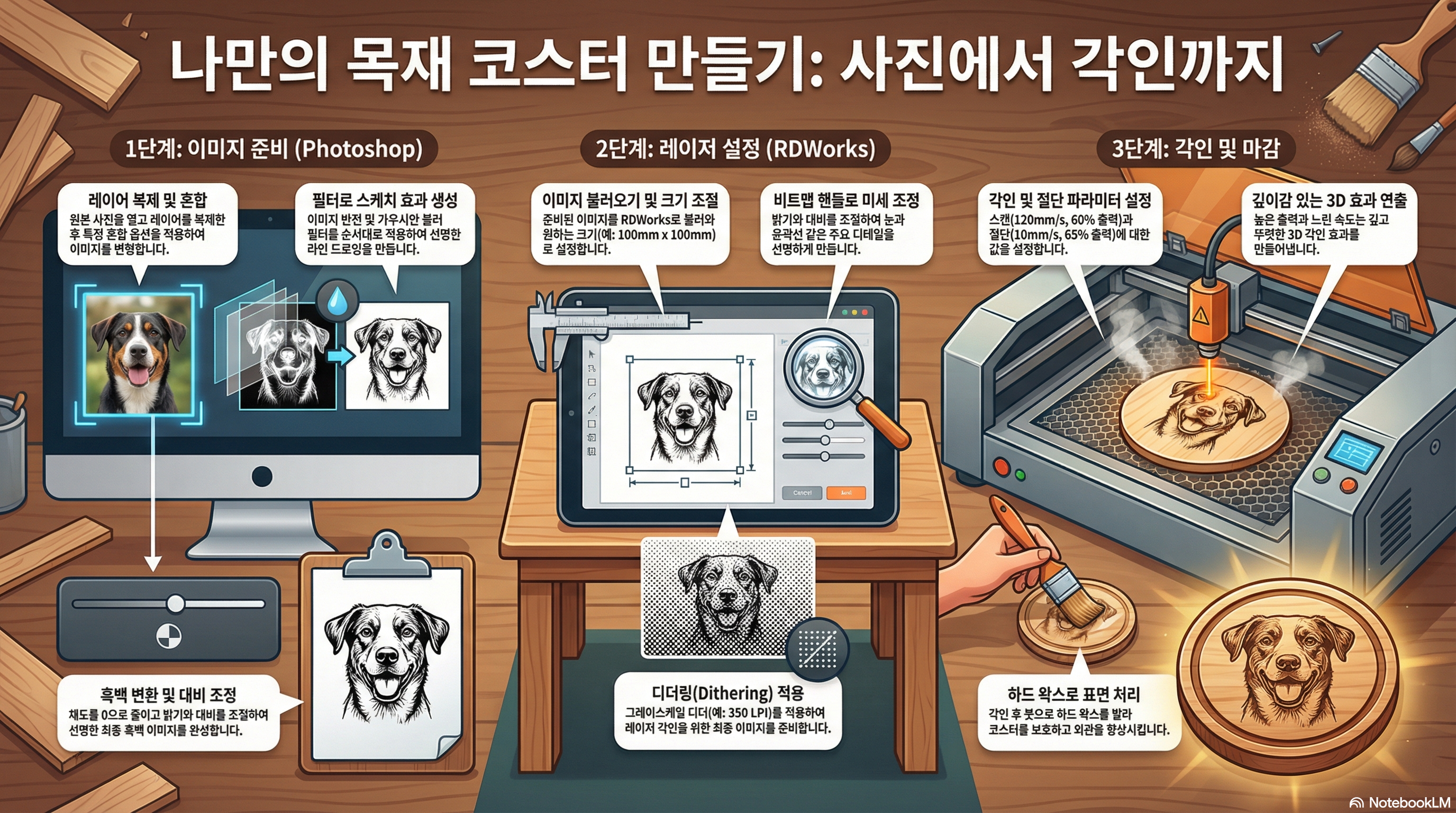
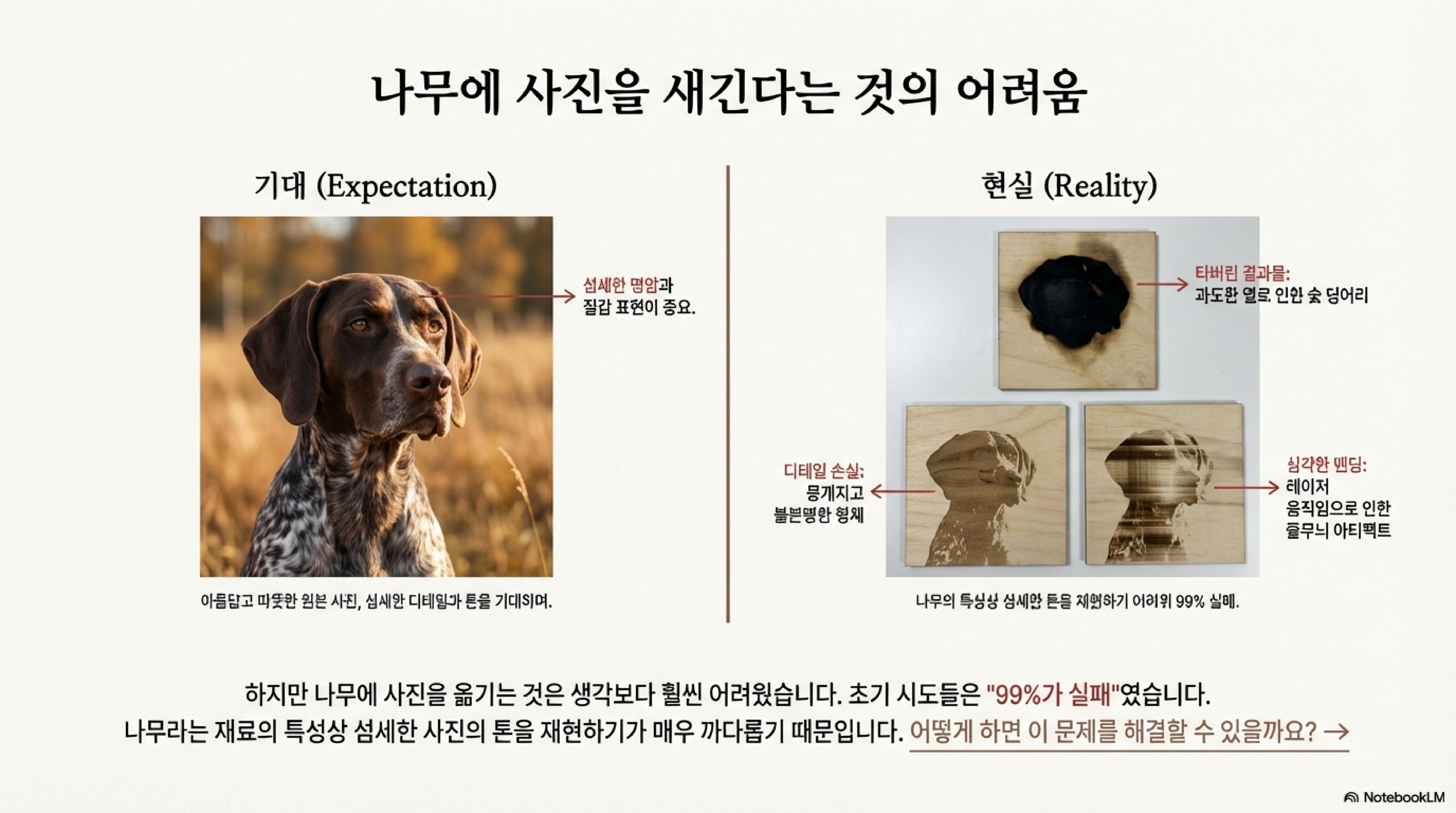
소중한 사진을 나무에 레이저로 각인해 본 적 있으신가요? 아마 흐릿하고 디테일이 뭉개진 결과물에 실망했던 경험이 있으실 겁니다. 저 역시 마찬가지였습니다.
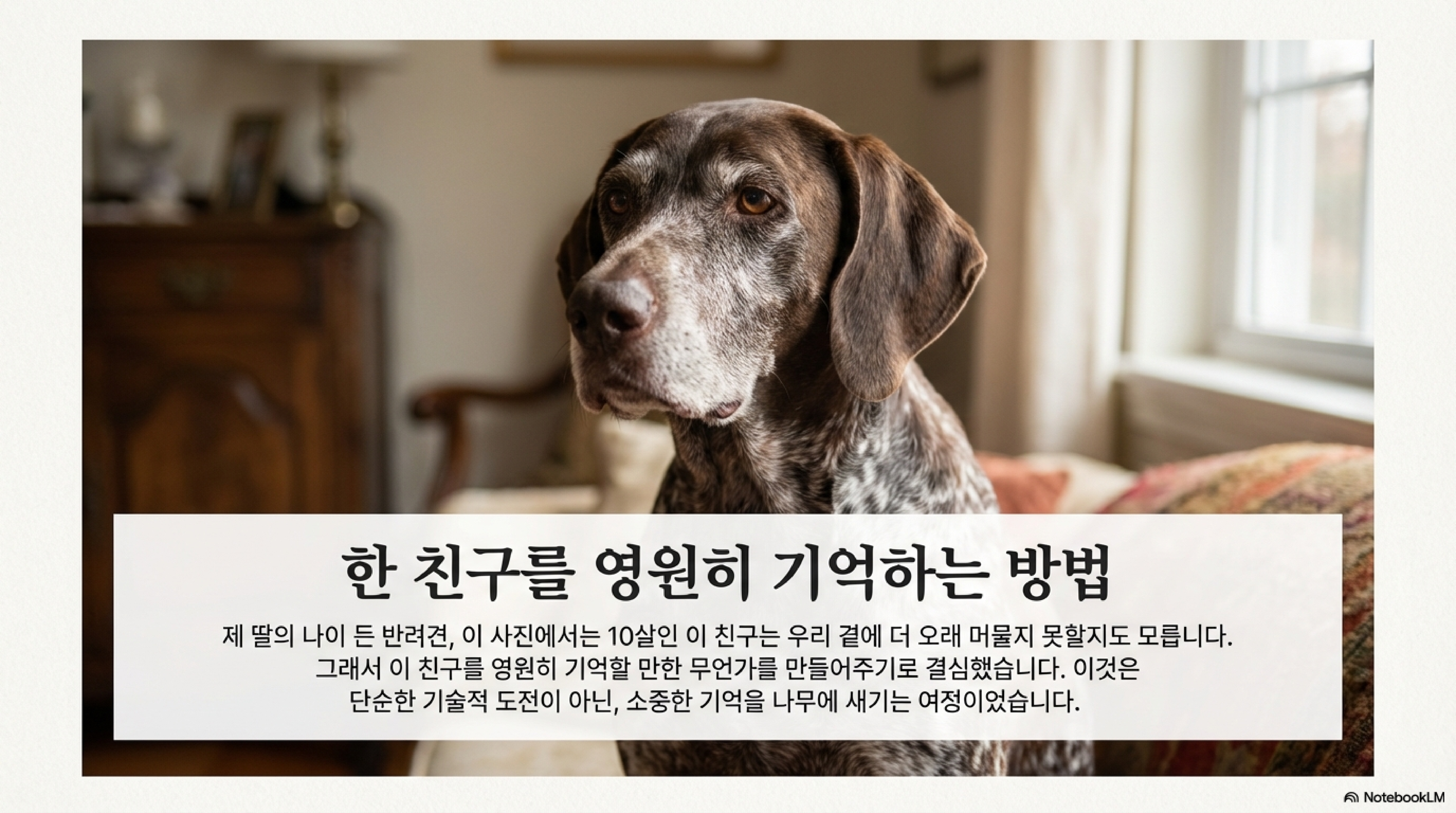
제게는 나이가 많은 반려견을 영원히 기억하고 싶어 하는 딸이 있습니다. 딸을 위해 반려견의 사진으로 나무 컵 받침(코스터)을 만들어주기로 결심했죠. 하지만 저의 초기 시도들은 처참했고, 말 그대로 "99% 실패"였습니다. 쓸모없이 새까맣게 타버린 코스터가 산더미처럼 쌓인 후, 저는 거의 포기할 뻔했습니다. 문제 해결의 돌파구는 나무를 제가 원하는 대로 바꾸려던 시도를 멈췄을 때 찾아왔습니다.
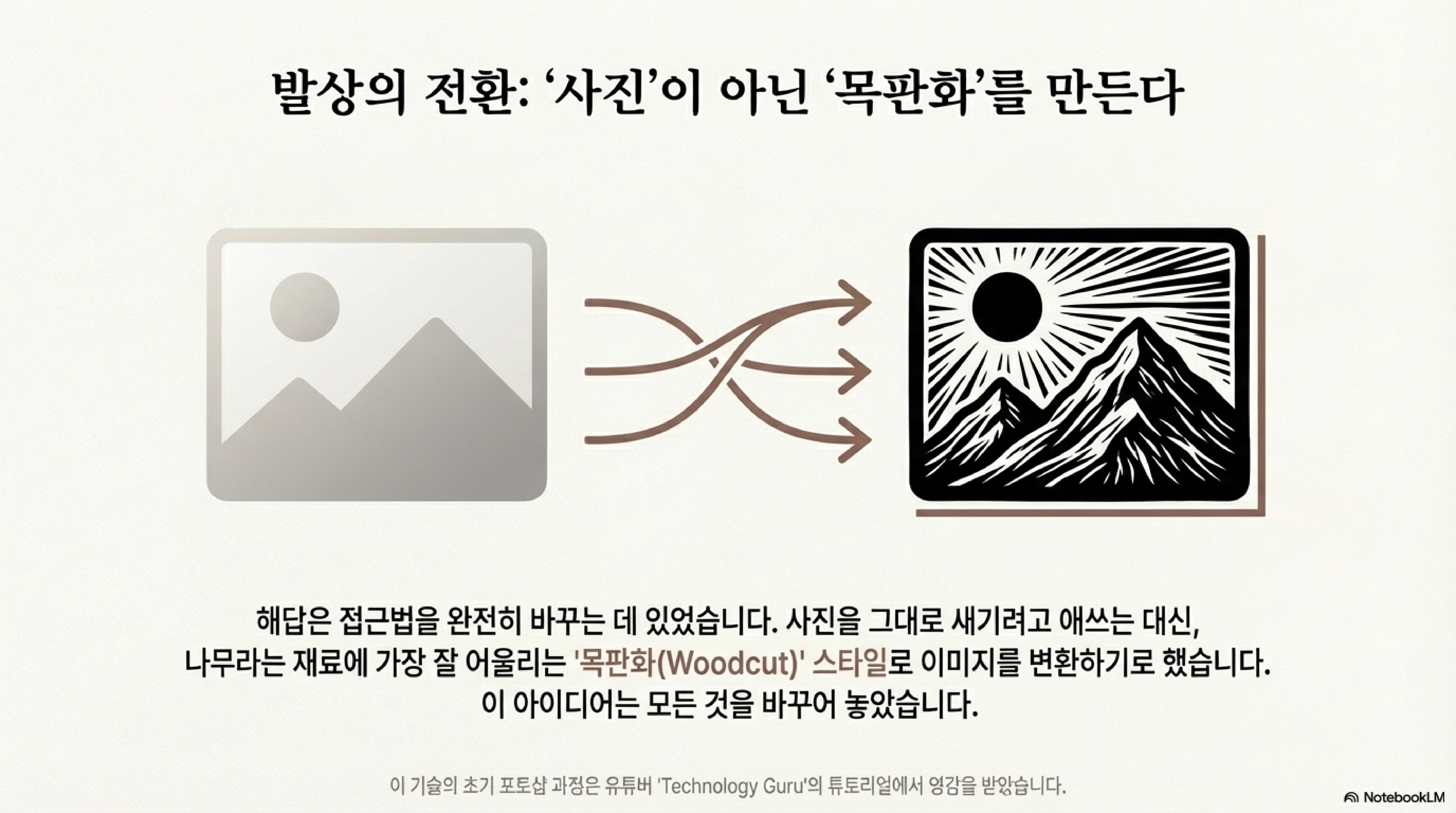
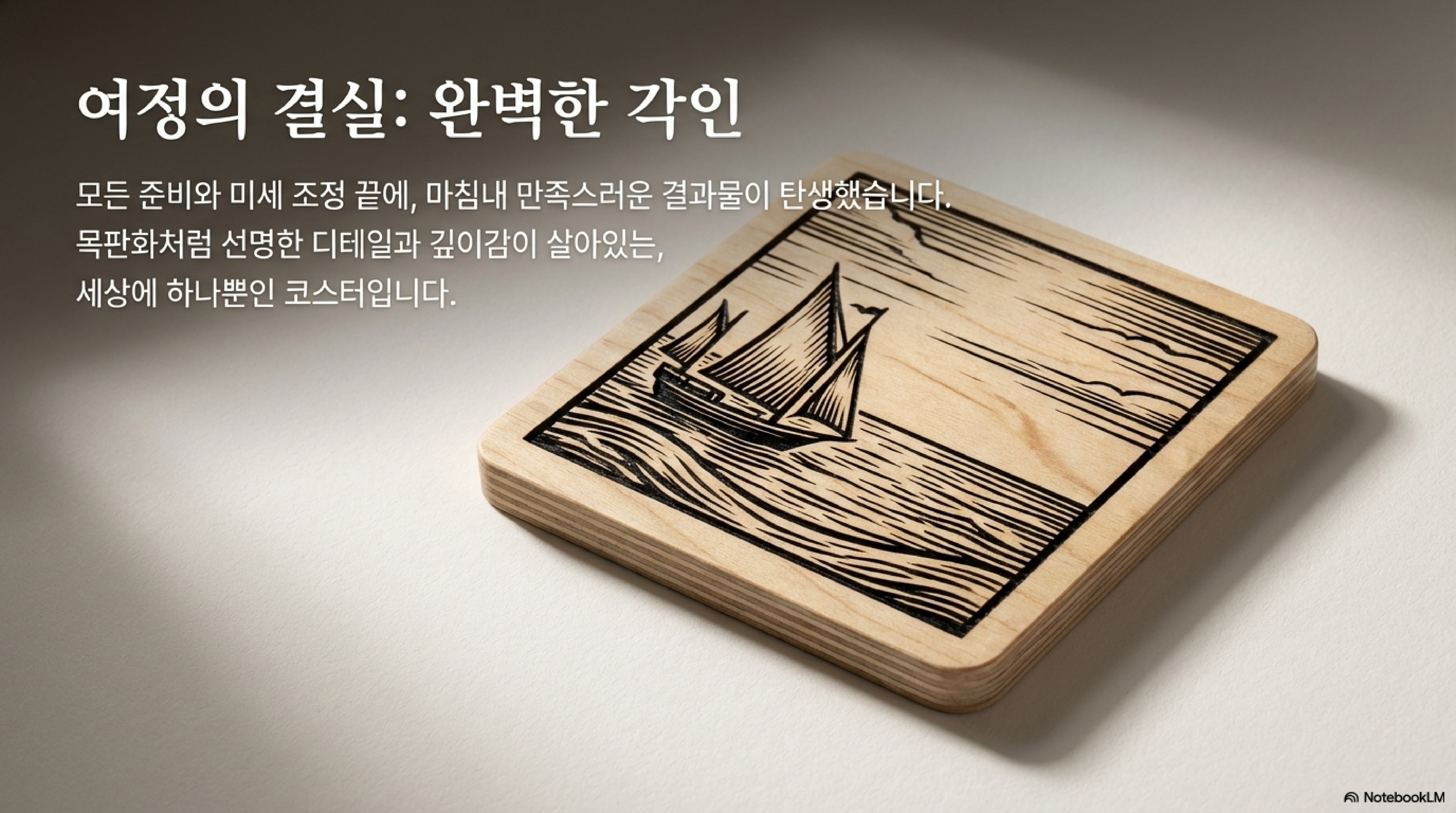
수많은 실패 끝에, 저는 문제 해결의 열쇠가 접근법 자체를 바꾸는 데 있다는 것을 깨달았습니다. 단순히 '사진을 옮기는 것'이 아니라, 사진을 예술적인 '우드컷(woodcut)' 스타일로 변환하는 것이었죠. 이 글을 통해, 실패를 성공으로 이끈 5가지 핵심 비법을 단계별로 공유하고자 합니다.
--------------------------------------------------------------------------------
1. 생각을 전환하세요: '사진 각인'이 아닌 '우드컷 제작'으로 접근하기
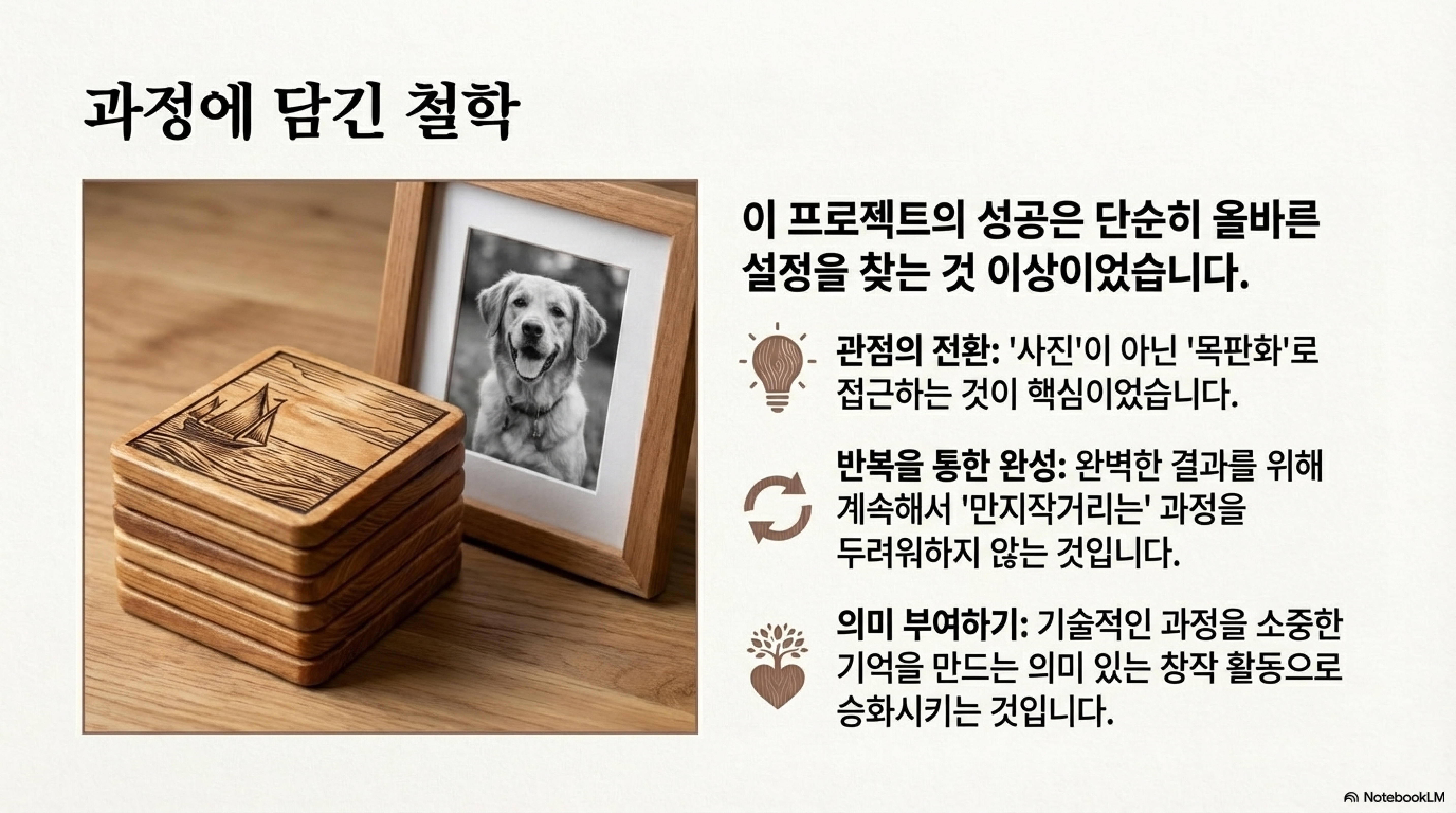
나무는 사진이 가진 미세한 회색조의 명암을 표현하기에 아주 어려운 재료입니다. 나무의 결(grain)과 흡수성은 사진의 섬세한 그라데이션과 충돌하여 탁하고 실망스러운 결과물을 만들어냅니다. 하지만 바로 그 결점이야말로 나무의 가장 큰 강점이었습니다. 나무는 우드컷의 굵은 선과 깊이 파인 질감을 표현하기에 완벽한 캔버스였던 것이죠. 저는 접근법을 근본적으로 바꾸기로 했습니다.
"나무는 우드컷에 아주 적합합니다. 사진 대신 우드컷을 만들어보면 어떨까요?"
이 간단한 생각의 전환이 모든 것을 바꿨습니다. 기술적인 한계에 부딪혔을 때, 문제 자체를 재정의하는 창의적인 접근법이 필요합니다. 재료의 약점을 강점으로 바꾸는 것, 이것이 바로 실패를 성공으로 이끄는 가장 중요한 첫 번째 단계였습니다.
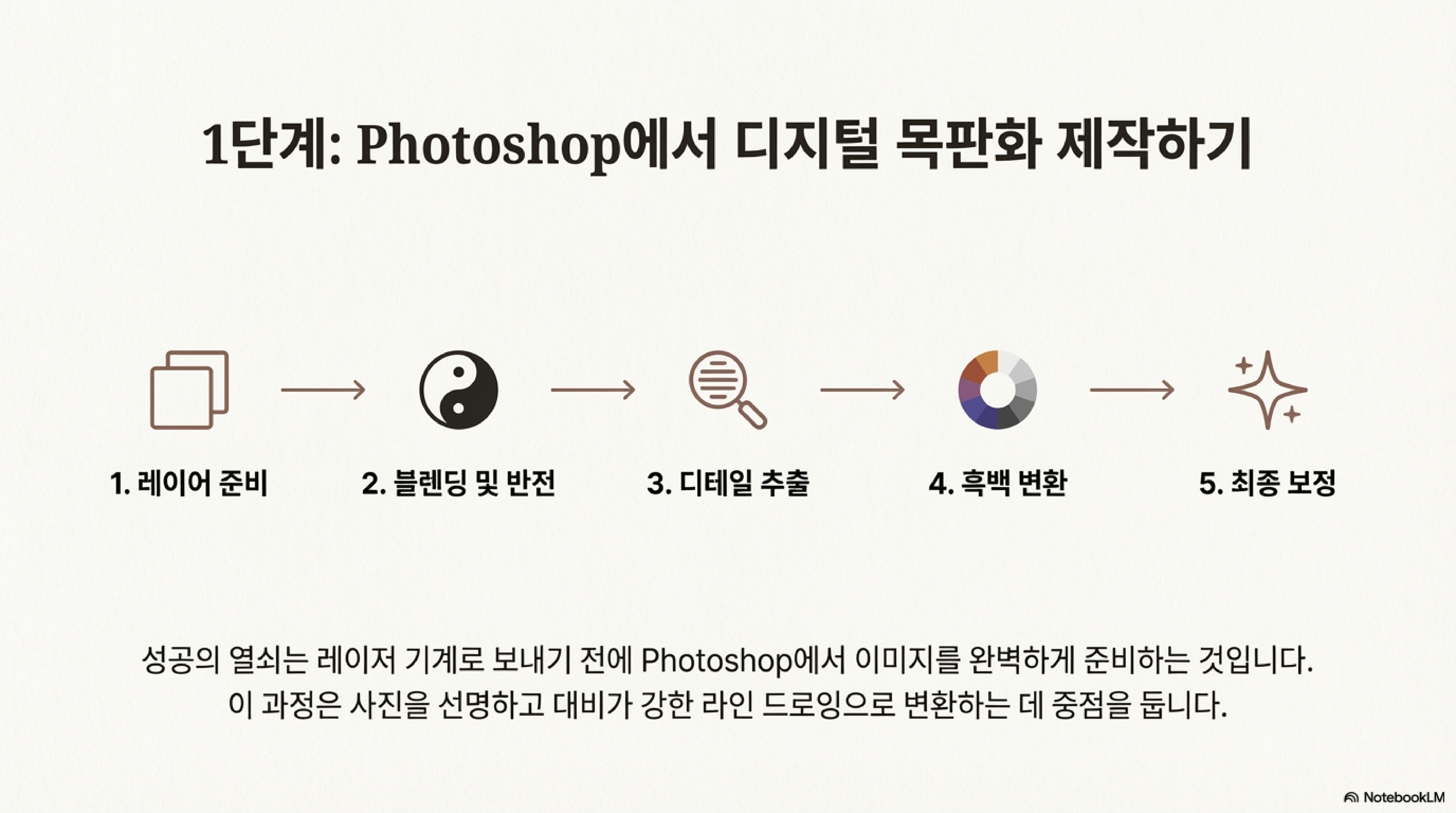
2. 포토샵의 마법: 흐림 효과(Blur)를 이용해 선명한 라인 드로잉 만들기
다음 단계는 일반 컬러 사진을 레이저 각인에 적합한 선명한 라인 드로잉으로 바꾸는 것입니다. 이 기법의 핵심 아이디어는 'technology guru'라는 이름의 크리에이터가 공유한 튜토리얼에서 얻었음을 밝힙니다. 진정한 DIY 정신은 훌륭한 아이디어를 공유하고 발전시키는 데 있으니까요. 제가 사용한 과정은 다음과 같습니다.
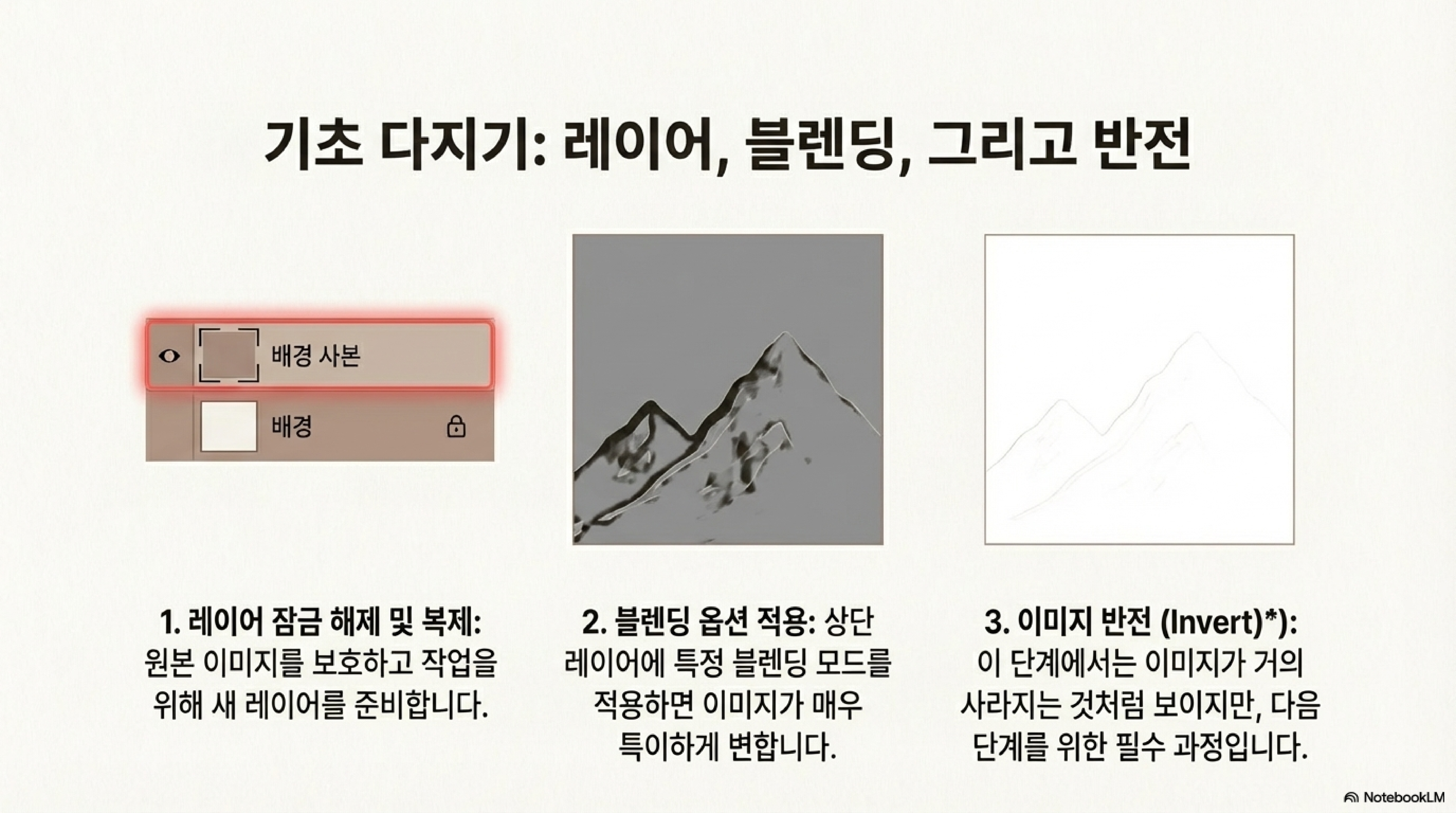
- 레이어 복제: 원본 사진 레이어를 복제합니다.
- 블렌딩 옵션 적용: 복제한 레이어에 특정 블렌딩 옵션을 적용합니다.
- 이미지 반전(Invert): 이미지를 반전시키면, 신기하게도 이미지가 거의 하얀 공백 속으로 사라져 보입니다.
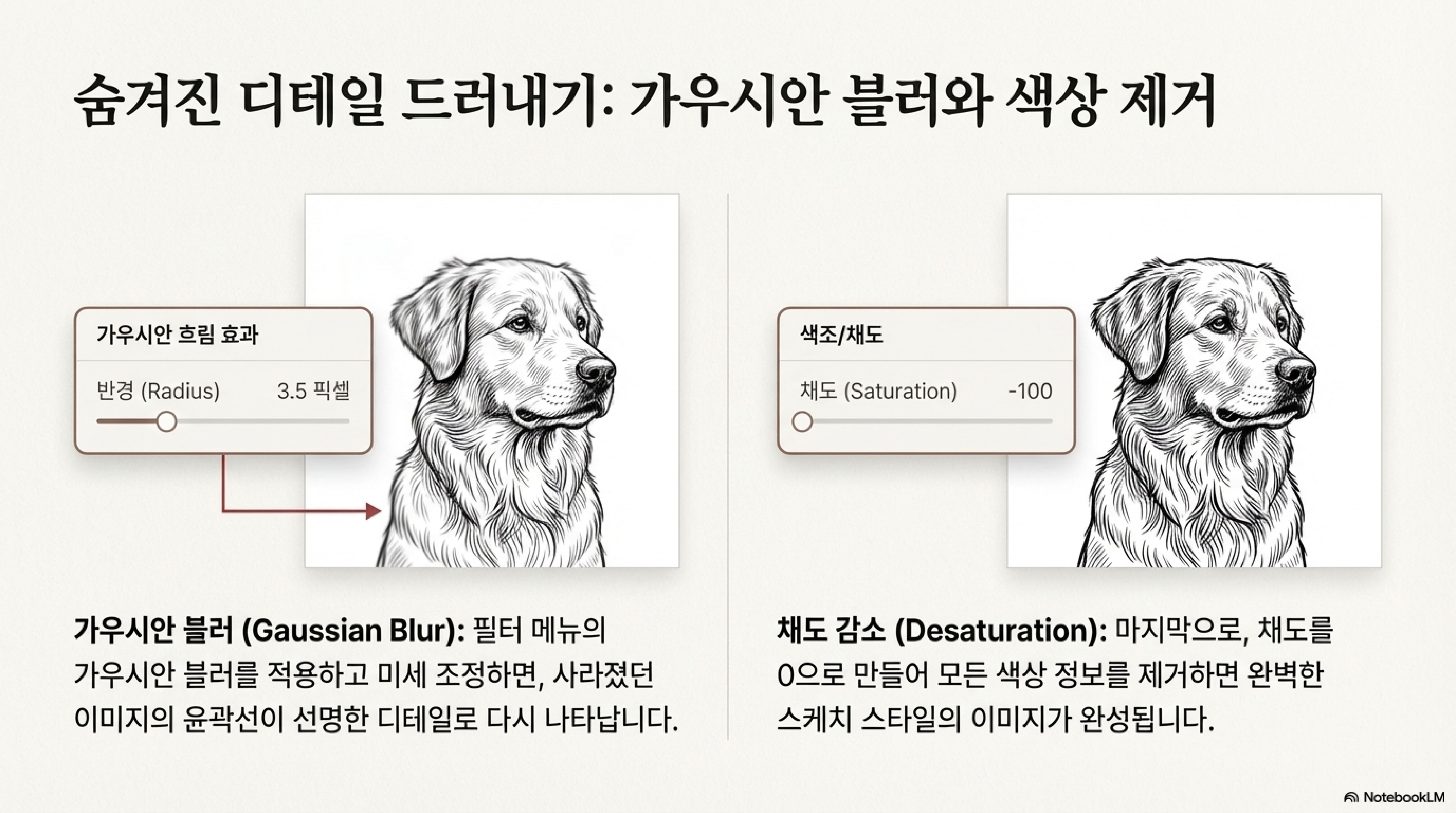
- 가우시안 블러(Gaussian Blur) 적용: 바로 이 단계가 마법입니다. '가우시안 블러' 필터를 부드럽게 적용하면, 마치 연필로 그린 듯한 선들이 하얀 배경에서 피어나듯 나타나며 피사체의 윤곽을 되살려냅니다. 직관에 반하는 놀랍고도 강력한 순간이죠.
- 흑백 변환: 채도(Saturation)를 0으로 만들어 모든 색상을 제거하고 완전한 흑백 이미지로 만듭니다.
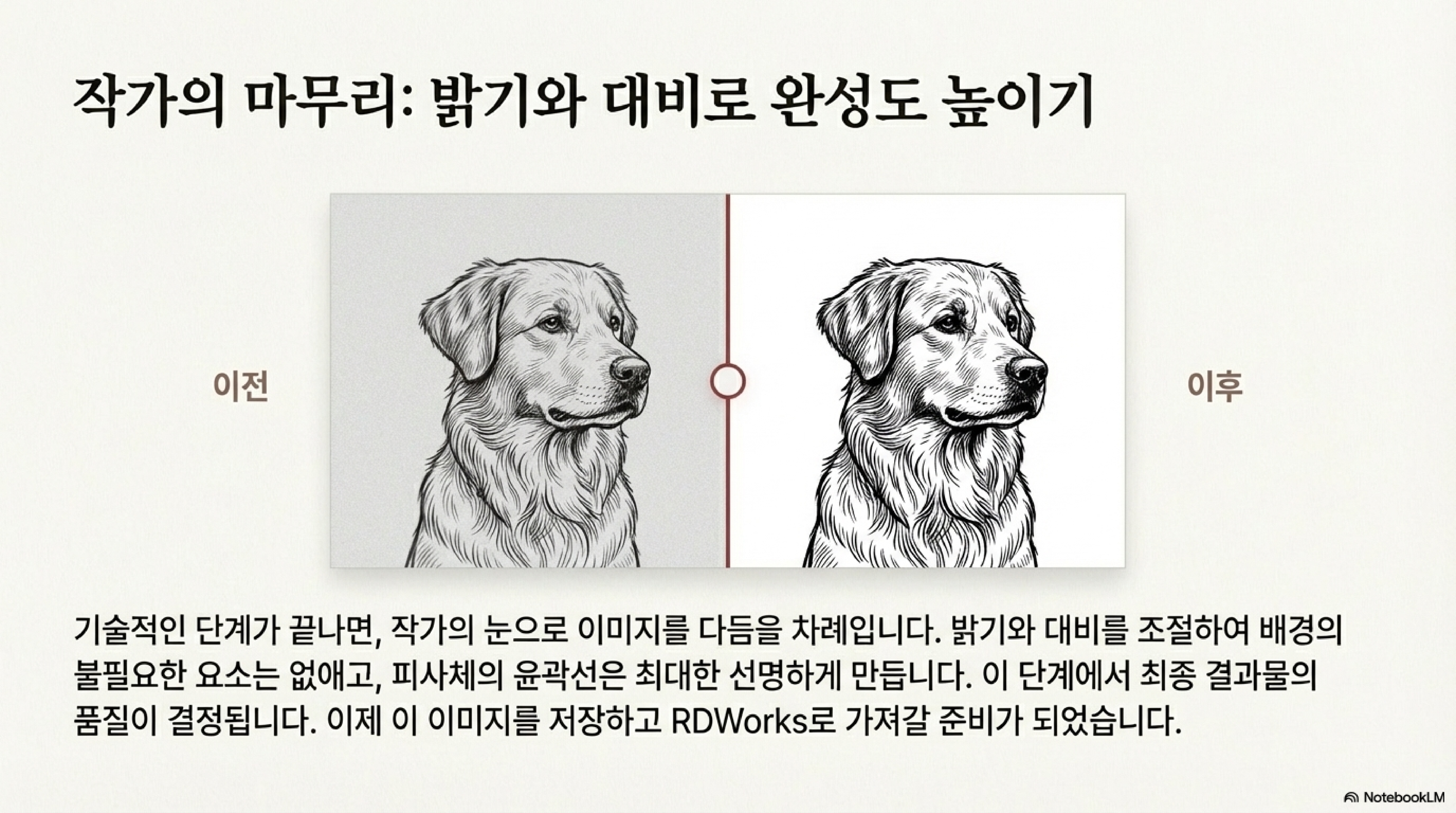
- 최종 조정: 마지막으로 밝기(Brightness)와 대비(Contrast)를 조절하여 배경은 최대한 없애고 원하는 라인만 선명하게 남깁니다.
이 과정은 처음에는 이미지를 망치는 것처럼 보이지만, 이 역설적인 단계를 통해 평범한 사진은 레이저가 인식하기 좋은, 깨끗하고 선명한 스케치로 재탄생합니다.
3. 소프트웨어 미세 조정의 기술: '정답'은 없고 '최적값'만 있을 뿐
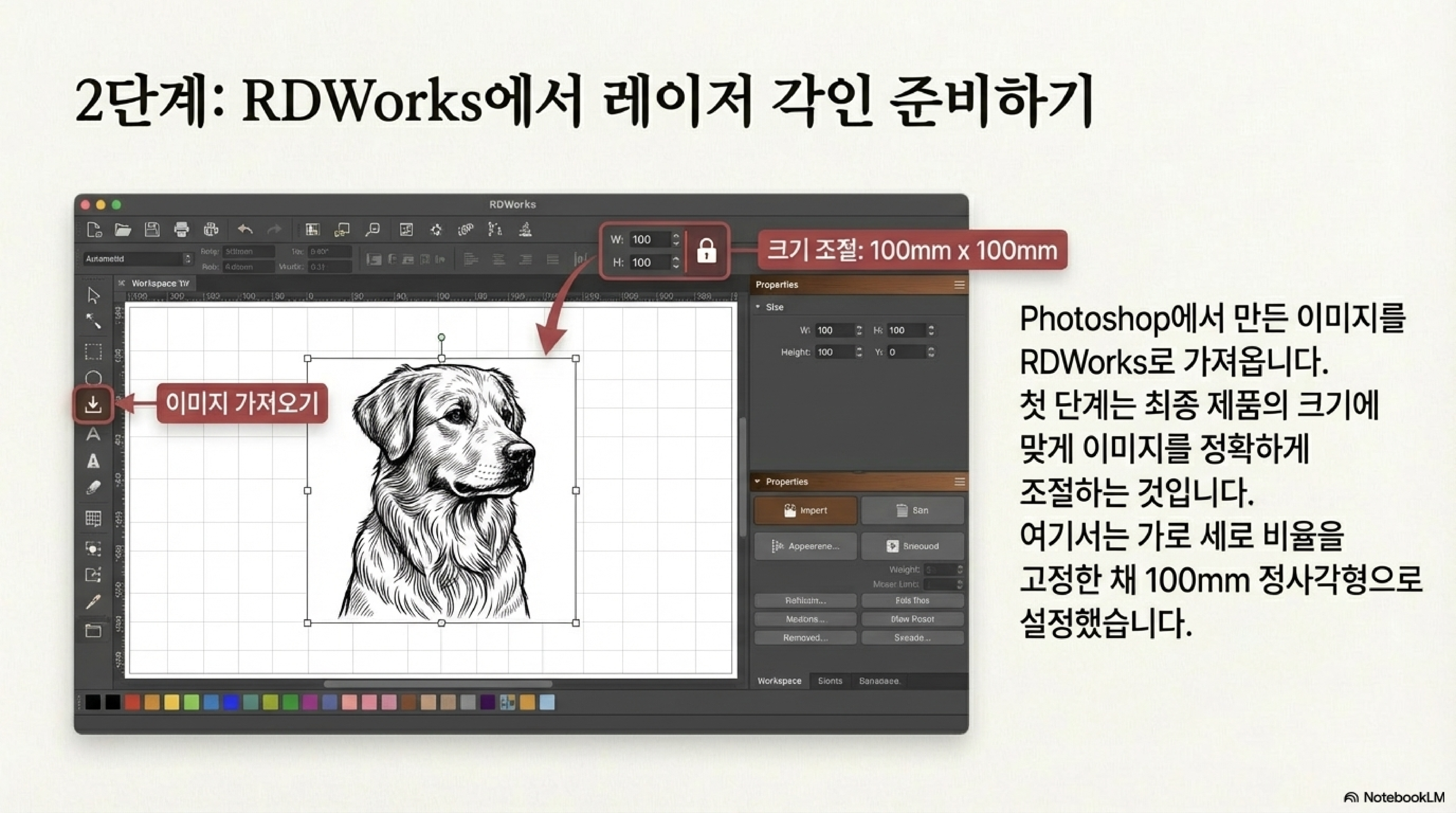
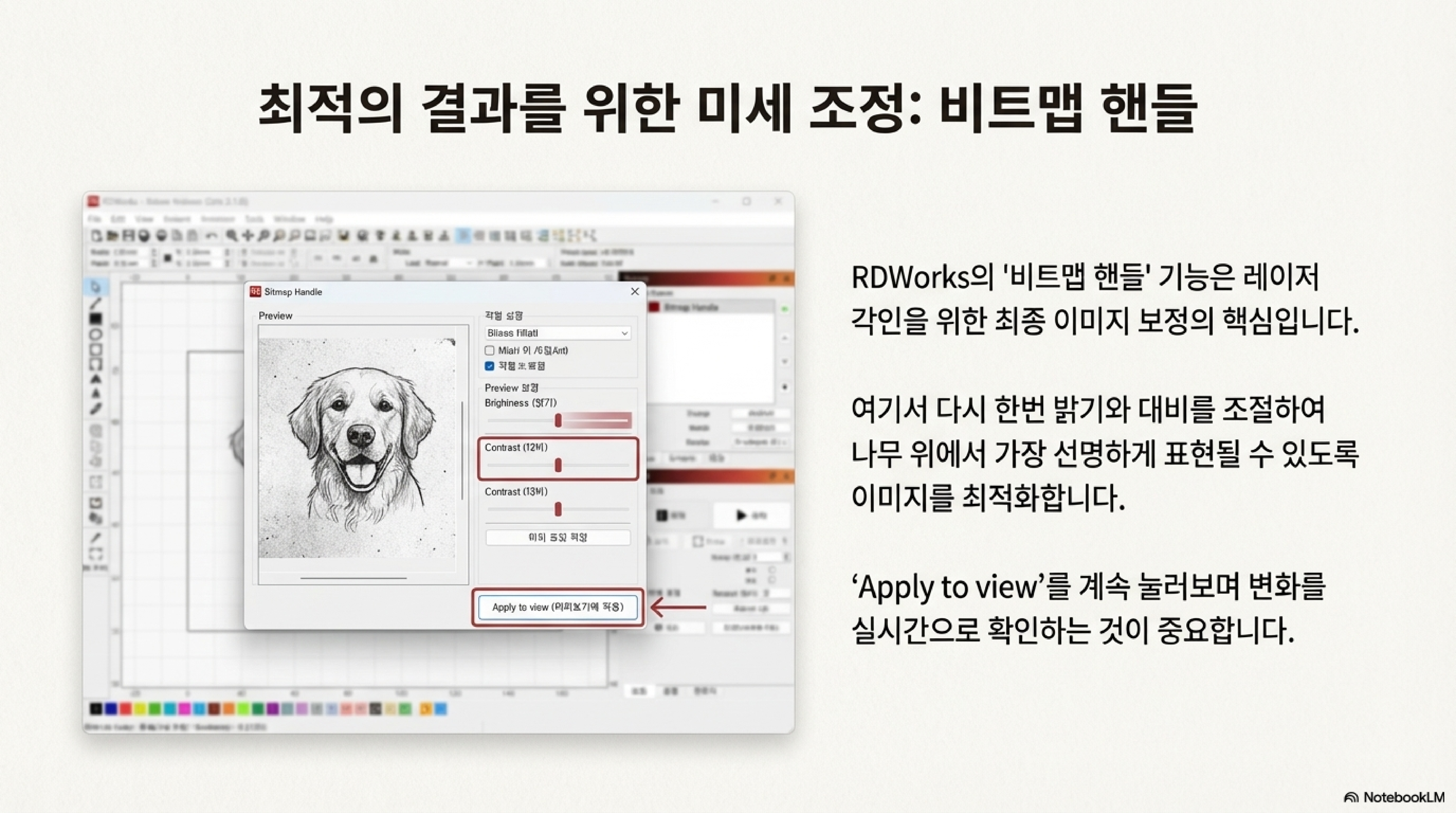
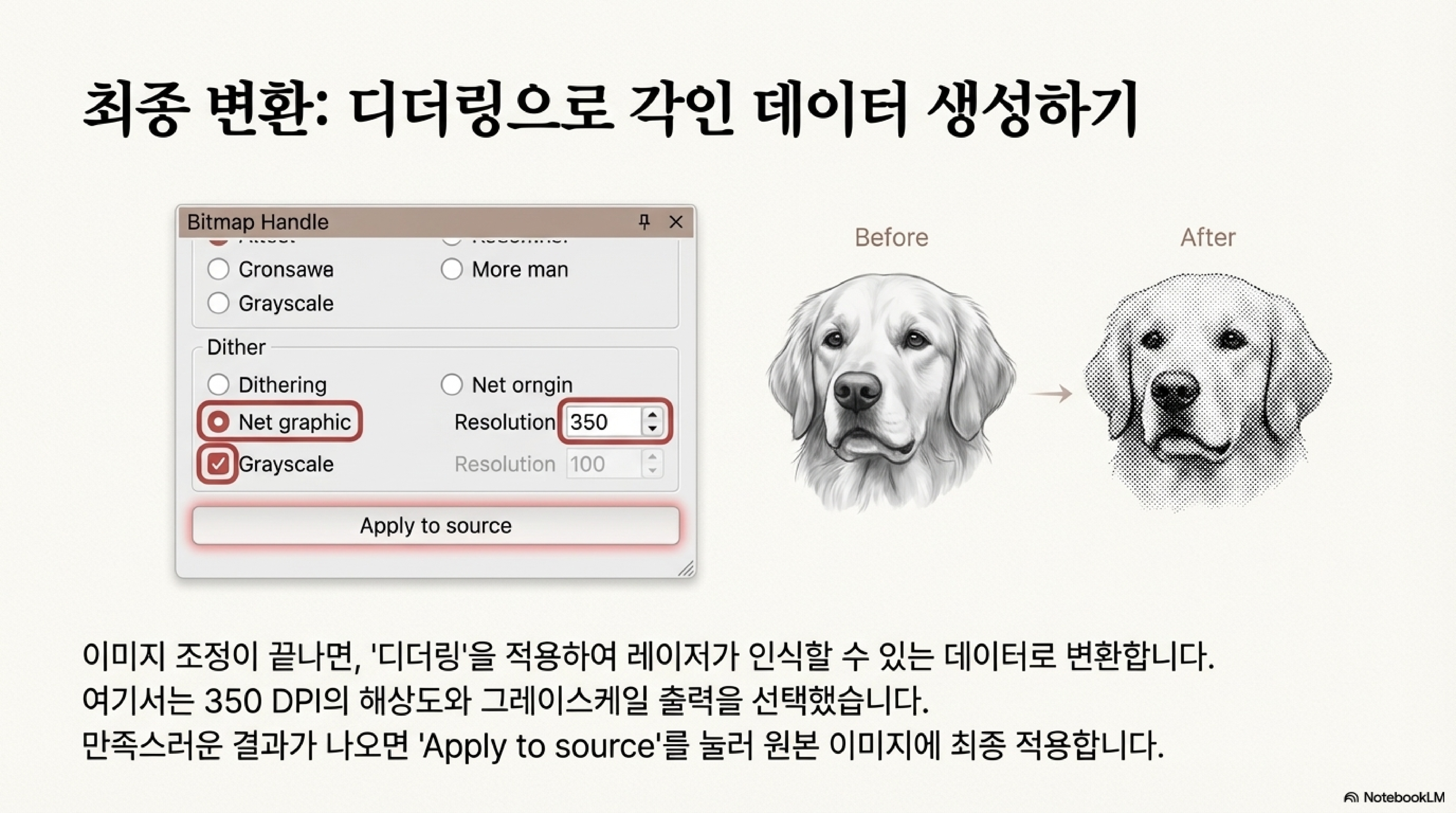
포토샵에서 완벽해 보이는 이미지를 만들었더라도, 레이저 커터 소프트웨어에서의 미세 조정은 필수입니다. 저는 RDWorks의 '비트맵 핸들(bitmap handle)' 기능을 사용했는데, 바로 이 단계에서 기술자의 영역은 끝나고 예술가의 눈이 필요해집니다.
여기에는 "마법 같은 공식은 없습니다." 저는 반려견의 '눈썹 위 라인'이나 '눈의 선명함' 같은 핵심적인 디테일이 살아날 때까지 밝기와 대비 슬라이더를 조금씩 움직이고 '미리 보기 적용(apply view)' 버튼을 누르는 과정을 셀 수 없이 반복했습니다. 너무 밝으면 디테일이 사라지고, 너무 어두우면 이미지가 뭉개집니다. 각자의 사진과 재료에 맞춰 최적의 값을 직접 찾아내는 인내심 있는 반복 작업이 최종 결과물의 퀄리티를 좌우합니다.
4. 깊이감을 더하는 비결: 속도와 출력의 전략적 사용
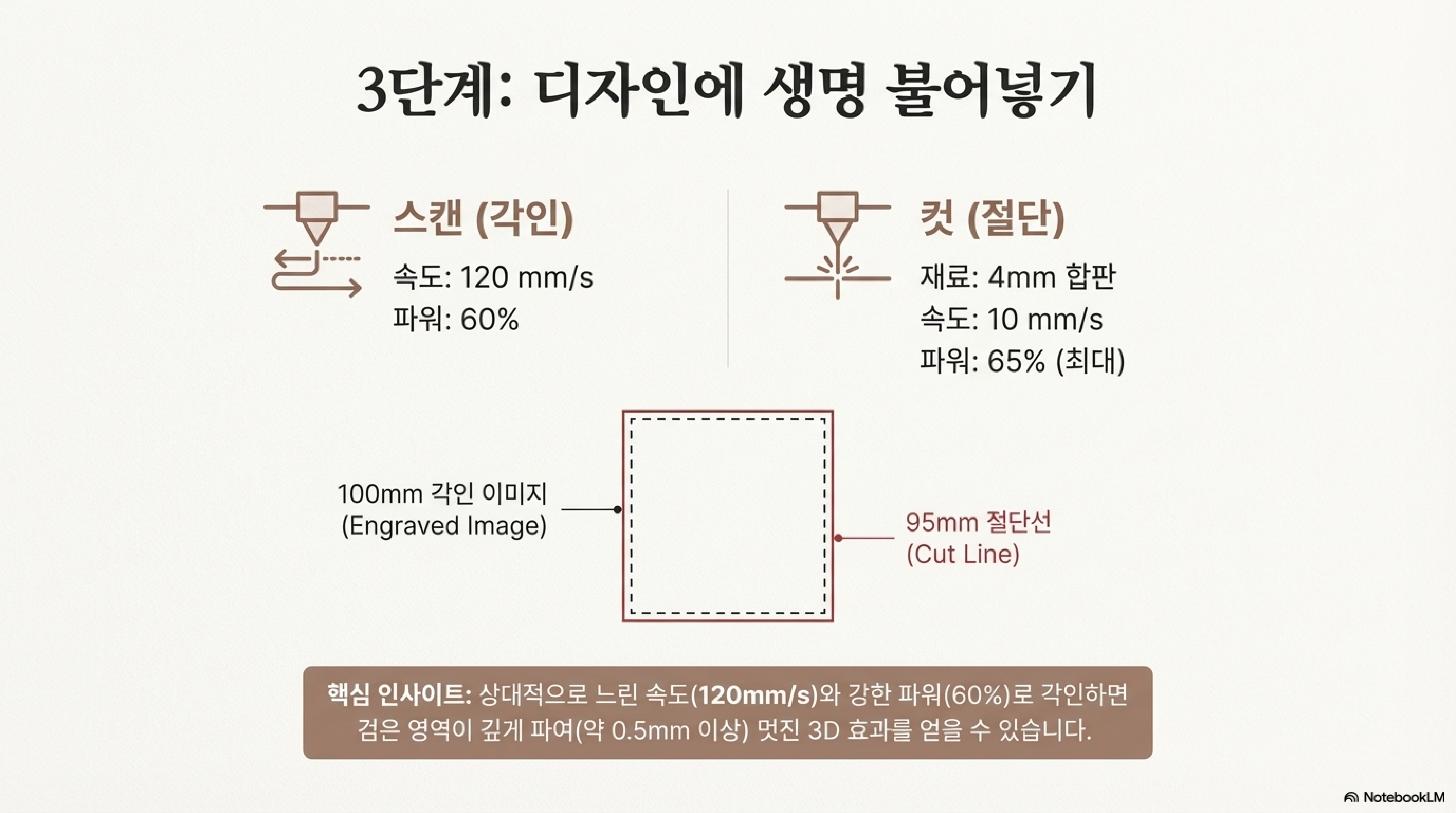
이제 실제 각인 단계입니다. 저는 이 프로젝트를 위해 4mm 자작나무 합판을 사용했습니다. 단순히 이미지를 표면에 새기는 것을 넘어, 작품에 깊이감을 더하고 싶었기에 속도와 출력을 전략적으로 설정했습니다.
- 속도: 120mm/s (상대적으로 느린 속도)
- 출력: 60% (제 기계의 거의 최대 출력)
상대적으로 느린 속도와 높은 출력을 의도적으로 조합한 이유는 단 하나, "검은 영역에 꽤 깊은 컷(a deep cut)"을 만들기 위해서였습니다. 이 설정 덕분에 레이저는 나무 표면을 최소 0.5mm 깊이로 파고들었고, 그 결과 평평한 2D 각인이 아닌 "상당히 멋진 3D 효과(a nice 3D effect)"를 가진 작품이 탄생했습니다. 마치 조각가가 직접 새긴 듯한 입체감은 작품의 완성도를 한 차원 높여주었습니다.
5. 마감은 기능과 미학을 동시에: 끈적임을 해결하고 작품을 완성하는 하드 왁스
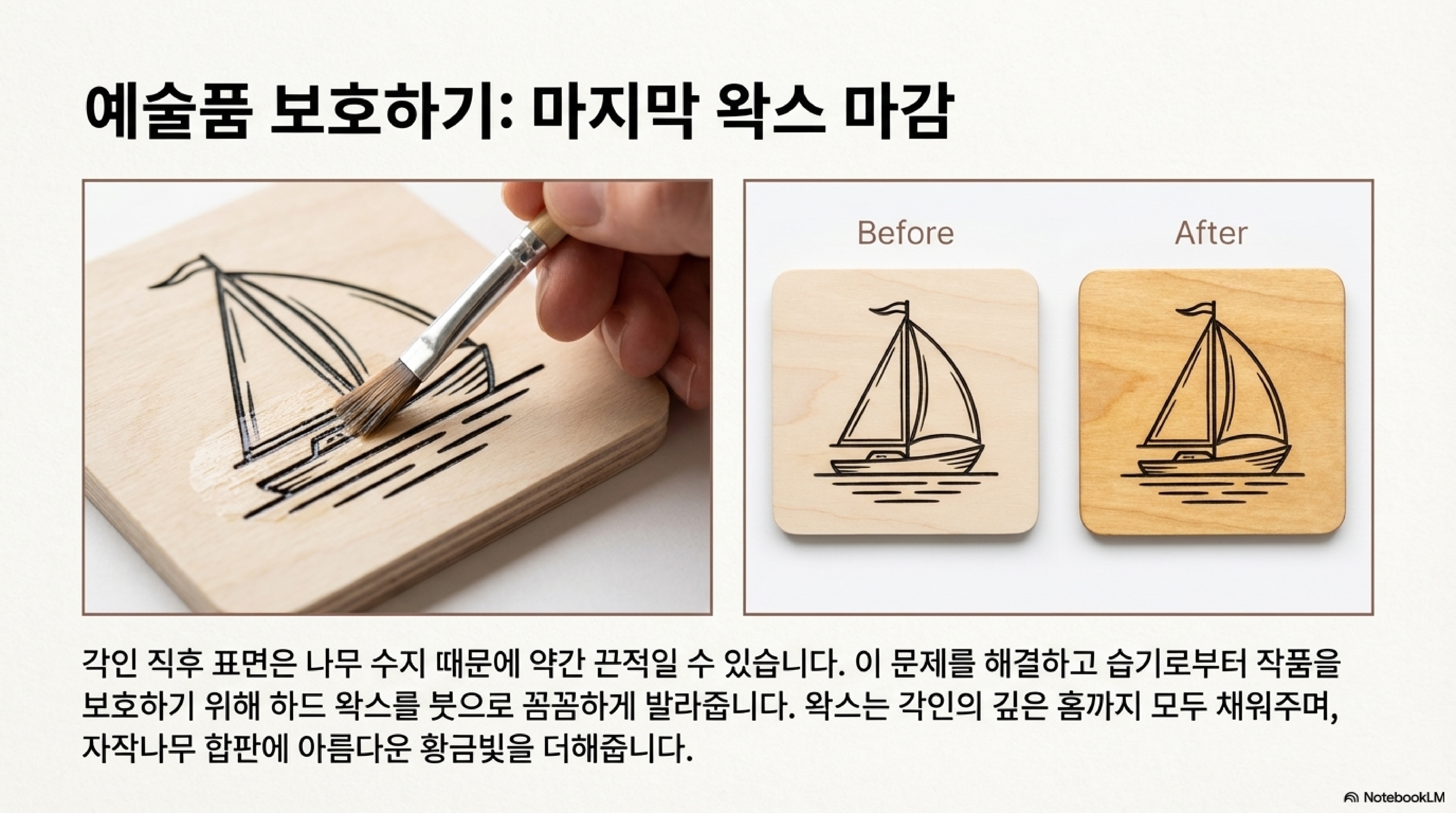
레이저로 나무를 깊게 파내고 나면, 나무의 수지(resin)가 녹아 나와 표면이 "끈적한 느낌(sticky feel)"을 갖게 됩니다. 이 문제를 해결하고 작품을 보호하기 위해 저는 '하드 왁스(hard wax)'를 사용한 마감 처리를 선택했습니다.
붓을 사용해 왁스를 꼼꼼히 바르면, 0.5mm 깊이로 파인 모든 "구석구석(nooks and crannies)"까지 왁스가 스며들어 끈적임을 완벽하게 해결할 수 있습니다. 바로 이전 단계에서 의도적으로 만들어낸 깊이감 때문에 이 마감 단계가 더욱 중요해지는 것이죠.
이 왁스 마감은 단순히 기능적인 역할만 하는 것이 아닙니다. 컵 받침으로서 물에 의한 손상을 막아주는 동시에, 자작나무 합판의 하얀색을 "좀 더 황금빛(more golden)"으로 아름답게 변화시켜 미학적인 완성도를 높여줍니다. 기능과 미학을 동시에 잡는 완벽한 마무리 단계인 셈이죠.
--------------------------------------------------------------------------------
결론
'사진'을 각인하겠다는 고정관념을 버리고 '우드컷'을 만들겠다는 생각의 전환에서 시작해, 포토샵 기법, 소프트웨어 미세 조정, 깊이감을 위한 각인 설정, 그리고 기능과 미학을 모두 잡는 왁스 마감까지. 이 5가지 핵심 비법은 단순한 사진 한 장을 나무 조각으로 바꾼 것 이상이었습니다. 저의 좌절감을 제 딸이 영원히 소중히 간직할, 가장 친한 친구의 모습이 담긴 작품으로 바꾸어 주었습니다. 그것이야말로 이 과정이 가진 진정한 힘입니다.
여러분은 이 기술을 사용해 어떤 소중한 기억을 작품으로 남겨보고 싶으신가요?

'레이저 프로그램 > RDWorks LAB' 카테고리의 다른 글
| Rdworks Lab 27 레이저 커터, 100% 출력이 최선이 아니라고? (0) | 2025.12.12 |
|---|---|
| Rdworks Lab 26 50W 레이저로 10mm 아크릴을? (0) | 2025.12.12 |
| Rdworks Lab 24 레이저 커터가 알려준 예상 밖의 진실 4가지 (0) | 2025.12.12 |
| Rdworks Lab 23 RDWorks에서 깨지는 작은 디테일, (0) | 2025.12.12 |
| Rdworks Lab 22-2 중국산 레이저 커터 4개월 사용기 (0) | 2025.12.12 |