레이저 커팅기 '벽돌' 만드셨나요? 공장 초기화의 함정과 5단계 완전 복구 가이드
1.0 도입: "내 심장이 발밑으로 떨어지는 순간"
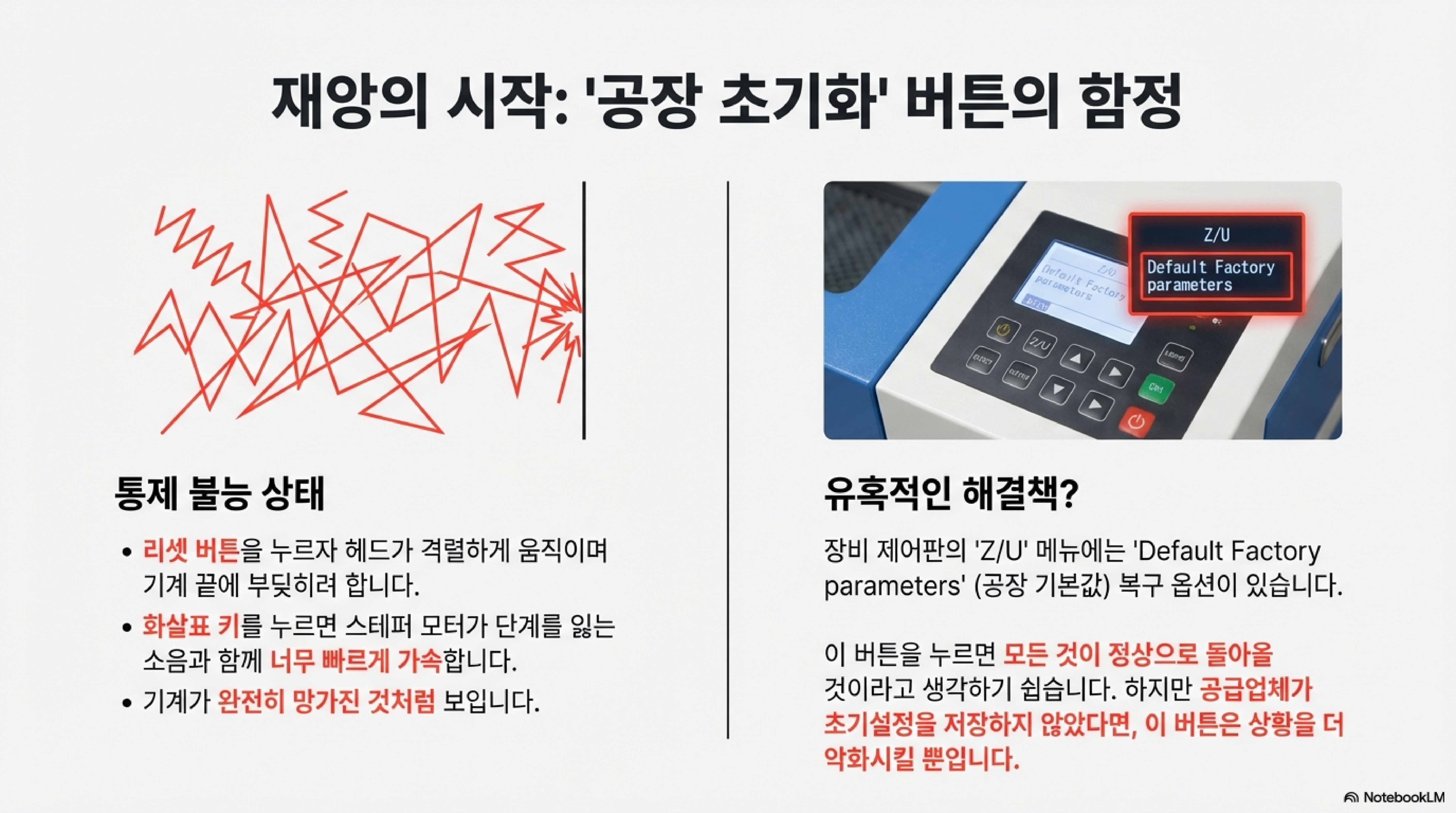
레이저 커팅기 설정을 이것저것 만지다가 기계가 갑자기 이상하게 움직이기 시작하는 순간을 경험해 보셨나요? 헤드가 프레임 끝에 세게 부딪히며 굉음을 내고, 모터에서는 이상한 소리가 들려옵니다. 이 공황 상태에서 당신의 눈에 한 줄기 희망처럼 보이는 버튼이 들어옵니다. 바로 기계 패널에 있는 '공장 기본값 복구(Default Factory Parameters)' 버튼이죠.
하지만 이것은 구원의 손길이 아니라, 당신을 최악의 악몽으로 끌어들일 함정의 시작입니다. 이 버튼을 누르는 순간, 당신의 기계는 사실상 '벽돌'이 될 수 있습니다.
이 글은 바로 그 절망적인 순간을 위한 안내서입니다. 미리 저장해 둔 백업 파일이 없더라도, 이 끔찍한 재앙으로부터 기계를 완전히 복구하는 5단계 방법을 차근차근 알려드릴 것입니다. 공포의 순간을 귀중한 배움의 기회로 바꿔봅시다.
"이 시점에서 당신의 심장은 분명 발밑으로 떨어졌을 겁니다. 여기서부터 어떻게 해야 할까요? 방금 기계를 망가뜨렸는데 말이죠."
2.0 핵심 내용: 절망에서 복구까지, 5가지 놀라운 사실
2.1 첫 번째 함정: '공장 기본값'은 당신의 설정이 아닙니다
가장 큰 오해는 '공장 기본값'이라는 단어에서 비롯됩니다. 이 버튼은 당신의 기계 공급업체가 세심하게 조정해 놓은 최적의 설정으로 되돌리는 기능이 아닙니다. 이것은 컨트롤러 제조업체가 만든, 어떤 기계에도 맞지 않는 매우 일반적인(Generic) 설정값을 불러오는 것입니다.
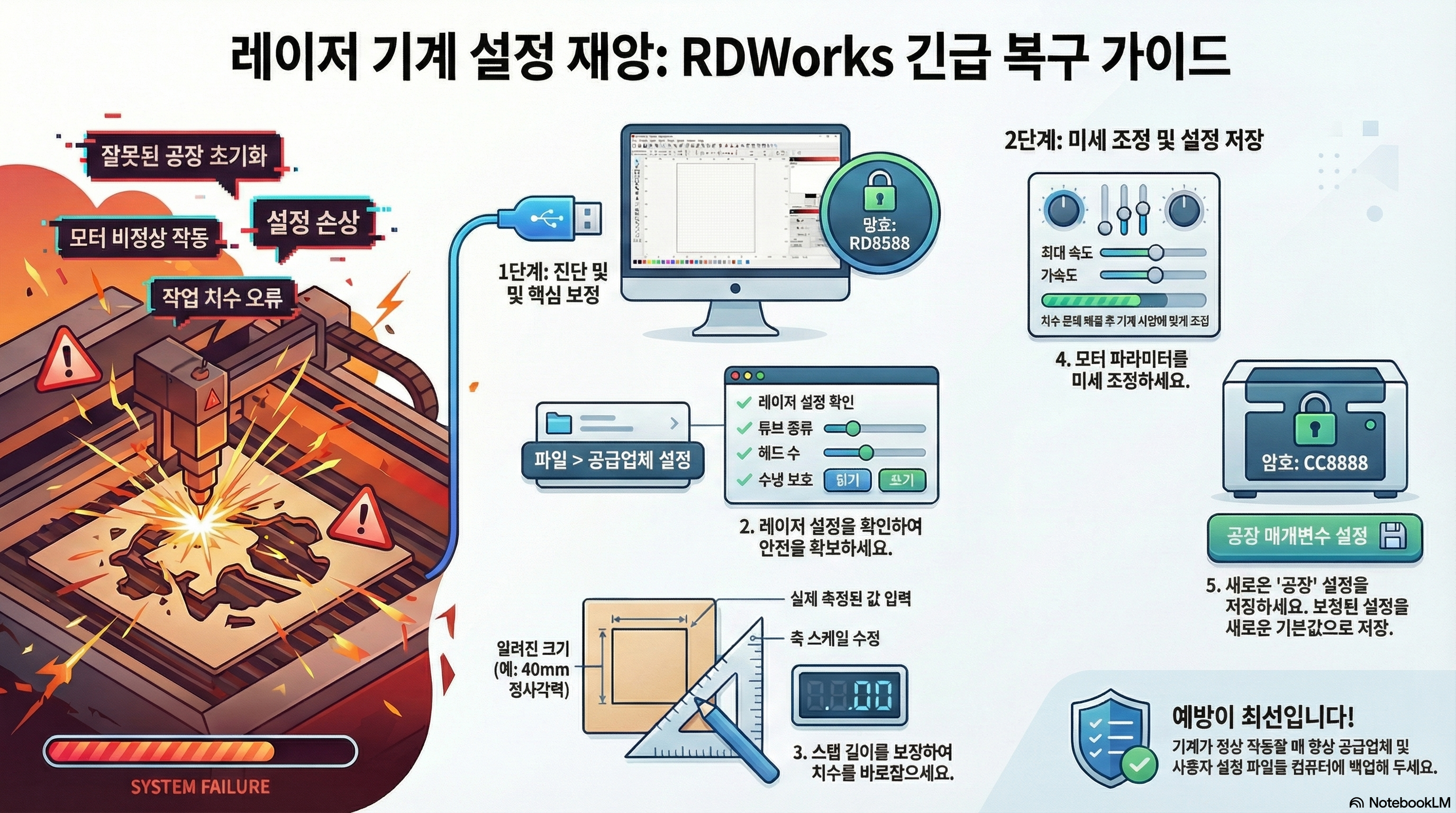
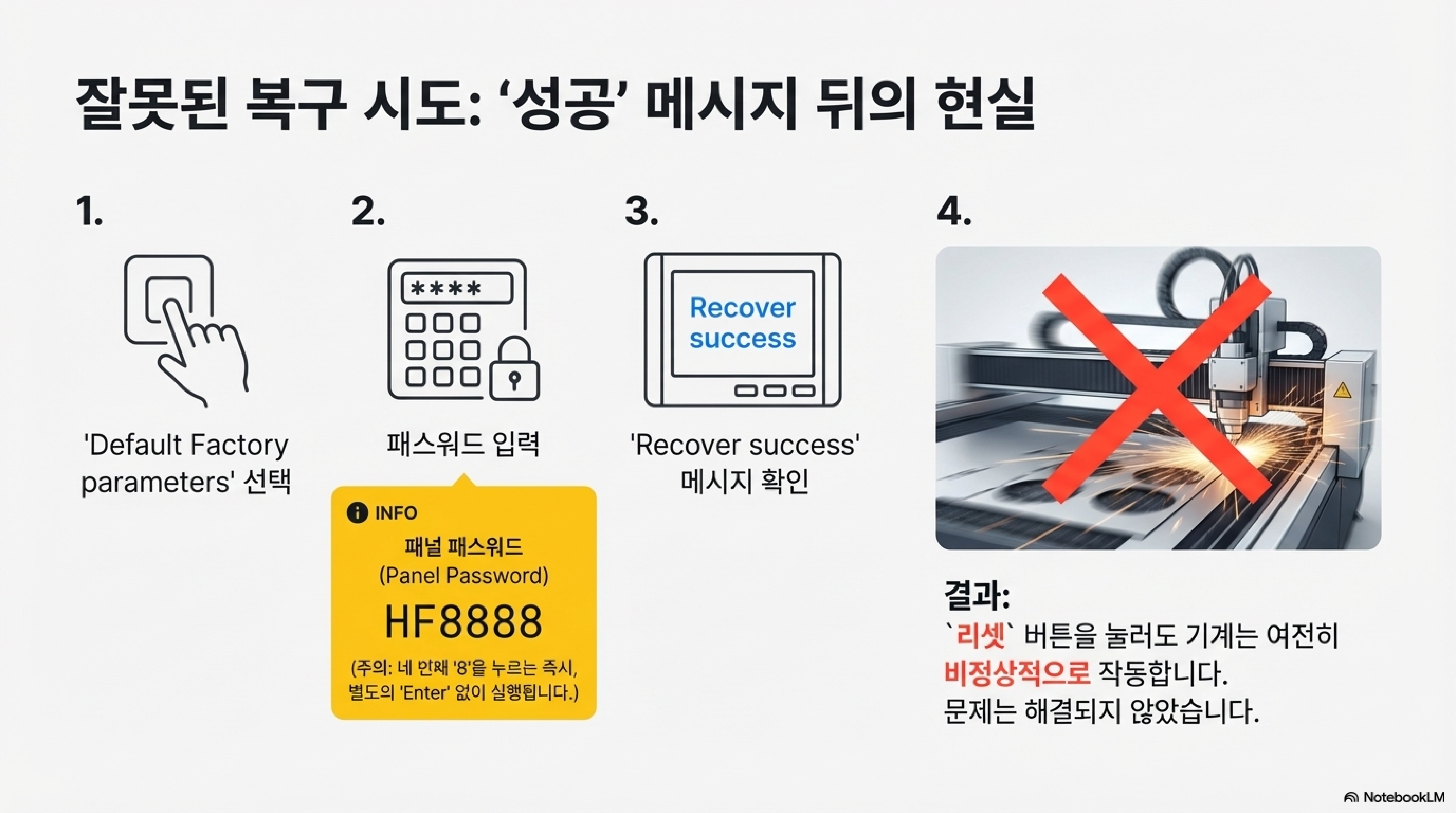
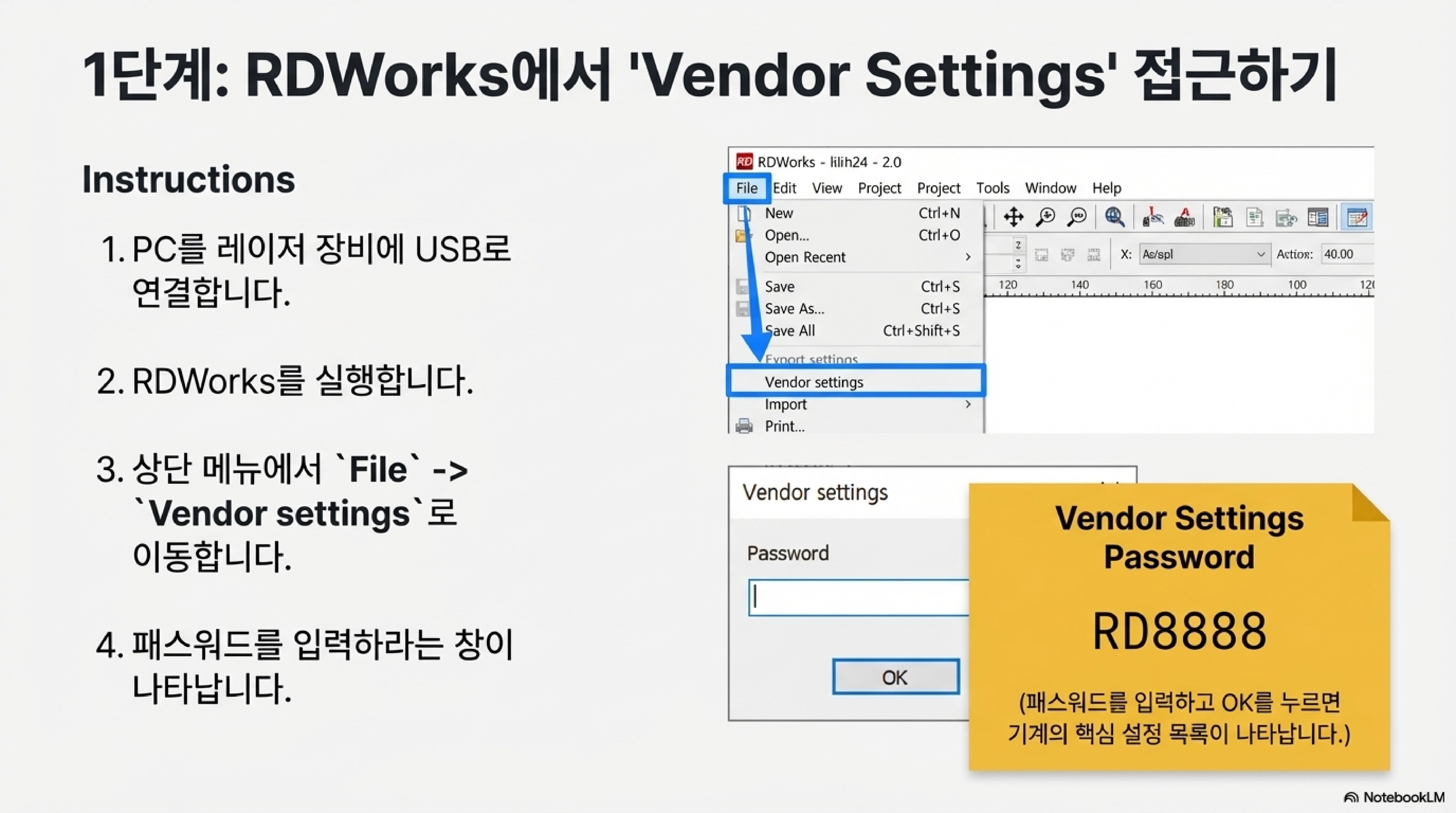
HF와 48s(숫자 8 네 개)를 입력하는 비밀번호를 넣고 복구를 실행하는 순간, 재앙이 시작됩니다. 레이저 헤드는 통제 불능 상태로 움직이며 프레임 끝에 세게 부딪히고, 스테퍼 모터는 스텝을 잃으며 '드르륵'거리는 굉음을 내기 시작합니다.
이것이 바로 이 기능의 가장 위험한 점입니다. 위기 상황에서 가장 명확해 보이는 해결책이 실제로는 가장 큰 문제를 일으키는 원인이 된다는 사실은 매우 직관에 반하는 함정입니다.
2.2 복구의 첫걸음: 속도보다 '스케일'을 먼저 잡아야 합니다
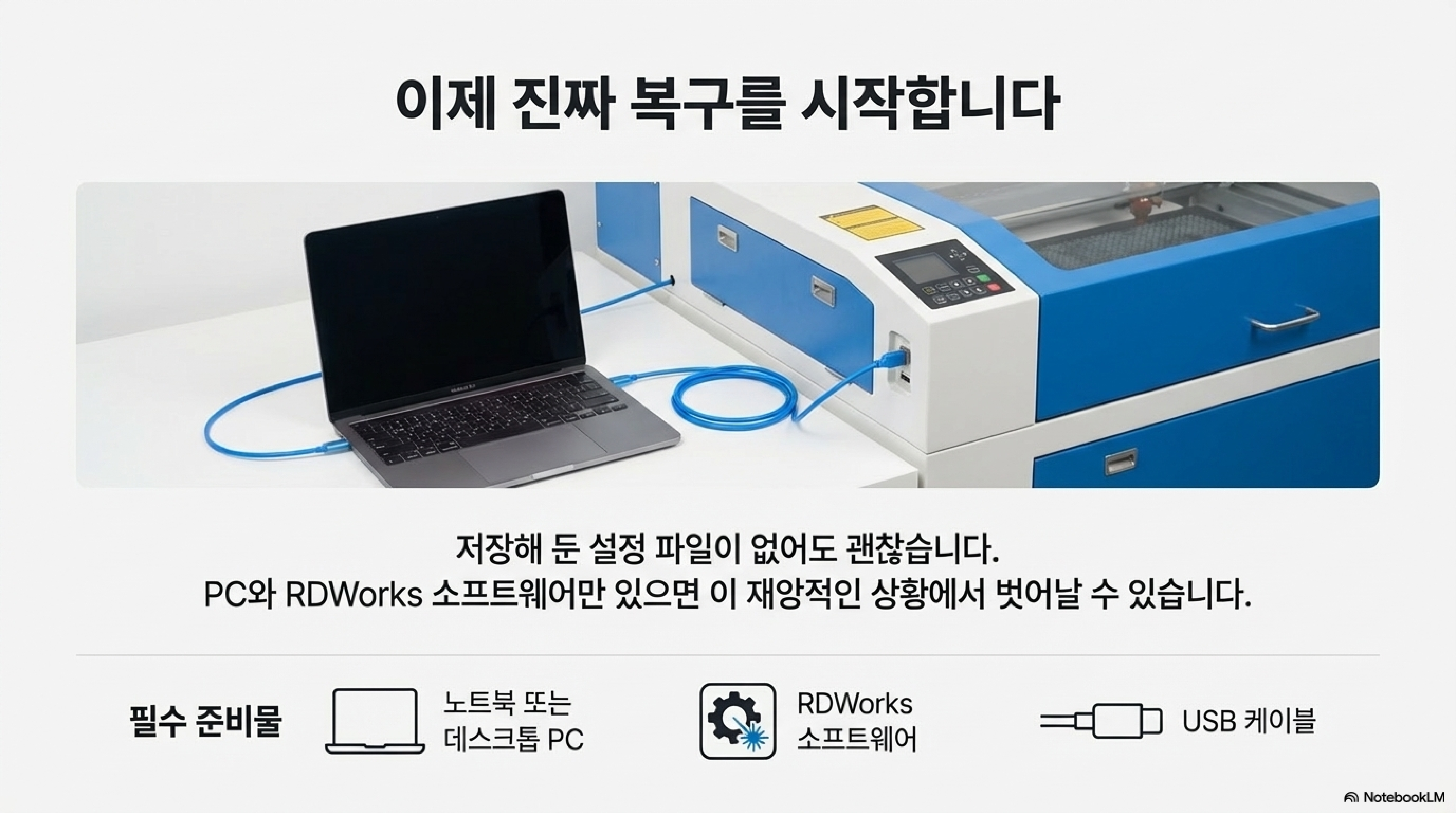
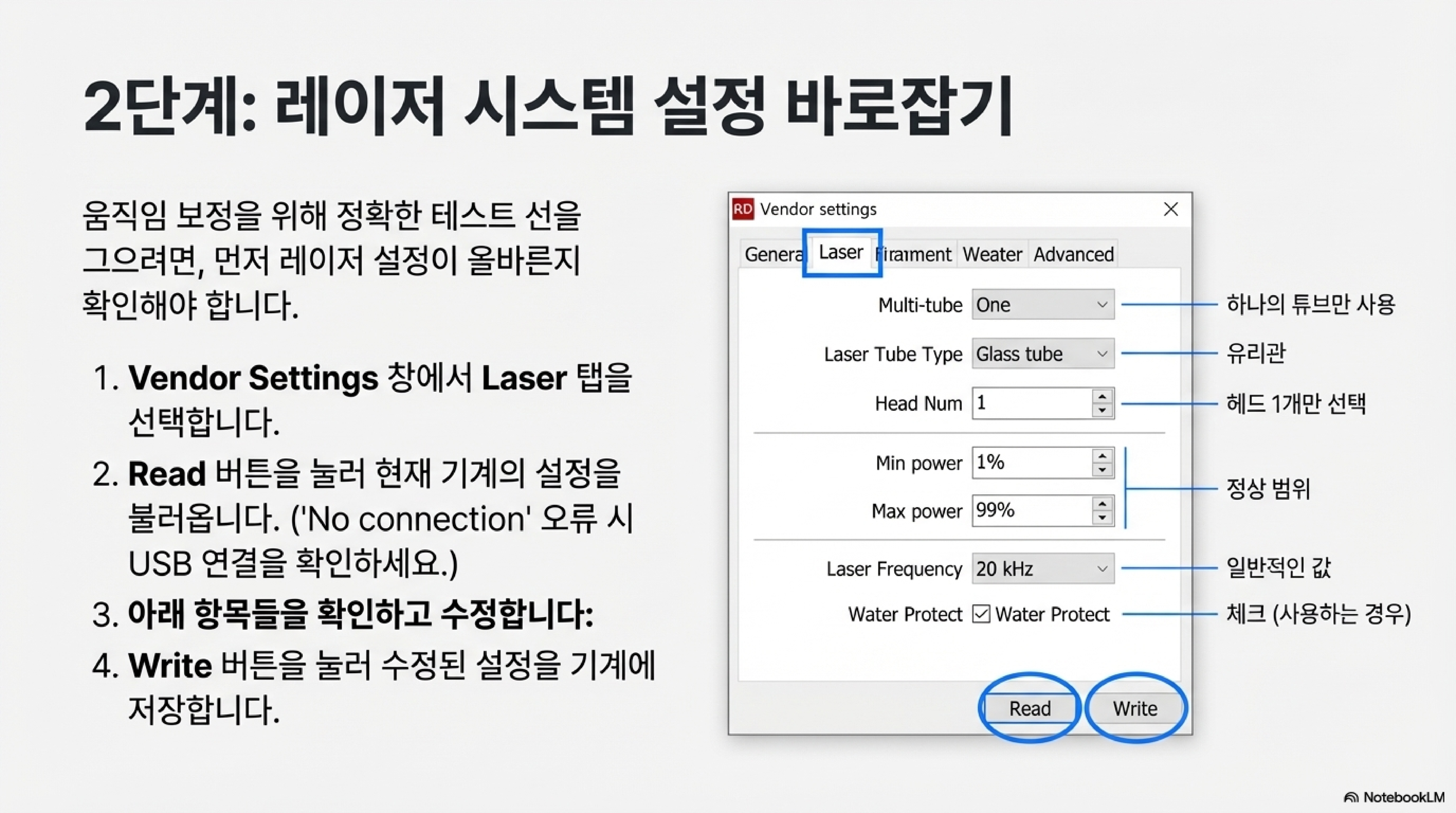
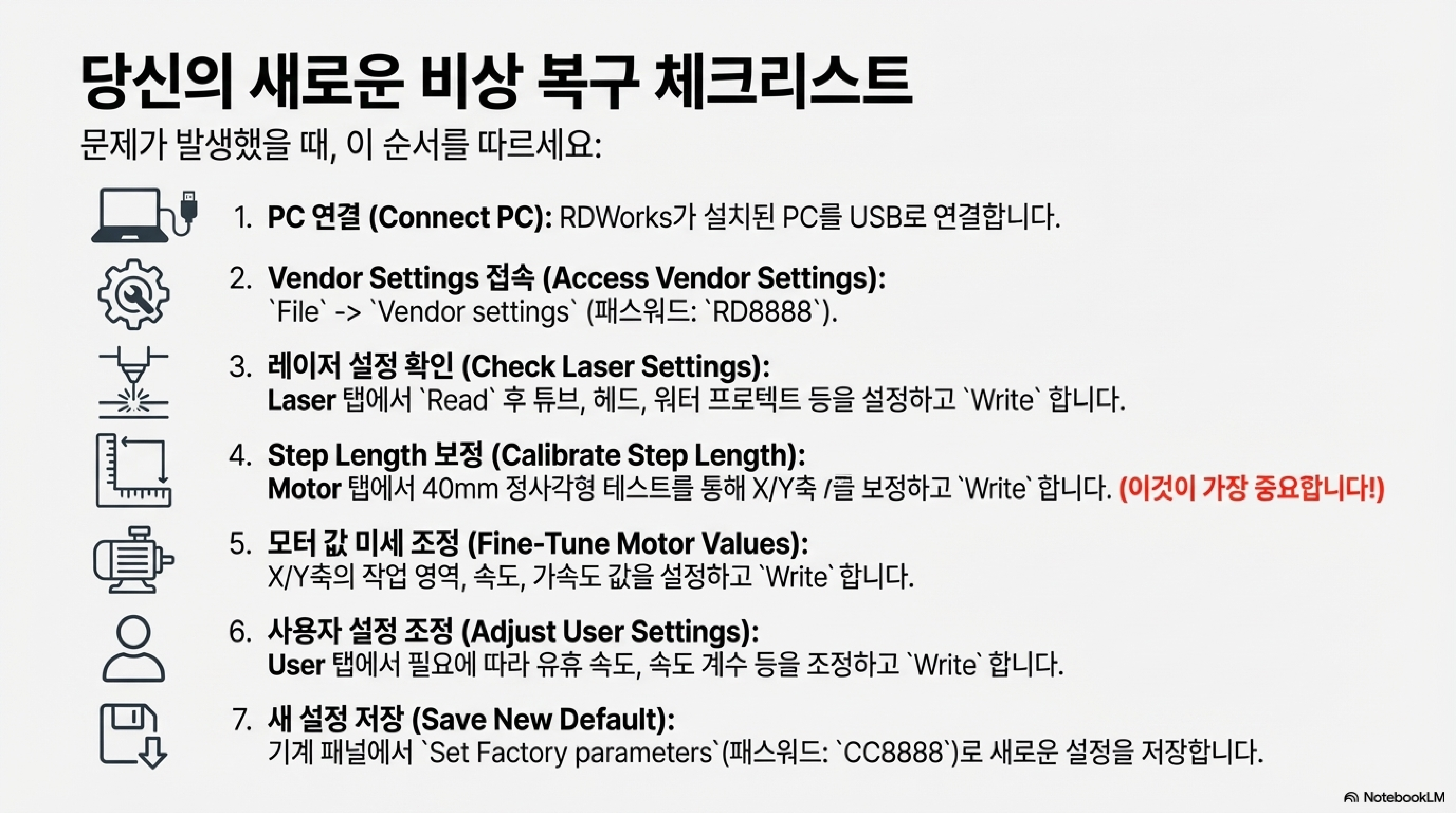
이제 복구를 시작해 봅시다. 먼저 컴퓨터를 레이저 커팅기에 연결하고 RDWorks 프로그램을 엽니다. 하지만 바로 테스트 컷을 시도해서는 안 됩니다. 공장 초기화 후 레이저 관련 설정이 어떻게 바뀌었을지 모르기 때문에, 안전 확인이 최우선입니다. RDWorks의 '벤더 설정(Vendor Settings)'으로 들어가 (비밀번호: RD와 48s), 'Laser' 탭을 선택하세요. '읽기(Read)' 버튼을 눌러 기계의 현재 설정을 불러온 뒤, '멀티 튜브'가 아닌 '싱글 튜브'로 설정되어 있는지, '워터 프로텍트'가 활성화되어 있는지 등을 확인하고 '쓰기(Write)'를 눌러 안전한 설정을 먼저 저장해야 합니다.
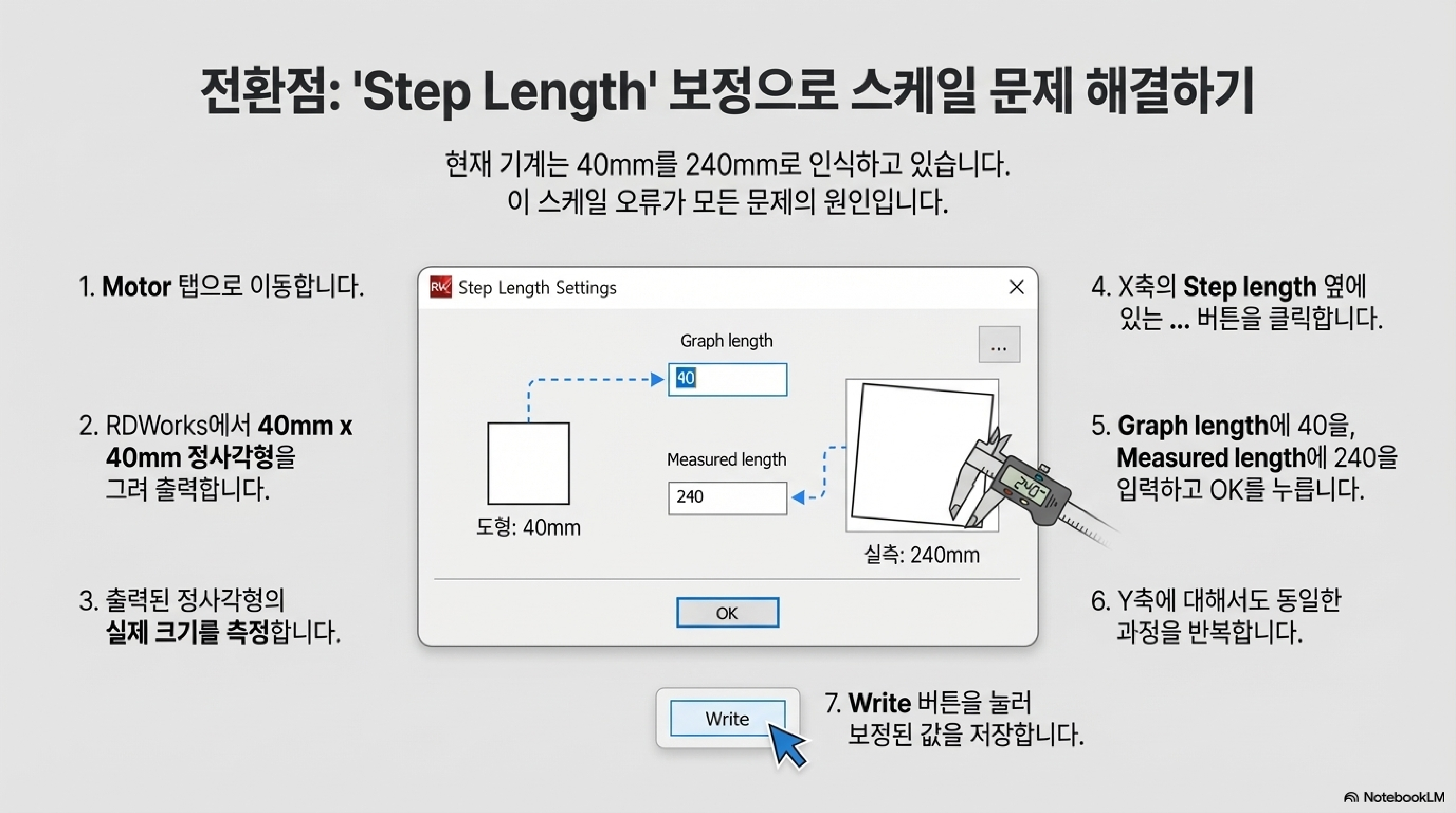
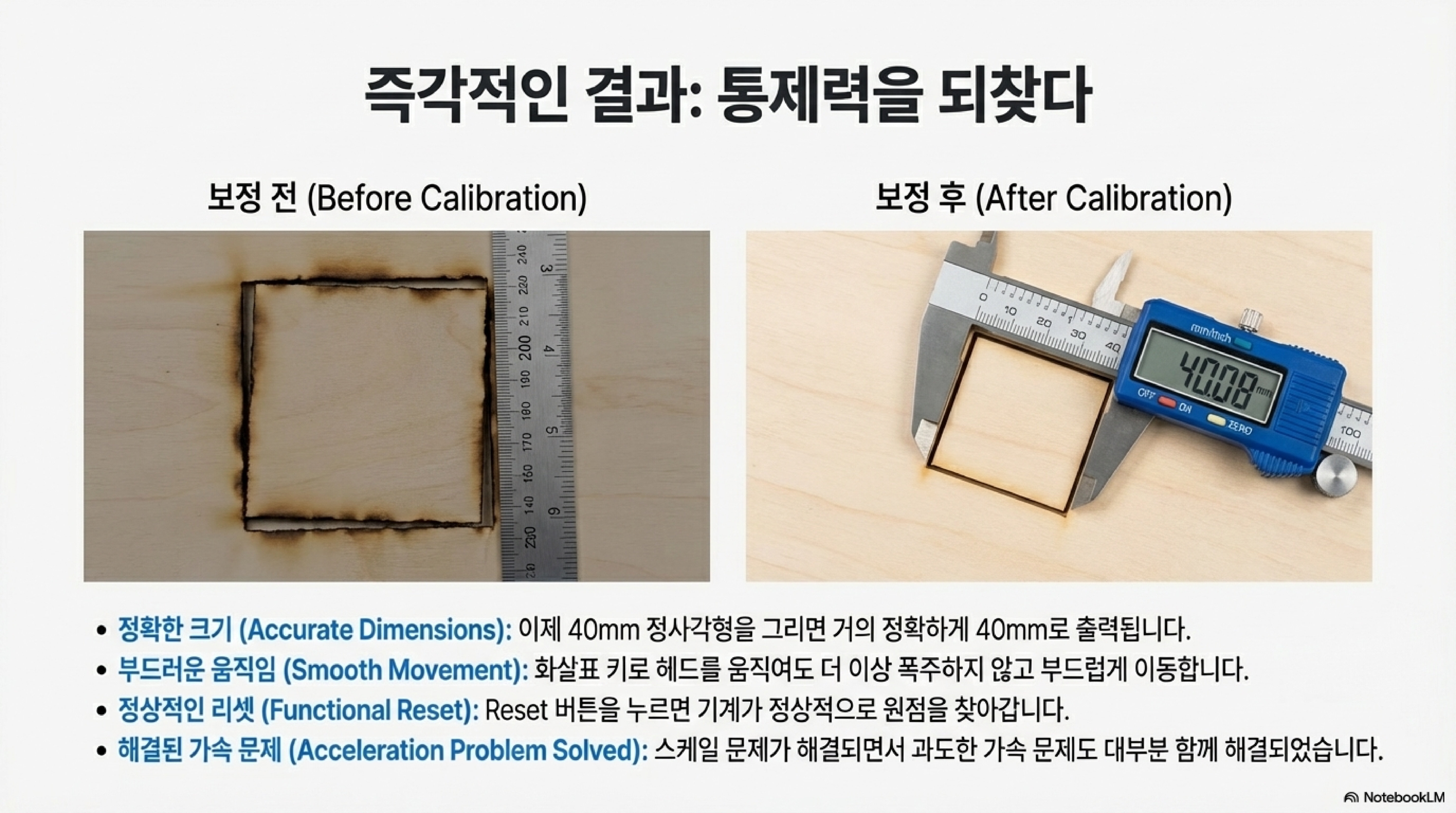
안전 조치가 끝났다면, 간단한 40mm 정사각형을 잘라보라고 명령을 내립니다. 놀랍게도 기계는 40mm가 아닌, 240mm에 달하는 거대한 사각형을 잘라낼 것입니다. 바로 이것이 문제의 핵심입니다. 기계가 거리 감각을 완전히 잃어버린 것입니다. 해결책은 '벤더 설정'의 '모터(Motor)' 탭에 있습니다. X축과 Y축의 '스텝 길이(Step length)' 옆 보정 버튼을 누르세요. 프로그램상의 '그래프 길이(40mm)'와 실제 '측정된 길이(240mm)'를 입력하면, 프로그램이 알아서 정확한 스텝 값을 다시 계산해 줍니다. 이 값은 우선 제어를 되찾기 위한 대략적인 조정이며, 나중에 기계가 안정되면 200mm처럼 더 큰 패턴으로 정밀하게 미세 조정하는 것이 좋습니다.
이 단 하나의 수정이 놀라운 효과를 불러옵니다. 단순히 스케일만 바로잡았을 뿐인데 왜 모든 게 정상으로 돌아올까요? 마법이 아닙니다. 속도(mm/s)나 가속도 같은 모든 움직임 관련 설정은 '거리'를 기반으로 계산됩니다. 기계의 '1mm'에 대한 인식을 바로잡아주니, 이를 기반으로 한 다른 모든 명령들도 정상 범위로 돌아온 것입니다. 통제 불능이던 화살표 키와 리셋 명령이 부드럽게 작동하기 시작합니다. 혼돈의 대부분이 이 한 번의 교정으로 해결되는 것입니다.
2.3 두 종류의 설정 이해하기: '벤더 설정'과 '사용자 설정'
이 문제를 해결하려면 두 가지 종류의 설정을 구분하는 것이 중요합니다.
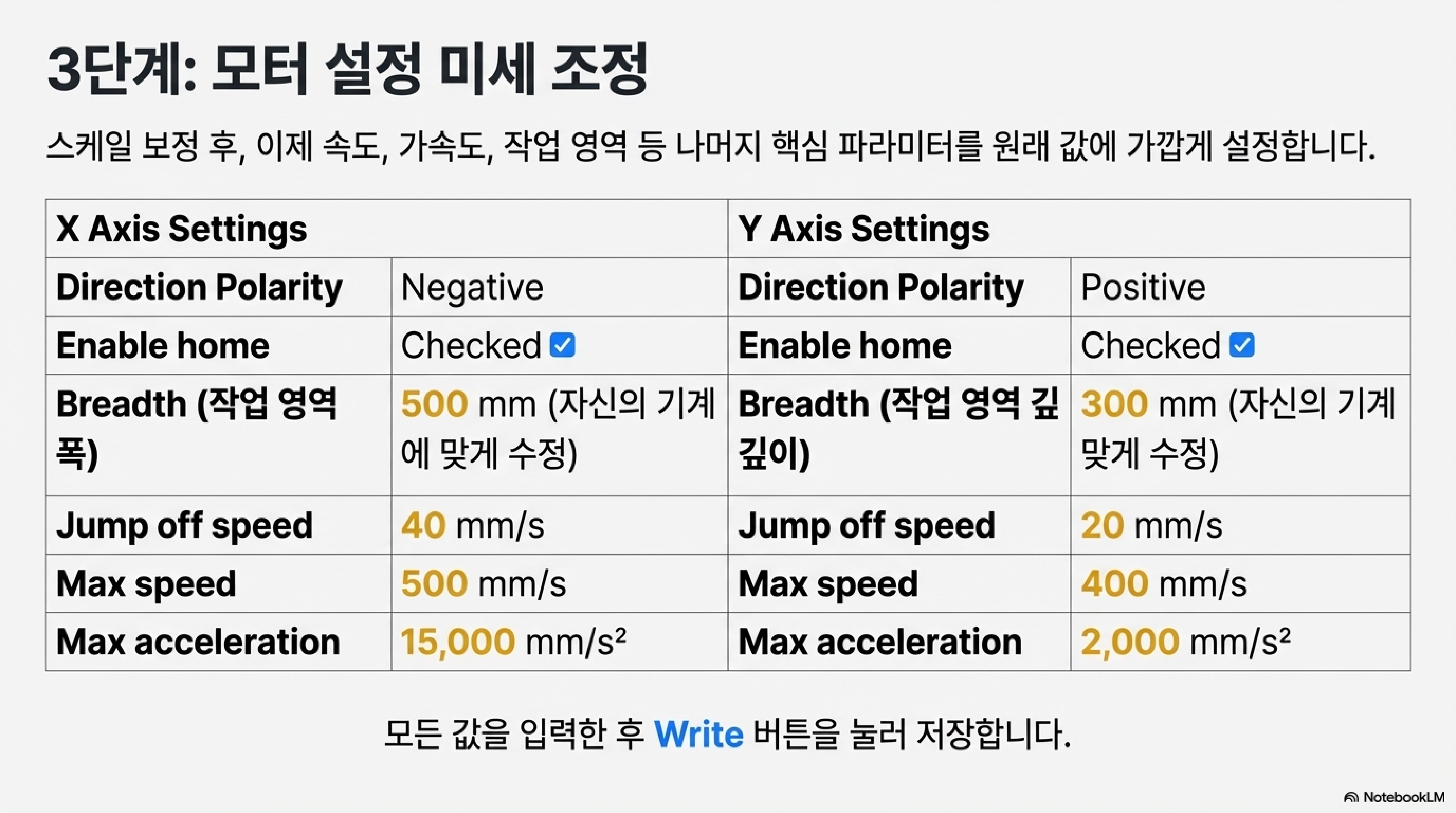
- 벤더 설정 (Vendor Settings): 이것은 기계의 핵심적인 물리적 파라미터입니다. 모터의 스텝 길이, 작업 테이블의 실제 폭(예: X축 500mm, Y축 300mm로 직접 수정), 최대 속도, 가속도 등이 여기에 해당합니다. 이 설정들은 거의 바뀌지 않으며, 재앙적인 문제의 복구는 바로 이곳에서 이루어집니다.
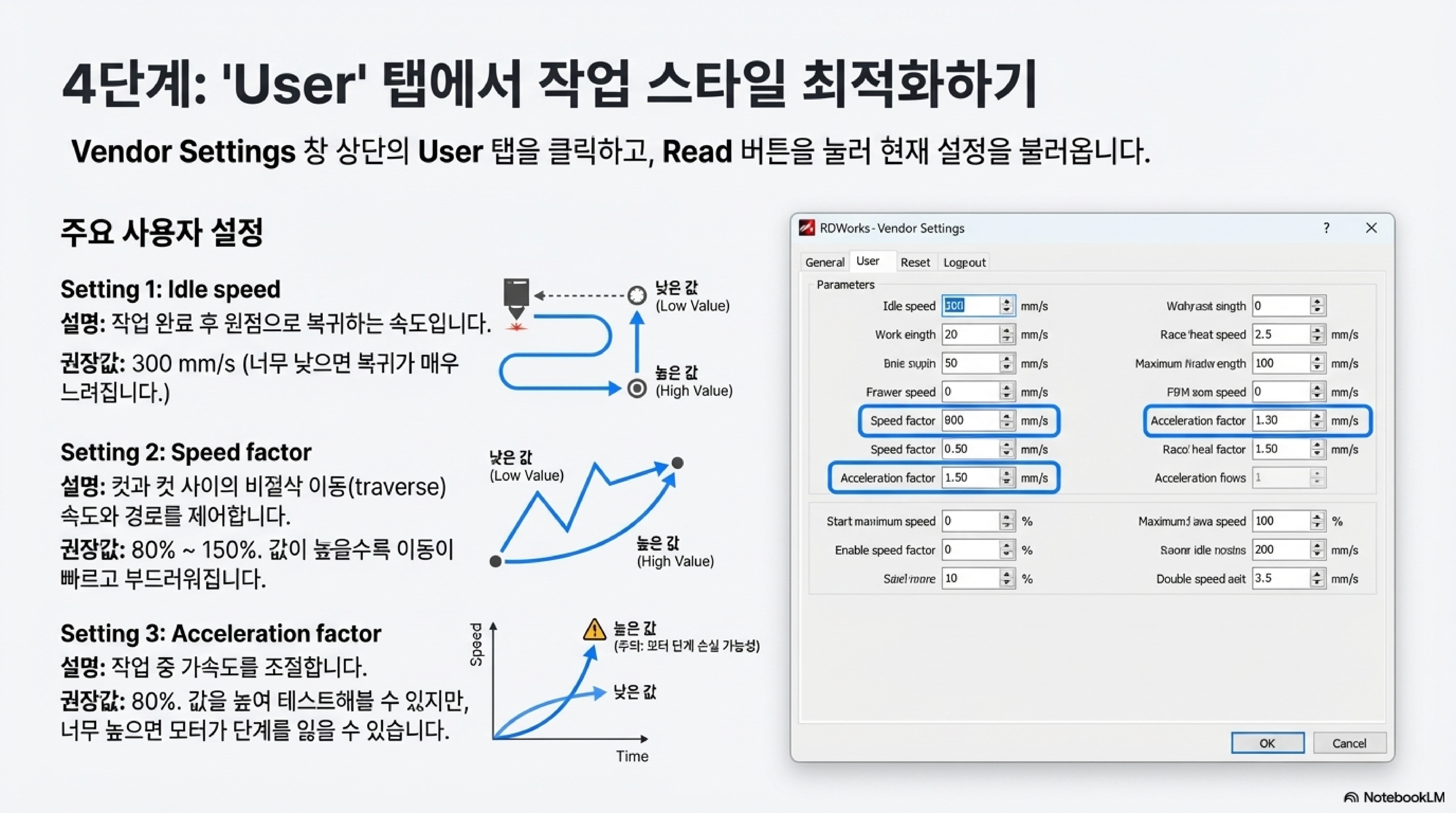
- 사용자 설정 (User Settings): 이것은 작업 효율과 개인의 선호도에 관한 설정입니다. 원점으로 복귀할 때 헤드가 움직이는 '유휴 속도(Idle speed)'나, 컷과 컷 사이를 이동할 때의 움직임을 제어하는 '속도 계수(Speed factor)' 등이 포함됩니다. 성능을 미세 조정하는 곳이죠.
이 차이를 이해하면 문제 해결의 지름길이 보입니다. 기계를 망가뜨리는 심각한 문제는 '벤더 설정'에서 발생하고, 이를 바로잡아야 합니다. 그 후 '사용자 설정'을 통해 기계의 성능을 최적화할 수 있습니다.
2.4 최악의 경우를 위한 희망: 커뮤니티의 도움
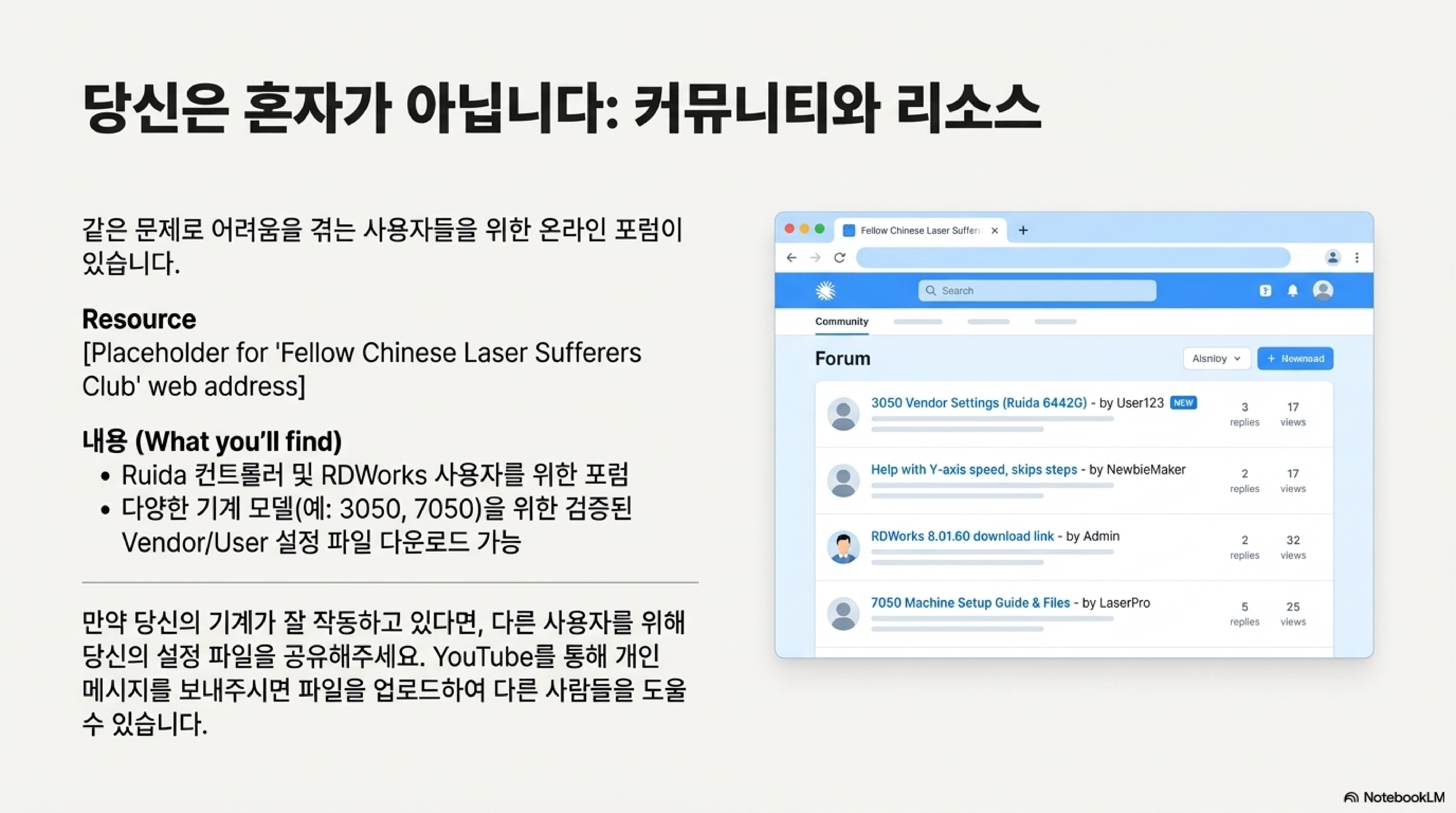
만약 이 모든 과정이 너무 복잡하고 길을 잃었다고 느껴져도, 당신은 혼자가 아닙니다. 메이커 커뮤니티에는 당신과 같은 경험을 한 사람들이 많이 있습니다.
이 문제의 해결 과정을 공유한 원본 영상 제작자는 '중국산 레이저로 고통받는 동지들의 모임(fellow Chinese laser sufferers club)'이라는 포럼에 자신의 작동하는 설정 파일을 공유해 두었습니다. 300x500mm 및 700x500mm 기기를 위한 벤더 및 사용자 설정 파일을 직접 다운로드할 수 있습니다.
만약 당신의 기계 크기가 다르다면, 당신이 성공적으로 복구한 설정 파일을 다른 사람들을 위해 공유해 주는 것은 어떨까요? 이것이 바로 커뮤니티의 힘입니다.
2.5 재앙을 기회로: 나만의 '안전한' 기본값 저장하기
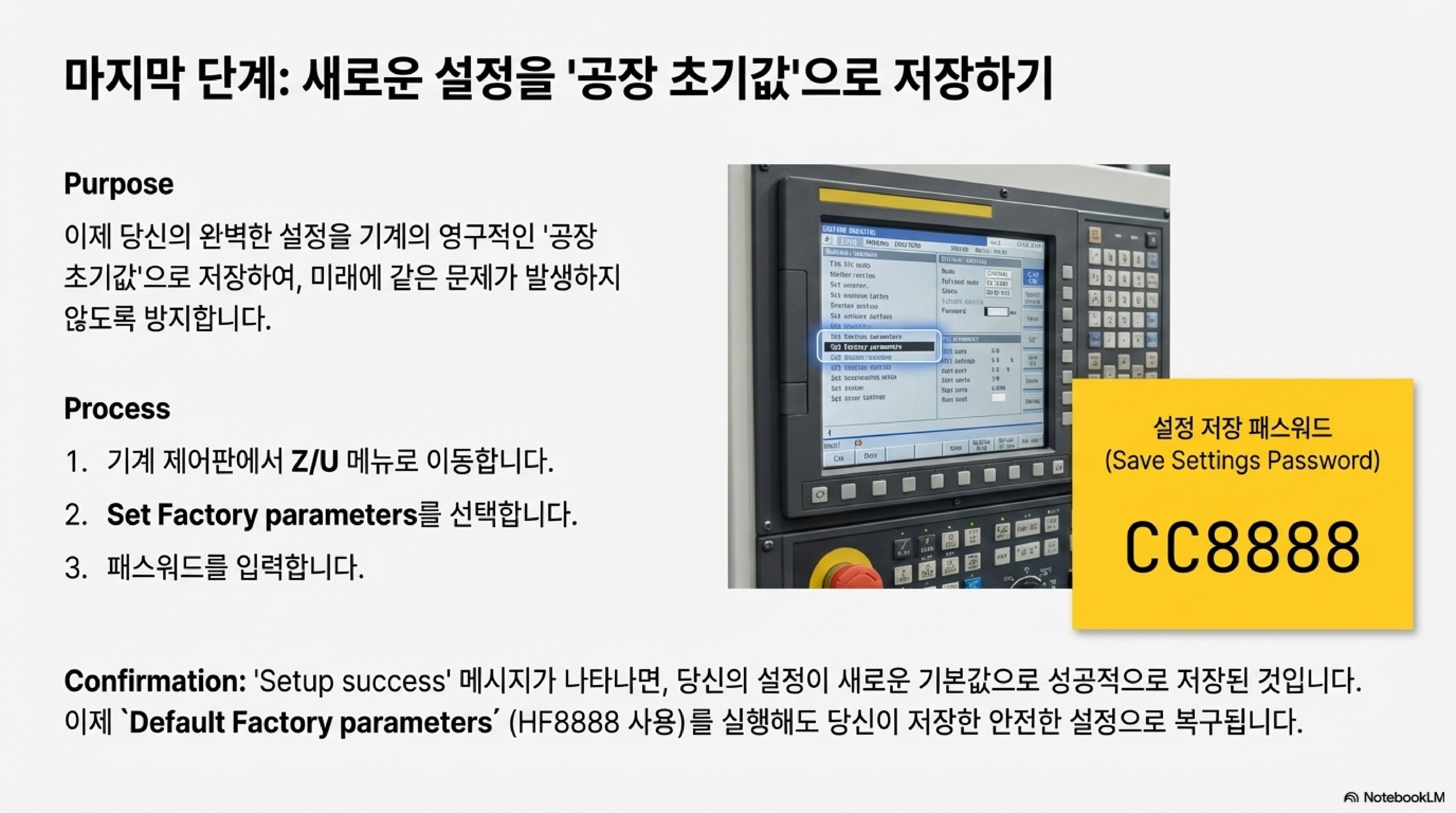
기계가 완벽하게 보정되고 다시 원활하게 작동하기 시작했다면, 이제 마지막 단계를 통해 이 재앙을 값진 기회로 바꿀 수 있습니다. 바로 지금의 완벽한 설정을 기계의 새로운 공장 기본값으로 저장하는 것입니다.
기계 패널 메뉴의 '공장 파라미터 설정(Set Factory Parameters)'으로 들어가세요. 이번에는 다른 비밀번호(CC와 48s)를 사용합니다. 이 작업을 실행하면, 위험천만했던 제조업체의 일반 설정값이 당신이 완벽하게 조정한 개인 맞춤형 백업으로 덮어쓰기 됩니다.
이로써 당신은 더 이상 기계 설정의 희생자가 아닌, 기계의 핵심을 제어하는 주인이 됩니다. 최악의 재앙이 당신에게 완전한 통제권을 안겨준 것입니다.
3.0 결론: 두려움을 넘어 컨트롤을 되찾다
심장이 멎을 듯한 기계의 오작동에서 시작해, 체계적인 복구를 통해 기계의 완전한 통제권을 되찾기까지의 여정을 함께했습니다. 가장 큰 문제는 복잡한 기계 수리가 아니라, 모터의 '스텝'과 물리적인 '거리' 사이의 관계라는 몇 가지 핵심 원리를 이해함으로써 해결되었습니다.
이제 당신은 더 이상 '공장 초기화' 버튼을 두려워할 필요가 없습니다. 오히려 그것을 당신만의 안전한 설정으로 덮어쓸 수 있는 강력한 도구를 갖게 된 것입니다.
이제 당신의 레이저 커팅기는 어떤가요? 만일을 대비해 오늘 당신의 설정을 백업해두지 않으시겠어요?
'레이저 프로그램 > RDWorks LAB' 카테고리의 다른 글
| Rdworks Lab 79 내 레이저 커터의 성능을 훔쳐간 보이지 않는 범인들 (0) | 2025.12.16 |
|---|---|
| Rdworks Lab 78 RDWorks 텍스트 정렬 (0) | 2025.12.16 |
| Rdworks Lab 76 레이저로 티셔츠를 태운다고? (0) | 2025.12.16 |
| Rdworks Lab 75 중국산 레이저 조각기를 1년 사용하고.. (0) | 2025.12.16 |
| Rdworks Lab 74 '공장 초기화' 버튼이 재앙을 부르는 이유 (0) | 2025.12.16 |