RDWorks 텍스트 정렬, '왼쪽'만 가능하다고 생각했나요? 숨겨진 중앙 및 우측 정렬 비법 공개!
1. 서론 (Introduction)
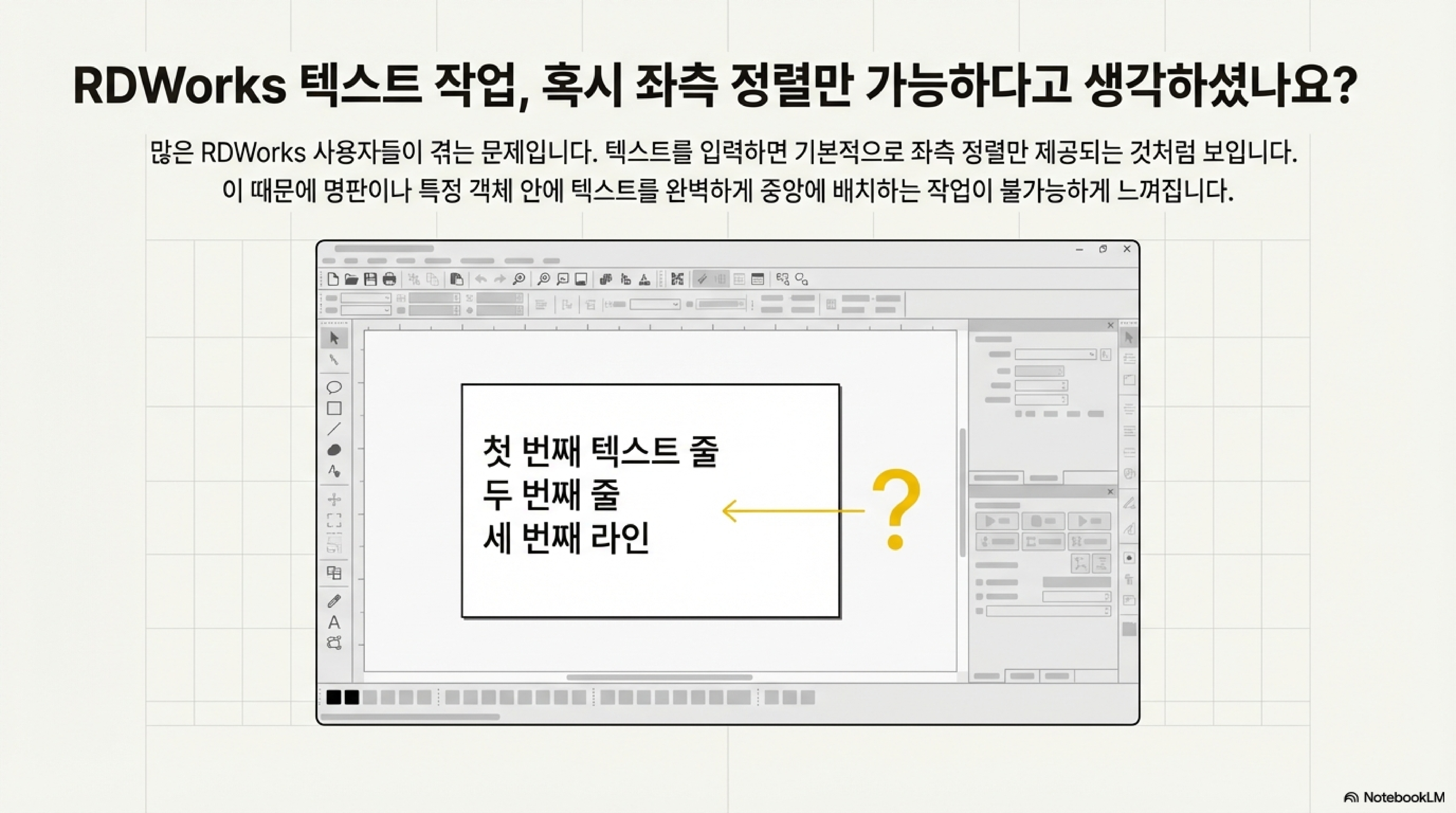
RDWorks를 사용하는 많은 분들이 텍스트 편집 시 느끼는 공통적인 한계점이 있습니다. 바로 텍스트 정렬 기능이 마치 왼쪽 정렬만 지원하는 것처럼 보인다는 점입니다. 이로 인해 명판이나 기념품에 텍스트를 정교하게 배치하려 할 때 상당한 어려움을 겪곤 합니다.
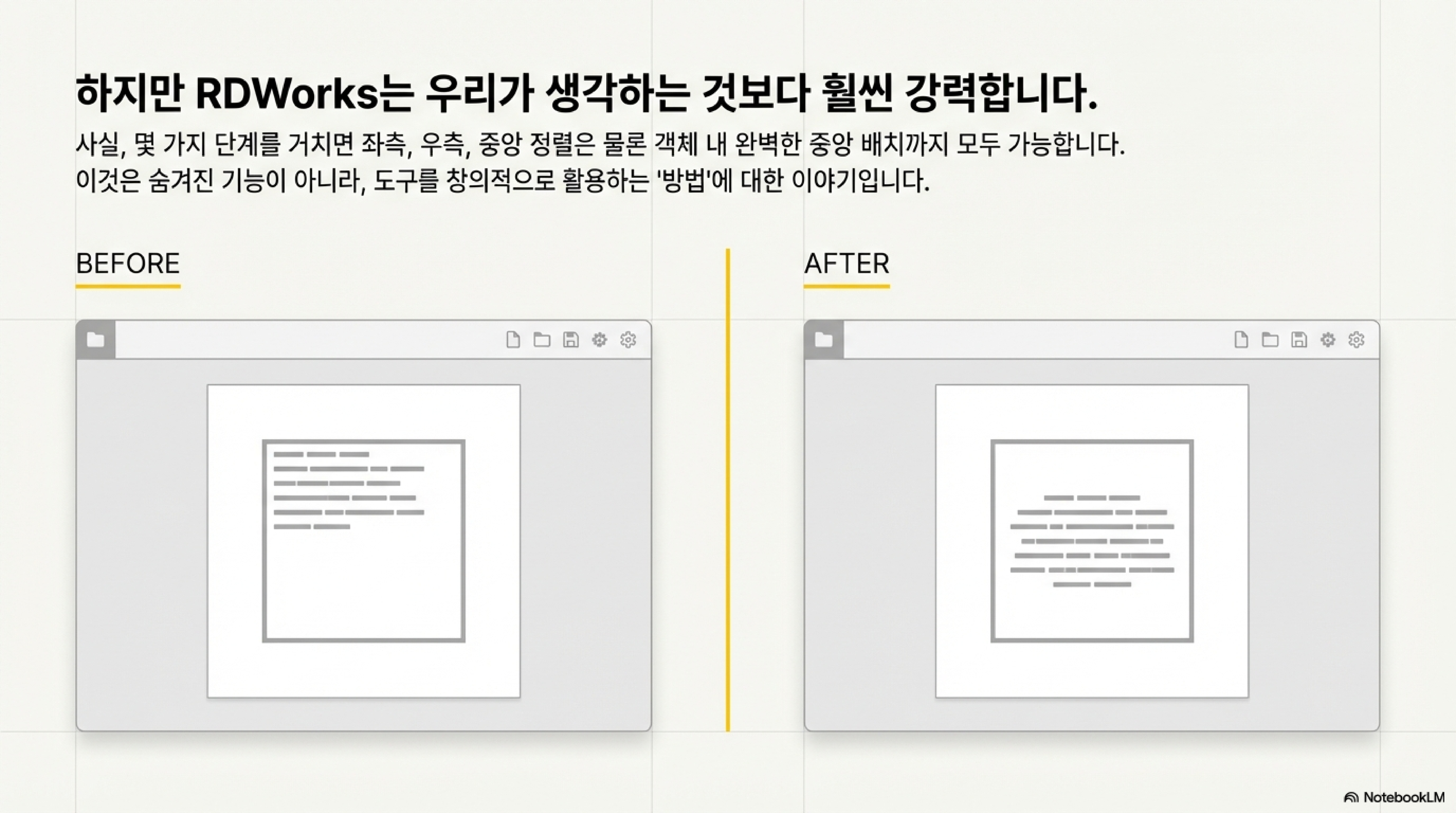
하지만 포기하기엔 이릅니다. RDWorks에는 숨겨진 보석 같은 기능이 있어, 몇 가지 단계를 거치면 중앙 및 우측 정렬을 완벽하게 구현할 수 있습니다. 저도 처음 이 방법을 발견했을 때의 유레카를 잊지 못합니다. 이 문제에 대한 영상의 설명을 인용하며 시작해 보겠습니다.
sadly our D works appears to only produce left justified text but it isn't quite as bad as that
이제부터 그 숨겨진 비법을 단계별로 자세히 알아보겠습니다.
2. 핵심 원리: 그룹(Group) 기능의 재발견 (The Core Principle: Rediscovering the 'Group' Function)
핵심은 '그룹'을 다루는 방식에 있습니다 (The Key is in How You Handle 'Groups')
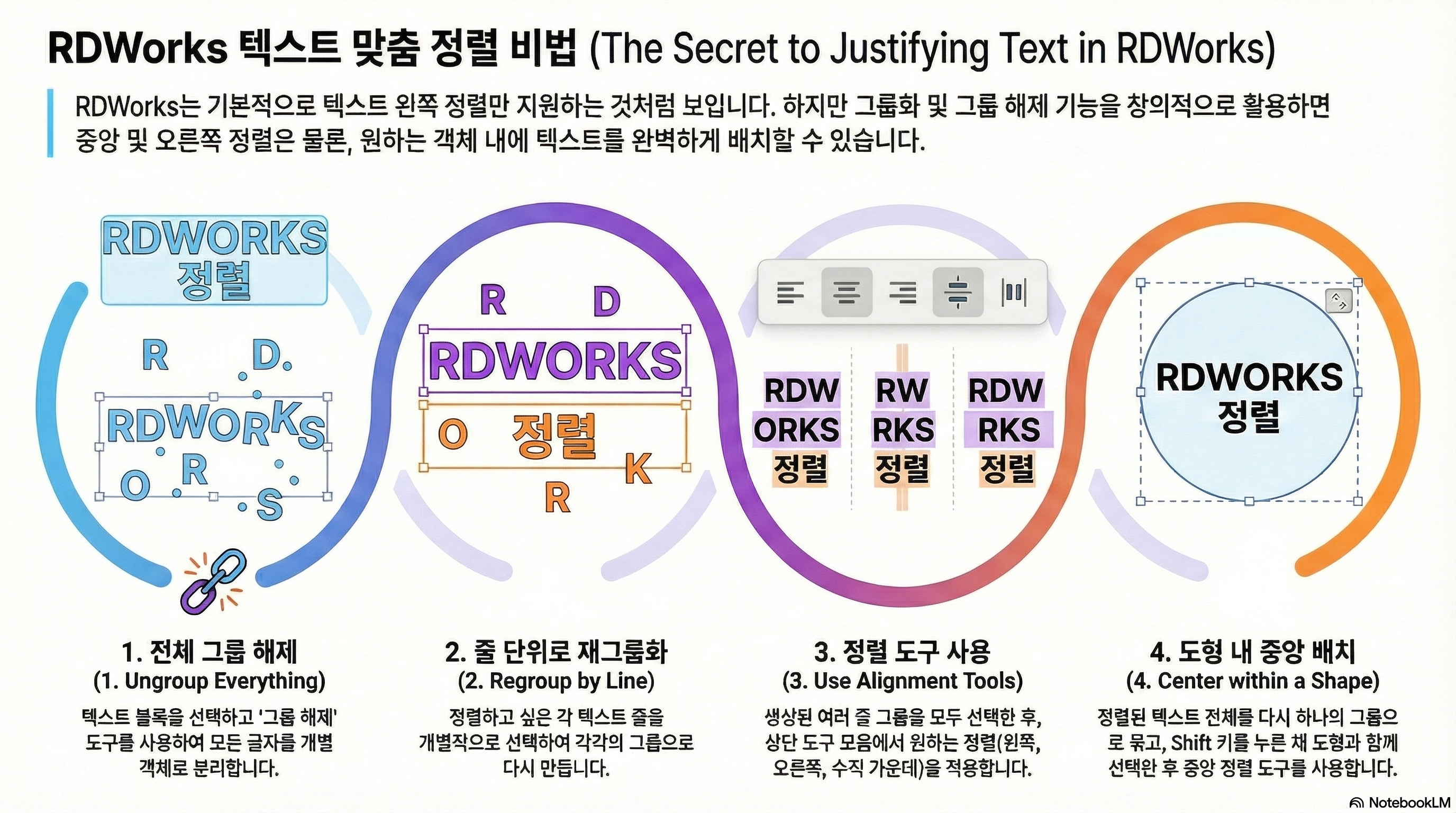
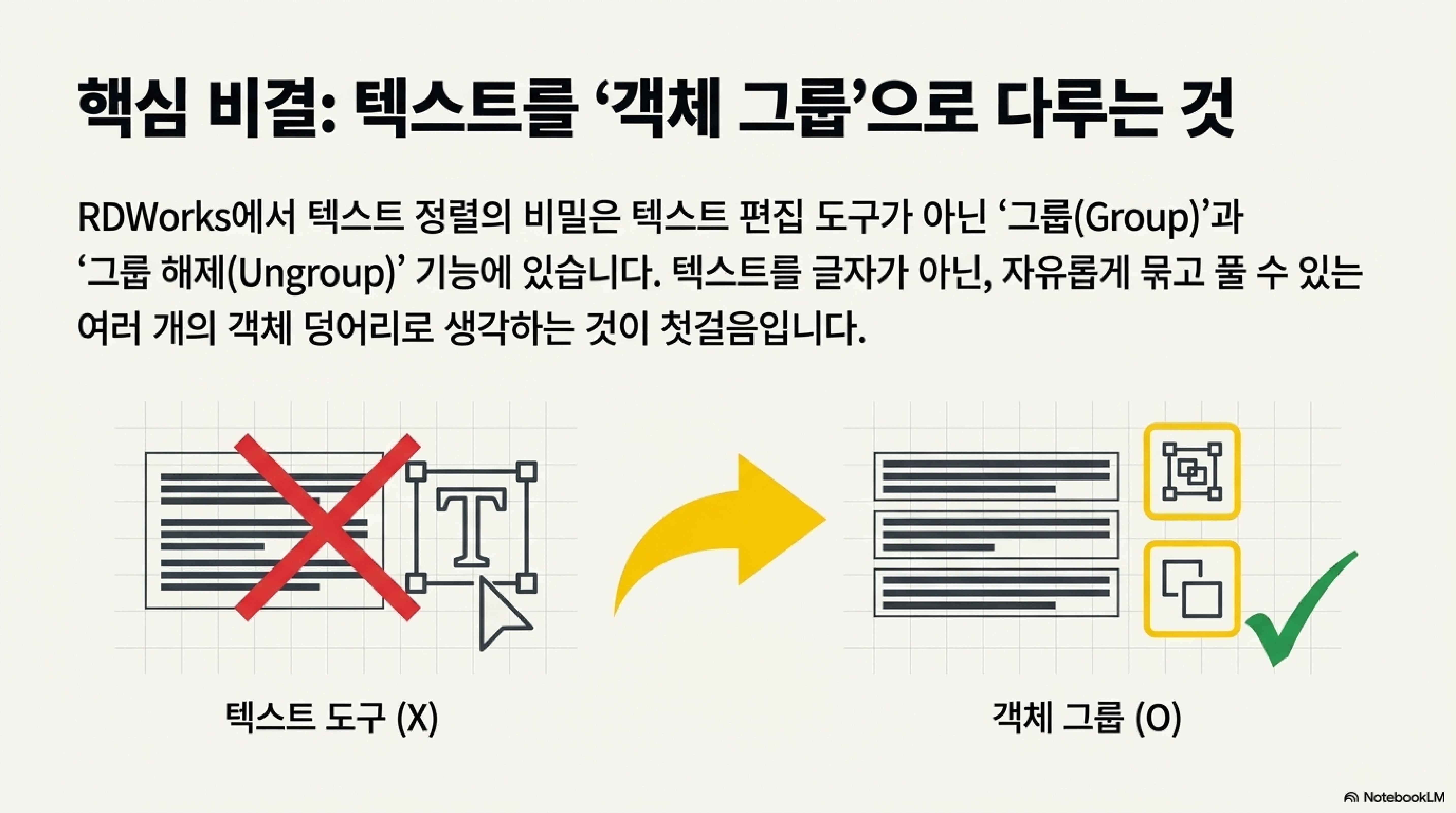
RDWorks의 정렬 도구는 본래 텍스트가 아닌 **도형과 같은 객체(Object)**를 위해 설계되었습니다. 일반적인 텍스트 블록은 단일 객체로 취급되어 내부의 각 줄을 정렬할 수 없습니다. 이 기법의 핵심은 텍스트를 완전히 분해한 뒤, 각 텍스트 라인을 독립적인 '객체 그룹'으로 재탄생시키는 것입니다. 이렇게 하면, 텍스트의 각 줄이 RDWorks의 강력한 객체 정렬 도구를 사용할 수 있는 대상으로 바뀌게 됩니다. 즉, 텍스트를 도형처럼 다루는 발상의 전환이 비법의 전부입니다.
3. 단계별 가이드: RDWorks 텍스트 완벽 정렬하기 (Step-by-Step Guide: Perfecting Text Alignment in RDWorks)
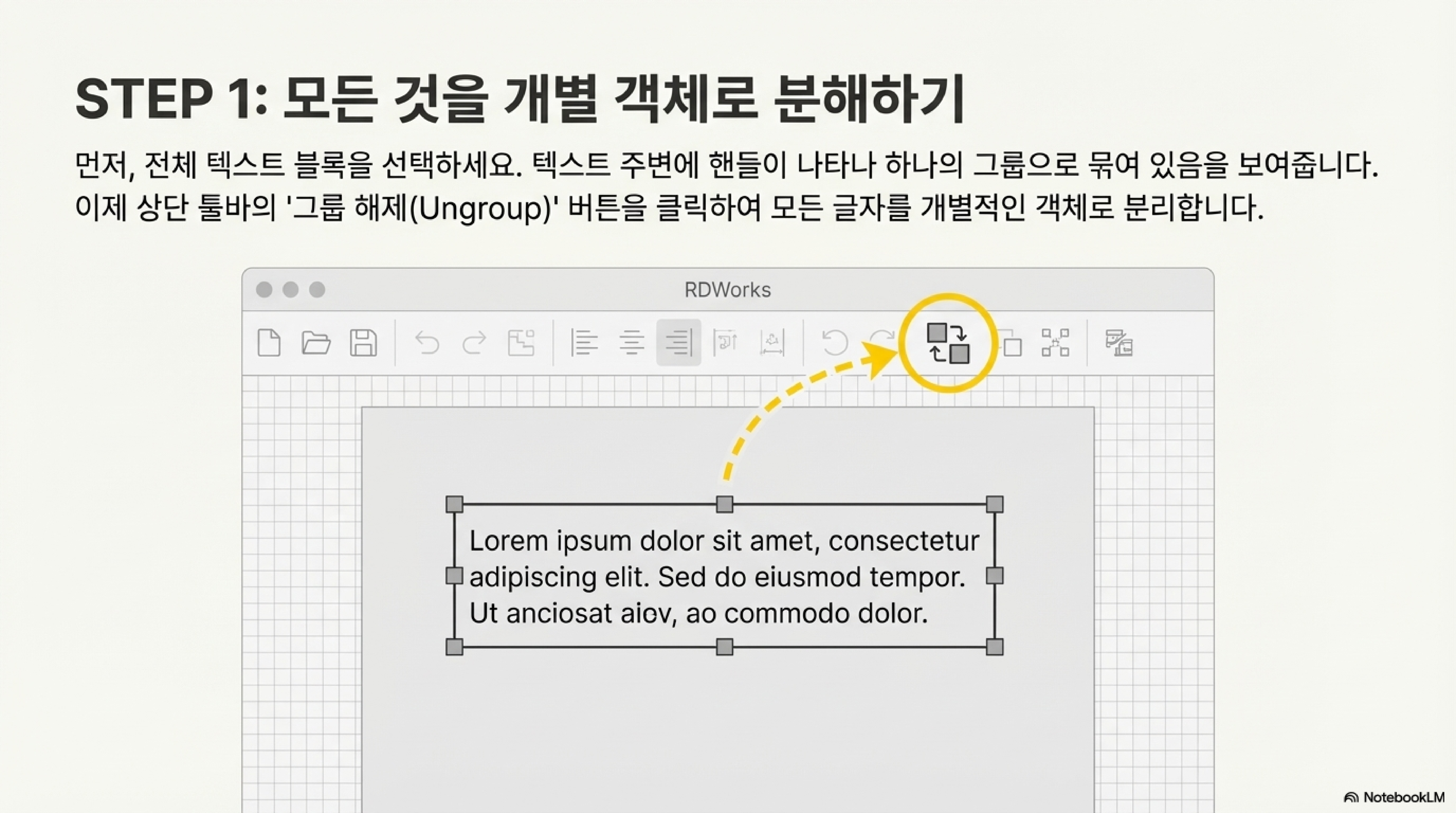
1단계: 모든 것을 해체하세요 (Ungroup Everything)
가장 먼저 해야 할 일은 정렬하고 싶은 전체 텍스트 블록을 선택한 후, 툴바에서 '그룹 해제(Ungroup)' 명령을 실행하는 것입니다. 이 과정을 거치면 놀랍게도 텍스트는 단순히 줄 단위로 나뉘는 것이 아니라 "모든 개별 글자, 심지어 글자의 일부(every single letter even parts of a letter)"까지 완전히 분해됩니다. 이것이 정렬을 위한 첫 번째 필수 단계입니다.
⚠️ 중요: 되돌릴 수 없는 과정입니다! 1단계에서 텍스트를 '그룹 해제(Ungroup)'하면, 더 이상 텍스트 편집 도구로 오타를 수정하거나 내용을 바꿀 수 없습니다. 각 글자가 독립적인 도형으로 변환되기 때문입니다. 이 정렬 작업을 시작하기 전에 반드시 텍스트 내용이 최종적으로 확정되었는지 확인하세요.
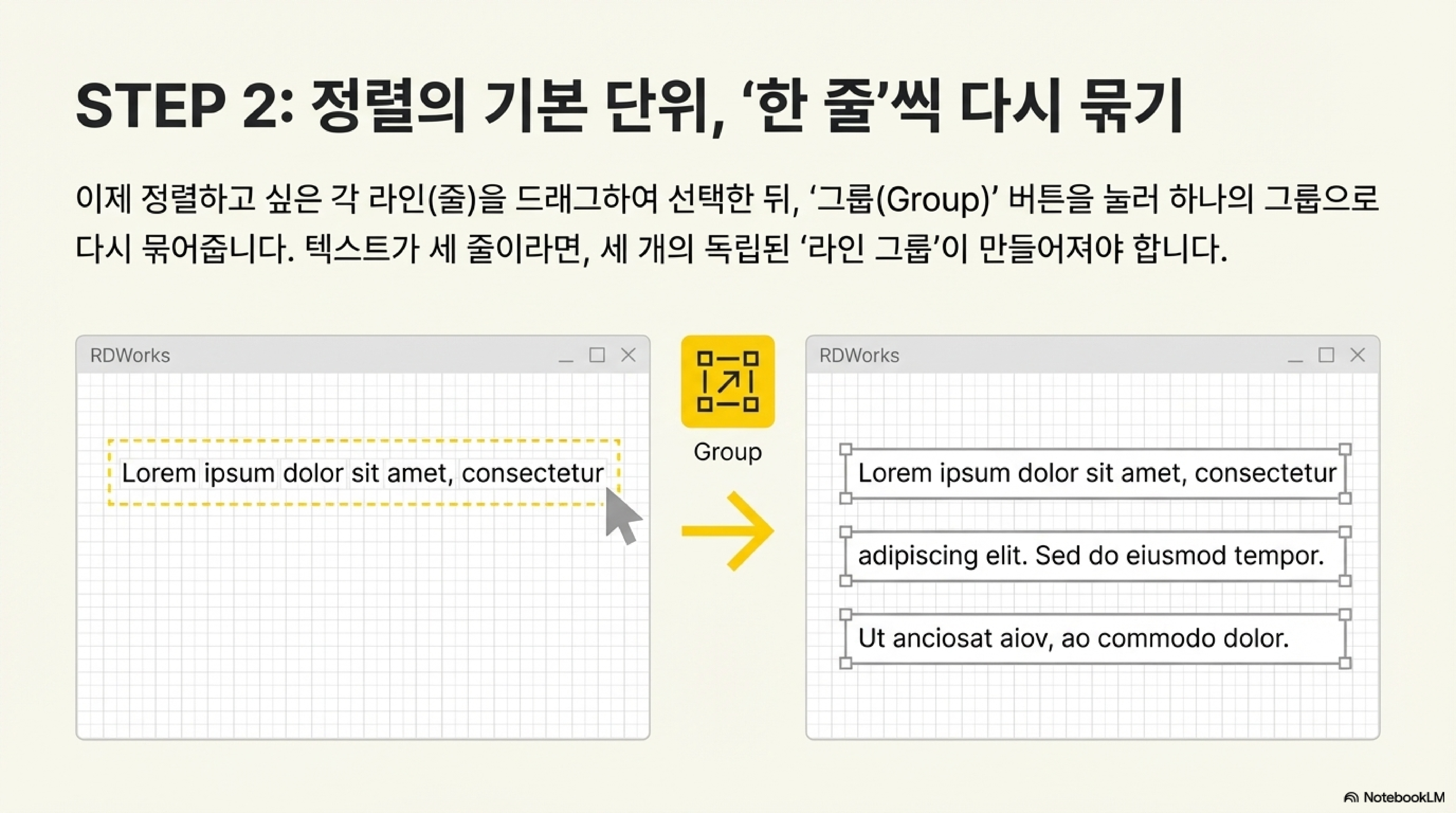
2단계: 한 줄씩 다시 묶으세요 (Regroup Line by Line)
가장 중요하고 핵심적인 과정입니다. 이제 분해된 글자들을 다시 묶어야 합니다. 마우스를 이용해 텍스트의 한 줄에 해당하는 모든 글자들을 선택한 다음, '그룹(Group)' 명령을 실행하세요. 이 작업을 정렬하고 싶은 모든 줄에 대해 각각 반복합니다. (예: 세 줄짜리 텍스트라면, 총 세 개의 독립적인 '라인 그룹'이 만들어져야 합니다.) 이로써 각 텍스트 라인은 조작 가능한 하나의 객체로 변환됩니다.
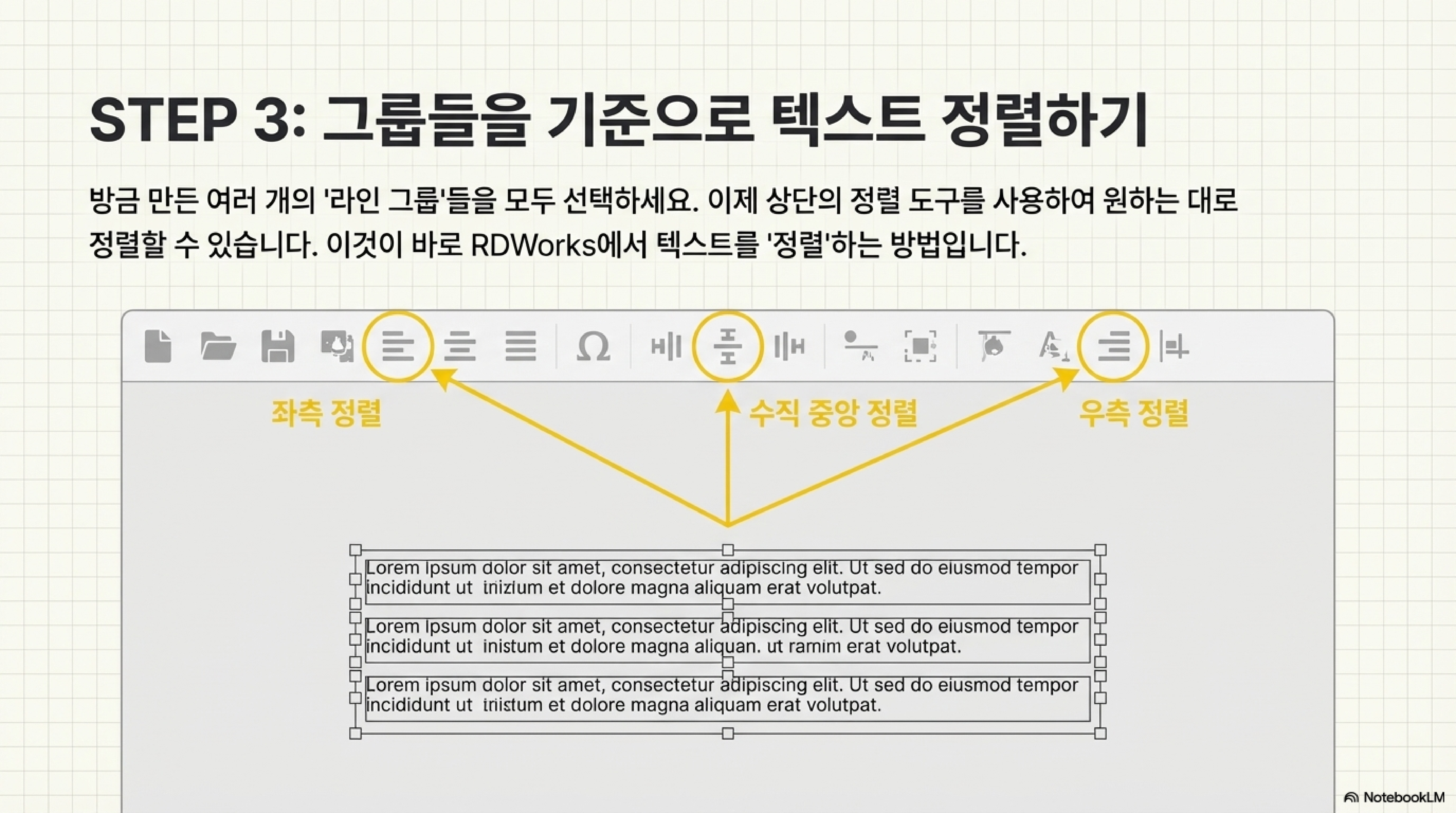
3단계: 그룹들을 정렬하세요 (Align the Groups)
이제 모든 준비가 끝났습니다. 방금 만든 모든 '라인 그룹'들을 함께 선택하세요. 그리고 툴바 상단의 정렬 도구를 사용해 원하는 방식으로 정렬합니다. '가운데 맞춤(Center Vertical)'을 사용하면 중앙 정렬이, '왼쪽 맞춤(Align Left)'이나 '오른쪽 맞춤(Align Right)'을 사용하면 각각 왼쪽 및 오른쪽 정렬이 즉시 적용됩니다.
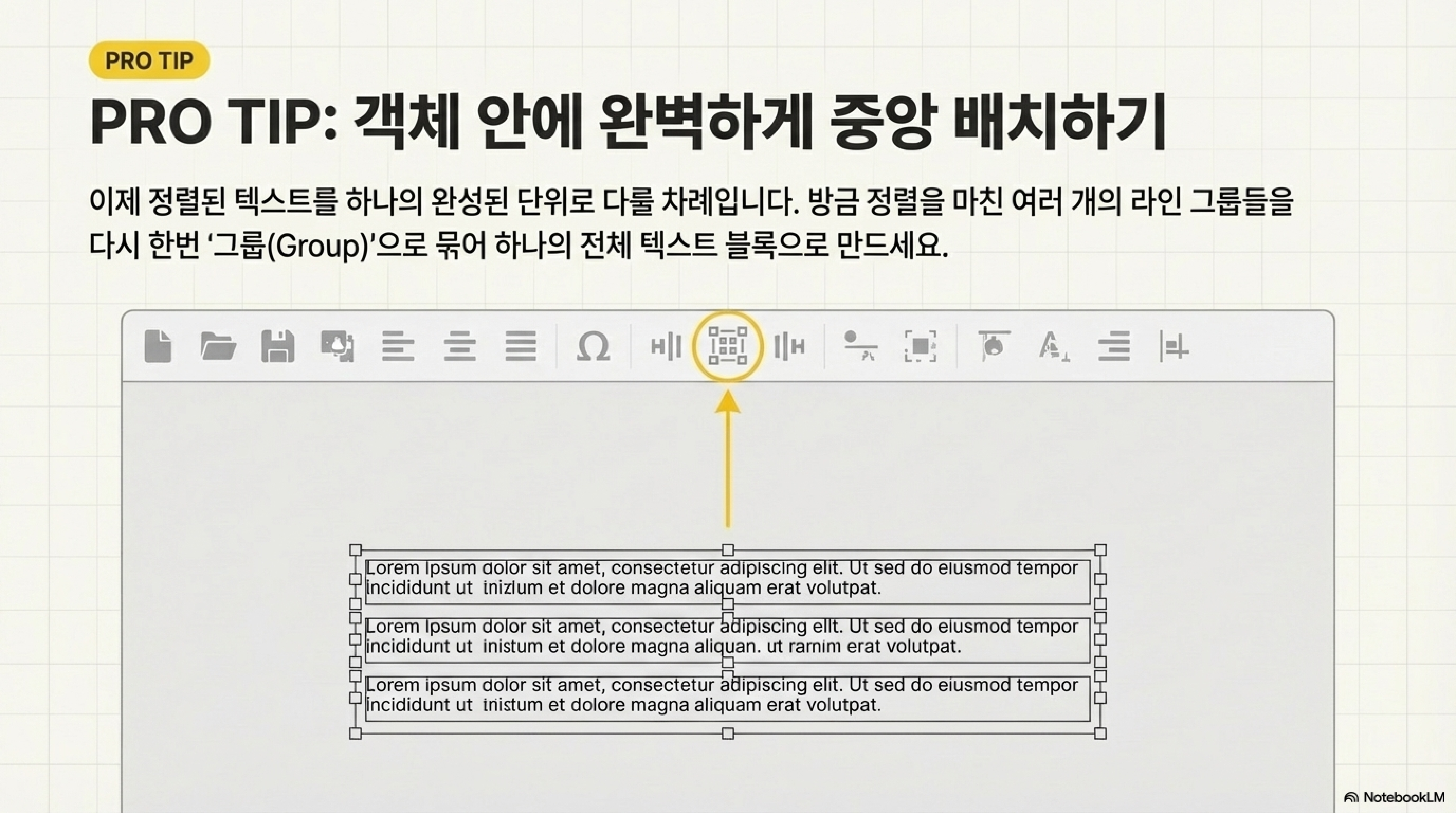
4단계: 도형 안에 완벽하게 중앙 배치하기 (Perfectly Center Inside an Object)
정렬된 텍스트를 명판과 같은 사각형 도형 안에 완벽하게 중앙 배치하고 싶다면 다음 과정을 따르세요.
- 먼저, 정렬이 완료된 여러 개의 '라인 그룹'들을 다시 한번 선택하여 하나의 최종적인 텍스트 그룹으로 묶어줍니다.
- 키보드의 SHIFT 키를 누른 상태에서 방금 만든 텍스트 그룹과 배경이 될 도형(예: 사각형)을 차례로 클릭하여 두 객체를 동시에 선택합니다.
- 마지막으로, 툴바의 '수평 중앙 정렬(Center Horizontal)'과 '수직 중앙 정렬(Center Vertical)' 명령을 차례로 실행하면 텍스트가 도형의 정중앙에 완벽하게 배치됩니다.
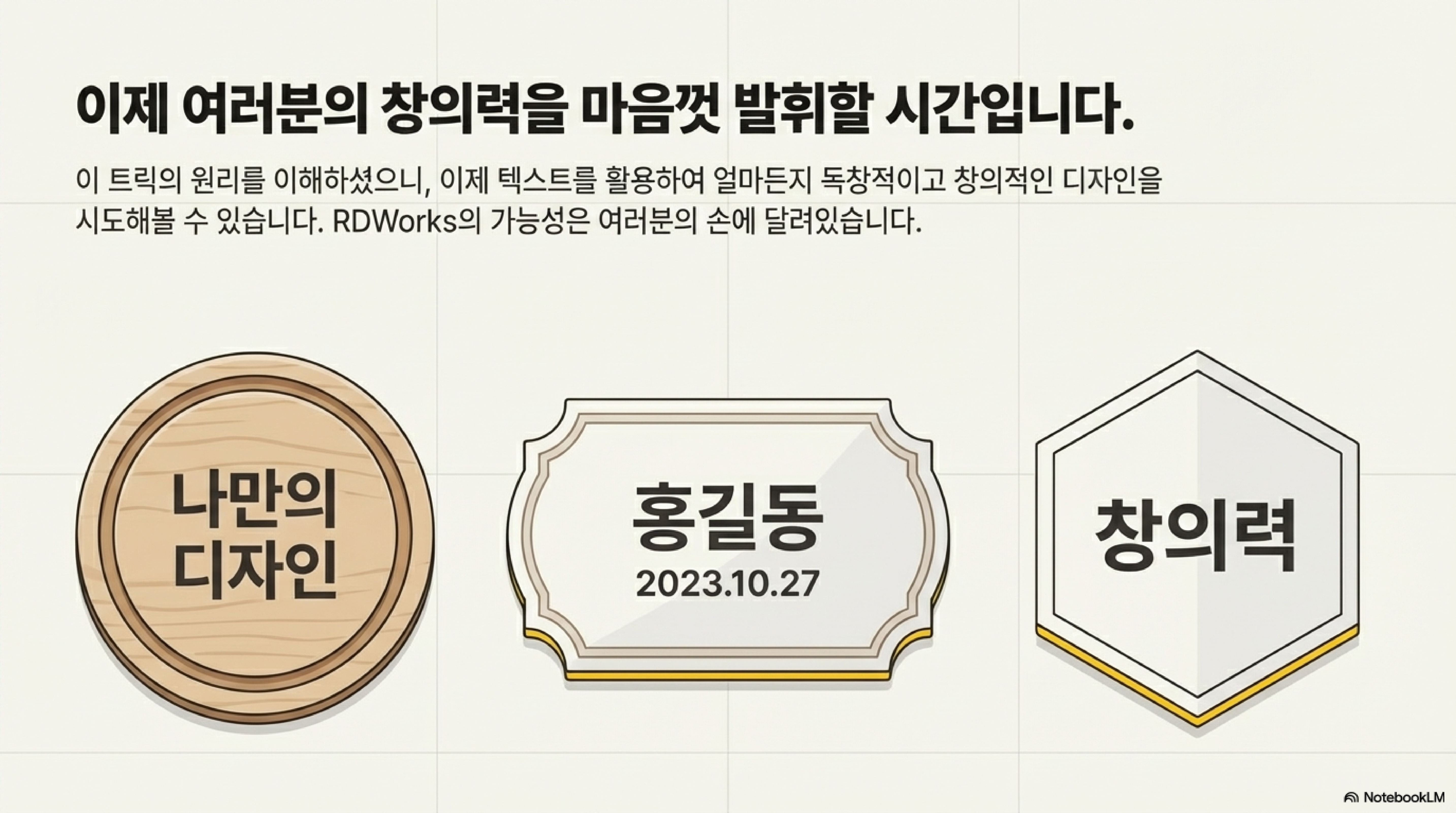
4. 결론: 이제 당신의 창의력을 발휘할 시간 (Conclusion: Time to Unleash Your Creativity)
RDWorks의 텍스트 정렬은 '그룹' 기능에 대한 고정관념을 깨는 것에서부터 시작됩니다. 텍스트를 도형처럼 다루는 이 간단하지만 강력한 트릭 하나만으로도, 여러분은 이제 디자인의 한계를 허물고 레이아웃을 완벽하게 통제할 수 있게 되었습니다.
이제 이 새로운 기술을 알게 되었으니, 어떤 멋진 텍스트 디자인을 만들어 보시겠어요?




'레이저 프로그램 > RDWorks LAB' 카테고리의 다른 글
| Rdworks Lab 80 램프 효과(Ramp Effect)'의 실체 (0) | 2025.12.19 |
|---|---|
| Rdworks Lab 79 내 레이저 커터의 성능을 훔쳐간 보이지 않는 범인들 (0) | 2025.12.16 |
| Rdworks Lab 77 공장 초기화의 함정과 5단계 완전 복구 가이드 (1) | 2025.12.16 |
| Rdworks Lab 76 레이저로 티셔츠를 태운다고? (0) | 2025.12.16 |
| Rdworks Lab 75 중국산 레이저 조각기를 1년 사용하고.. (0) | 2025.12.16 |