LightBurn 갈보 레이저, Ezcad 보정 파일 적용 시 놓치기 쉬운 3가지 핵심 팁
1. 도입: 완벽한 보정, 그 다음은?
Ezcad에서 시간과 노력을 들여 렌즈 보정을 성공적으로 마치고, 완벽한 .corfile(보정 파일)을 손에 넣으셨나요? 축하드립니다! 레이저 각인의 정밀도를 한 단계 끌어올리는 중요한 과정을 완수하셨습니다.
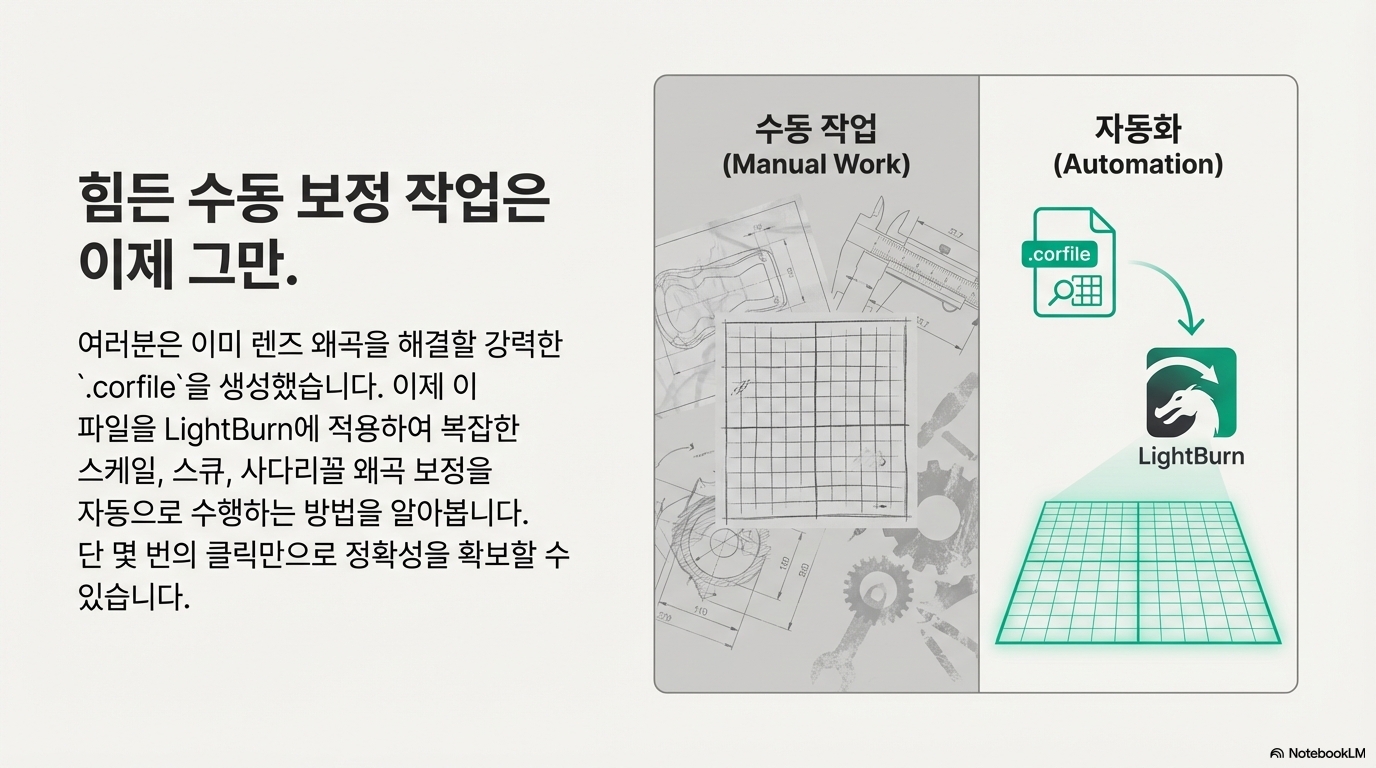
하지만 이 중요한 보정 파일을 LightBurn에 어떻게 적용해야 할까요? 그리고 보정 파일이 모든 것을 해결해 줄 것이라는 생각, 과연 사실일까요? 많은 사용자가 보정 파일 적용 후에도 예상치 못한 문제에 부딪히곤 합니다. 이는 보정 파일의 역할을 절반만 이해했기 때문입니다.
이 글에서는 Ezcad 보정 파일을 LightBurn에 올바르게 적용하는 방법과, 사용자들이 흔히 오해하는 부분들을 명확히 짚어드리겠습니다. 간단하지만 놓치기 쉬운 3가지 핵심 팁을 통해 여러분의 갈보 레이저 설정 과정을 한층 더 매끄럽게 만들어 보세요.
2. 핵심 팁 1: 보정 파일(.corfile), 가장 먼저 안전하게 백업하세요!
가장 중요한 첫 단계: 백업
가장 먼저 해야 할 일은 너무나 간단해서 오히려 간과하기 쉽습니다. 바로 보정 파일을 안전한 곳에 백업하는 것입니다.
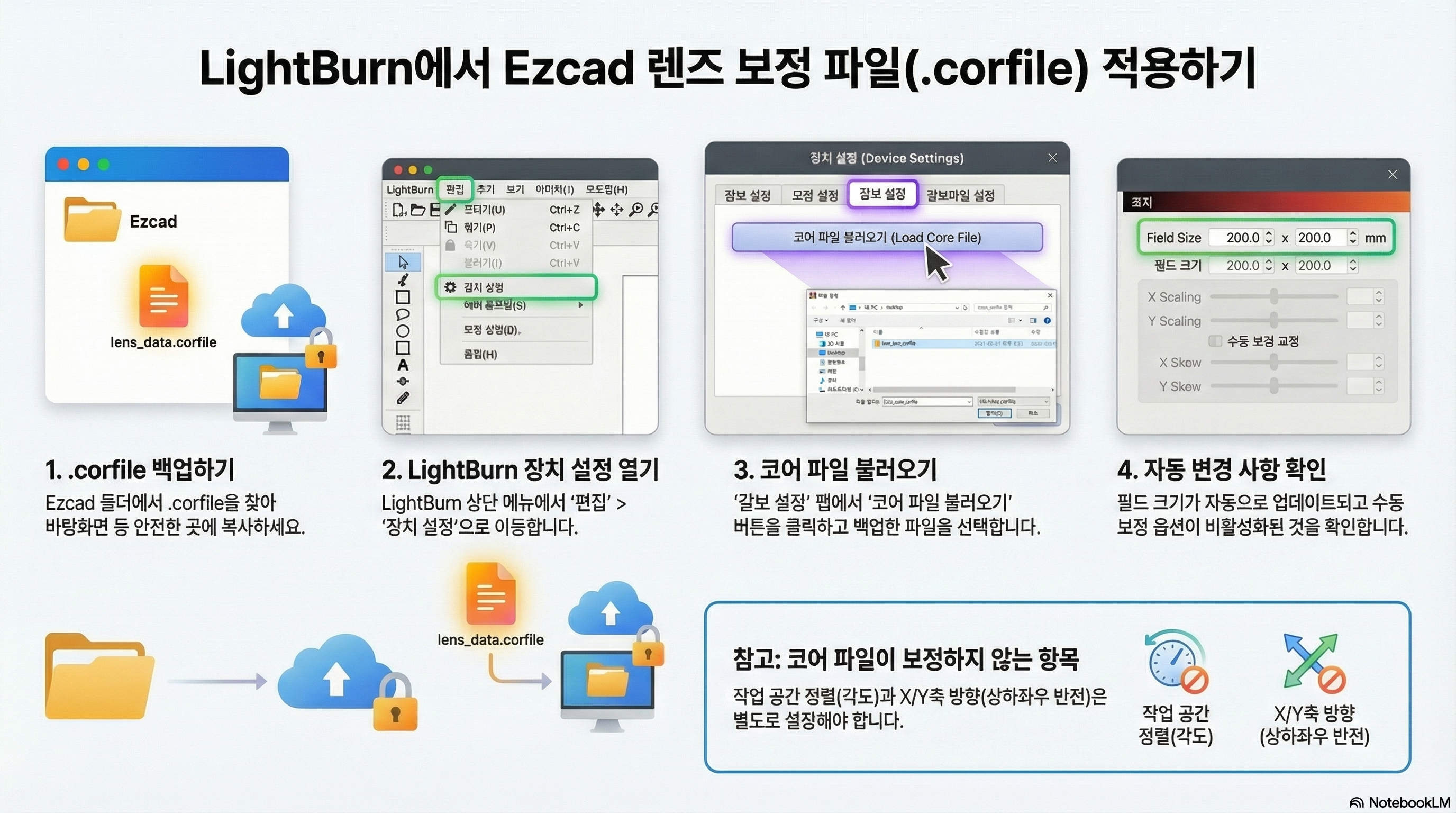
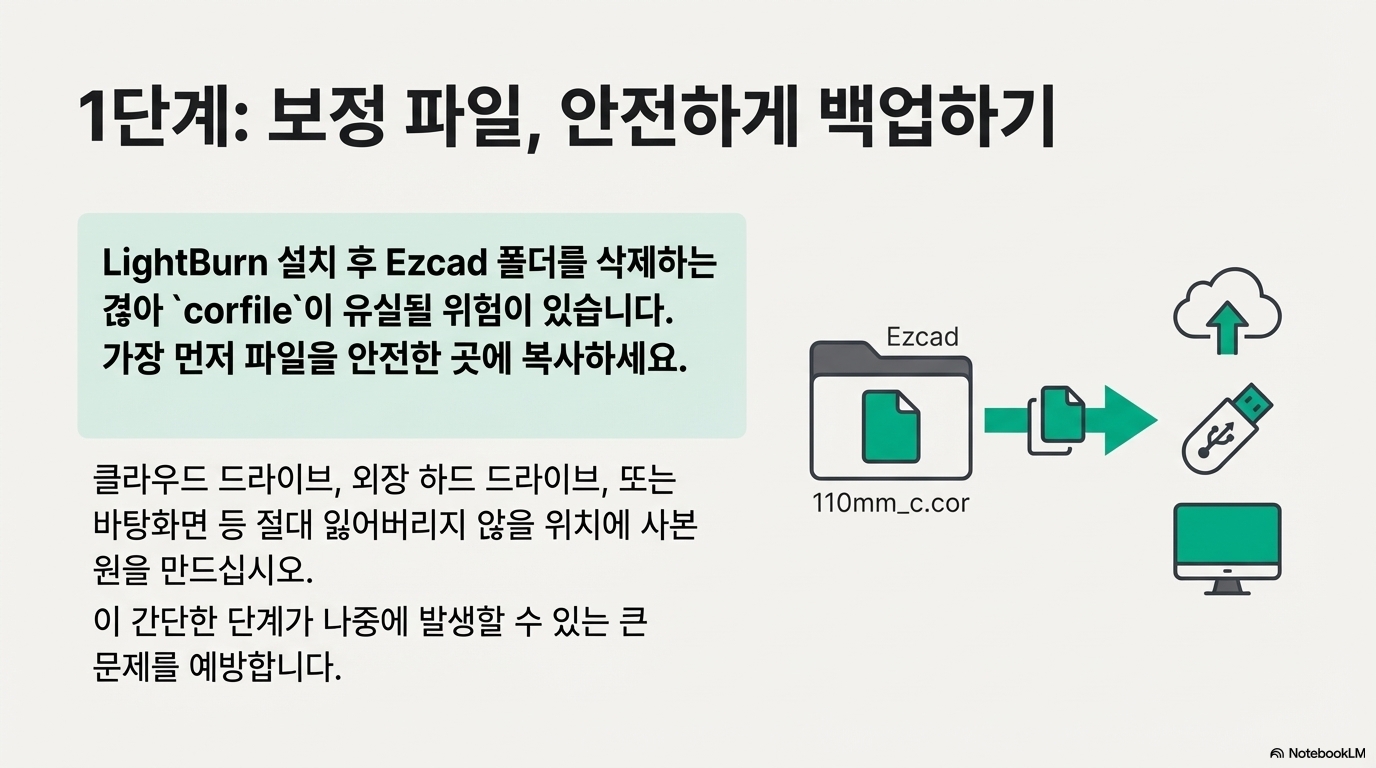
많은 사용자가 LightBurn 설치를 완료한 후 더 이상 필요 없다고 생각해 Ezcad 폴더를 삭제하는 경우가 많습니다. 이때 힘들게 만든 보정 파일도 함께 사라질 위험이 큽니다. 이 파일은 여러분의 특정 렌즈와 갈보 스캐너 헤드의 물리적 특성을 담은 '디지털 지문'과도 같습니다. 따라서 다른 기계의 보정 파일은 호환되지 않으며, 분실 시 처음부터 다시 측정해야 하는 이유입니다.
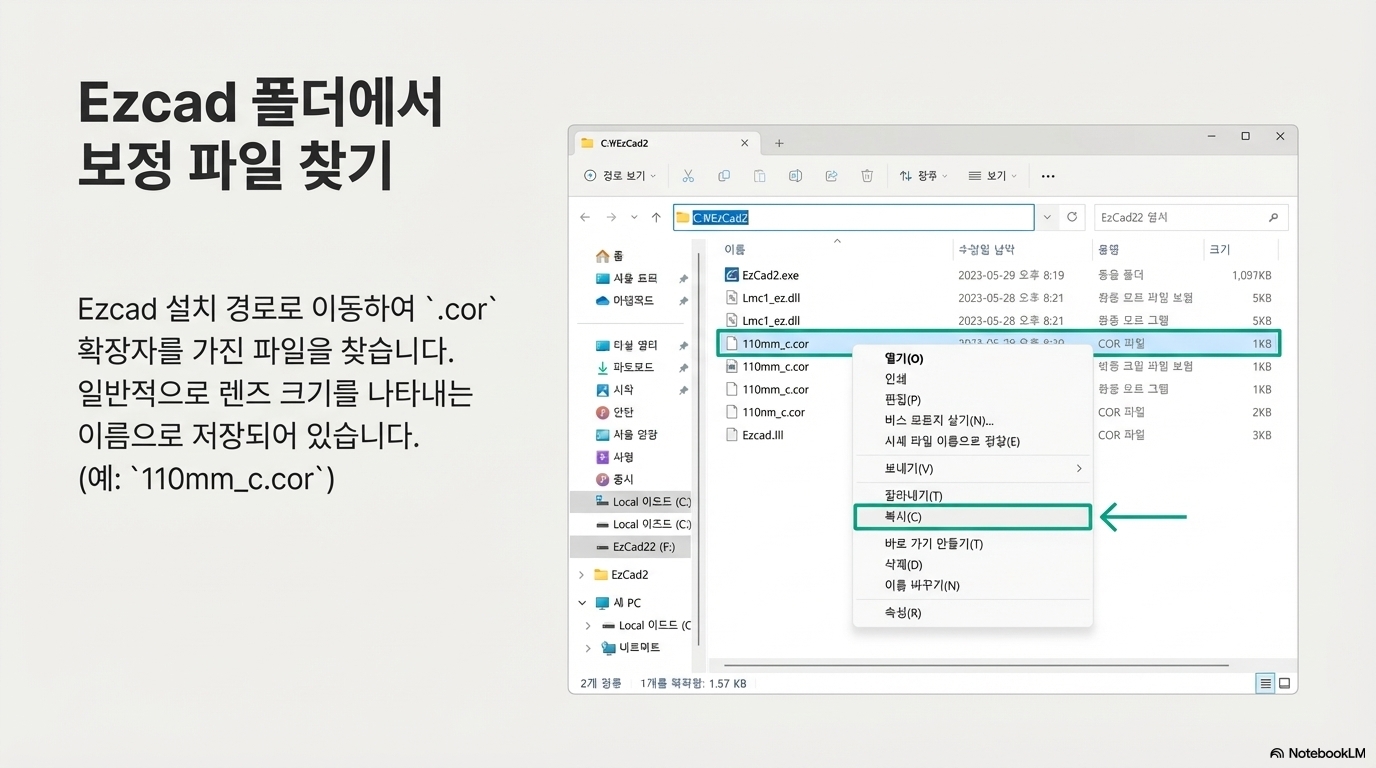
따라서 Ezcad 폴더에 저장된 .corfile을 복사하여 바탕화면, 클라우드 드라이브(구글 드라이브, 드롭박스 등), 또는 별도의 USB나 외장 하드 드라이브에 반드시 사본을 만들어 두세요. 이 사소하지만 결정적인 단계 하나가 미래의 골칫거리를 막아주는 가장 확실한 방법입니다.
3. 핵심 팁 2: 보정 파일이 '자동으로' 해결해주는 것들
클릭 한 번으로 끝나는 자동 보정
백업을 마쳤다면 이제 LightBurn에 보정 파일을 적용할 차례입니다. 과정은 놀랍도록 간단합니다.
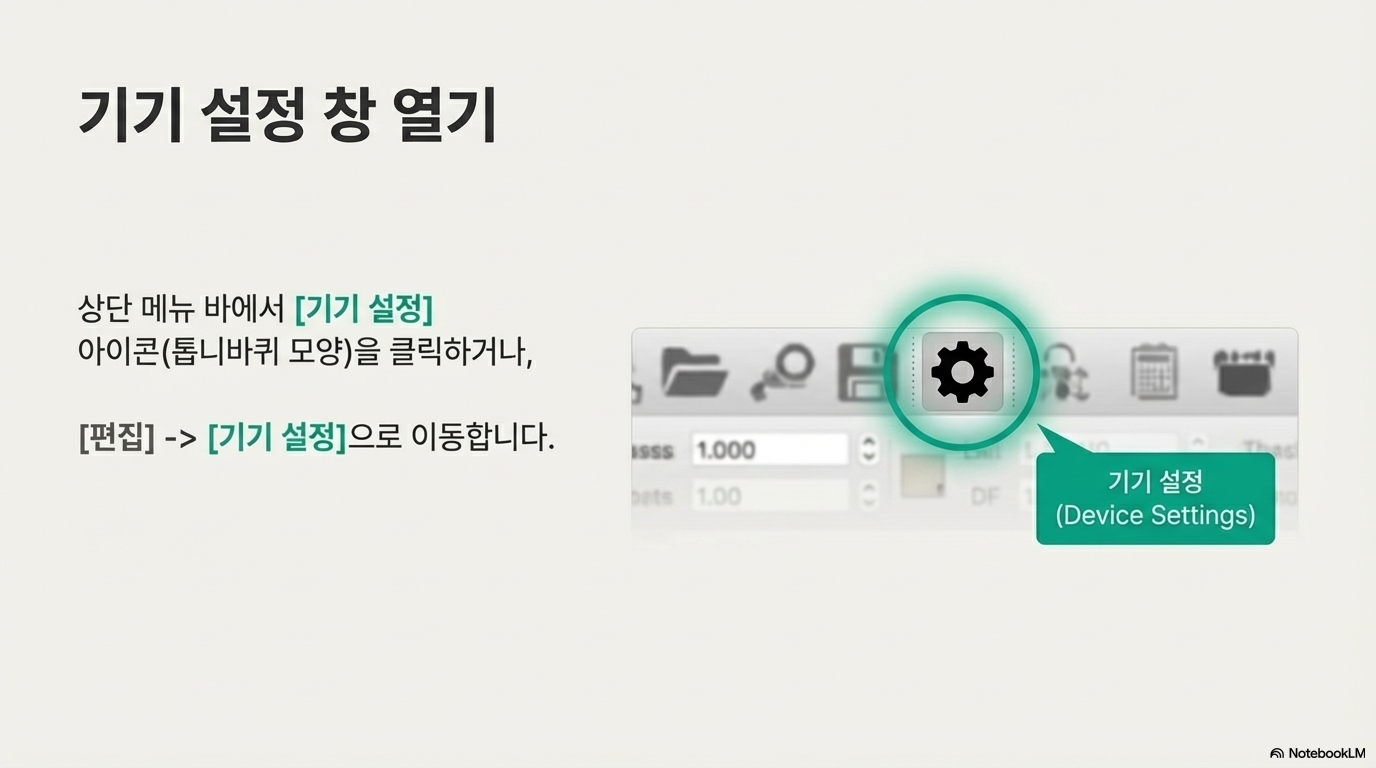
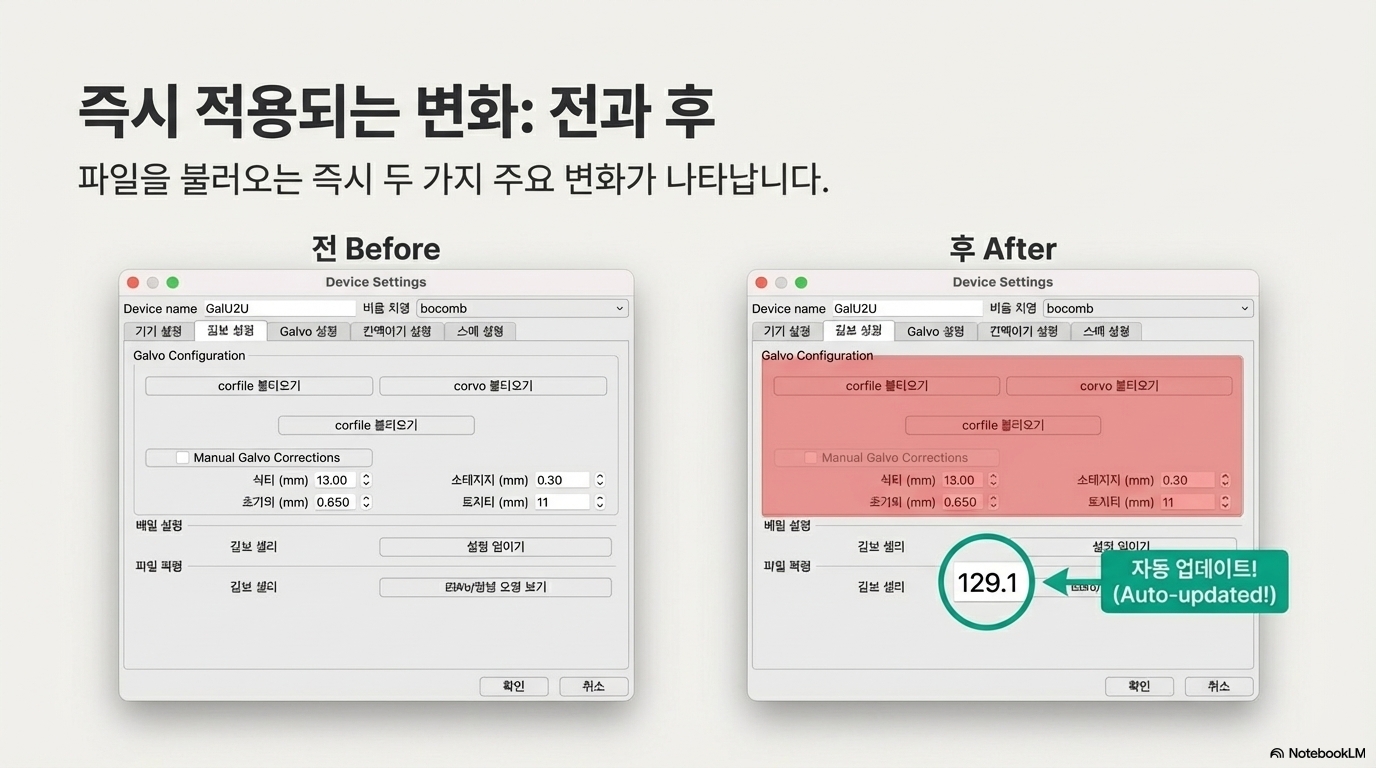
- LightBurn 상단 메뉴에서 **렌치 모양 아이콘(장치 설정, Device Settings)**을 클릭합니다.
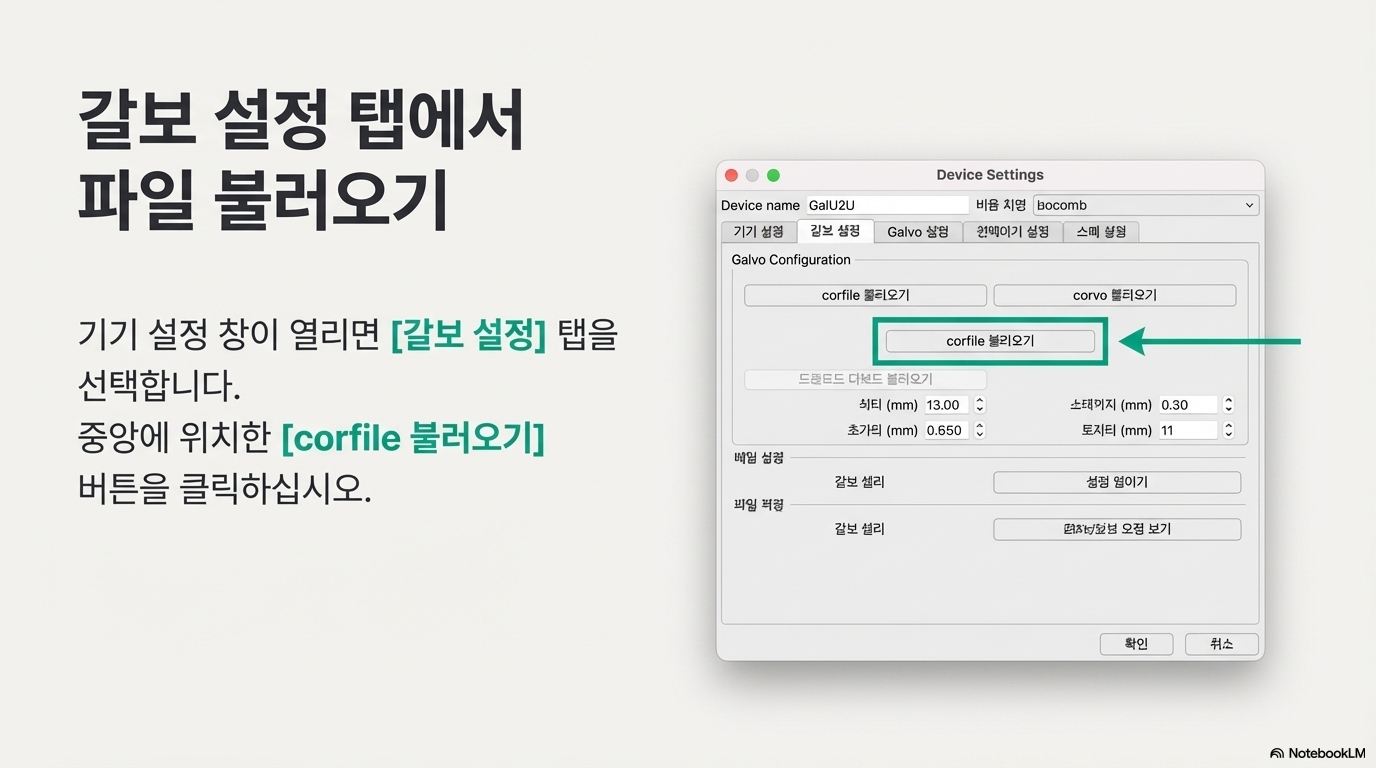
- 갈보 설정(Galvo Configuration) 탭으로 이동합니다.
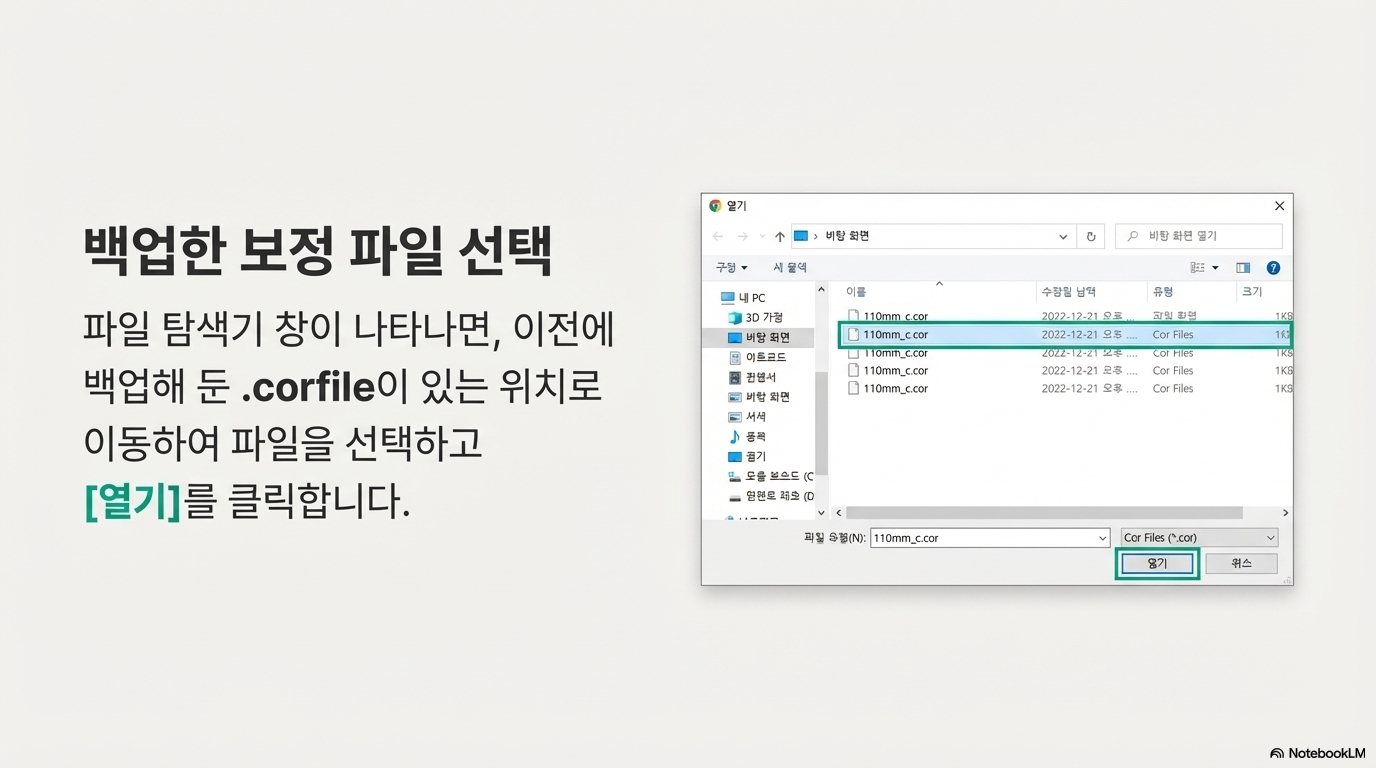
- 코어 파일 불러오기(Load Core File) 버튼을 클릭하고, 백업해 둔 .corfile을 선택하여 엽니다.
파일을 불러오는 즉시 두 가지 중요한 변화가 자동으로 일어납니다.
- 작업 영역 크기 자동 변경: 여러분이 Ezcad에서 보정 작업을 하며 계산된 값에 따라 작업 영역(Field Size)이 자동으로 업데이트됩니다. 예를 들어, 129.1처럼 정확한 수치로 변경된 것을 확인할 수 있습니다.
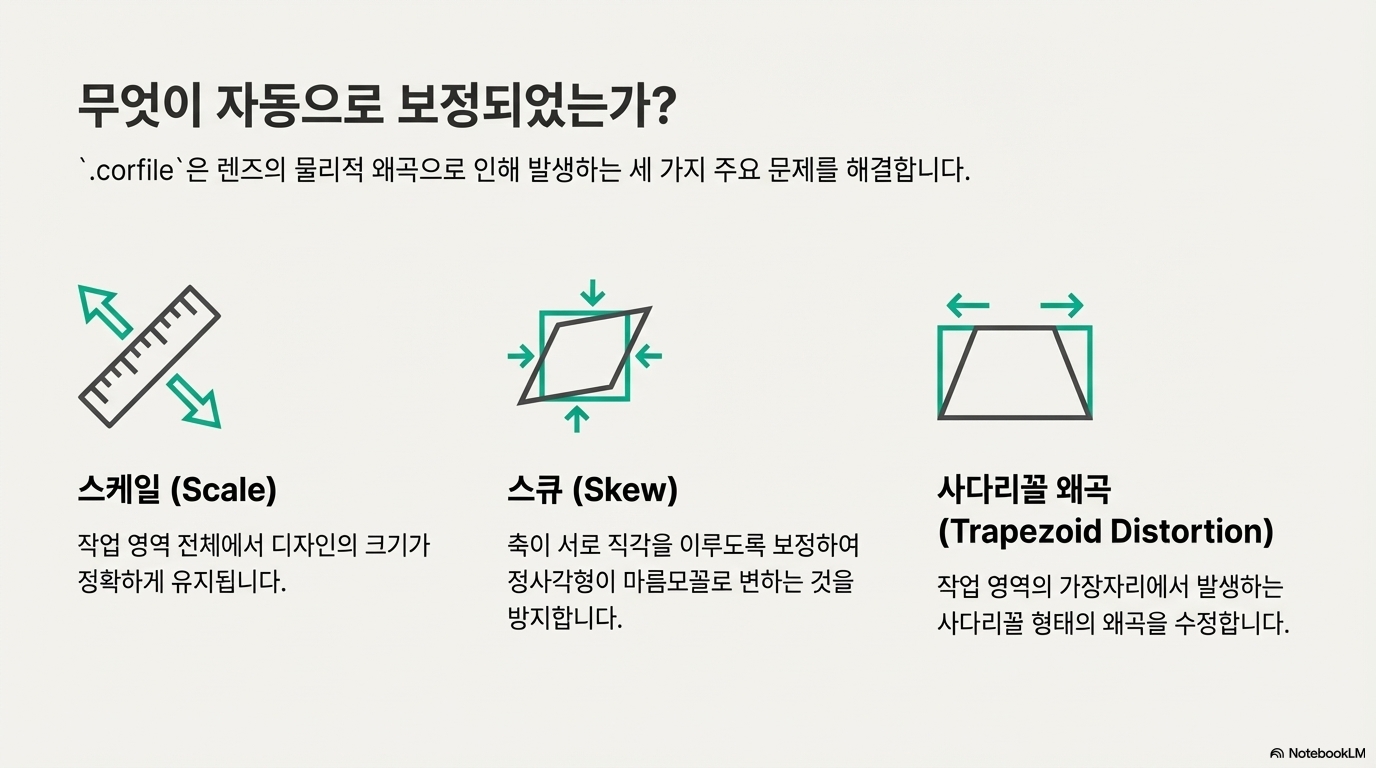
- 수동 보정 비활성화: 기존에 수동으로 설정해야 했던 스케일(Scale), 기울기(Skew), 사다리꼴(Trapezoid) 왜곡 보정 옵션들이 모두 비활성화됩니다. 보정 파일 하나가 이 모든 복잡한 렌즈 왜곡 문제를 해결해주므로, 사용자는 더 이상 수동으로 값을 조정하며 씨름하는 힘든 과정을 겪을 필요가 없습니다.
4. 핵심 팁 3: 놀라운 사실! 보정 파일이 해결해주지 '않는' 것들
보정 파일은 만능이 아닙니다: 수동 설정이 필요한 두 가지
많은 사용자가 보정 파일을 적용하면 모든 물리적 정렬이 끝날 것이라고 기대하지만, 이는 가장 흔한 오해 중 하나입니다. 보정 파일이 해결하지 못하는, 수동으로 점검해야 할 두 가지 핵심 영역이 있습니다.
보정 파일의 역할은 렌즈 자체의 광학적 왜곡을 보정하는 데에 한정됩니다. 반면, 각도와 축 방향은 기계의 물리적 설치나 모터의 전기적 연결과 관련된 문제이므로, 별개의 영역으로 접근해야 합니다.
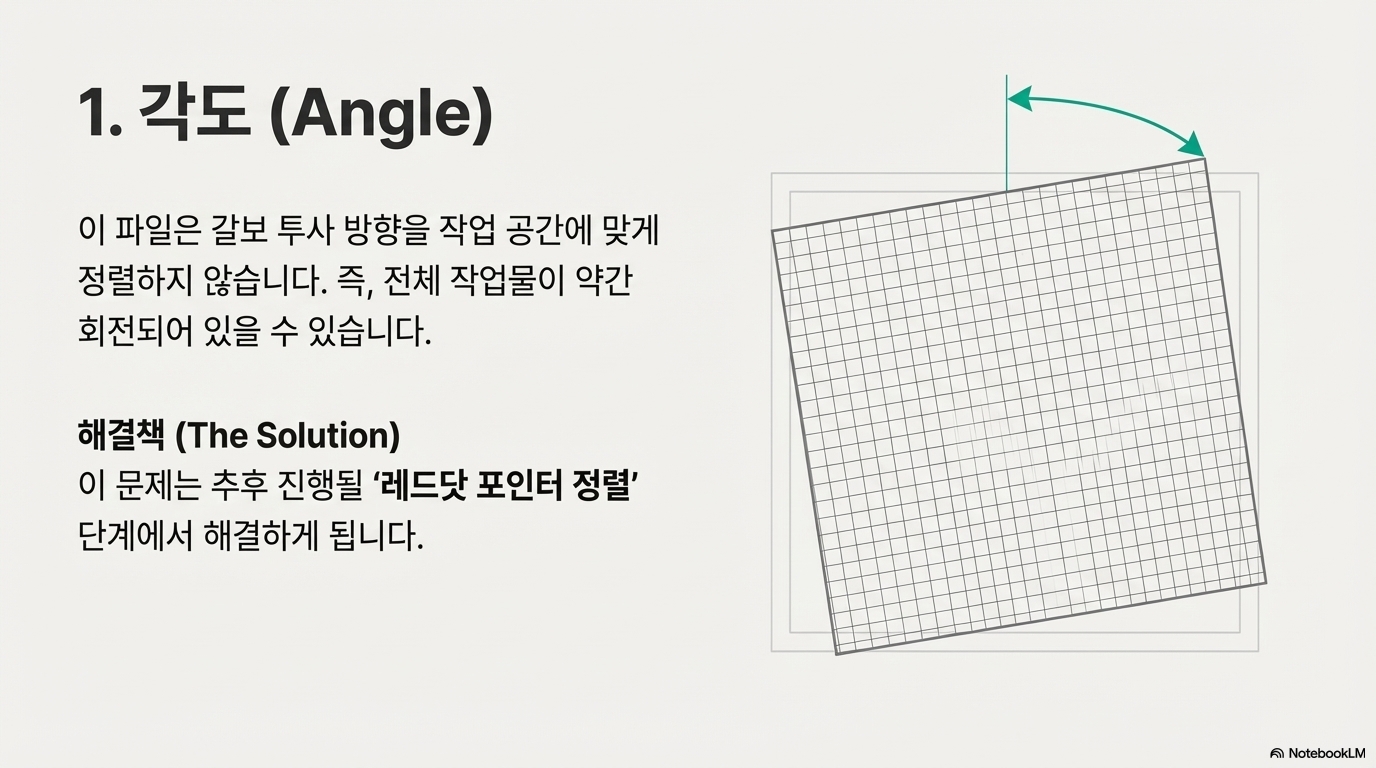
1. 작업 공간의 회전: 각도(Angle) 보정
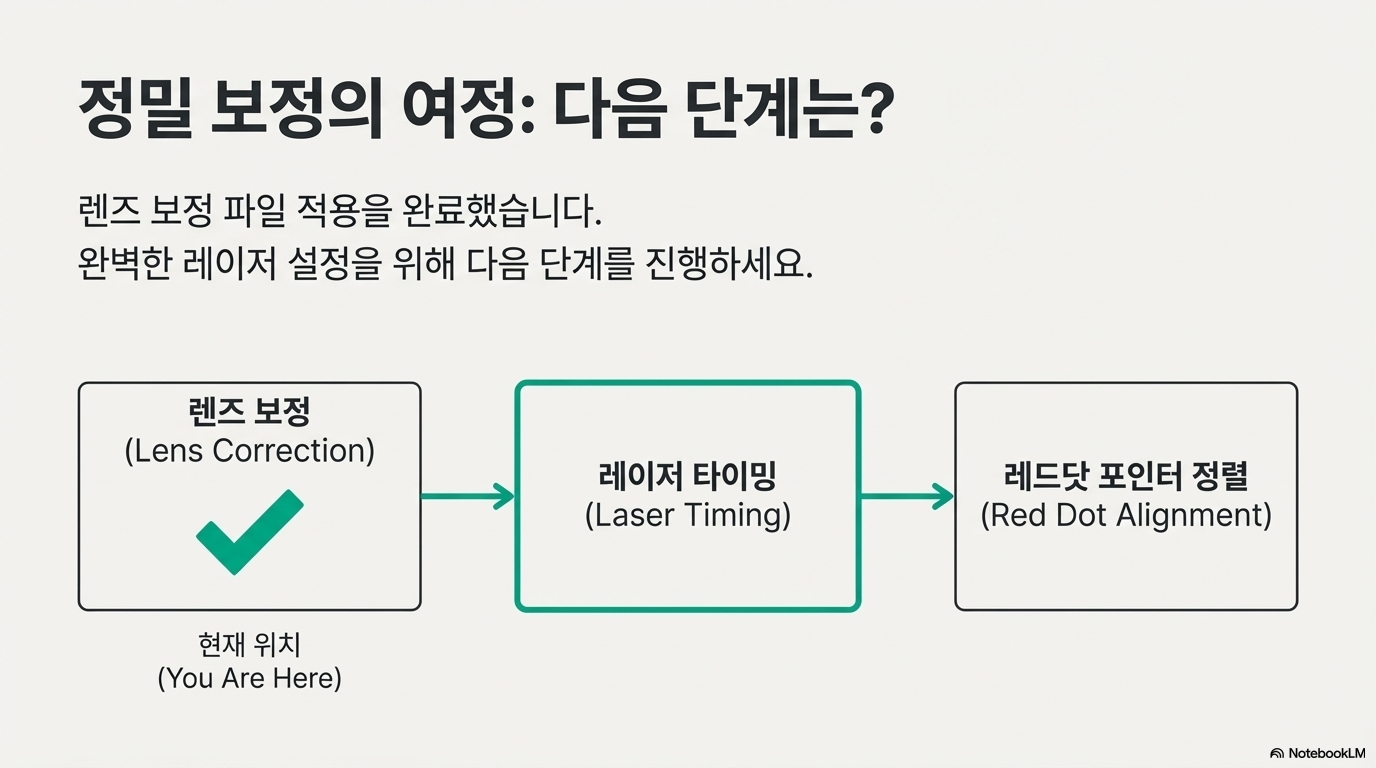
보정 파일은 렌즈의 왜곡을 바로잡는 역할만 할 뿐, 레이저가 투사되는 전체 작업 공간의 회전 각도를 정렬하지는 않습니다. 즉, 작업 공간과 레이저의 투사 방향이 약간 틀어져 있을 수 있으며, 이것은 보정 파일로 해결되지 않습니다. 이 '각도' 문제는 추후 '레드닷(red dot)' 정렬 설정 과정에서 다루어집니다.
2. 출력 방향의 오류: X/Y축(Axis) 설정
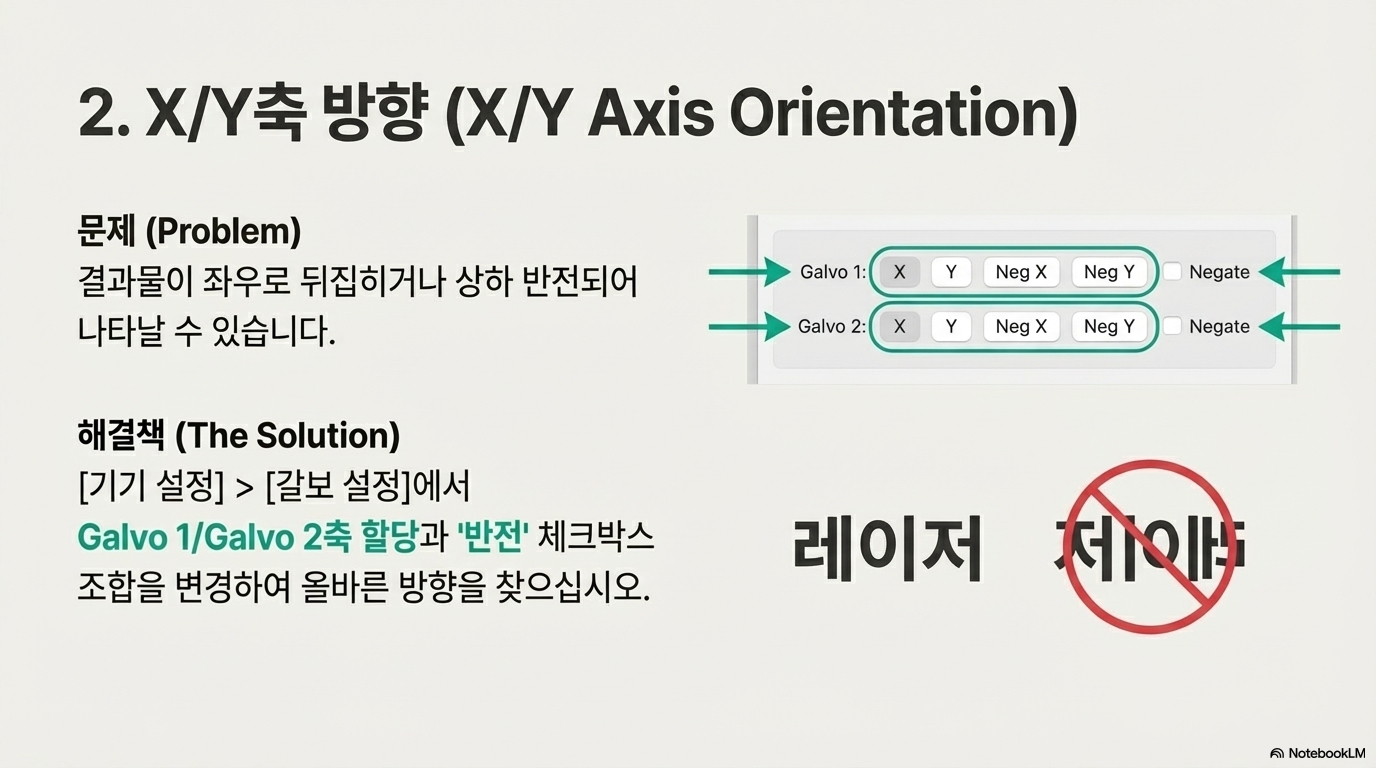
보정 파일을 적용했는데 글자나 이미지가 좌우로 뒤집히거나 상하가 거꾸로 각인되나요? 이는 보정 파일의 문제가 아닙니다. 이 문제는 갈보 스캐너의 축 설정과 관련이 있습니다. 갈보 설정(Galvo Configuration) 창에서 갈보 1(Galvo 1)과 갈보 2(Galvo 2)의 축(X-Axis / Y-Axis) 할당을 바꿔보거나, 옆에 있는 네거티브(negate) 옵션을 켜고 끄는 조합을 시도해 보세요. 이 네 가지 옵션의 조합을 통해 올바른 방향을 찾을 수 있습니다.
5. 결론: 스마트한 보정, 현명한 활용
Ezcad 보정 파일을 LightBurn에 적용하는 것은 간단하지만, 그 과정에 숨겨진 핵심을 아는 것이 중요합니다. 오늘 다룬 내용을 다시 한번 정리해 보겠습니다.
- 백업: 설정의 첫걸음은 .corfile을 안전한 곳에 복사해두는 것입니다.
- 자동 보정: 파일을 불러오면 작업 영역 크기와 렌즈 왜곡(스케일, 기울기 등)이 자동으로 보정됩니다.
- 수동 보정: 각도(Angle)와 축 방향(이미지 뒤집힘)은 보정 파일의 영역이 아니므로, 별도로 수동 설정이 필요합니다.
보정 파일은 갈보 레이저의 정밀도를 높이는 매우 강력한 도구입니다. 이 강력한 도구의 기능과 한계를 정확히 이해하고 올바르게 활용할 때, 비로소 여러분의 갈보 레이저는 마이크로미터 단위의 정밀도를 구현할 수 있게 됩니다.
여러분의 보정 파일에 대해 새롭게 알게 된 사실은 무엇인가요? 오늘 배운 팁을 바탕으로 여러분의 레이저 작업 과정을 어떻게 더 개선해볼 수 있을까요?

'레이저 프로그램 > FiberLaser&LightBurn' 카테고리의 다른 글
| Galvo Light Burn 17 레이저 렌즈 완벽 설정 가이드 (1) | 2026.01.04 |
|---|---|
| Galvo Light Burn 16 속도와 품질을 모두 잡는 설정 (1) | 2026.01.04 |
| Galvo Light Burn 14 레이저 왜곡, 더 이상 악몽은 그만! (1) | 2026.01.03 |
| Galvo Light Burn 13 LightBurn 중급 설정의 비밀 (1) | 2026.01.03 |
| Galvo Light Burn 12 최적의 초점 거리를 찾는 5가지 핵심 비법 (1) | 2026.01.03 |