3D 레이저 각인, 결과물이 실망스러웠나요? 당신이 놓치고 있는 5가지 핵심 비법
서론
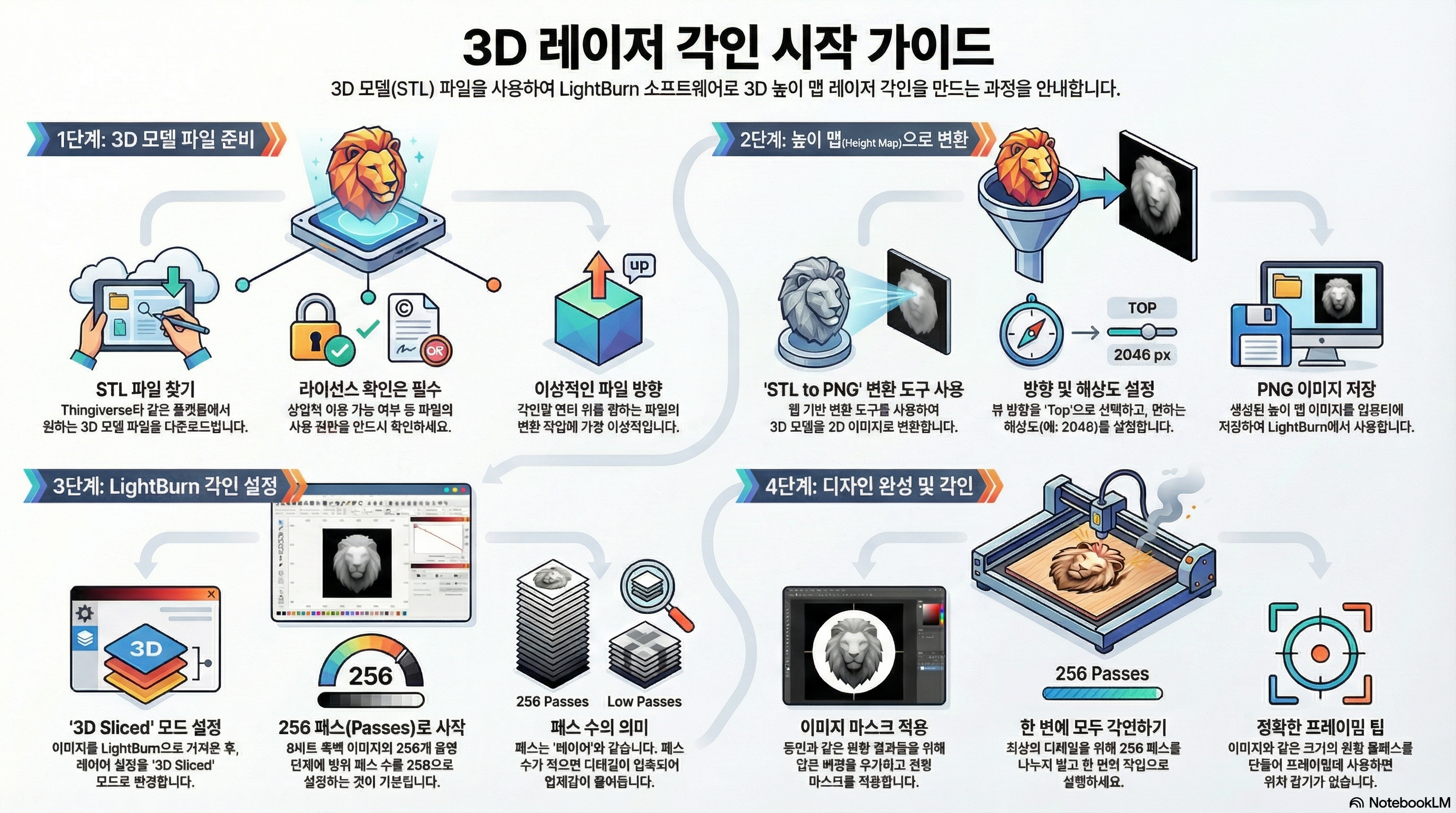
레이저 각인의 세계에 발을 들여놓으셨다면, 단순히 표면에 그림을 새기는 것을 넘어 입체적인 작품을 만드는 것에 대한 호기심이 생기셨을 겁니다. 디지털 3D 모델을 실제 깊이가 있는 물리적 객체로 변환하는 '3D 높이 지도 각인' 기술은 바로 그 꿈을 현실로 만들어 줍니다.
하지만 막상 시도해 보면 생각처럼 결과물이 나오지 않아 답답했던 경험, 있으신가요? 이 글에서는 3D 높이 지도 각인 과정에서 초보자들이 흔히 놓치지만, 결과물의 품질을 극적으로 향상시키는 가장 중요하고 때로는 직관에 반하는 5가지 핵심 비법을 공유하고자 합니다. 물론 모든 설정값은 사용하는 레이저 소스, 출력, 렌즈에 따라 달라지므로 실험을 통한 자신만의 최적값을 찾는 것이 중요합니다. 이 글을 통해 여러분의 3D 각인 프로젝트를 한 단계 도약시켜 드리겠습니다.
1. 일반 흑백 사진이 아닌 '높이 지도'가 필요한 이유
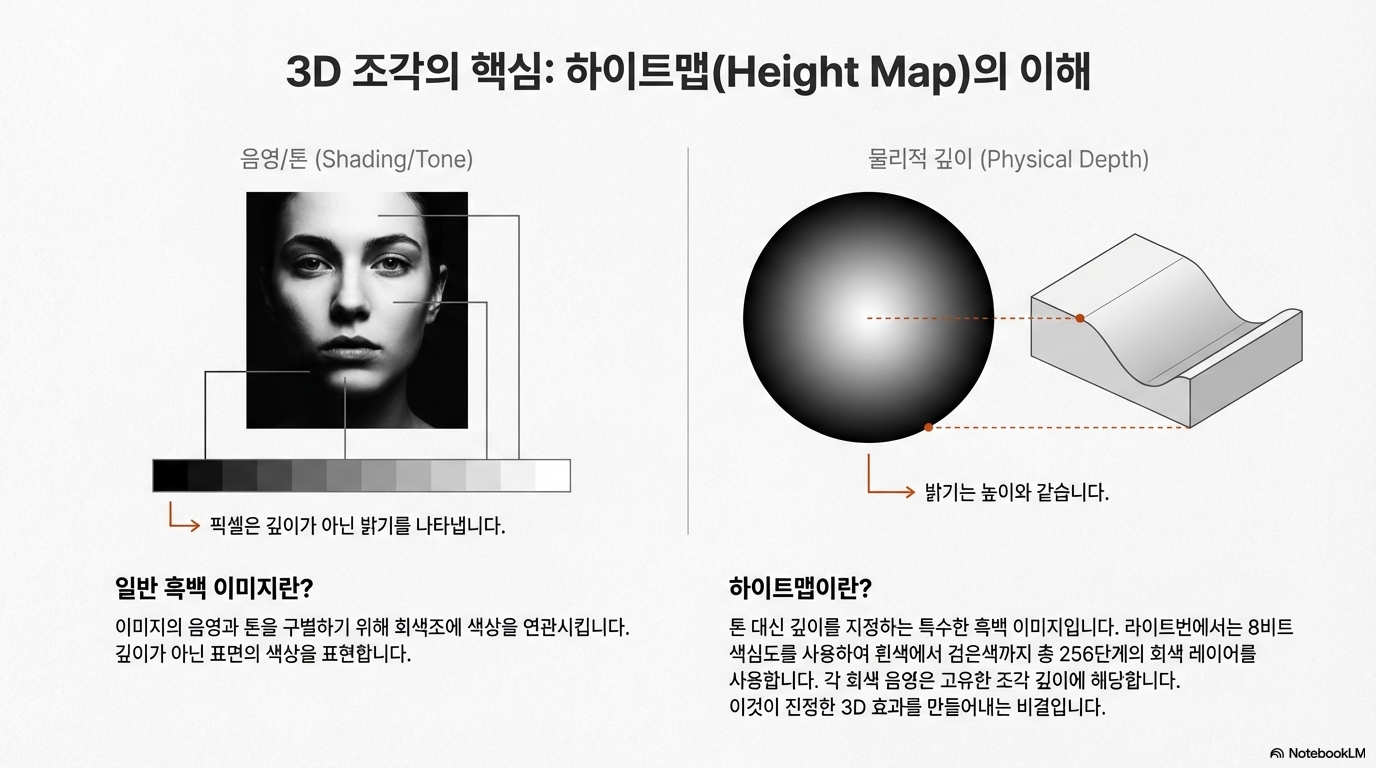
가장 먼저 이해해야 할 핵심은 3D 각인에는 일반적인 흑백 사진(예: 인물 사진)이 적합하지 않다는 사실입니다. 많은 분들이 이 둘의 차이를 혼동하지만, 결과물에는 결정적인 영향을 미칩니다.
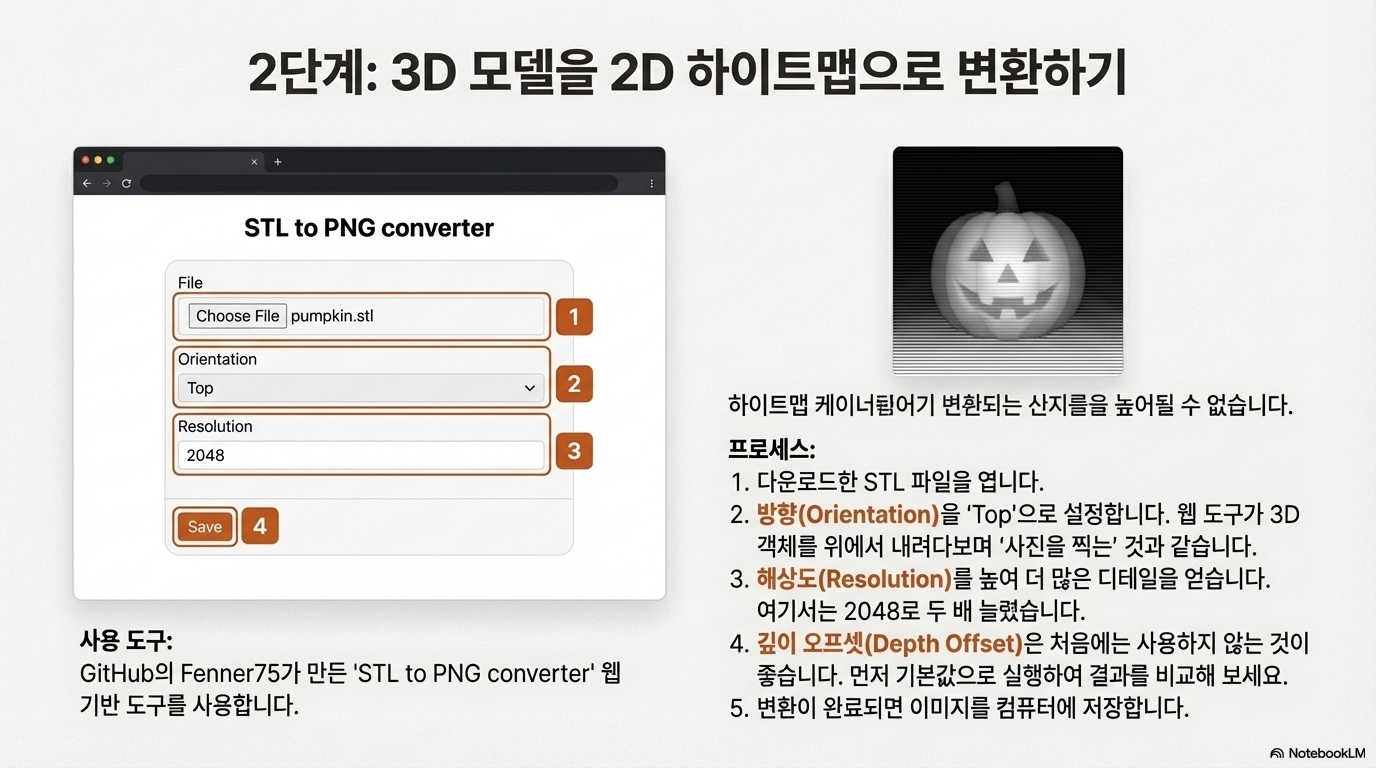
핵심 차이는 바로 회색 음영(grayscale)이 의미하는 바에 있습니다. 일반 사진에서 회색은 빛과 그림자를 표현하는 '색조' 나 '음영' 을 나타냅니다. 반면, 3D 높이 지도에서 회색은 물리적인 '깊이' 를 나타냅니다. 흰색에 가까울수록 가장 높은 지점(가장 적게 파임)을, 검은색에 가까울수록 가장 낮은 지점(가장 깊게 파임)을 의미합니다.
일반 사진은 음영 구분을 위해 회색조에 톤(tone)을 부여하지만, 3D 각인 시스템은 그 톤을 색이 아닌 '깊이' 정보로 해석하기 때문입니다. 즉, 톤의 차이가 곧 물리적인 깊이의 차이가 되는 것입니다.
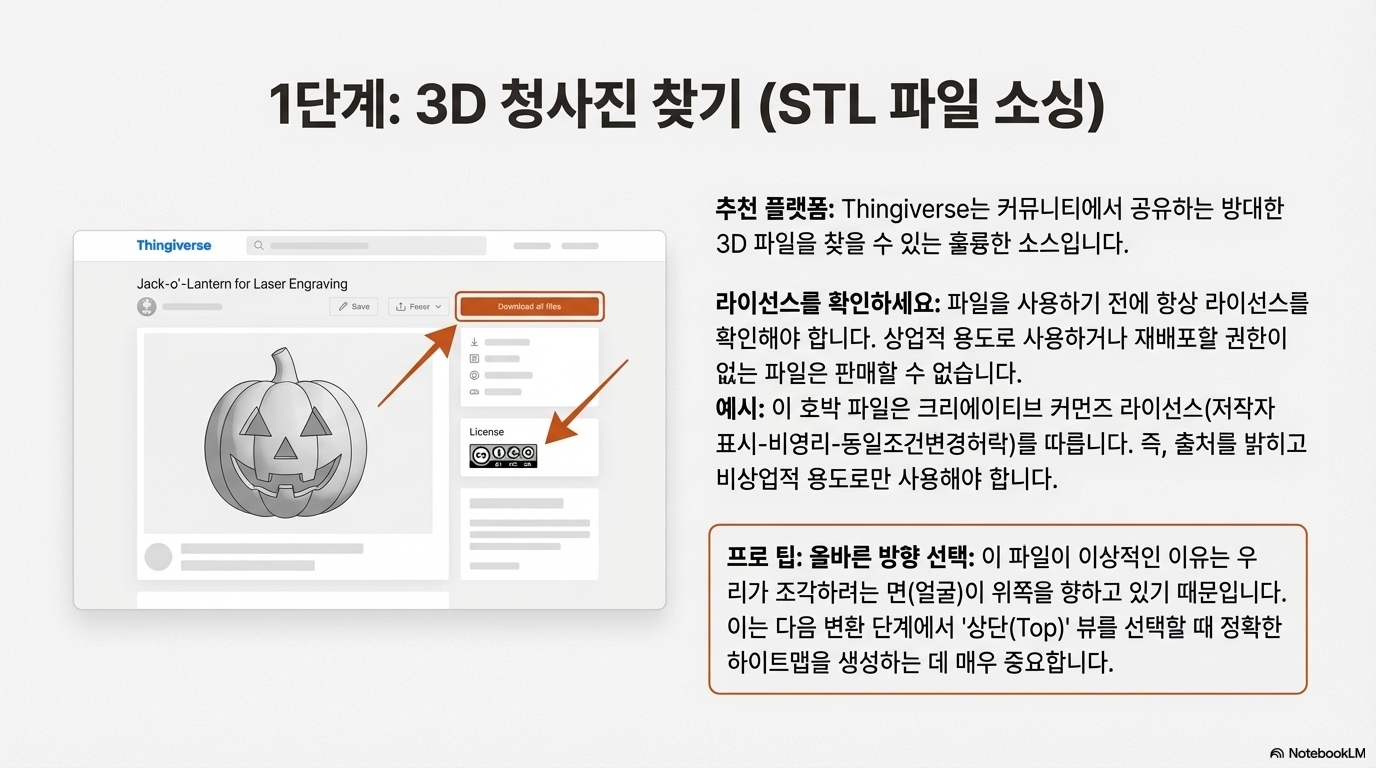
따라서 성공적인 3D 각인을 위해서는 3D 모델 파일(STL 등)을 적절한 높이 지도로 변환하는 과정이 반드시 필요합니다.
2. '256'이라는 숫자의 마법: 완벽한 시작점
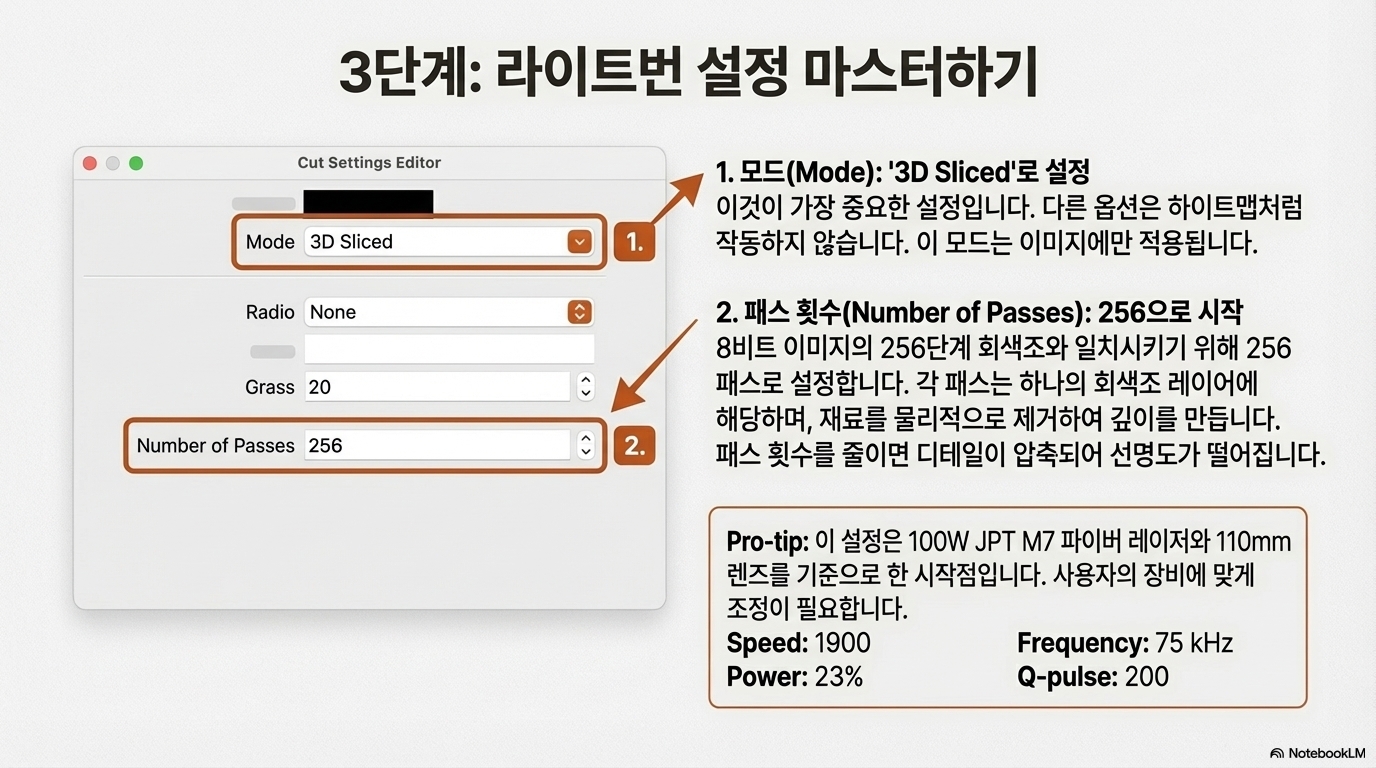
Lightburn 소프트웨어의 '3D 슬라이스(3D Sliced)' 모드에서 작업할 때, '256'이라는 숫자는 마법과도 같은 힘을 발휘합니다. 바로 패스(Passes) 횟수를 설정하는 값입니다.
이 숫자가 중요한 이유는 8비트 그레이스케일 색상 스펙트럼과 직접적으로 연결되기 때문입니다. 8비트 이미지는 순백색부터 순흑색까지 총 256단계의 뚜렷한 회색 음영을 가집니다. '3D 슬라이스' 모드에서는 이 256개의 각 음영이 개별적인 레이어 또는 패스에 할당됩니다. 흰색은 가장 높은 표면으로 남고, 검은색은 가장 깊은 마지막 256번째 패스까지 각인됩니다.
만약 패스 횟수를 256보다 적게 설정하면 어떻게 될까요? 이는 전체 256단계의 디테일을 더 적은 수의 레이어로 압축하는 것과 같습니다. 결과적으로 각인물의 정밀도와 세부 표현력이 떨어지게 됩니다.
반대로, 512처럼 256보다 많은 패스를 설정하는 것도 유용한 기술이 될 수 있습니다. 이는 각 레이어를 효과적으로 두 번씩 각인하는 것과 같아서, 출력이 낮은 레이저를 사용하거나 큰 렌즈를 사용해 이미 최대 출력으로 작업 중일 때 더 깊은 깊이감을 얻고 싶다면 특히 효과적입니다.
3. 가장 흔한 실수: "나중에 패스를 추가하면 되지 않을까?"
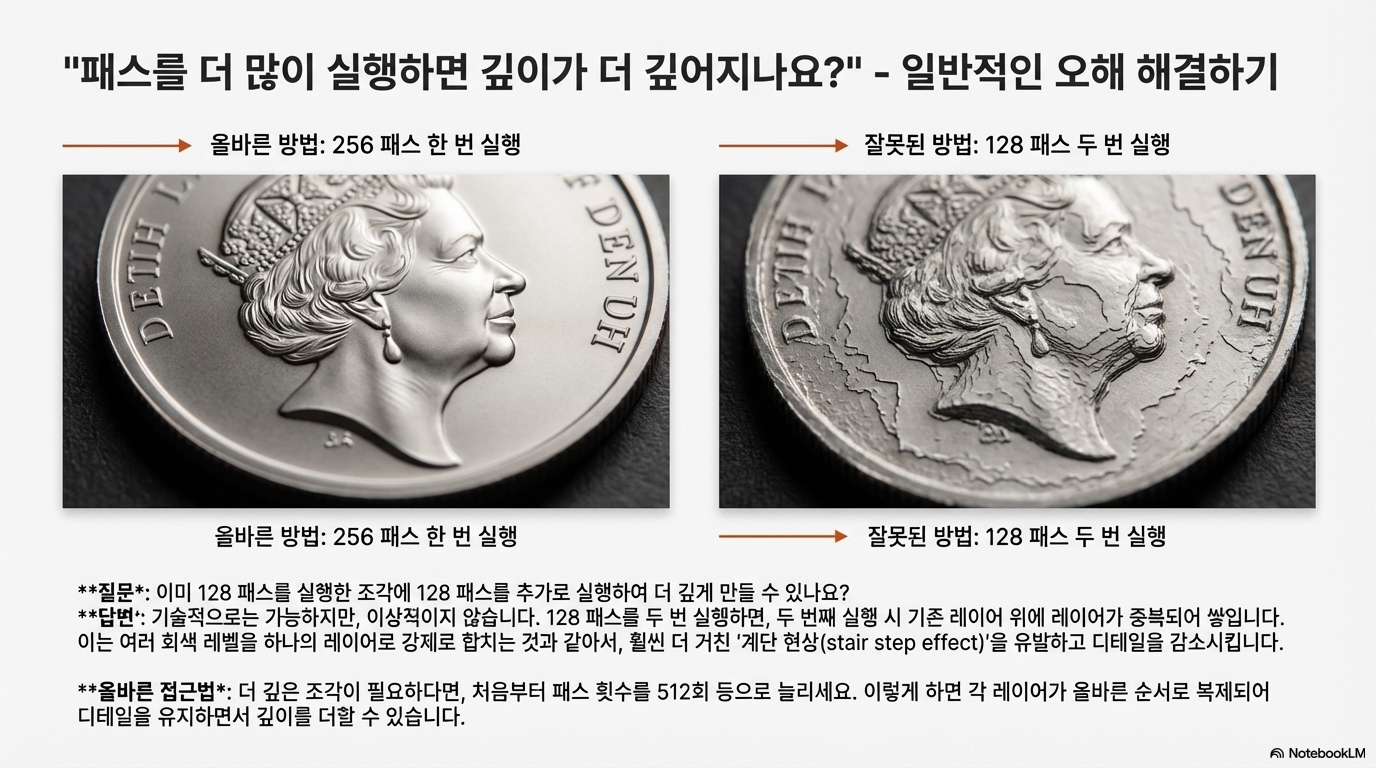
"원하는 만큼 깊이가 나오지 않았는데, 같은 작업을 한 번 더 실행하면 되지 않을까?" 이는 3D 각인에서 가장 흔하게 하는 질문이자 실수입니다.
결론부터 말하자면, 이는 이상적인 방법이 아닙니다. 실험 결과, 128 패스 작업을 두 번 별도로 실행하는 것은 256 패스 작업을 한 번 실행하는 것과 전혀 다른 결과를 낳았습니다. 두 번에 나눠서 작업하면 여러 회색 레벨이 하나의 레이어로 강제로 합쳐지면서 훨씬 더 눈에 띄는 "계단 현상(stair step effect)"이 발생합니다. 이는 표면을 거칠고 들쭉날쭉하게 만들어 디테일을 크게 손상시킵니다.
이렇게 하면 여러 회색 단계가 하나의 레이어로 억지로 합쳐지면서 표면이 훨씬 더 거칠어지는 것을 볼 수 있습니다. 이는 곧 디테일의 손실을 의미하며, 훨씬 심한 계단 현상(stair step effect)을 유발하게 됩니다.
최상의 디테일을 원한다면, 계산된 전체 패스 횟수를 중단 없이 단 한 번의 작업으로 완료하는 것이 가장 중요합니다.
4. 디자인은 '쿠키 커터'처럼: 이미지 마스킹 활용법
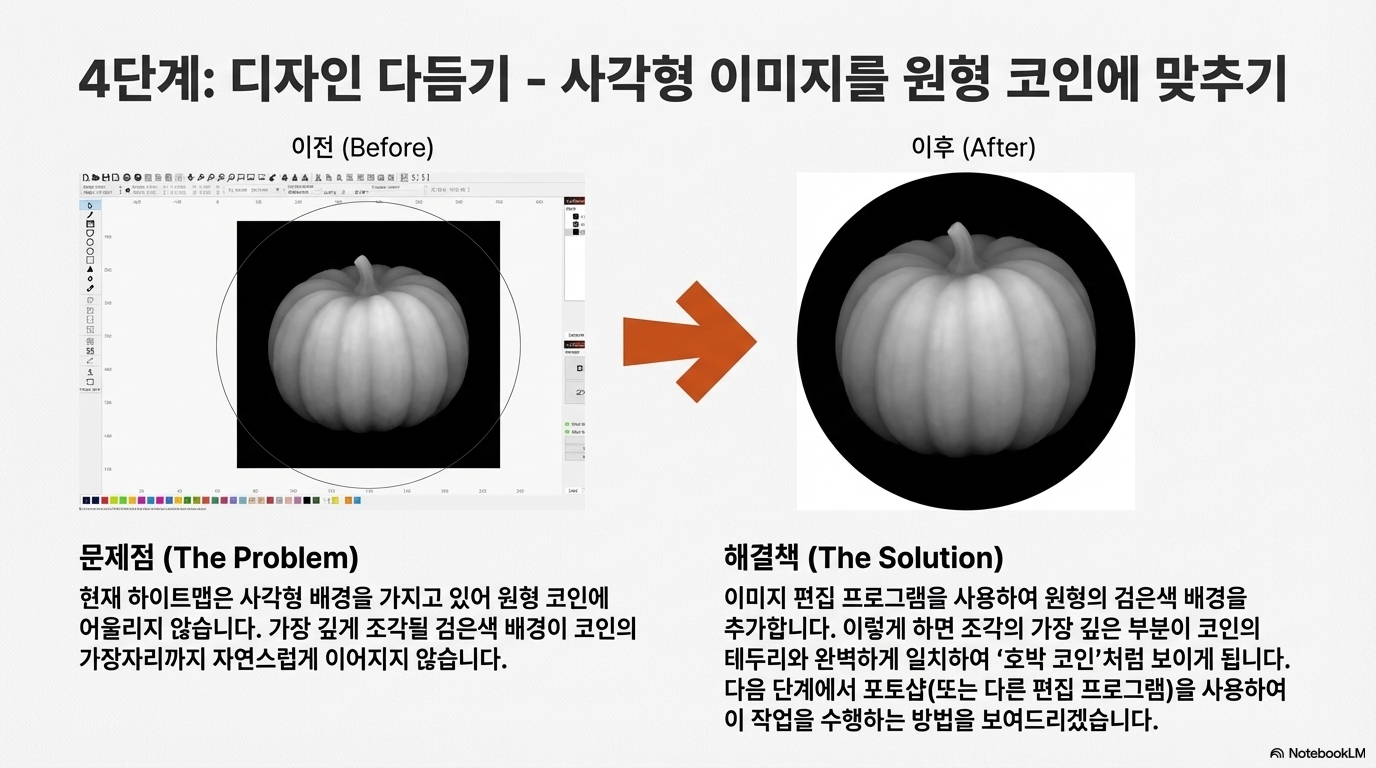
정사각형의 높이 지도 이미지를 원형 동전과 같은 다른 모양의 재료에 딱 맞게 각인하고 싶을 때가 많습니다. 이때 '이미지 마스킹' 기능은 마치 쿠키 커터처럼 디자인을 깔끔하게 잘라내는 강력한 해결책이 됩니다.
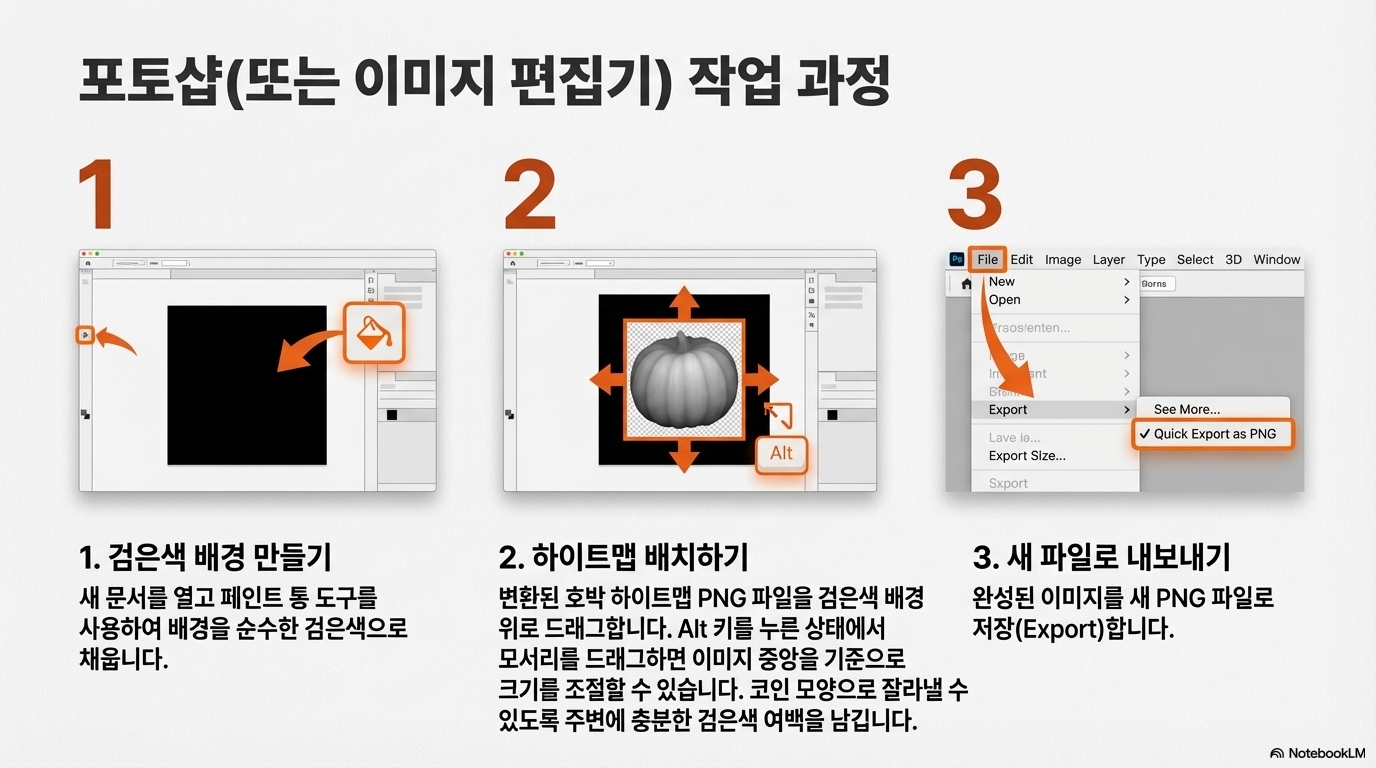
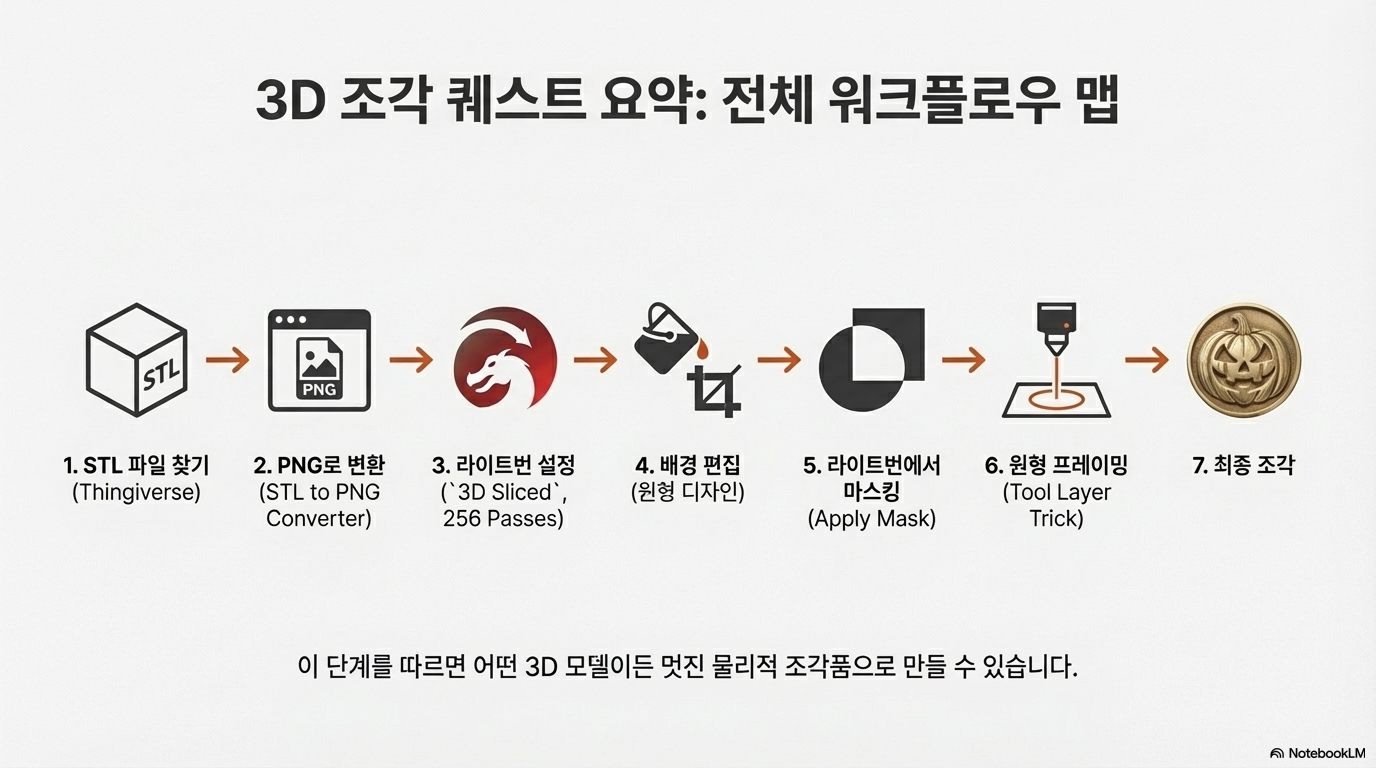
1단계 (외부 편집기): 포토샵과 같은 이미지 편집 프로그램을 사용하여, 생성된 높이 지도 이미지를 더 큰 순흑색 배경 위에 배치합니다. 여기서 순흑색 배경을 사용하는 이유는 높이 지도에서 검은색이 가장 깊게 각인될 최하단 지점을 의미하기 때문입니다. 이렇게 하면 '쿠키 커터'로 잘라낼 바깥 영역이 디자인의 가장 깊은 부분과 동일한 깊이로 깔끔하게 정리됩니다. 이 파일을 새 이미지로 저장합니다.
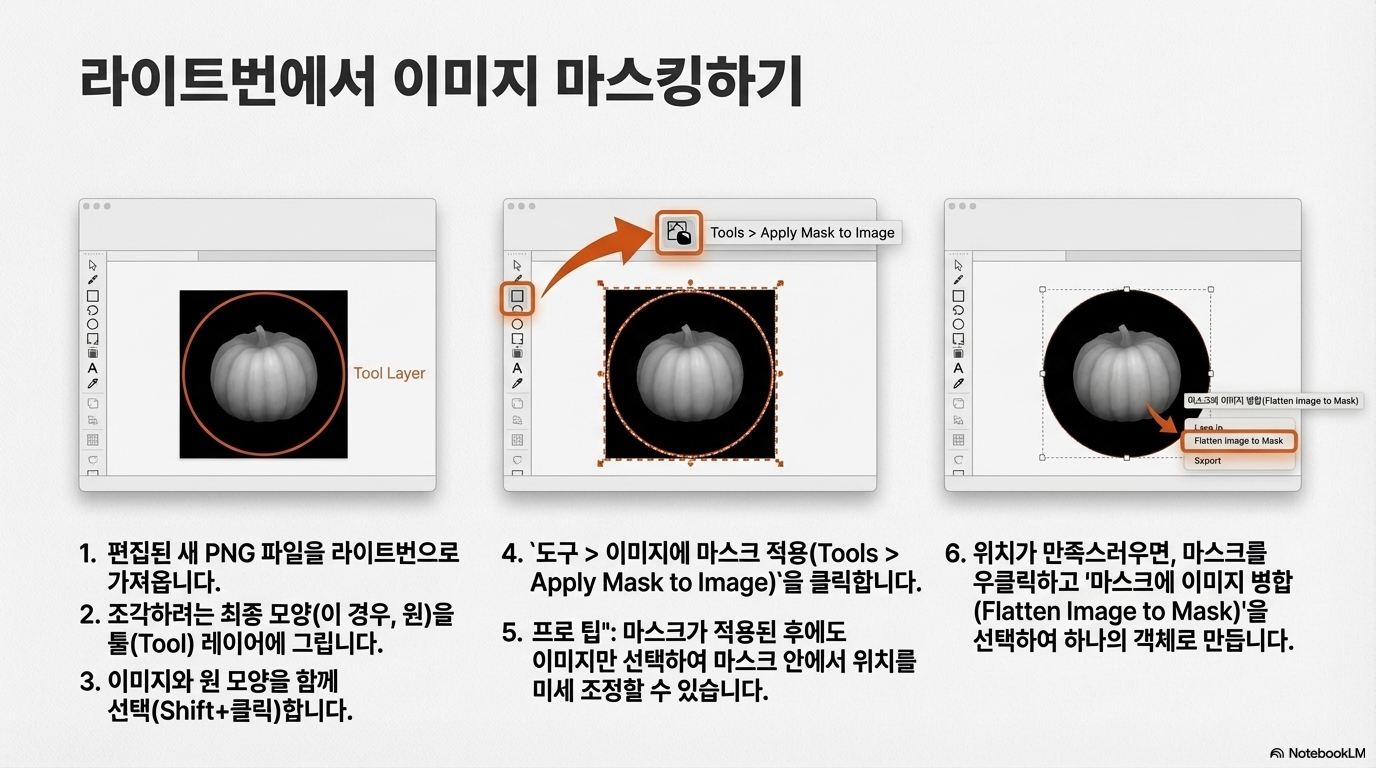
2단계 (Lightburn): 새로 만든 이미지를 Lightburn으로 가져옵니다. 그 위에 최종적으로 원하는 모양(예: 원)을 그립니다. 이미지와 모양을 모두 선택한 후, "이미지에 마스크 적용(Apply Mask to Image)" 기능을 사용하면 디자인이 원하는 모양으로 '쿠키 커터'처럼 잘려 나갑니다. 작업이 만족스러우면 "이미지를 마스크에 병합(Flatten Image to Mask)"을 눌러 최종 확정할 수 있습니다.
5. 레이저가 네모만 고집할 때: 원형 프레이밍 꿀팁
마스킹을 통해 멋진 원형 디자인을 만들었지만, 막상 프레이밍(Framing)을 해보면 레이저가 이미지의 경계인 사각형을 따라 움직여 당황스러울 때가 있습니다. 이는 실제 각인 위치를 원형 재료에 정확히 맞추기 어렵게 만듭니다.
이 문제를 해결하는 아주 영리한 방법이 있습니다.
- 출력되지 않는 별도의 '툴(Tool)' 레이어에 새로운 원을 만듭니다.
- 이 원의 크기를 마스킹된 이미지의 크기와 정확히 똑같이 맞춰야 합니다. 이때 전문가 팁이 있습니다. 원형 도구를 선택하고 이미지의 정중앙에서부터 그리기를 시작하세요. Ctrl 키를 누른 채 드래그하면 중앙에서부터 도형이 그려지고, Shift 키를 함께 누르면 가로세로 비율이 고정된 완벽한 원이 그려집니다. 이 두 키를 함께 사용하면 마스킹된 이미지와 정확히 일치하는 프레이밍용 원을 손쉽게 만들 수 있습니다.
- 프레이밍을 할 때, 이미지가 아닌 이 '툴' 레이어의 원을 선택하고 실행합니다.
이렇게 하면 레이저는 디자인의 외곽선을 따라 완벽한 원을 그리며 움직이게 되어, 원형 재료 위에 정확하게 위치를 잡을 수 있습니다.
결론
3D 레이저 각인은 단순히 버튼을 누르는 것 이상의 섬세한 과정입니다. 설정값 뒤에 숨겨진 '이유'를 이해하는 것이야말로 평범한 결과물과 놀라운 작품을 가르는 결정적인 차이를 만듭니다. 오늘 소개한 5가지 비법은 여러분의 시행착오를 줄이고, 창의적인 아이디어를 현실로 만드는 든든한 발판이 되어줄 것입니다.
이제 3D 각인의 비밀을 알게 되셨으니, 당신의 레이저로 어떤 놀라운 작품을 만들어 보시겠어요?

'레이저 프로그램 > FiberLaser&LightBurn' 카테고리의 다른 글
| Galvo Light Burn 30 3D 레이저 각인 마스터하기 (1) | 2026.01.04 |
|---|---|
| Galvo Light Burn 29 라이트번(LightBurn), 작업을 혁신할 4가지 숨겨진 기능 (1) | 2026.01.04 |
| Galvo Light Burn 27 파이버 레이저 반지 각인 (1) | 2026.01.04 |
| Galvo Light Burn 26 레이저 사진 각인, 아무도 알려주지 않았던 5가지 진실서론 (2) | 2026.01.04 |
| Galvo Light Burn 25 레이저 사진 각인, 왜 자꾸 실패할까? (1) | 2026.01.04 |