3D 레이저 각인, 당신이 몰랐던 4가지 놀라운 비밀
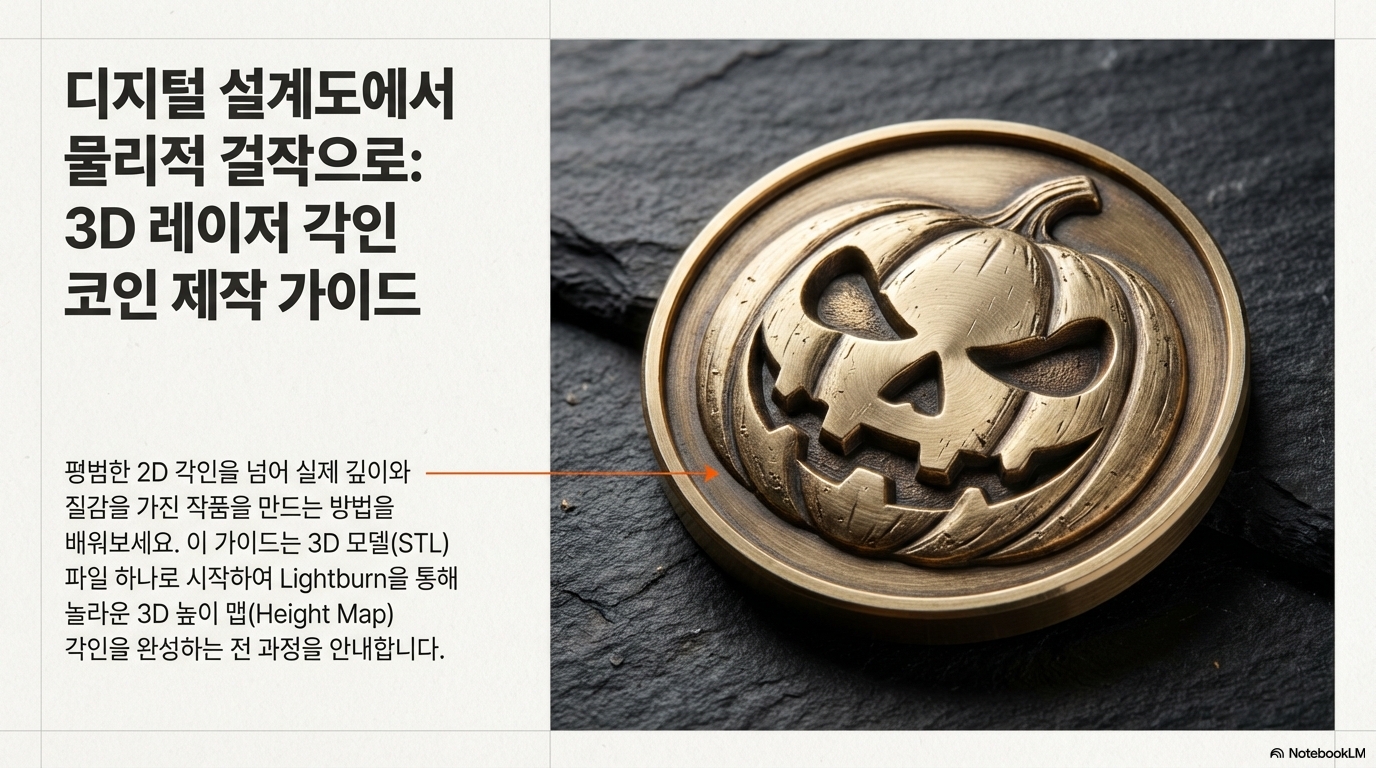
레이저로 정교하고 입체적인 3D 각인을 만드는 것은 매우 매력적인 작업입니다. 이 작업이 복잡하고 전문가의 영역처럼 보일 수 있지만, 사실 몇 가지 직관에 반하는 핵심 원리만 이해하면 누구나 놀라운 결과를 얻을 수 있습니다. 이 글에서는 3D 높이 맵(height map) 각인을 시작하는 분들을 위해 가장 놀랍고 효과적인 4가지 비밀을 공유하고자 합니다.
--------------------------------------------------------------------------------
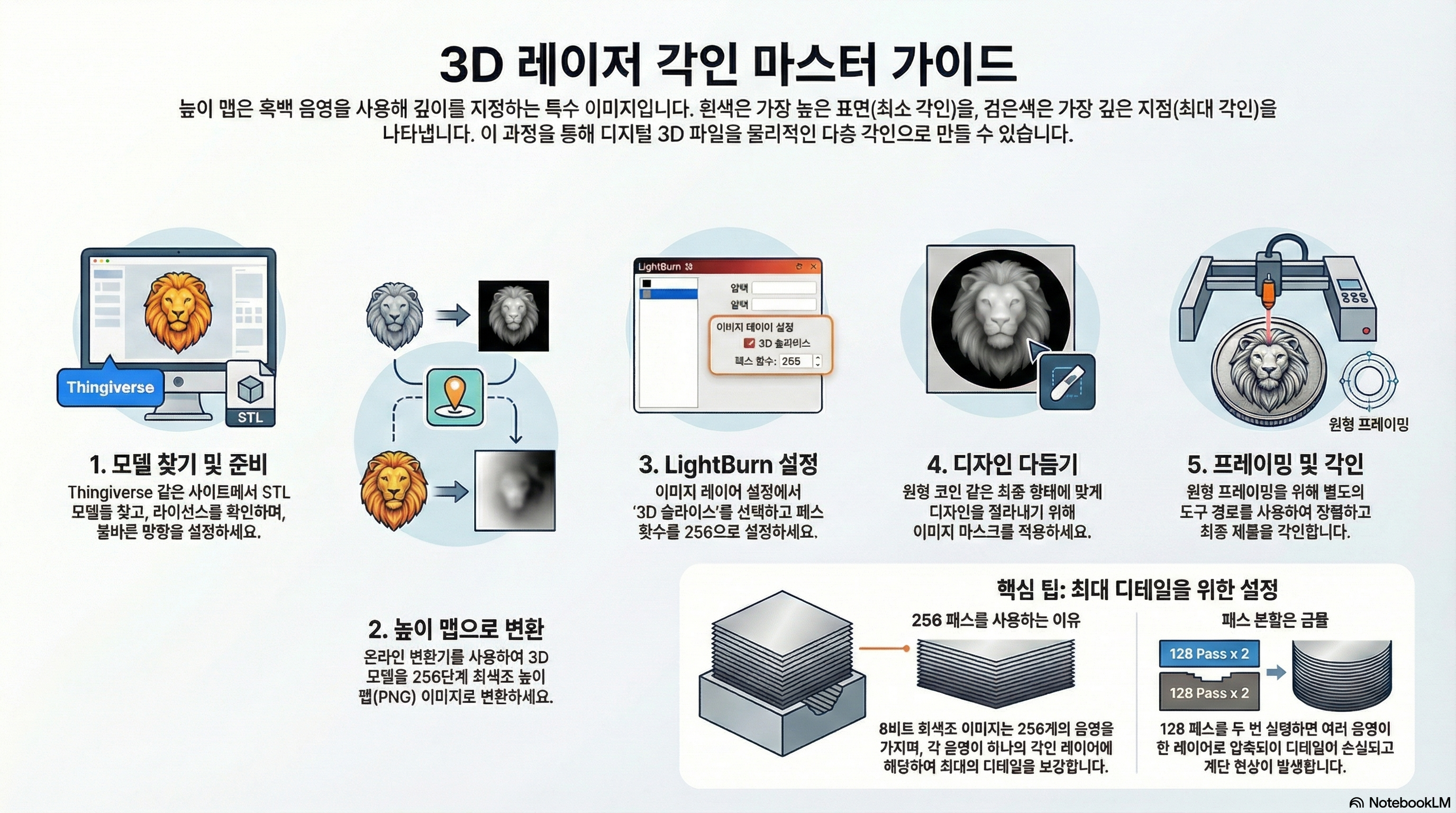
1. 일반 흑백 사진으로는 부족한 이유
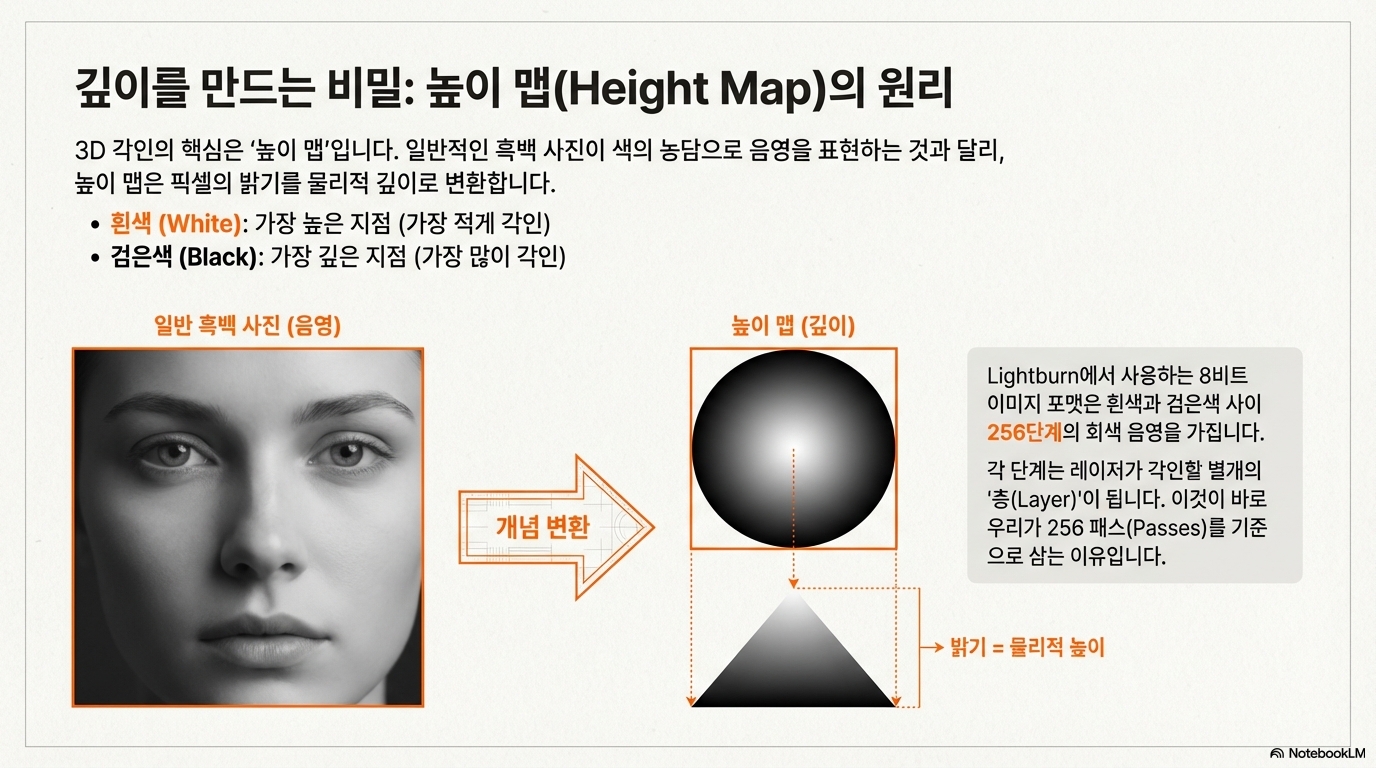
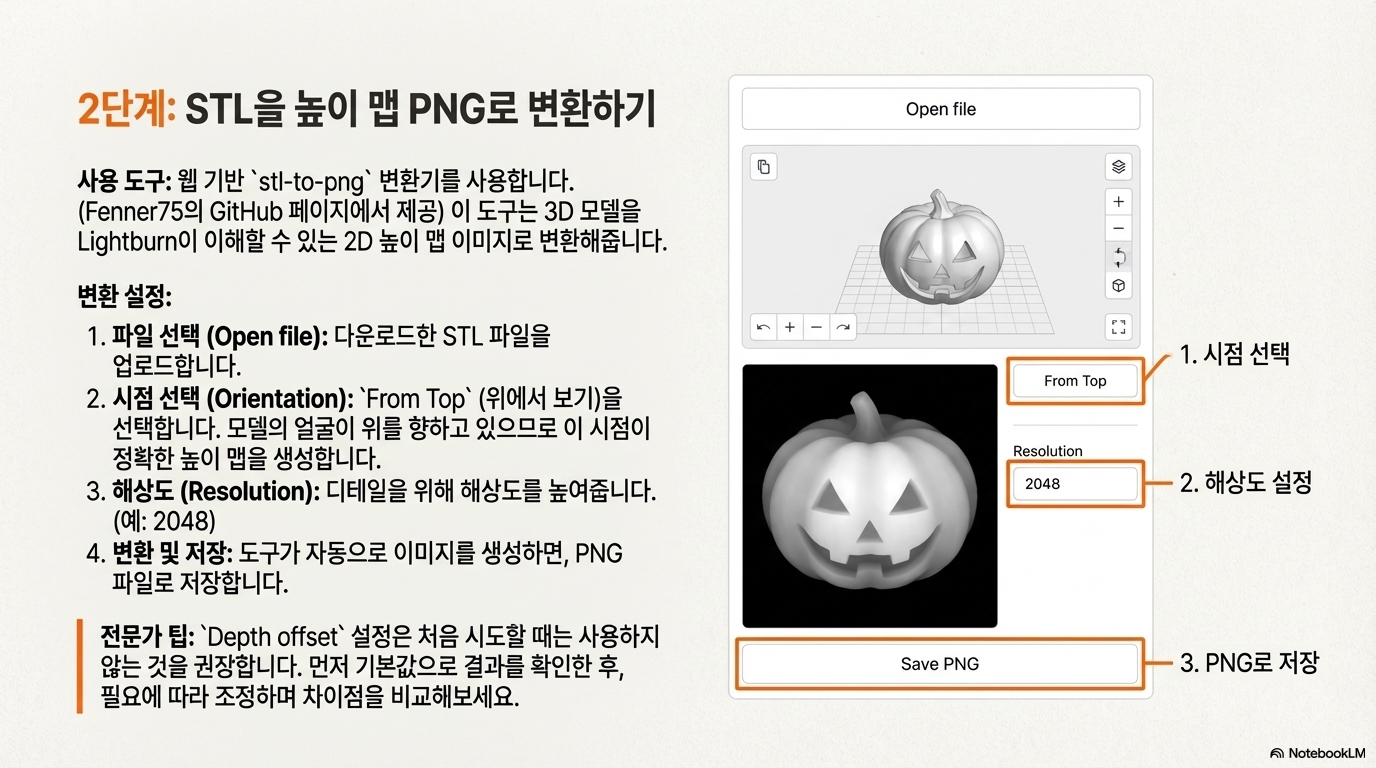
많은 사람들이 인물 사진과 같은 일반 흑백 이미지를 3D 각인에 사용할 수 있다고 생각하지만, 이는 흔한 오해입니다. 근본적인 차이점은 이것입니다: 일반 흑백 사진은 회색 음영을 사용하여 색상이나 톤을 표현하지만, 3D 높이 맵은 음영을 사용하여 물리적인 '깊이'를 나타냅니다. 쉽게 말해, 일반 사진의 회색은 '얼굴의 그림자'처럼 톤을 나타내지만, 높이 맵의 회색은 '지도의 계곡'처럼 실제 깊이를 나타냅니다.
Lightburn 소프트웨어에서 8비트 흑백 이미지는 흰색(가장 높은 레이어)부터 검은색(가장 낮은 레이어)까지 총 256개의 뚜렷한 깊이 레이어를 제공합니다. 결론적으로, 표면에 음영을 새기는 것이 아니라 진정한 3D 효과를 얻기 위한 첫 번째 핵심 단계는 바로 적절한 높이 맵을 사용하는 것입니다.
--------------------------------------------------------------------------------
2. '256 패스'가 마법의 숫자인 이유
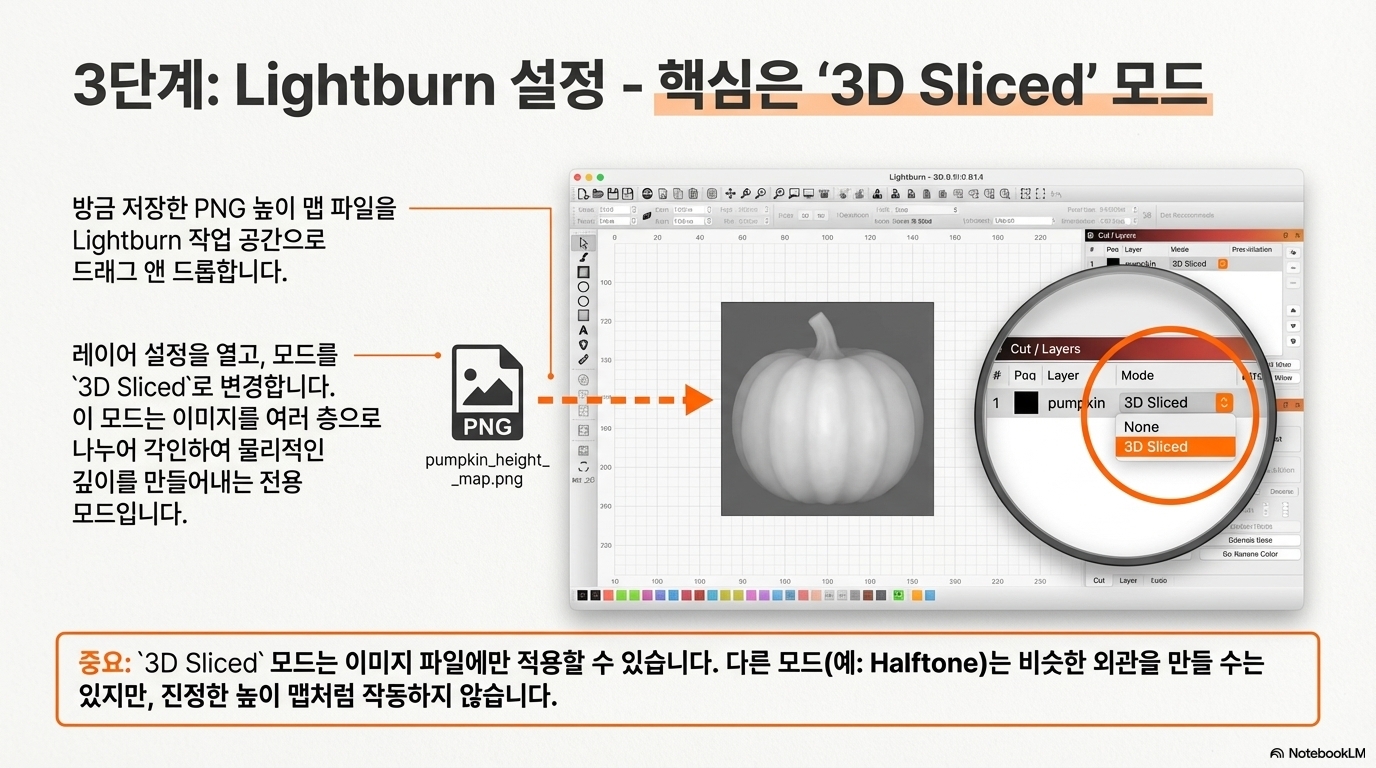
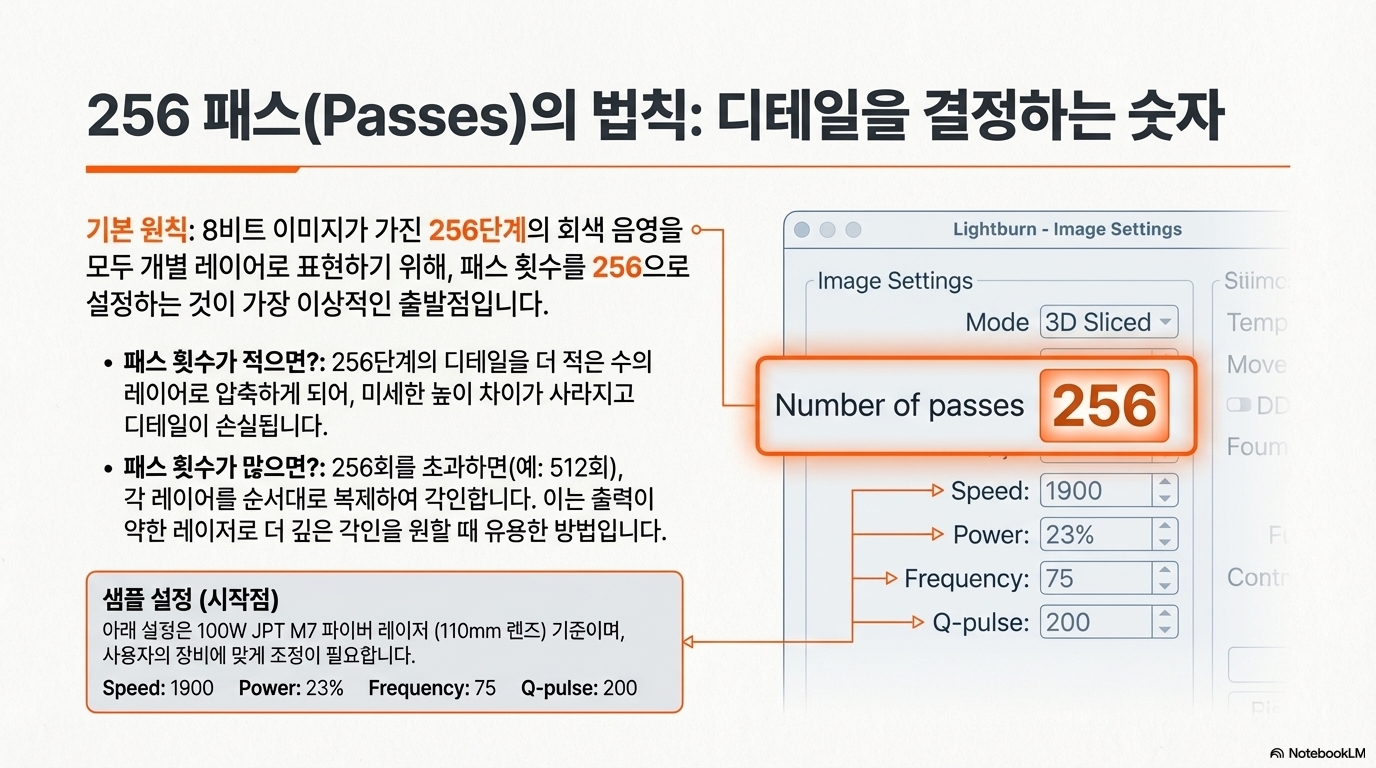
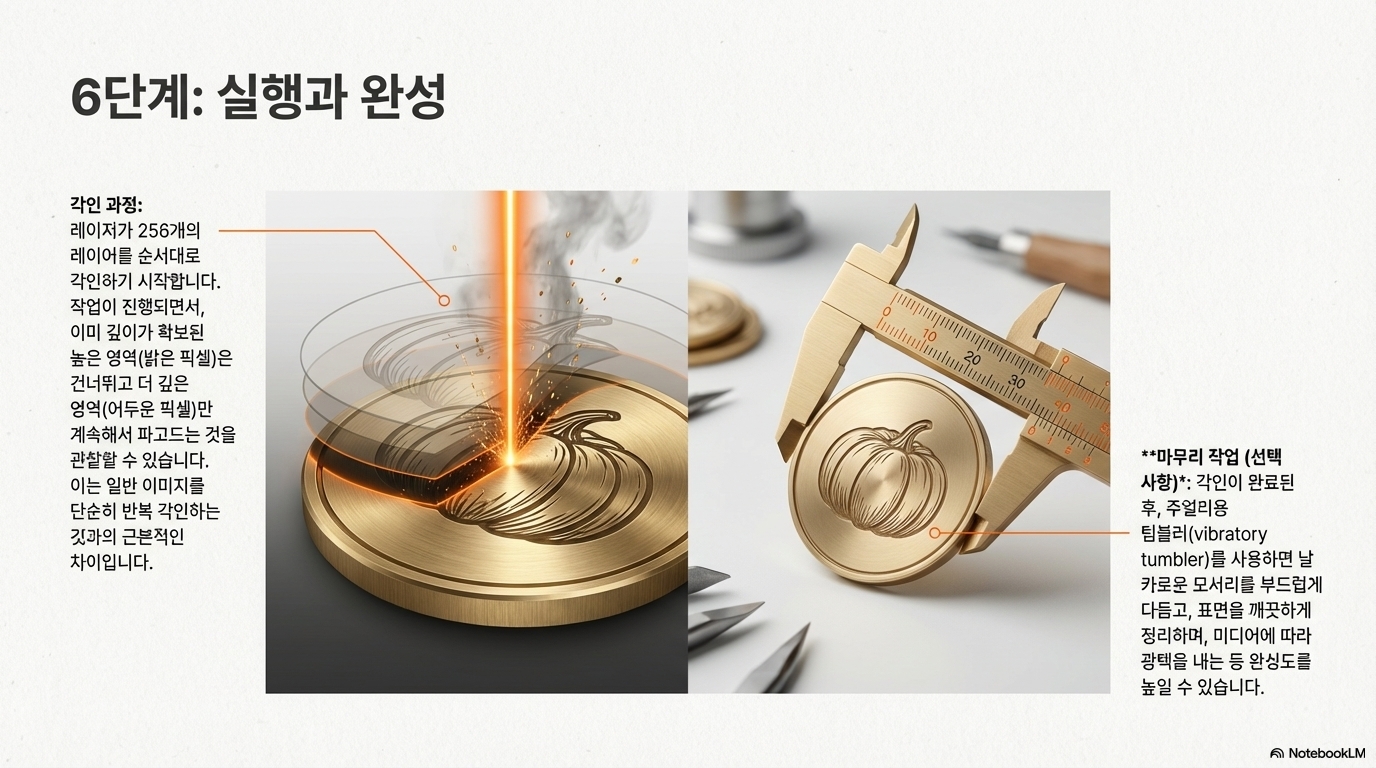
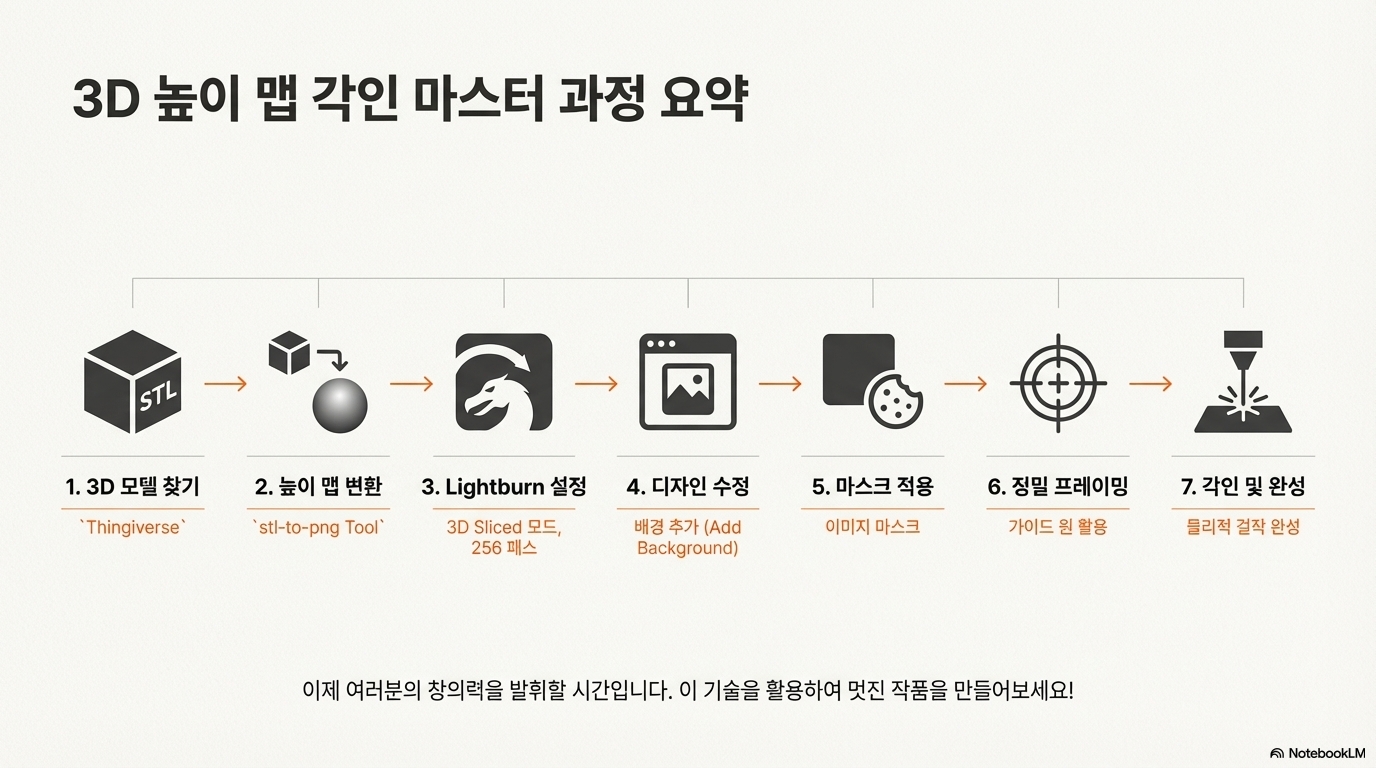
Lightburn의 '3D 슬라이스' 모드에서 '패스(Passes)' 설정은 단순한 반복 횟수가 아니라 '깊이 레이어'로 생각해야 합니다. 이상적인 시작점은 바로 256 패스입니다. 이 숫자는 8비트 높이 맵 이미지가 가진 256단계의 회색 음영과 정확히 일치하여, 각인의 디테일과 선명도를 극대화합니다.
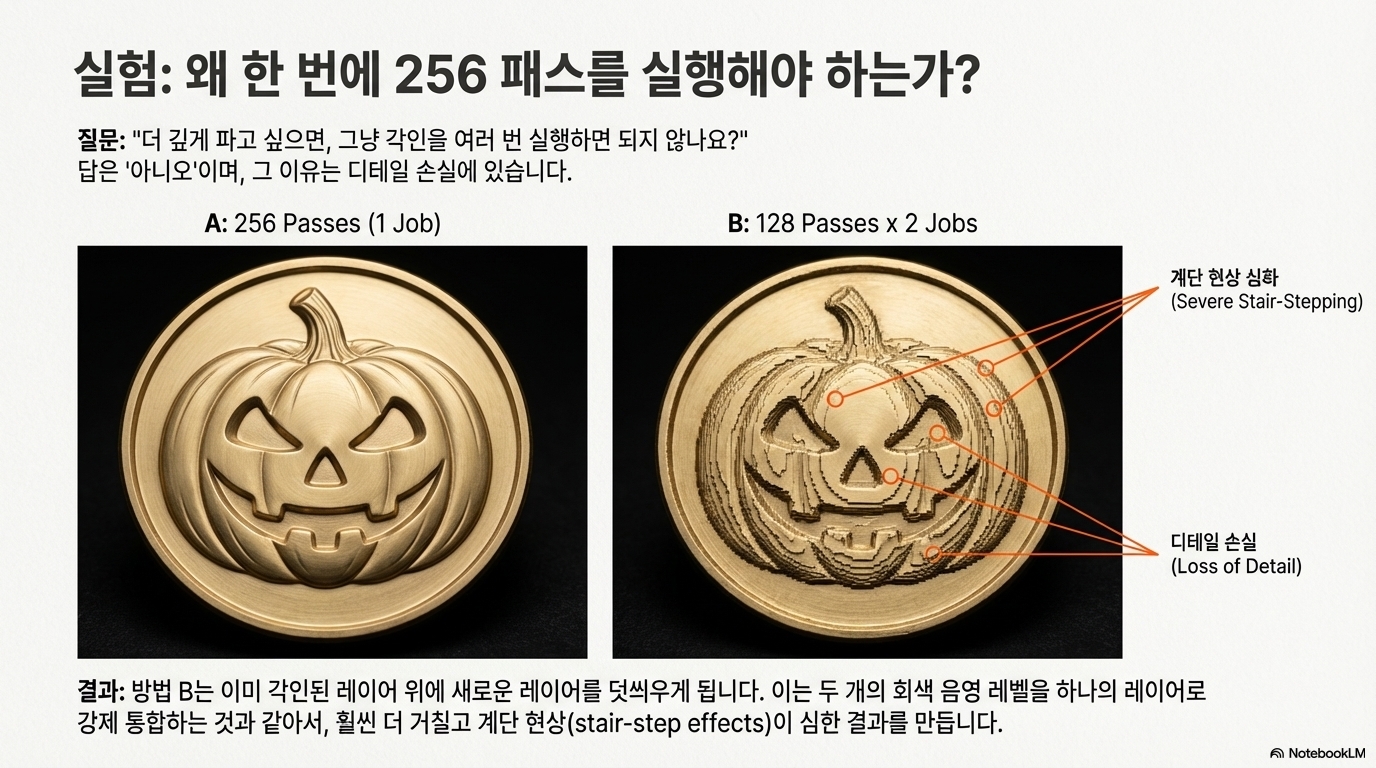
한 가지 중요한 실험 결과가 있습니다. 작업을 128 패스로 실행한 다음, 다시 128 패스로 실행하는 것은 한 번에 256 패스로 실행하는 것과 전혀 다릅니다. 두 번에 나눠서 작업하면, 레이저는 초기 레이어들을 단순히 중복해서 새길 뿐이므로 깊이 정보가 압축되고 왜곡됩니다. 이는 마치 서로 다른 두 이미지를 겹쳐 인쇄하는 것과 같아서, 정교한 디테일이 손실됩니다.
"...이 경우 레이어가 훨씬 더 들쭉날쭉해집니다. 이는 두 단계의 회색을 하나의 레이어로 강제로 밀어 넣는 문제이며, 이는 효과적으로 디테일을 감소시키고 훨씬 더 큰 계단 현상을 유발할 것입니다."
물론 256 패스 이상으로 설정하는 것이 유용할 때도 있습니다. 출력이 낮은 레이저를 사용하거나 초점 거리가 긴 렌즈를 장착하여 각 레이어당 재료를 충분히 파내지 못할 경우, 패스 횟수를 512회 등으로 늘리는 것이 효과적일 수 있습니다. 이는 각 레이어를 올바른 순서로 의도적으로 복제하여 더 깊은 각인을 얻게 해줍니다.
--------------------------------------------------------------------------------
3. 네모난 이미지를 동그란 코인에 맞추는 비법
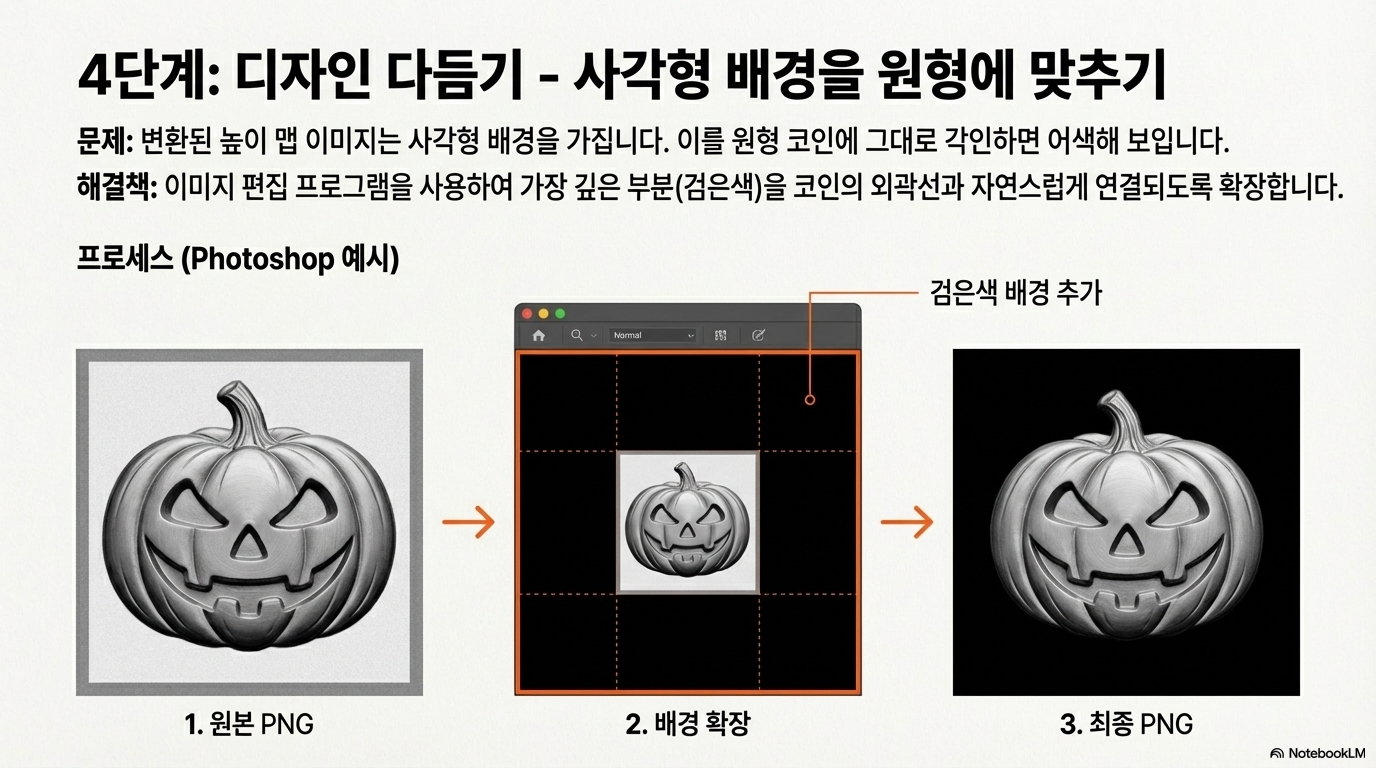
정성껏 만든 3D 각인이 동전 위에 어색한 사각형 테두리로 남는 것만큼 실망스러운 일은 없습니다. 다행히도, 이미지 편집 프로그램과 Lightburn에서 두 단계만 거치면 이 문제를 간단히 해결할 수 있습니다.
- 1단계: 이미지 편집. 먼저, 포토샵과 같은 이미지 편집 프로그램에서 정사각형 높이 맵을 엽니다. 목표는 이미지를 더 큰 검은색 단색 배경 위에 배치하고 새 PNG 파일로 내보내는 것입니다. 여기서 검은색 배경은 가장 깊게 각인될 레이어를 의미합니다.
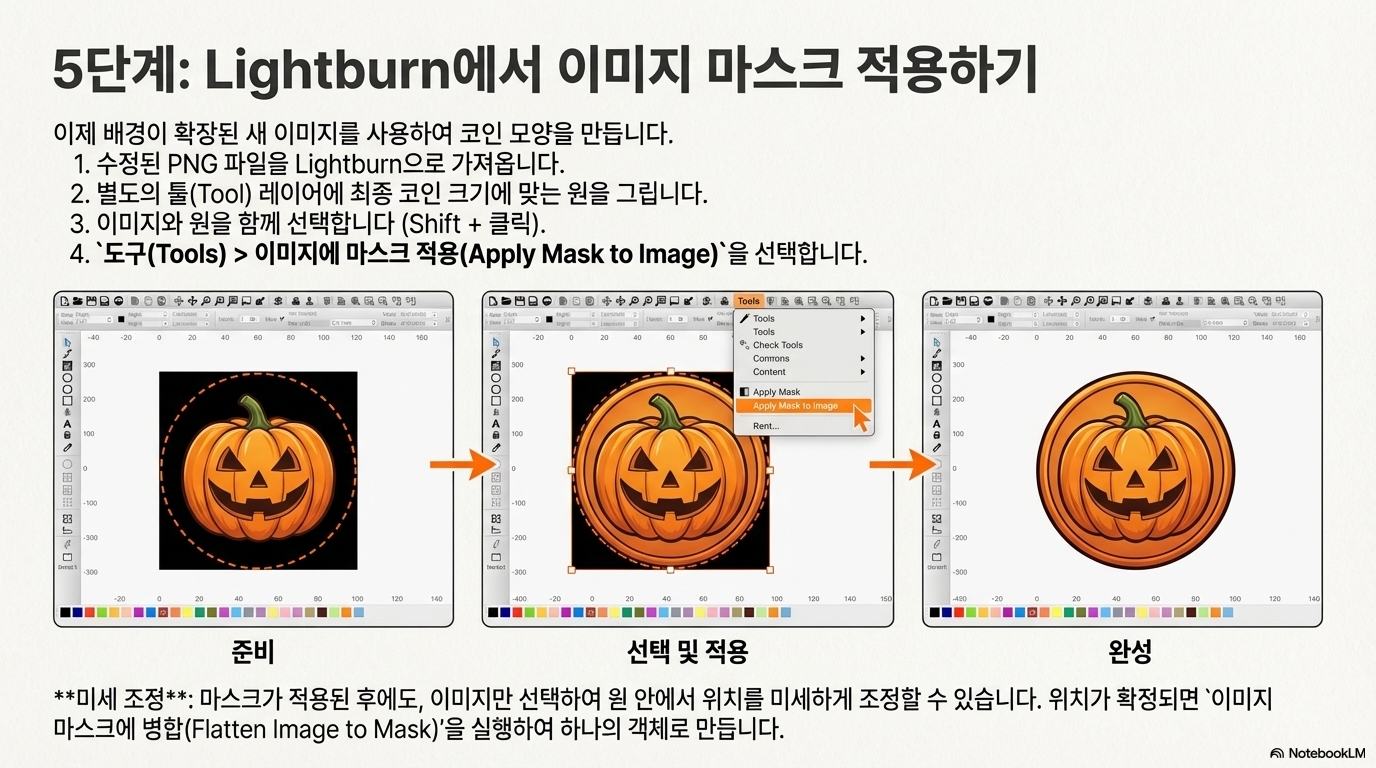
- 2단계: Lightburn에서 마스크 적용. 새로 만든 이미지를 Lightburn으로 가져옵니다. 그 위에 원형 도형을 그리고, 이미지와 원을 모두 선택한 후 '이미지에 마스크 적용(Apply Mask to Image)' 기능을 사용해 마치 쿠키 커터로 잘라내듯 이미지를 완벽한 원형으로 만듭니다. 마지막으로 '이미지를 마스크에 병합(Flatten Image to Mask)' 옵션을 사용하여 하나의 영구적인 개체로 만듭니다.
--------------------------------------------------------------------------------
4. 정확한 프레이밍을 위한 숨겨진 기술
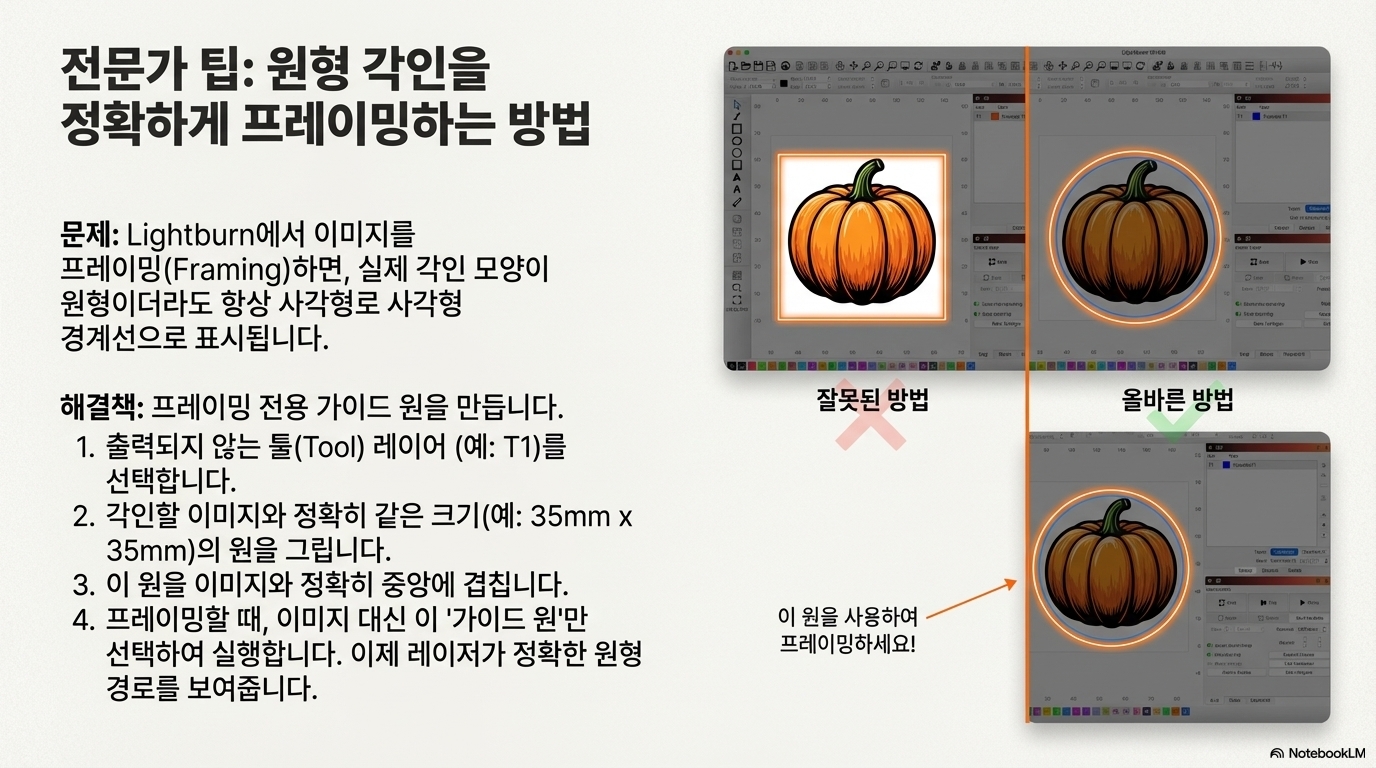
마지막 난관은 원형으로 마스크 처리된 이미지를 Lightburn에서 프레이밍하려고 할 때, 레이저가 여전히 사각형 경계를 비춘다는 점입니다.
이를 해결하는 영리한 방법이 있습니다. 먼저, 출력이 되지 않는 별도의 레이어(예: '도구(Tool)' 레이어)에 마스크 처리된 이미지와 정확히 같은 크기의 새로운 벡터 원을 만듭니다. 프레이밍 시 이 새로운 벡터 원만 선택하면, 레이저가 재료 위에 완벽한 원형 경로를 따라 움직여 각인 시작 전 정확한 위치 정렬을 할 수 있습니다.
이렇게 하는 이유는 Lightburn이 이미지와 벡터 도형을 구분하여 프레이밍할 수 있기 때문입니다. 우리는 레이저에게 이미지의 사각 경계가 아닌, 우리가 만든 완벽한 원형 벡터 경로를 따라 움직이라고 지시하는 것입니다.
--------------------------------------------------------------------------------
결론
3D 레이저 각인은 단순히 버튼을 누르는 것이 아니라, 깊이를 제어하는 정밀한 예술에 가깝습니다. 하지만 오늘 배운 핵심 기술들을 활용하면 이 과정이 훨씬 더 예측 가능하고 쉽게 접근할 수 있게 될 것입니다. 이제 3D 각인의 비밀을 알게 되셨으니, 당신의 레이저로 어떤 놀라운 작품을 만들어 보시겠습니까?
'레이저 프로그램 > FiberLaser&LightBurn' 카테고리의 다른 글
| Galvo Light Burn 29 라이트번(LightBurn), 작업을 혁신할 4가지 숨겨진 기능 (1) | 2026.01.04 |
|---|---|
| Galvo Light Burn 28 3D 레이저 각인 (0) | 2026.01.04 |
| Galvo Light Burn 27 파이버 레이저 반지 각인 (1) | 2026.01.04 |
| Galvo Light Burn 26 레이저 사진 각인, 아무도 알려주지 않았던 5가지 진실서론 (2) | 2026.01.04 |
| Galvo Light Burn 25 레이저 사진 각인, 왜 자꾸 실패할까? (1) | 2026.01.04 |