레이저 프로그램 315

잉스스케이프 1.0에서의 부울연산

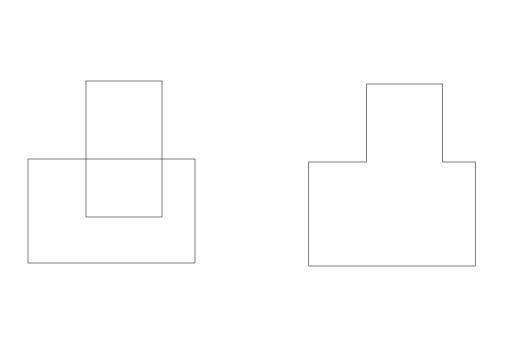
잉크스케이프 0.92버전에서 잘 되던 문자와 도형의 부울연산이 잉크스케이프 1.0버전에서 잘 되지 않는 경우가 많습니다. 여기서 부울 연산은 도형의 합, 차 등을 의미합니다. 이유는 1.0에서 문자를 부울연산하게 되면 그룹이 지정된 경로로 변환이 됩니다. 잉크스케이프는 그룹은 부울연산에서 제외하기 때문에 잘 안되는 것이죠. 이럴때는 문자를 경로로 바꾼 다음([경로]-[개체를 경로로]) 오른쪽버튼을 눌러서 그룹을 해제 하시고 부울연산을 하시면 됩니다. 영상도 첨부합니다.
3. RDWorks에서 도면 만들고, 도면에 가공수치 입력하기

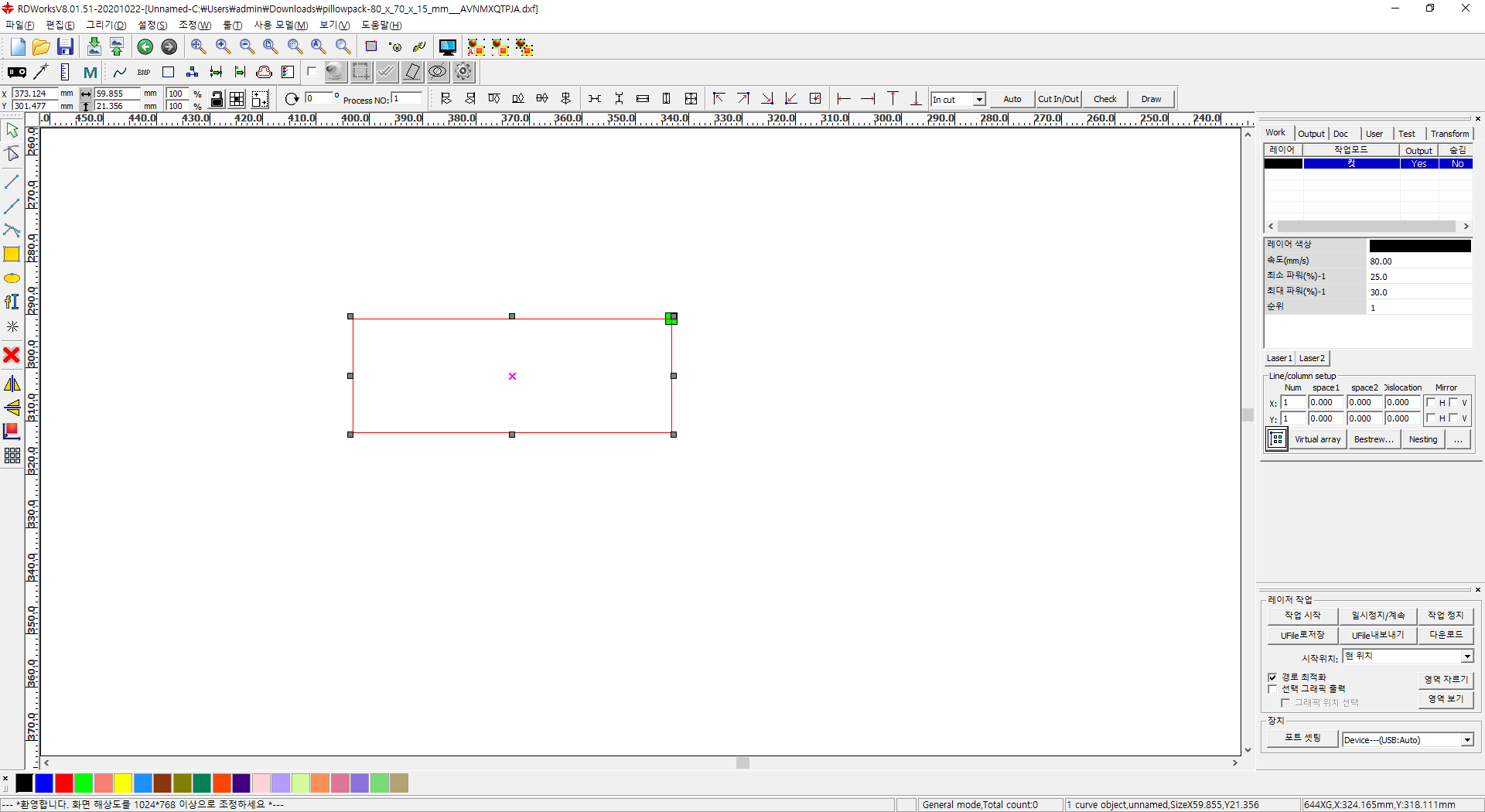
RDWorks에서 도면을 그리자. 1. 왼쪽의 사각형 아이콘을 선택한 다음(또는 [그리기]-[사각그리기]) 대지에 드래그를 이용해서 사각형을 그린다. 2. 열쇠를 푼 다음 치수를 입력한다. 상단의 치수 입력하는 곳에서 아래 그림을 참고하여 가로 80, 세로 20을 입력한다. 3. 사각형을 선택한 다음 메뉴에서 [그리기]-[챔퍼링]을 선택한다. 4. 새로 성성되는 창에서 아래와 같이 입력하고 [Auto]버튼을 클릭한다. 5. 테두리가 둥글게 된 것을 볼 수 있다. 6. 왼쪽의 원 아이콘을 선택한 다음(또는 [그리기]-[타원그리기]) 드래그로 적당하게 원을 그리고 치수조정을 이용하여 크기를 조정한다. (가로4mm, 세로4mm) 7. 왼쪽의 [Select]를 클릭한다. 8. 원을 선택한 다음 가운데 X표시쪽으..

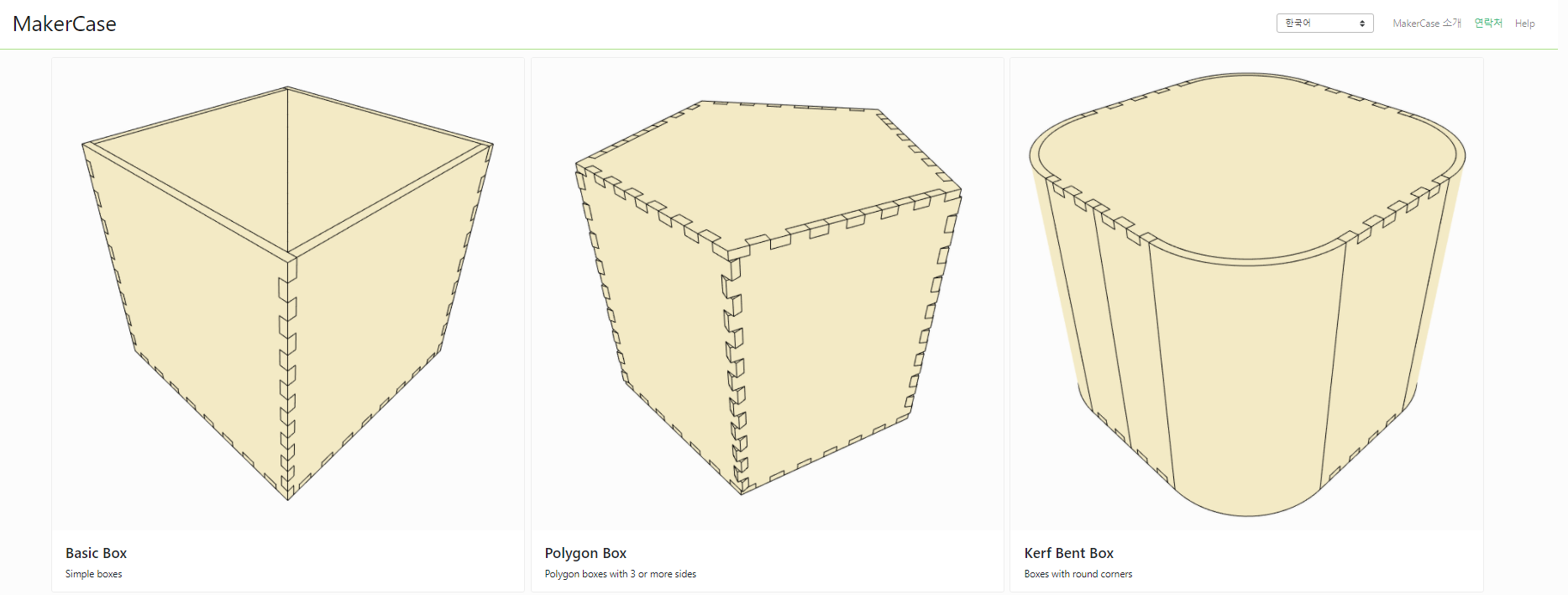
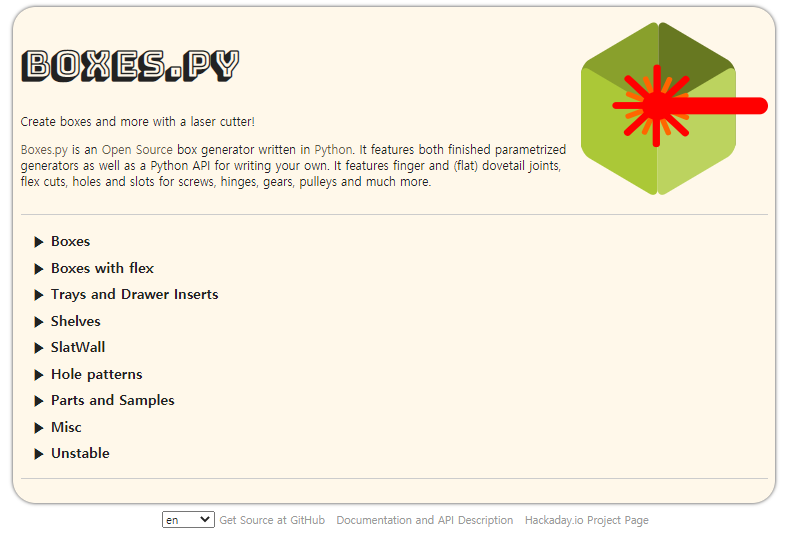
5-4. 수치만 입력해서 박스 만들기(박시즈 파이)

www.festi.info/boxes.py/ Boxes.py Boxes.py Create boxes and more with a laser cutter! Boxes.py is an Open Source box generator written in Python. It features both finished parametrized generators as well as a Python API for writing your own. It features finger and (flat) dovetail joints, f www.festi.info burn 수치가 기본이 0.1 이지만 초보자는 0으로 바꾸고 도면을 만드는 것이 좋다. 수치들이 어렵고 이해가 안된다면. 금정고등학교 김근후, 김상우, 서인태, 이준..

2. 레이저 커터를 위해 알아야하는 벡터 그래픽

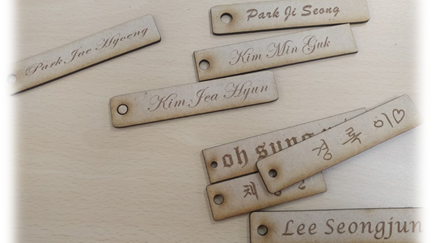
레이저 커팅기 어떻게 쓸까? 레이저 커팅기는 2가지 기능을 기본적으로 가지고 있다. 1. 절단 : 그냥 선 따라 자르는거다. 파워가 세면 잘릴거고 약하면 흔적을 남기며 태울거다. 다만 벡터형식으로 지정된 파일만 자를 수 있다. 2. 각인 : 도트프린터(이걸 잘 모르는 사람도 있겠지만.)처럼 점을 직는데. 좌우를 왕복하면서 하면서 점을 찍는다. 점이 이 찍힌 부분은 타고, 안찍힌 부분은 그대로 남는다. 절단과 각인으로 가장 쉽게 할수 있는 이름표 만들기다. 네모난 틀 만들고 글씨만 입력한다. 그 다음 테두리는 자르고 이름 부분은 각인을 한다. 만드는 방법은 다음장에서 설명한다. 그러면 자르기 위한 선을 어떻게 그릴 것인지 고민해야 한다. 이제부터 벡터 그래픽과 래스터 그래픽의 차이를 알아야 한다. 지금까지..

레이저 커터 공부를 위한 목차

1. 레이저 커터란? 1. 레이저 커터란? 레이저 커터는 빛(레이저)를 이용해 물체를 자르는 기계이다. 재료에 닿는 빛의 위치를 움직이고 재료를 태워서 자르게 된다. 빛을 움직이는 방식은? 1. 빛이 나오는 광원을 움직여서 자르는 방 makerschool.tistory.com 2. 레이저 커터를 위해 알아야하는 벡터 그래픽 2. 레이저 커터를 위해 알아야하는 벡터 그래픽 레이저 커팅기 어떻게 쓸까? 레이저 커팅기는 2가지 기능을 기본적으로 가지고 있다. 1. 절단 : 그냥 선 따라 자르는거다. 파워가 세면 잘릴거고 약하면 흔적을 남기며 태울거다. 다만 벡터형식으 makerschool.tistory.com 3. RDWorks에서 도면 만들고, 도면에 가공수치 입력하기 3. RDWorks에서 도면 만들고, ..

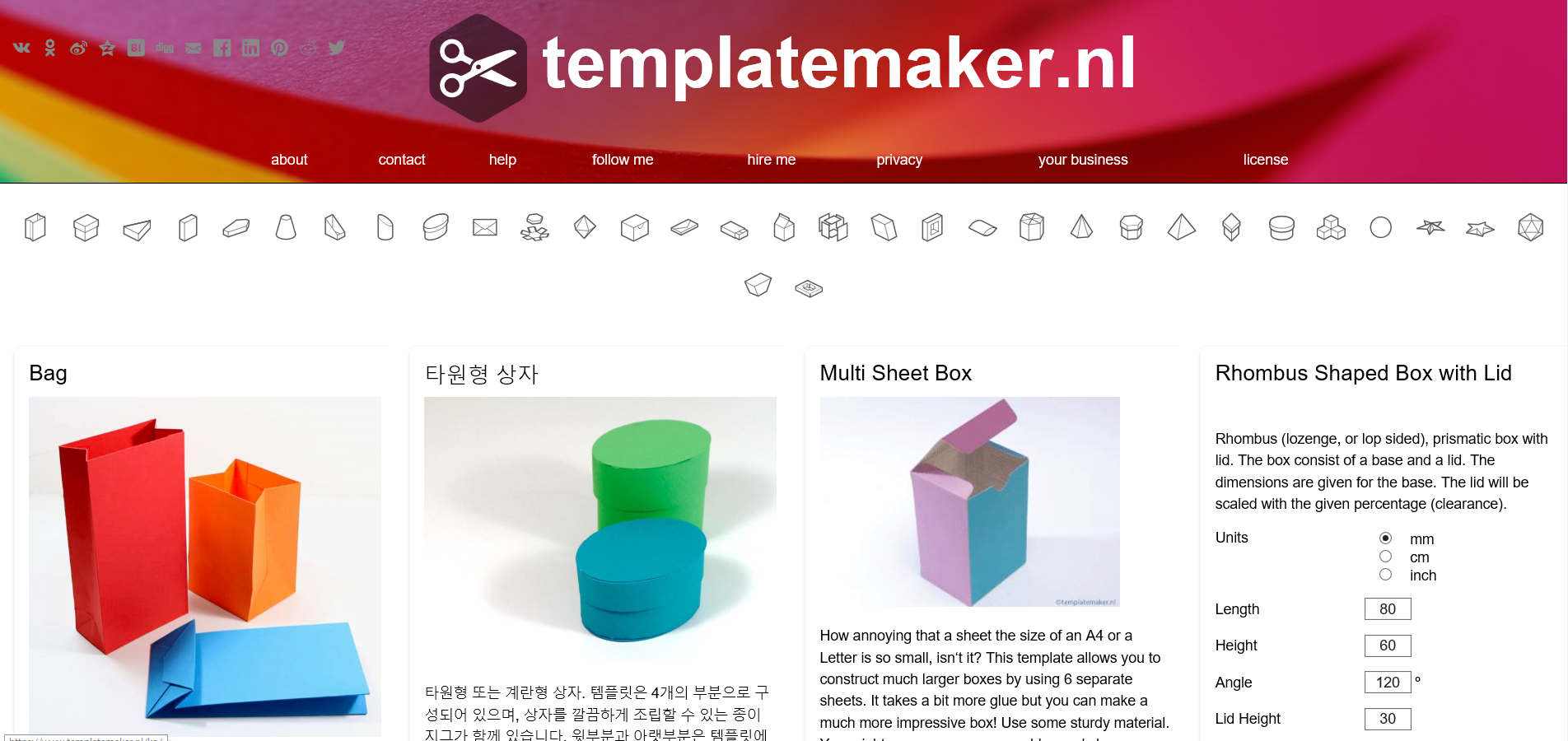
5-1. 템플릿 메이커로 종이박스 만들기

템플릿 메이커는 종이를 자르기 위한 도안을 만들어주는 사이트이다. 템플릿을 클릭한 다음 원하는 수치를 입력하고 CREATE를 클릭하면 도안을 생성할 수 있다. 더이상 편집을 하지 않는다면 RDWorks가 지원하는 확장자인 DXF로 바꿔 저장하면 바로 사용할 수 있다. CREATE를 클릭하여 파일로 저장한 다음 RDWorks에서 가져오기(import명령)을 이용하여 불러온다. 위 아래 부분의 쓸모없는 글자를 지운 다음, 잘려질 부분과 접혀질 부분을 다른 색으로 지정한다. 잘려질 부분은 컷, 접혀질 부분은 점, 으로 지정한다. 미리보기를 이용해서 확인한 다음 기계로 전송한다.