RDWorks 정렬 기능, 더 이상 추측은 그만! 당신이 몰랐던 5가지 숨은 비법
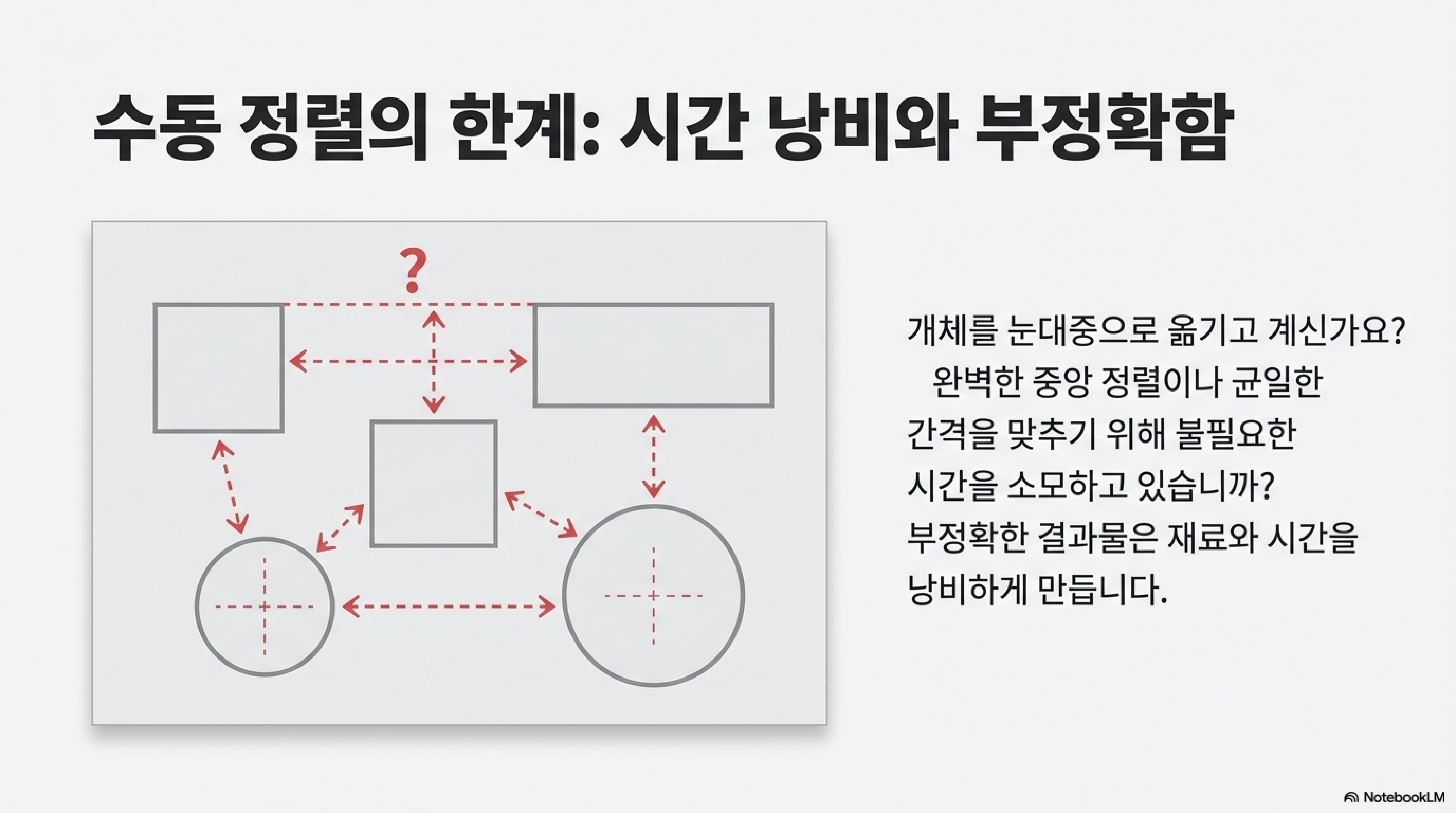
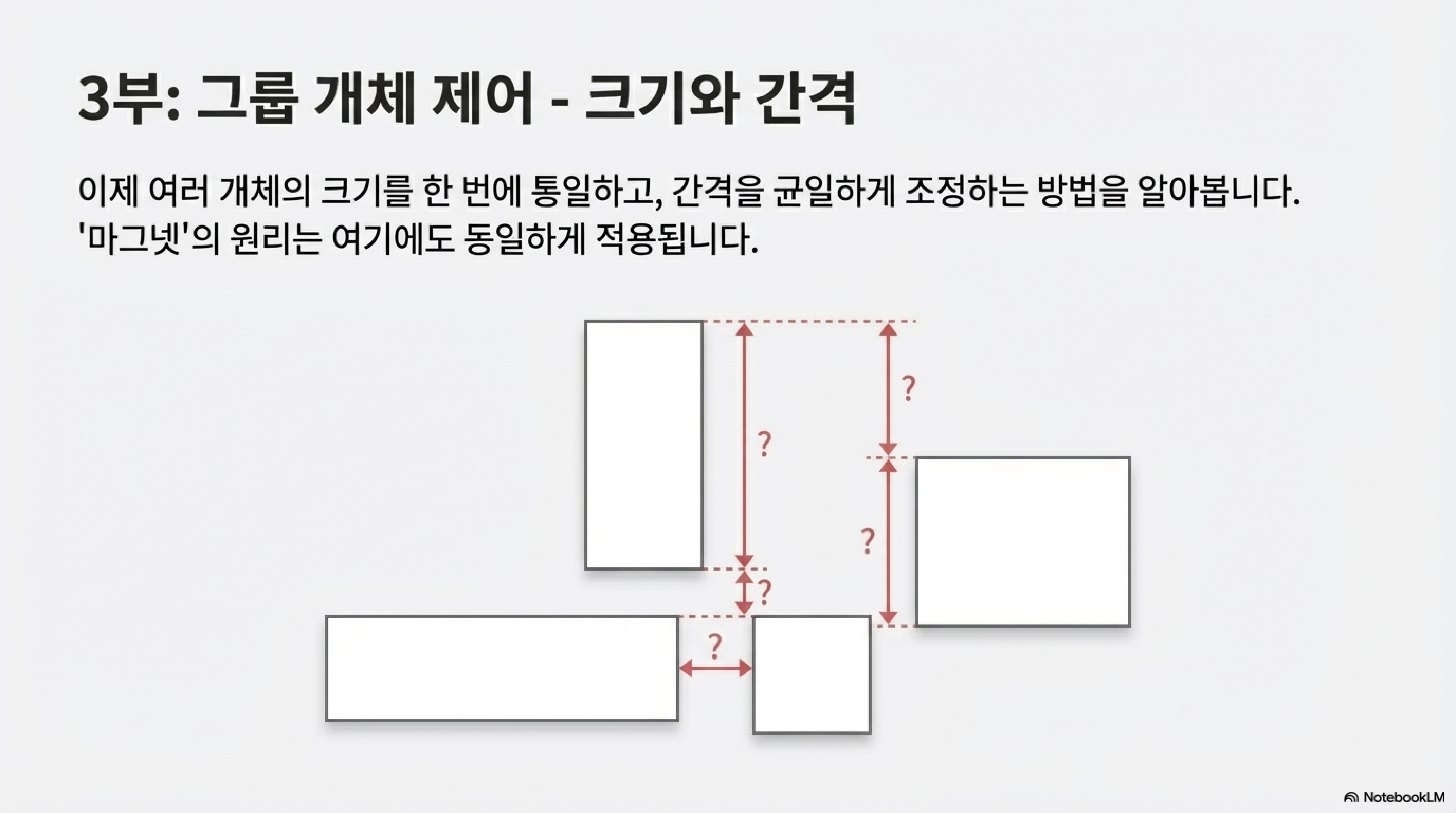
RDWorks에서 여러 도형의 간격을 정확하게 맞추거나, 특정 객체를 기준으로 나머지를 정렬하려다 시간을 허비한 적이 있으신가요? 수동으로 객체를 하나씩 옮기고 배치하며 완벽한 정렬을 위해 애쓰다 보면, 어느새 지치고 답답해지기 마련입니다. 직관적으로 보이지만 사실은 숨겨진 규칙에 따라 작동하는 RDWorks의 정렬 도구들 때문에 작업 효율이 떨어지는 경험은 많은 사용자들이 겪는 문제입니다.
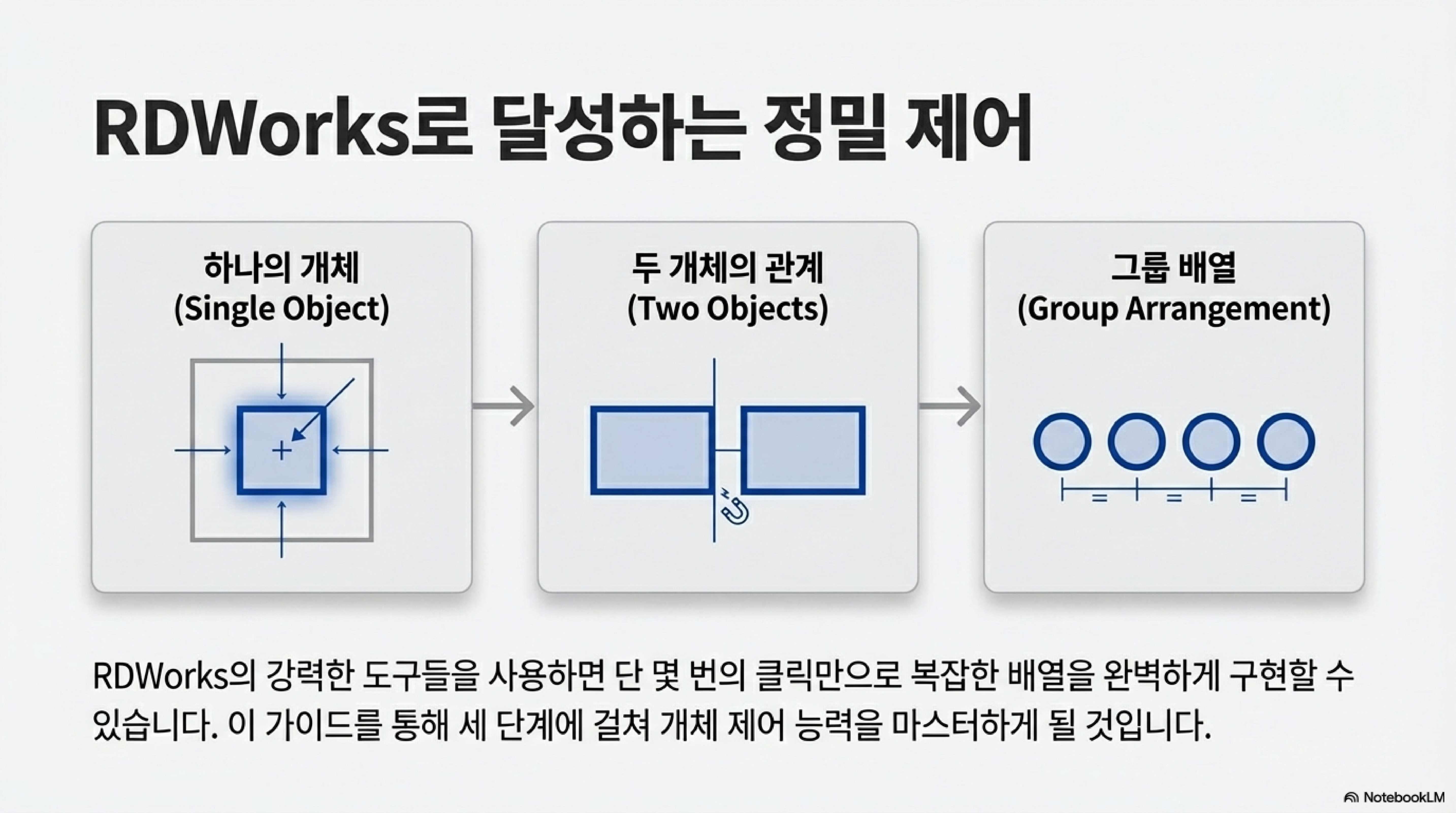
하지만 더 이상 추측에 의존할 필요 없습니다. 이 글을 통해 RDWorks의 위치 및 정렬 도구에 숨겨진 강력하고 직관적이지 않은 5가지 규칙을 발견하게 될 것입니다. 이 비법들을 익히고 나면, 당신의 작업 속도와 정밀도는 이전과는 비교할 수 없을 정도로 극적으로 향상될 것입니다.
1. 정렬의 숨은 지배자: '자석 객체'의 법칙
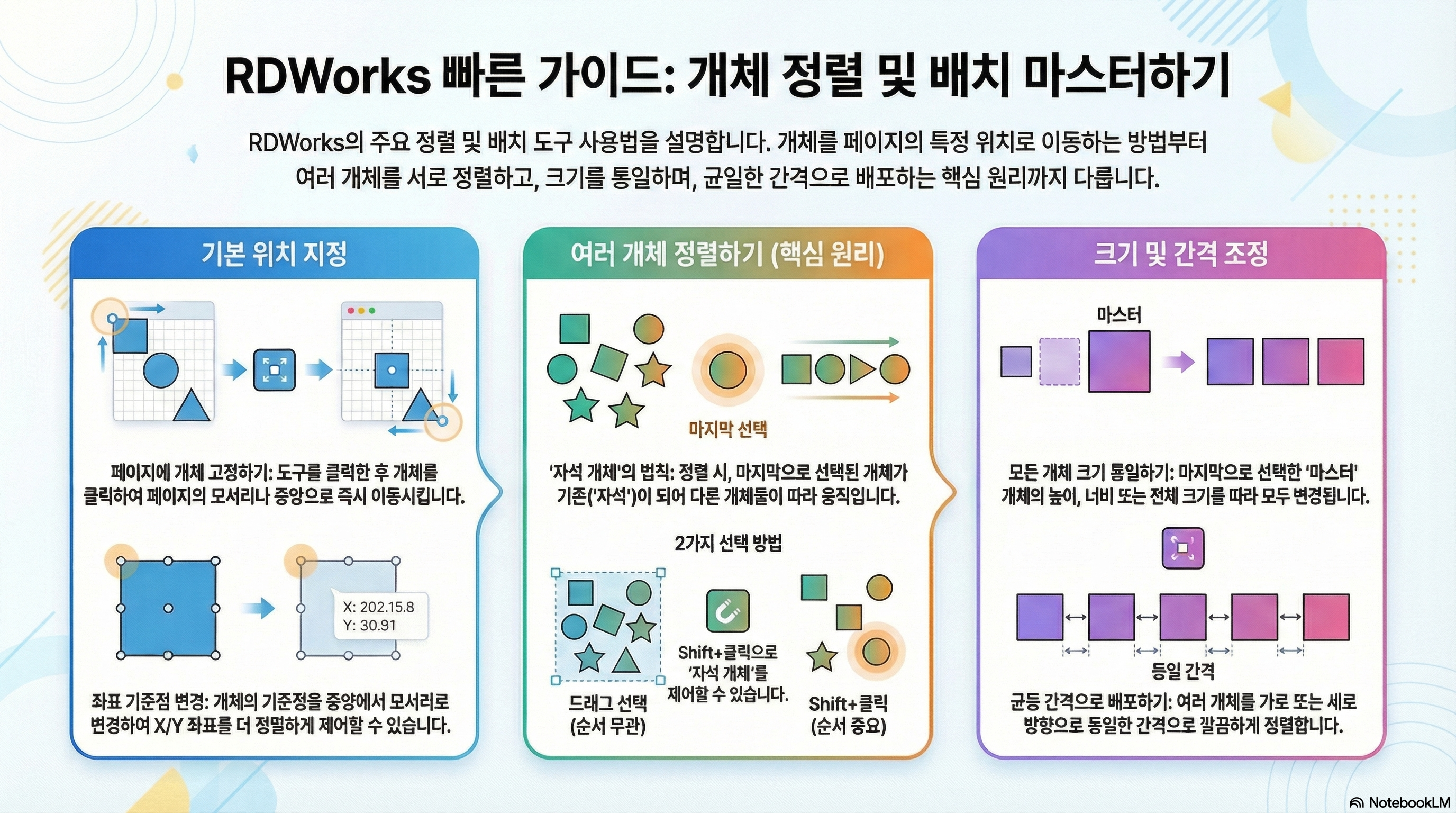
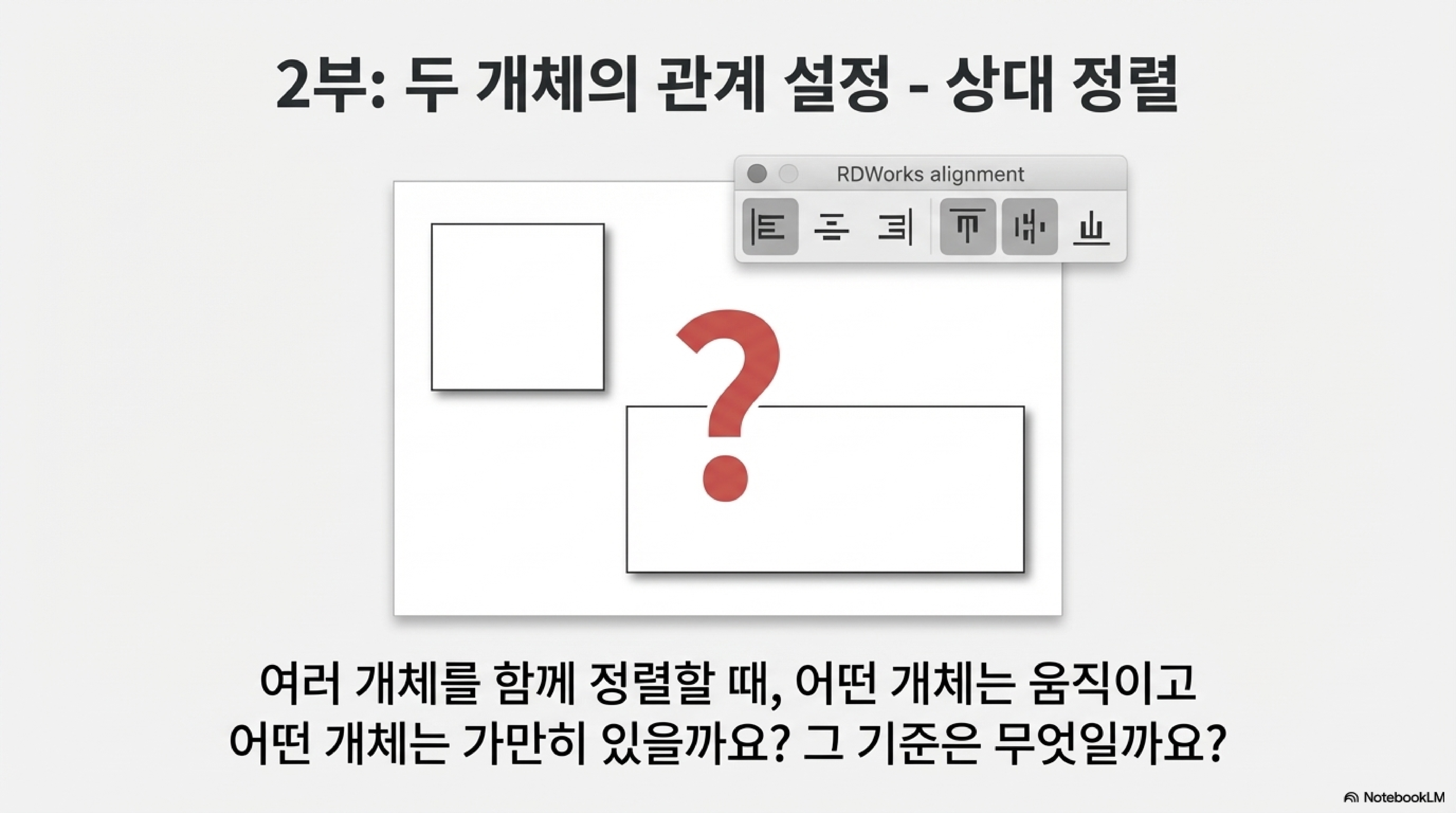
여러 객체를 선택하고 정렬 버튼을 눌렀을 때, 어떤 객체는 가만히 있고 다른 객체들만 움직이는 것을 본 적이 있을 겁니다. 여기에는 '자석(magnet)' 객체라는 핵심 원리가 숨어있습니다. 여러 객체를 정렬할 때, 기준이 되어 움직이지 않는 하나의 '자석' 객체가 존재하고 나머지 객체들이 그 기준에 맞춰 끌려오듯 움직입니다.
그렇다면 어떤 객체가 자석이 될까요? 기본 규칙은 매우 간단합니다. 사용자가 별도로 지정하지 않았다면, 가장 마지막에 그린 객체가 자동으로 '자석'이 됩니다. 예를 들어, 작은 사각형을 먼저 그리고 큰 사각형을 나중에 그렸다면, 큰 사각형이 기준이 되어 움직이지 않습니다.
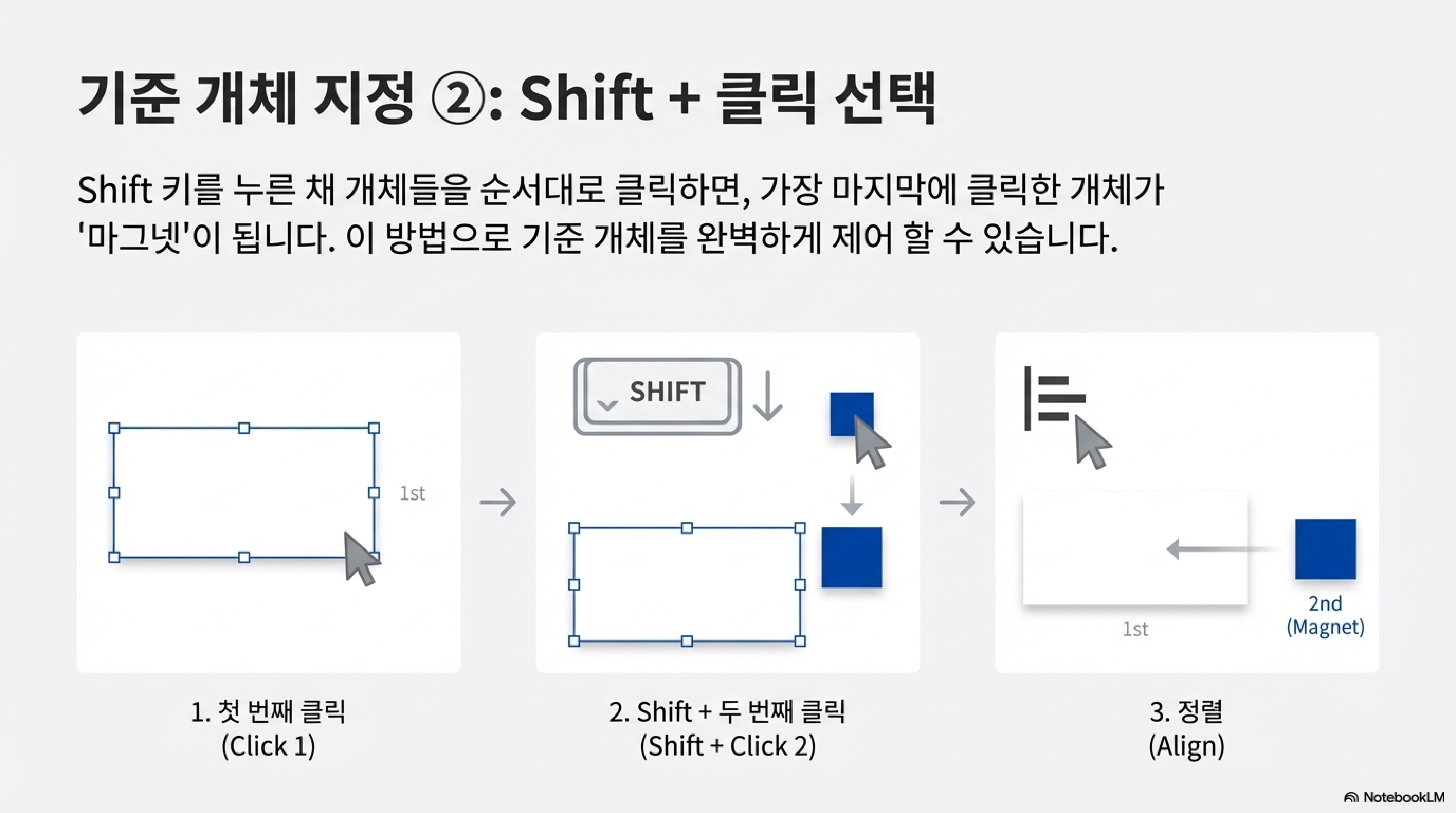
하지만 더 강력하고 유용한 방법이 있습니다. Shift 키를 누른 상태로 객체들을 차례로 선택하면, 가장 마지막에 선택한 객체를 '자석'으로 직접 지정할 수 있습니다. 이 방법을 사용하면 그리고 순서와 상관없이 정렬의 기준을 자유자재로 제어할 수 있습니다.
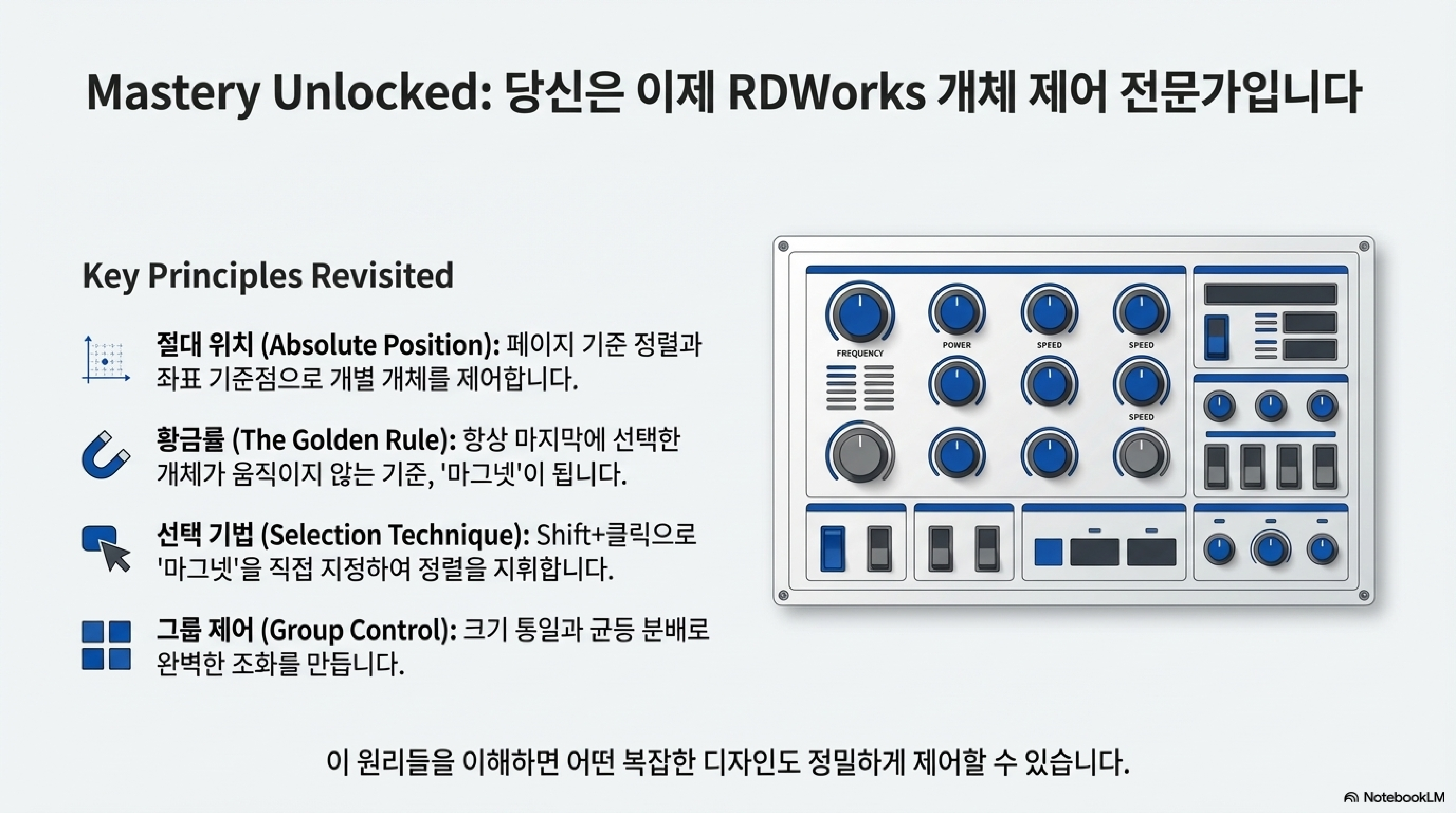
RDWorks 정렬의 핵심은 '어떤 객체가 기준이 되는가'입니다. 기본적으로는 마지막에 그린 객체, Shift 키를 사용하면 마지막에 선택한 객체가 바로 그 기준, 즉 '자석'이 됩니다.
2. 한 번에 모든 크기를 통일하는 '마스터 객체'
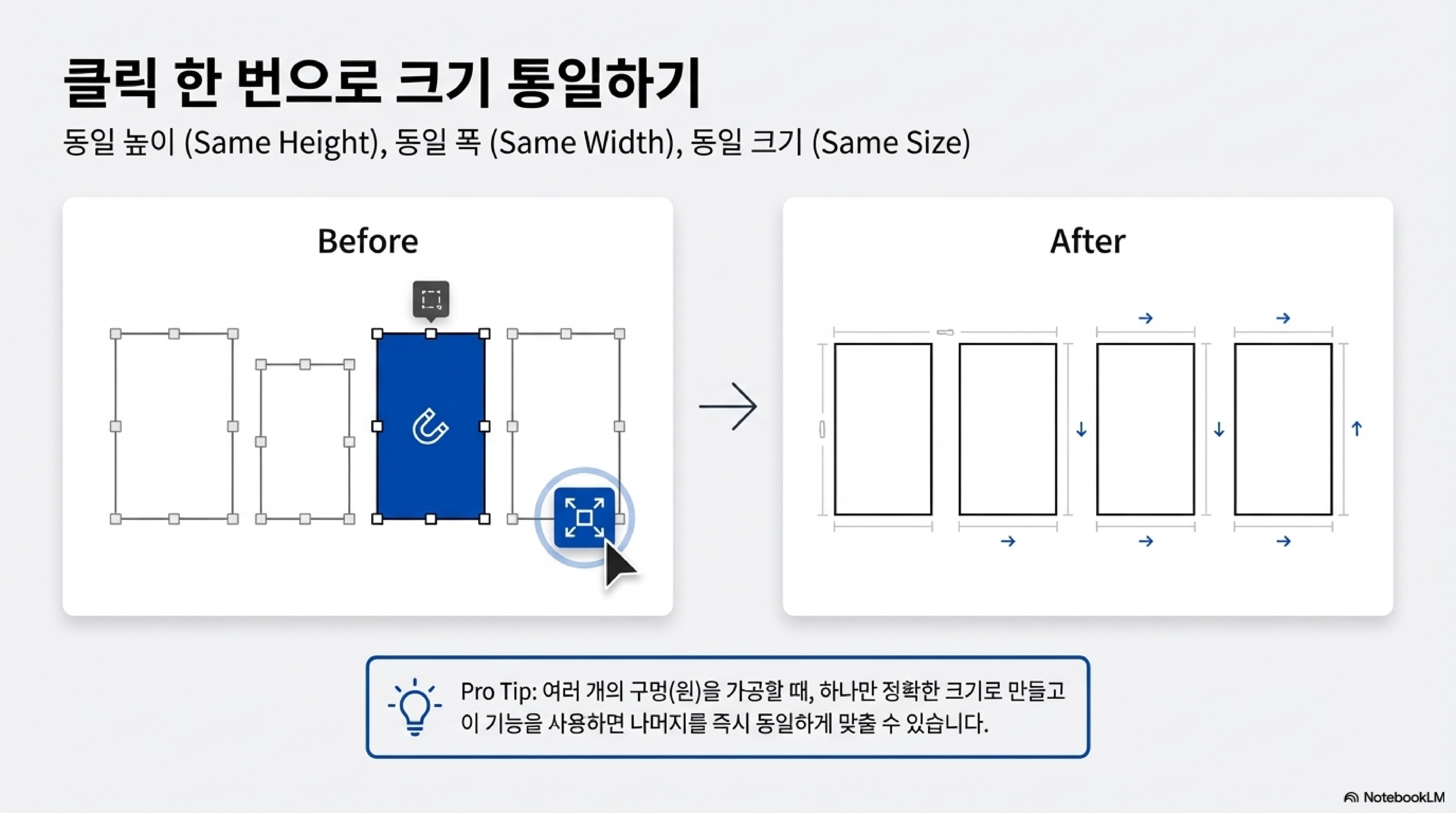
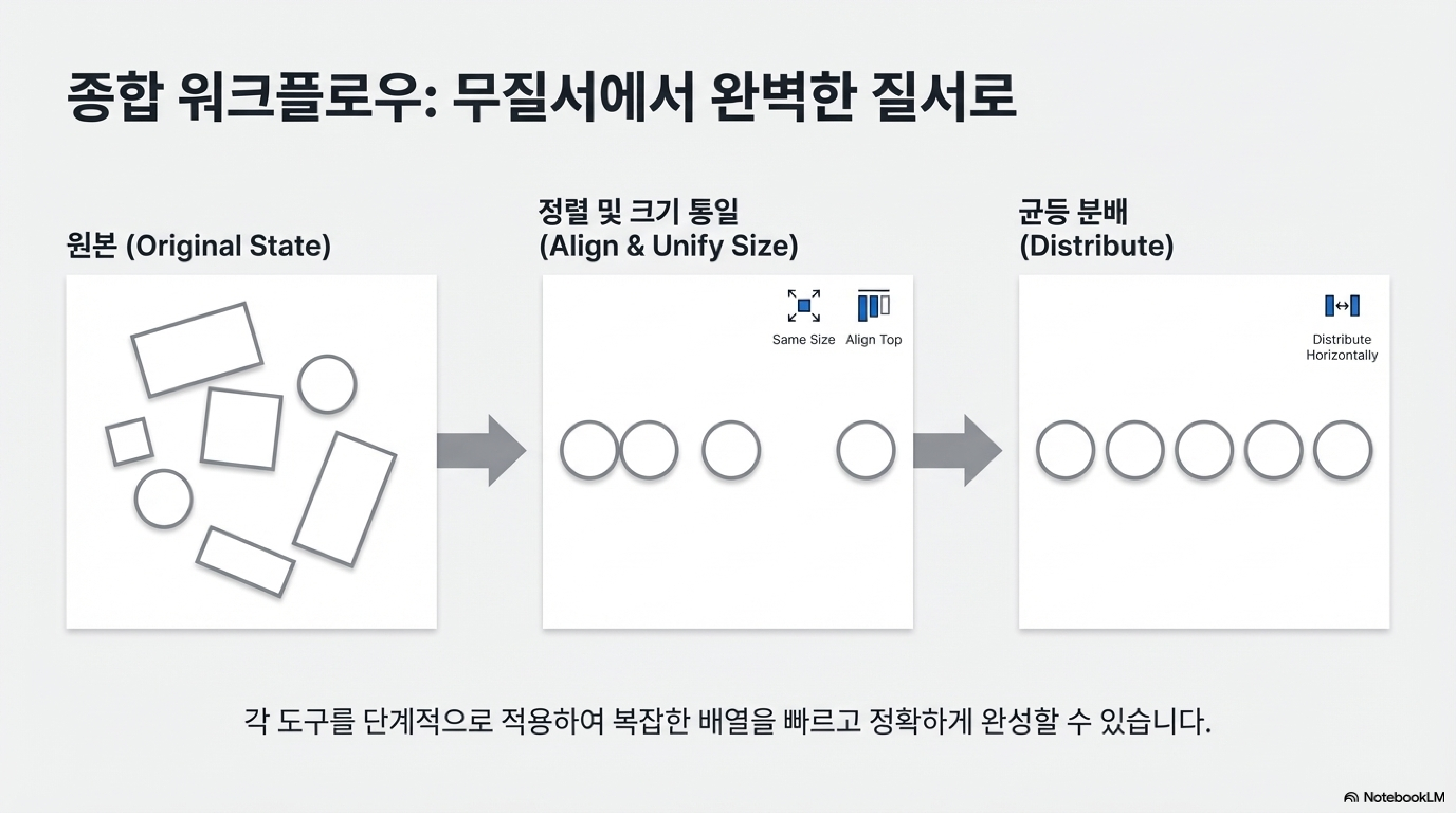
크기가 제각각인 여러 도형의 너비나 높이를 한 번에 똑같이 맞춰야 할 때가 있습니다. 이럴 때 '높이 맞춤(Make Same Height)' 및 '크기 맞춤(Make Same Size)' 도구가 매우 유용합니다.
이 도구들 역시 앞서 설명한 '자석 객체'와 유사한 원리로 작동합니다. 즉, 기준이 되는 '마스터(master)' 객체가 존재하며, 나머지 객체들이 모두 이 마스터 객체의 크기를 따라 변경됩니다. 마스터 객체는 가장 마지막에 그리거나 Shift 키로 가장 마지막에 선택한 객체가 됩니다.
이 기능은 특히 실용적인 상황에서 빛을 발합니다. 예를 들어, 판재에 무작위로 배치된 여러 개의 구멍을 뚫어야 할 때, 기준이 될 구멍 하나만 제대로 크기를 맞춘 뒤 이 도구를 사용하면 나머지 모든 구멍의 크기를 즉시 동일하게 만들 수 있습니다. 수동으로 각 객체의 크기를 일일이 수정할 필요가 전혀 없습니다.
3. 정밀 제어의 시작: 좌표 기준점(Reference Point) 변경하기
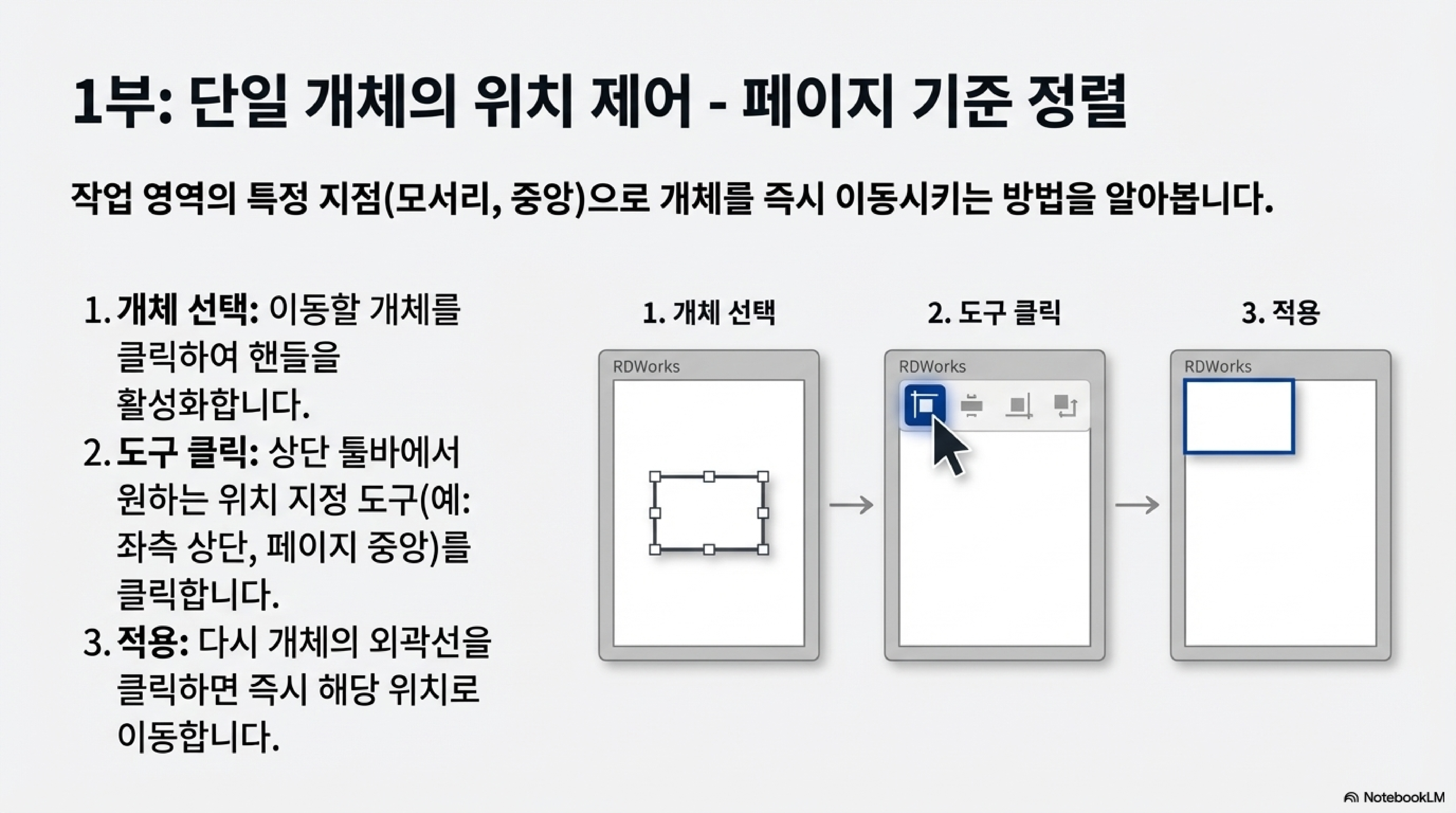
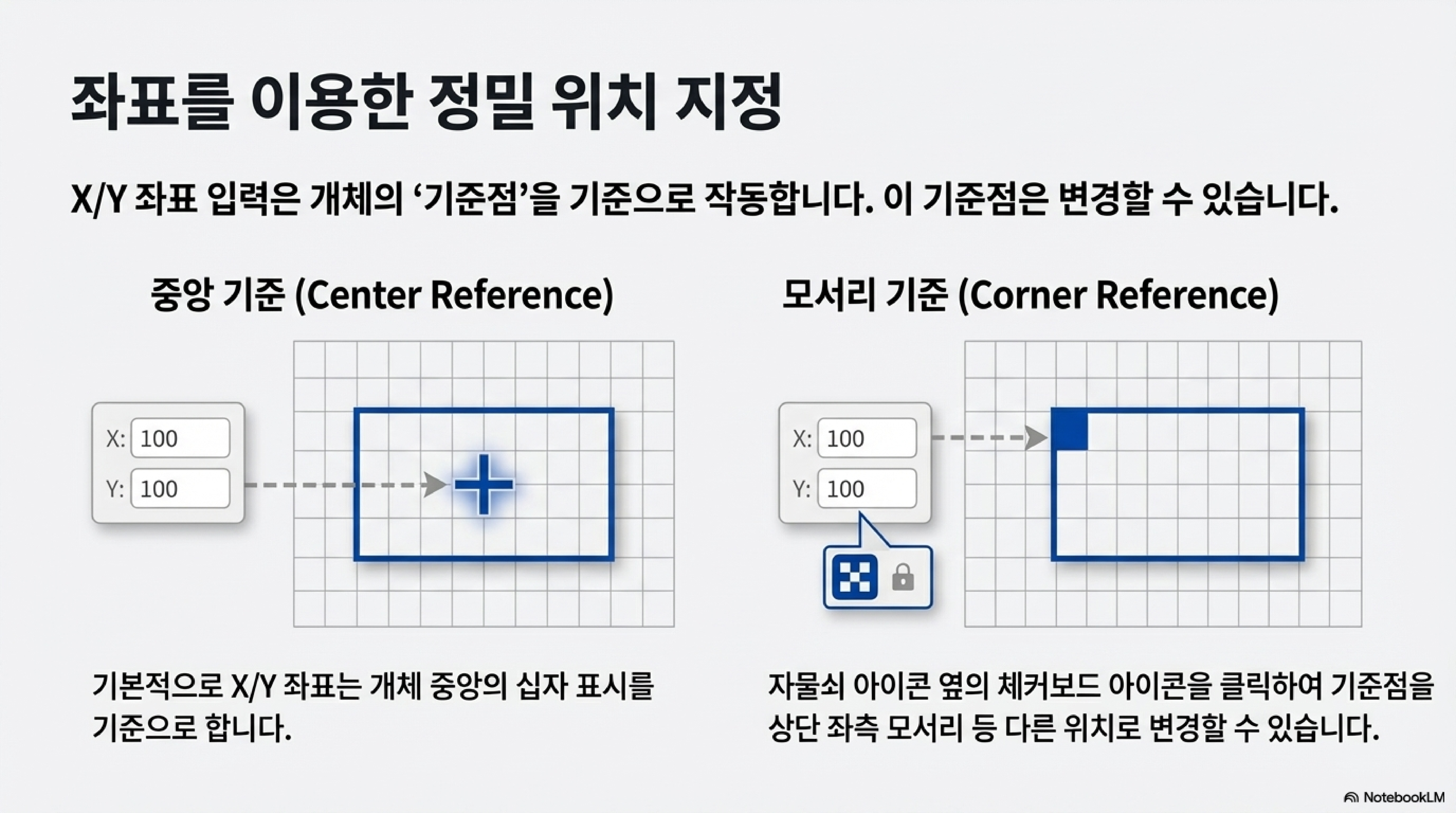
RDWorks 인터페이스 상단에는 사용자들이 쉽게 지나치는 숨은 기능이 많습니다. 자물쇠 아이콘 옆에 있는 '체커보드' 모양의 아이콘이 바로 그중 하나입니다. 이 아이콘은 객체의 X/Y 좌표값을 입력할 때 그 기준이 되는 위치(reference point)를 변경하는 매우 중요한 역할을 합니다.
기본적으로 RDWorks에서 객체의 좌표 기준점은 도형의 중심(빨간 십자 표시)으로 설정되어 있습니다. 하지만 이 체커보드 아이콘을 클릭하면 기준점을 9개의 점(중심, 각 모서리, 각 변의 중간) 중 하나로 변경할 수 있습니다.
이것이 왜 중요할까요? 예를 들어, 객체의 기준점이 '중심'으로 설정된 상태에서 X/Y 좌표를 (100, 100)으로 입력하면 객체의 중심이 해당 위치로 이동합니다. 하지만 기준점을 '왼쪽 상단 모서리'로 변경하고 똑같이 (100, 100)을 입력하면, 이번에는 객체의 왼쪽 상단 모서리가 해당 위치에 놓이게 됩니다. 이처럼 기준점을 변경하는 기능은 도면의 특정 지점에 객체를 매우 정밀하게 배치해야 할 때 필수적입니다.
프로 팁: 정밀한 배치를 위해 화면을 확대할 때, 마우스 휠을 사용해 보세요. 커서가 위치한 지점을 중심으로 확대/축소되므로, 작업하려는 특정 모서리나 지점을 화면 중앙에 둘 필요 없이 즉시 확대하여 작업 효율을 높일 수 있습니다.
4. 클릭 한 번으로 완벽한 간격: 자동 분배 도구
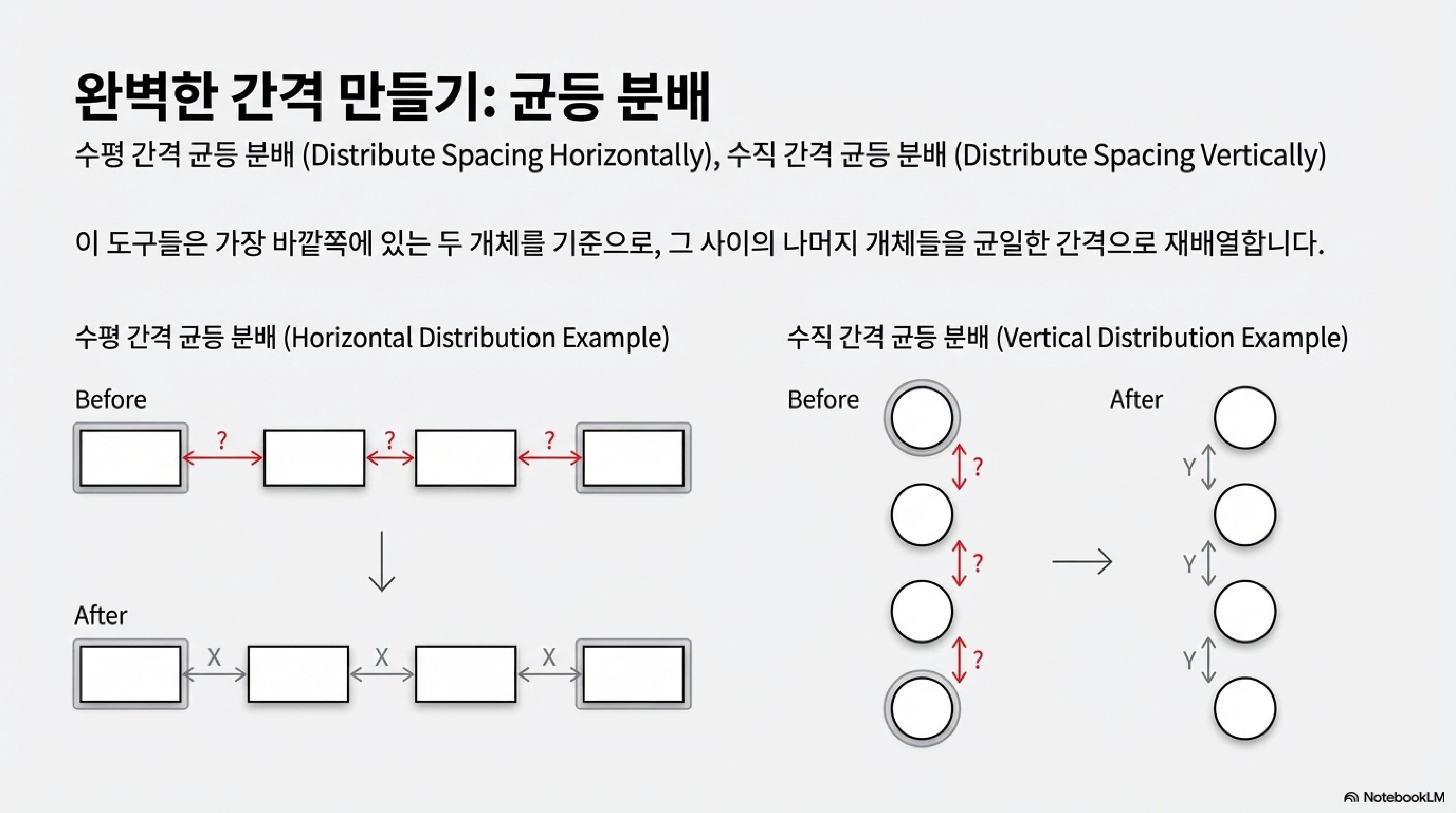
여러 객체를 일정한 간격으로 나열하는 것은 생각보다 번거로운 작업입니다. RDWorks는 이 문제를 단번에 해결해 줄 '수평 분배(Horizontal Distribution)' 및 '수직 분배(Vertical Distribution)' 도구를 제공합니다.
이 도구의 작동 원리는 간단합니다. 여러 객체를 선택한 상태에서 분배 도구를 클릭하면, 가장 양 끝에 있는 두 객체는 움직이지 않고 그 사이의 나머지 객체들이 일정한 간격으로 완벽하게 재배치됩니다. 즉, 양 끝 객체가 기준선이 되고, 그 안에서 공간이 균등하게 분할되는 것입니다.
이 기능은 "페이지 양 끝에 두 개의 부품을 배치한 뒤, 나머지 부품들을 그 사이에 대칭으로 완벽하게 배치하고 싶을 때"와 같은 시나리오에서 매우 유용합니다. 더 이상 자로 재거나 복잡한 계산을 할 필요 없이, 클릭 한 번으로 완벽한 간격 조정을 끝낼 수 있습니다.
5. 작업 영역의 시작점: 녹색 점의 정체
RDWorks 작업 영역의 왼쪽 상단에는 항상 작은 '녹색 점(green dot)'이 표시됩니다. 이 점이 무엇인지 궁금했던 적 없으신가요? 많은 사용자들이 이를 단순한 그래픽 요소로 생각하고 넘어가지만, 사실 이 점은 중요한 의미를 가집니다.
이 녹색 점은 바로 시스템 설정에서 지정한 '레이저 헤드(laser head)'의 시작 위치, 즉 프로그램의 절대 기준점인 (0, 0) 좌표를 나타냅니다. 이 점의 위치는 시스템 설정(System Settings)의 '레이저 헤드(Laser Head)' 위치 설정에 따라 좌상단, 우상단 등으로 변경될 수 있습니다.
이 점이 프로그램 좌표계의 시작점이라는 것을 이해하면, 전체 작업 영역의 좌표를 파악하고 객체를 배치하는 데 큰 도움이 됩니다. 이것은 RDWorks가 작업을 인식하는 근본적인 방식을 이해하는 첫걸음입니다.
결론
오늘 우리는 RDWorks 정렬 기능의 핵심 원리 5가지를 알아보았습니다. '자석 객체'의 법칙, 크기 조정을 위한 '마스터 객체', 정밀 배치를 위한 '좌표 기준점', 간편한 간격 조정을 위한 '자동 분배 도구', 그리고 작업의 기준이 되는 '녹색 점'의 의미까지. 이 기능들은 단순히 개별적인 팁이 아니라, RDWorks가 어떻게 객체를 인식하고 제어하는지에 대한 디자인 철학을 이해하는 열쇠입니다.
이 강력한 정렬의 비밀을 알게 된 지금, 당신이 가장 먼저 만들어보고 싶은 복잡하고 정교한 디자인은 무엇인가요?


'레이저 프로그램 > RDWorks LAB' 카테고리의 다른 글
| Rdworks Lab 06 DIY 프로젝트에서 배운 4가지 의외의 교훈 (0) | 2025.12.10 |
|---|---|
| Rdworks Lab 05 당신의 첫 레이저 커팅이 실패하는 5가지 이유 (0) | 2025.12.10 |
| Rdworks Lab 04 레이저 커터 프로젝트에서 얻은 5가지 놀라운 교훈 (0) | 2025.12.10 |
| Rdworks Lab 02 크기, 위치, 회전 정복을 위한 3가지 비밀 팁 (0) | 2025.12.10 |
| Rdworks Lab 01 공식 매뉴얼에는 없는 초보자를 위한 5가지 필수 팁 (0) | 2025.12.10 |