내 첫 RDWorks 레이저 커터 프로젝트에서 얻은 5가지 놀라운 교훈
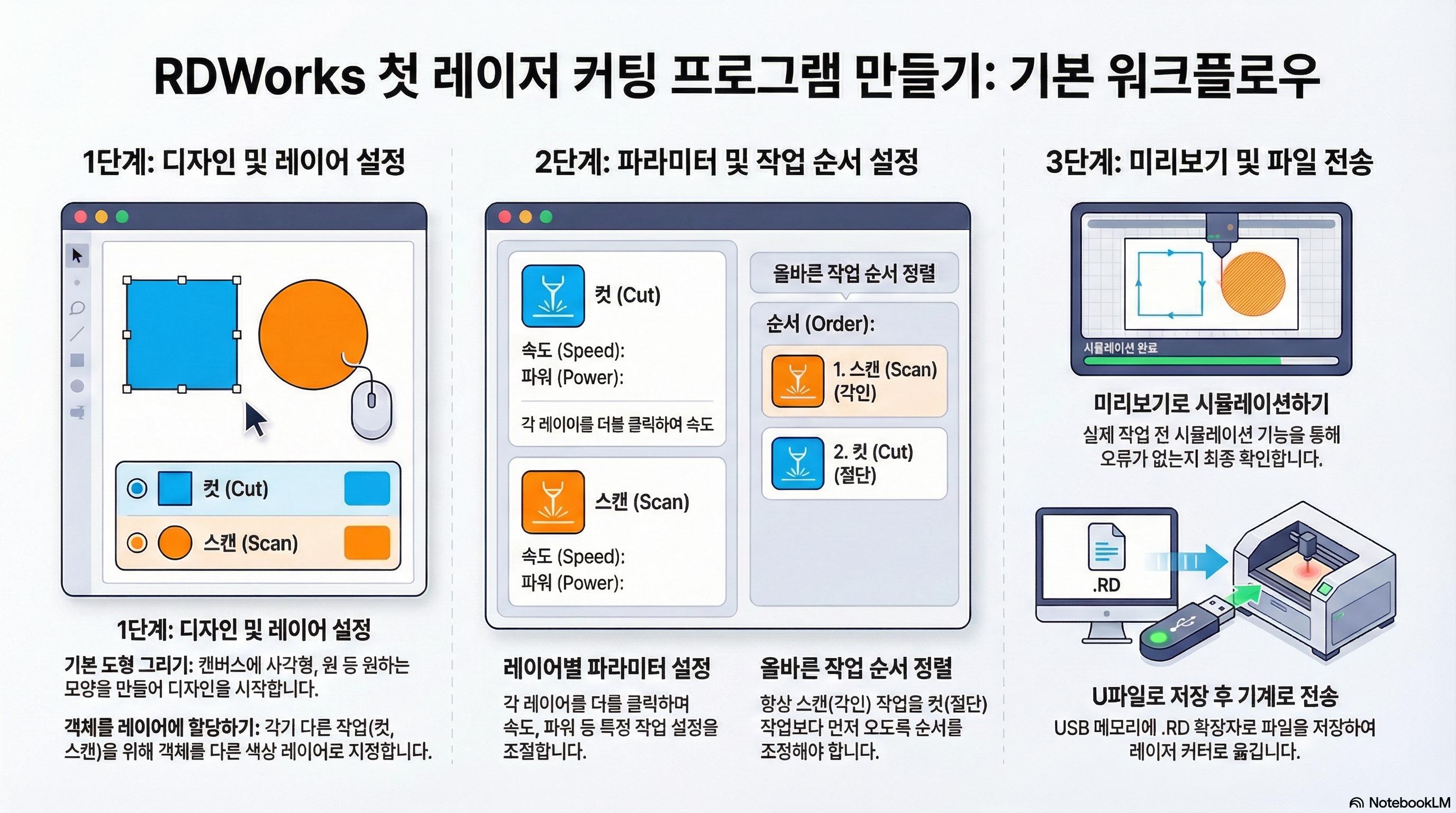
새로운 레이저 커터와 RDWorks 같은 전문 소프트웨어를 처음 마주하면 흥분과 함께 약간의 막막함이 밀려옵니다. 가능성은 무한해 보이지만, 어디서부터 시작해야 할지 막막하게 느껴질 수 있죠. 저 역시 첫 프로젝트를 진행하며 설명서만으로는 절대 알 수 없는 귀중한 교훈들을 몸소 깨달았습니다.
이 글에서는 공식 매뉴얼에는 나와 있지 않은, 실제 작업을 통해 배운 놀랍고 때로는 직관에 반하는 교훈들을 공유하고자 합니다. 이 팁들이 여러분의 첫 레이저 커팅 여정을 조금 더 순조롭게 만들어주기를 바랍니다.
--------------------------------------------------------------------------------
1. 작업 순서는 절대적입니다: 자르기 전에 스캔하세요.
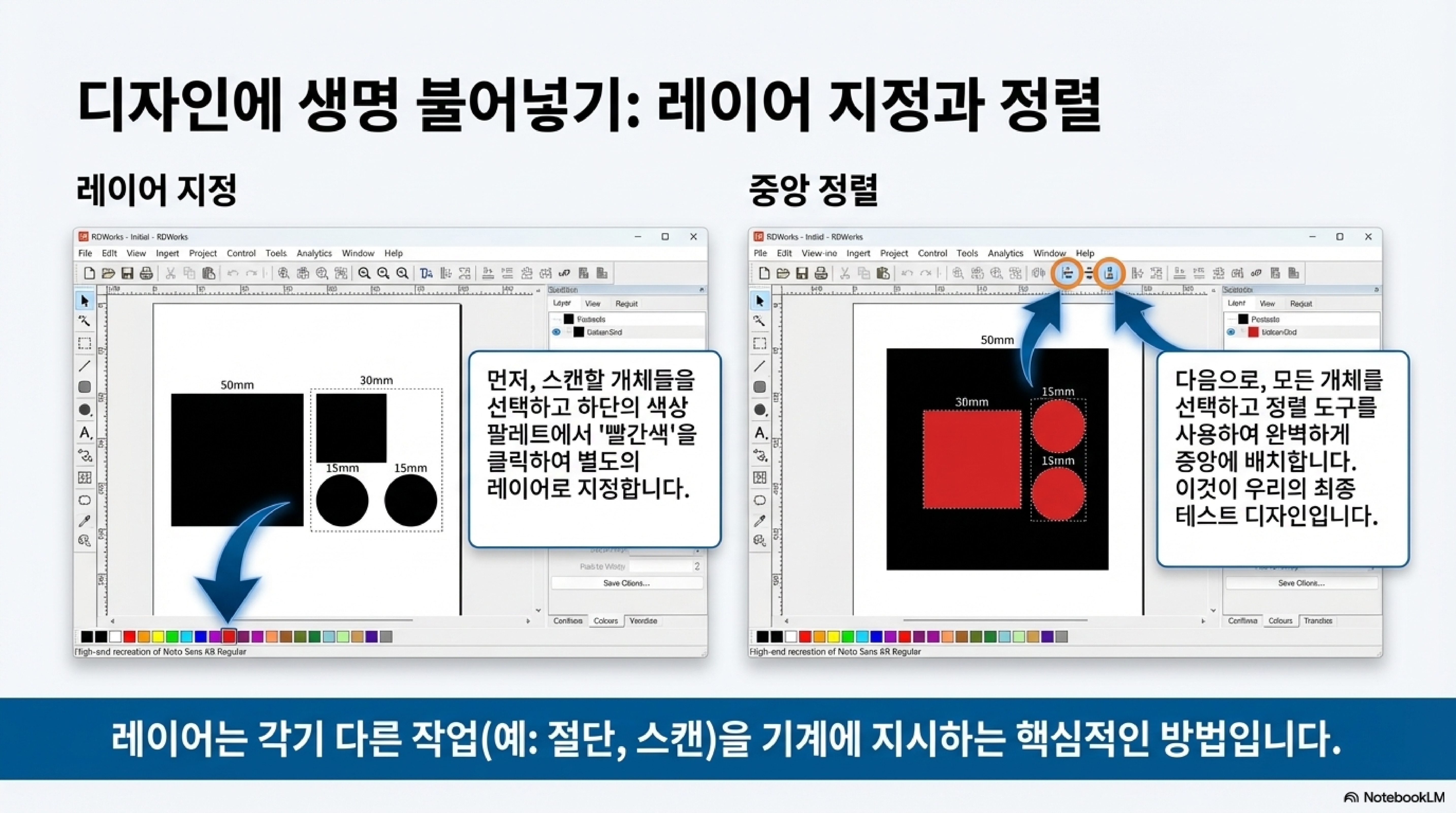
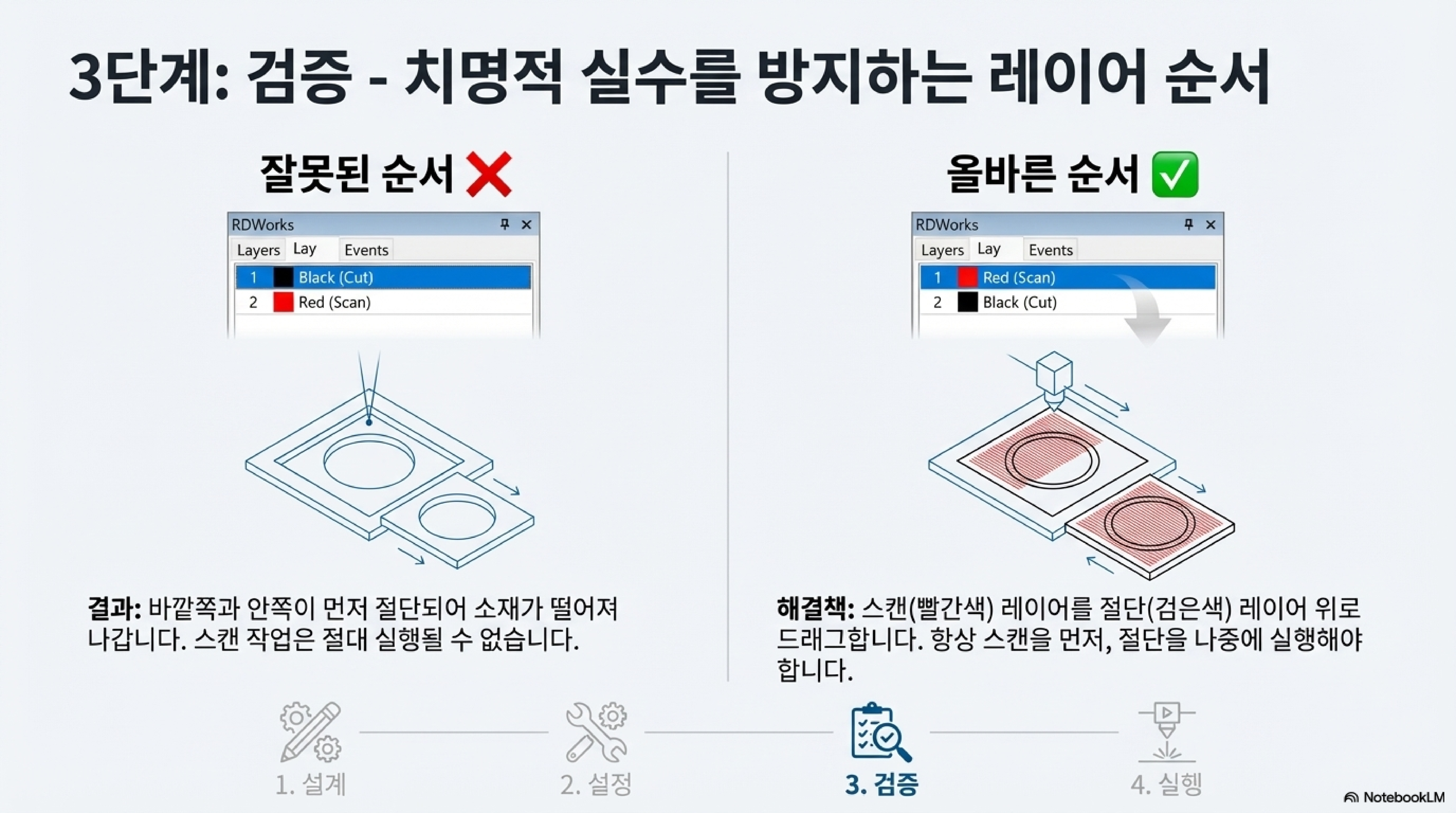
RDWorks에서는 각기 다른 작업을 별도의 '레이어(layer)'로 관리합니다. 예를 들어, 재료의 표면을 얕게 파내는 '스캔' 작업은 빨간색 레이어로, 재료를 완전히 관통해 잘라내는 '컷' 작업은 검은색 레이어로 지정할 수 있습니다. 여기서 가장 중요한 점은, 기계가 이 레이어들을 소프트웨어에 표시된 순서대로 처리한다는 것입니다.
만약 작업 순서가 잘못되면 끔찍한 결과가 발생할 수 있습니다. 예를 들어, 컷 레이어(검은색)가 스캔 레이어(빨간색)보다 먼저 처리되도록 설정되어 있다고 상상해 보세요. 기계는 먼저 외곽선을 따라 재료를 잘라낼 것입니다. 그 결과, 작업물 조각이 재료에서 떨어져 나가버리고, 정작 중요한 스캔(에칭) 작업은 허공에 이루어지게 됩니다.
성공적인 프로젝트를 위한 첫 번째 규칙은 간단합니다. 항상 스캔 레이어가 컷 레이어보다 위에 오도록 순서를 배치하세요. 다행히도 이 작업은 소프트웨어에서 레이어를 마우스로 끌어다 놓기만 하면 될 정도로 간단하지만, 프로젝트의 성패를 가르는 결정적인 단계입니다.
2. 공식 설명서가 항상 정답은 아닙니다.
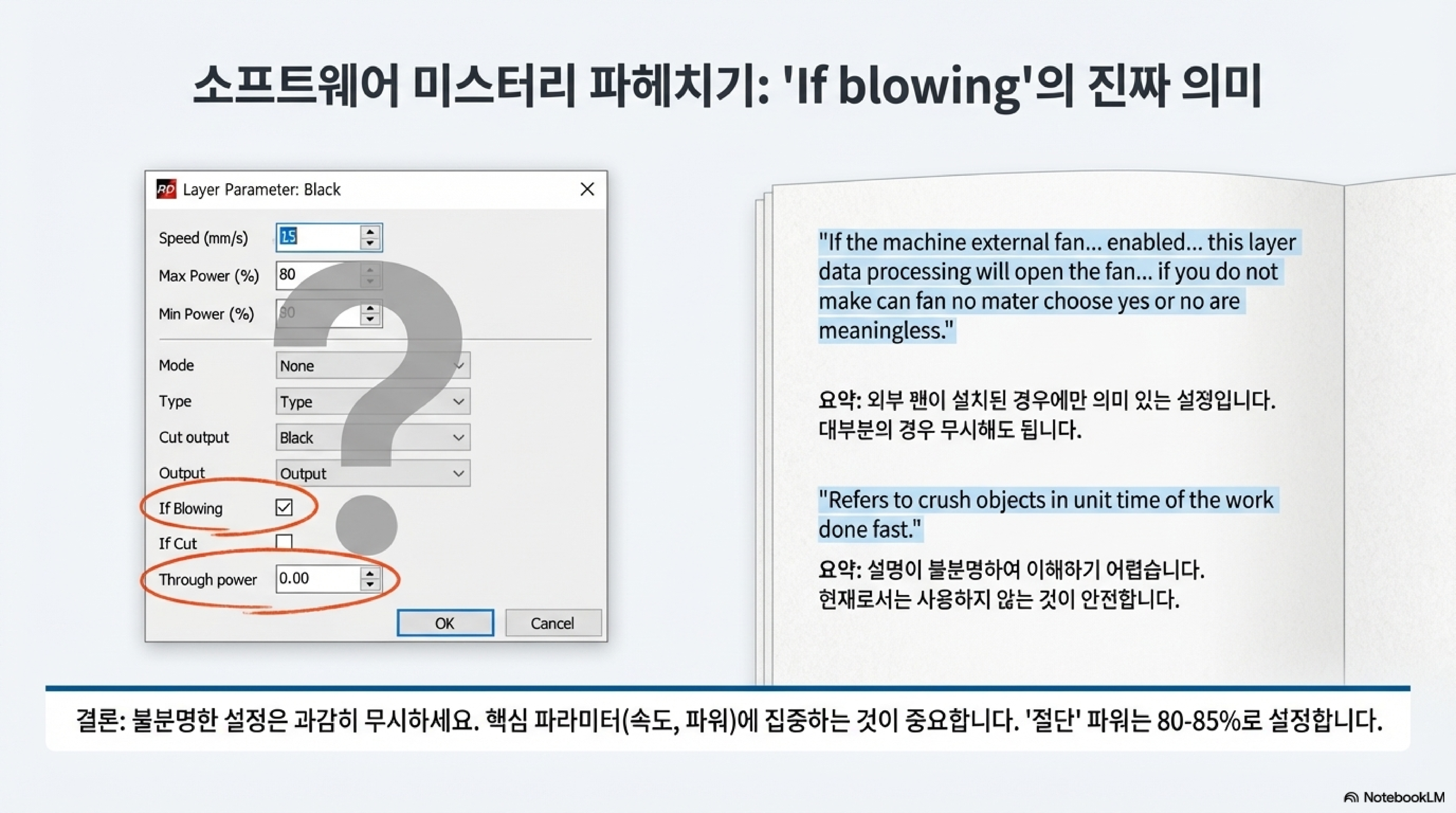
문제가 생겼을 때 공식 설명서를 찾아보는 것은 당연한 수순입니다. 하지만 때로는 설명서가 도움은커녕 더 큰 혼란을 주기도 합니다. 제 경우, 'if blowing'과 'through power'라는 두 가지 설정이 특히 이해하기 어려웠습니다.
'if blowing' 설정에 대한 설명서의 정의는 다음과 같았습니다.
if the machine external fan and fan has enabled then if choose is then this layer data processing will open the fan otherwise will not open the fan if you do not make can fan no mater choose yes or no are meaningless
마치 이 문장 자체가 그런 것처럼, 의미를 파악하기가 쉽지 않았습니다. 또 다른 설정인 'through power'에 대한 설명은 더욱 난해했습니다.
refers to crush objects in unit time of the work done fast
결국 저는 이 두 가지 설정을 이해하는 것을 포기했습니다. 이 경험은 때로는 불완전하게 번역된 공식 문서에 매달리기보다, 직접 실험해보거나 커뮤니티의 지식을 구하는 것이 훨씬 더 가치 있다는 사실을 깨닫게 해주었습니다.
3. 에어 어시스트: 많다고 무조건 좋은 것은 아닙니다.
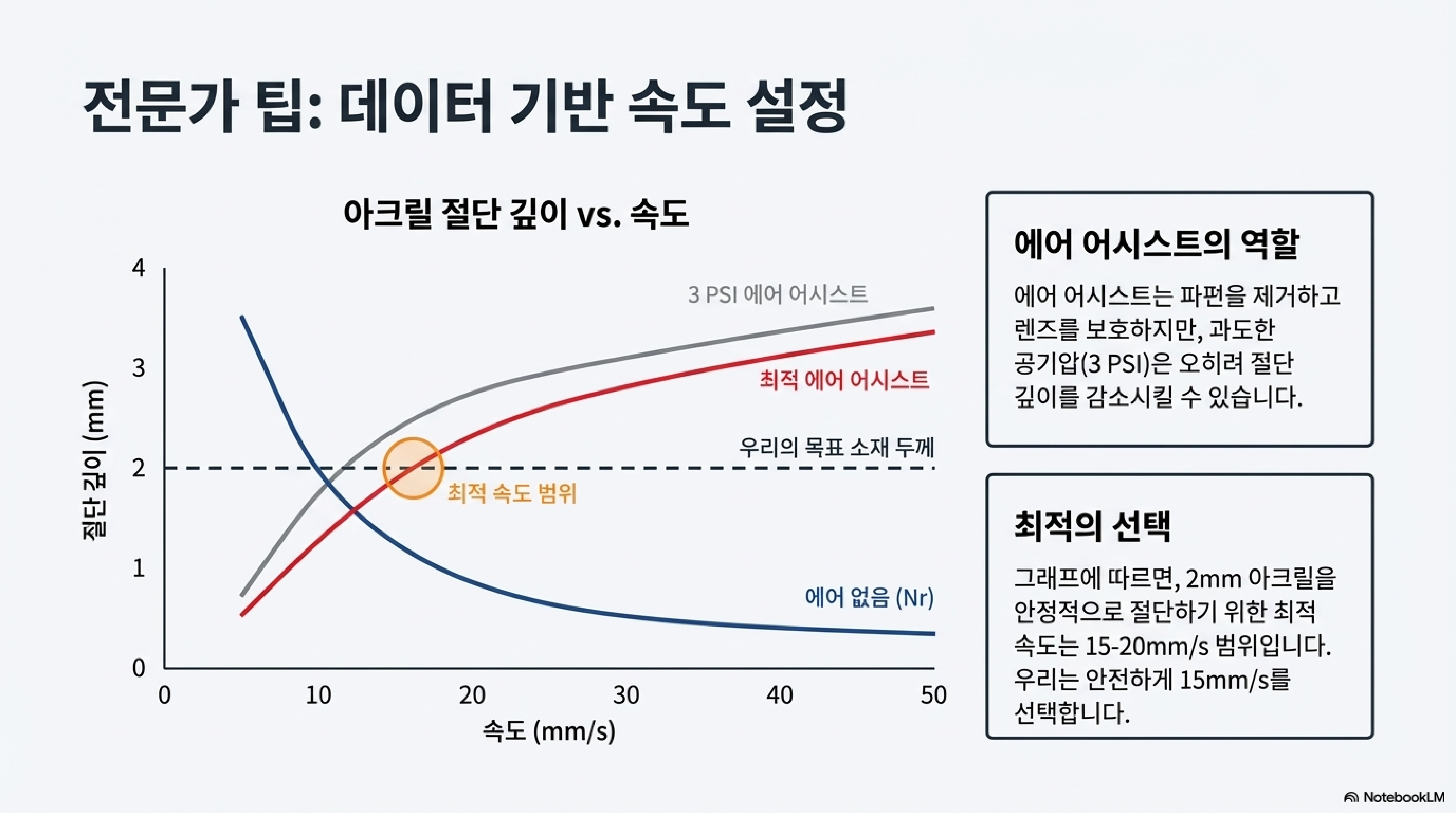
'에어 어시스트(air assist)'는 레이저 노즐에서 공기를 불어내 절단 영역의 연기와 파편을 제거하는 기능입니다. 이 기능은 렌즈를 보호하고 깨끗한 절단면을 만드는 데 도움을 줍니다. 직관적으로 생각하면 공기 압력이 강할수록 더 좋을 것 같지만, 제 실험 결과는 정반대였습니다.
아크릴 블록을 대상으로 테스트한 결과, 3psi의 공기 압력을 가했을 때보다 공기 압력이 전혀 없을 때 거의 0.5mm 더 깊게 절단되는 현상을 발견했습니다.
그렇다고 에어 어시스트를 완전히 꺼두는 것은 좋지 않습니다. 연기와 그을음이 노즐 안으로 역류하여 렌즈를 오염시킬 수 있기 때문입니다. 결론은 '최대'가 아닌 '최적'의 값을 찾아야 한다는 것입니다. 약간의 공기 흐름은 렌즈를 보호하는 데 필수적이지만, 과도한 압력은 오히려 작업 품질을 저하시킬 수 있습니다.
4. 자신만의 '데이터 시트'를 만드세요.
소프트웨어의 기본 설정값은 그저 시작점일 뿐입니다. 사용하는 기계, 재료의 종류와 두께에 따라 최적의 설정은 모두 다릅니다. 진정으로 기계를 마스터하기 위한 가장 확실한 방법은 자신만의 데이터를 구축하는 것입니다.
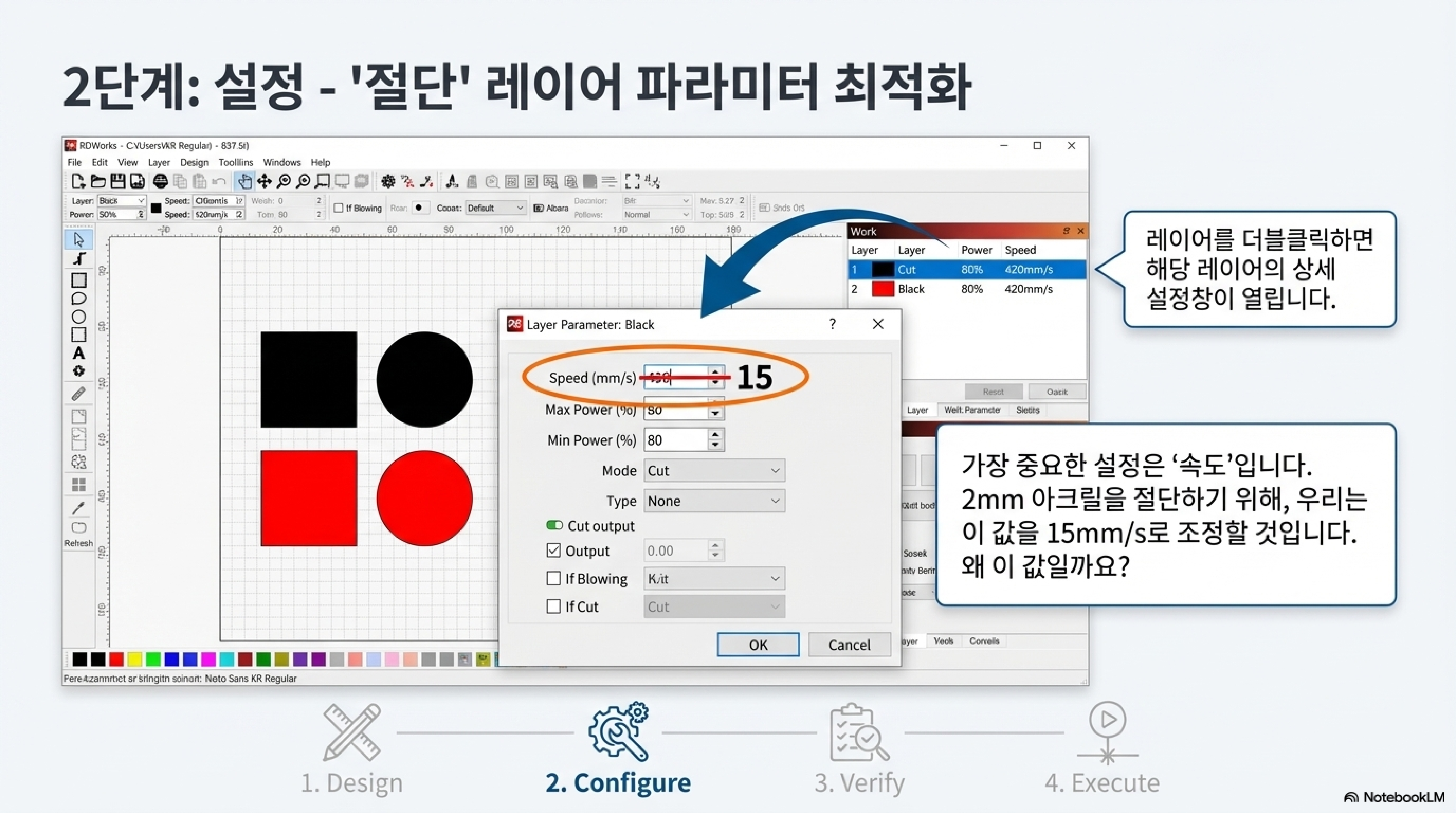
저는 단단한 아크릴 블록에 다양한 속도로 레이저를 조사하여 '절단 속도 대 절단 깊이' 그래프를 직접 만들었습니다. 이 간단한 테스트를 통해 2mm 두께의 아크릴을 절단할 때, 80-85% 출력에서 15-20mm/s의 속도가 가장 효율적이라는 확신을 얻을 수 있었습니다.
이처럼 직접 실험을 통해 얻은 데이터는 막연한 추측을 확신으로 바꿔줍니다. 특정 재료에 대한 자신만의 데이터 시트를 만드는 것은 단순히 기계를 '사용'하는 것을 넘어, 기계를 완벽하게 '이해'하고 제어하는 전문가로 나아가는 중요한 단계입니다.
5. 디지털 워크플로우의 소소한 특징들
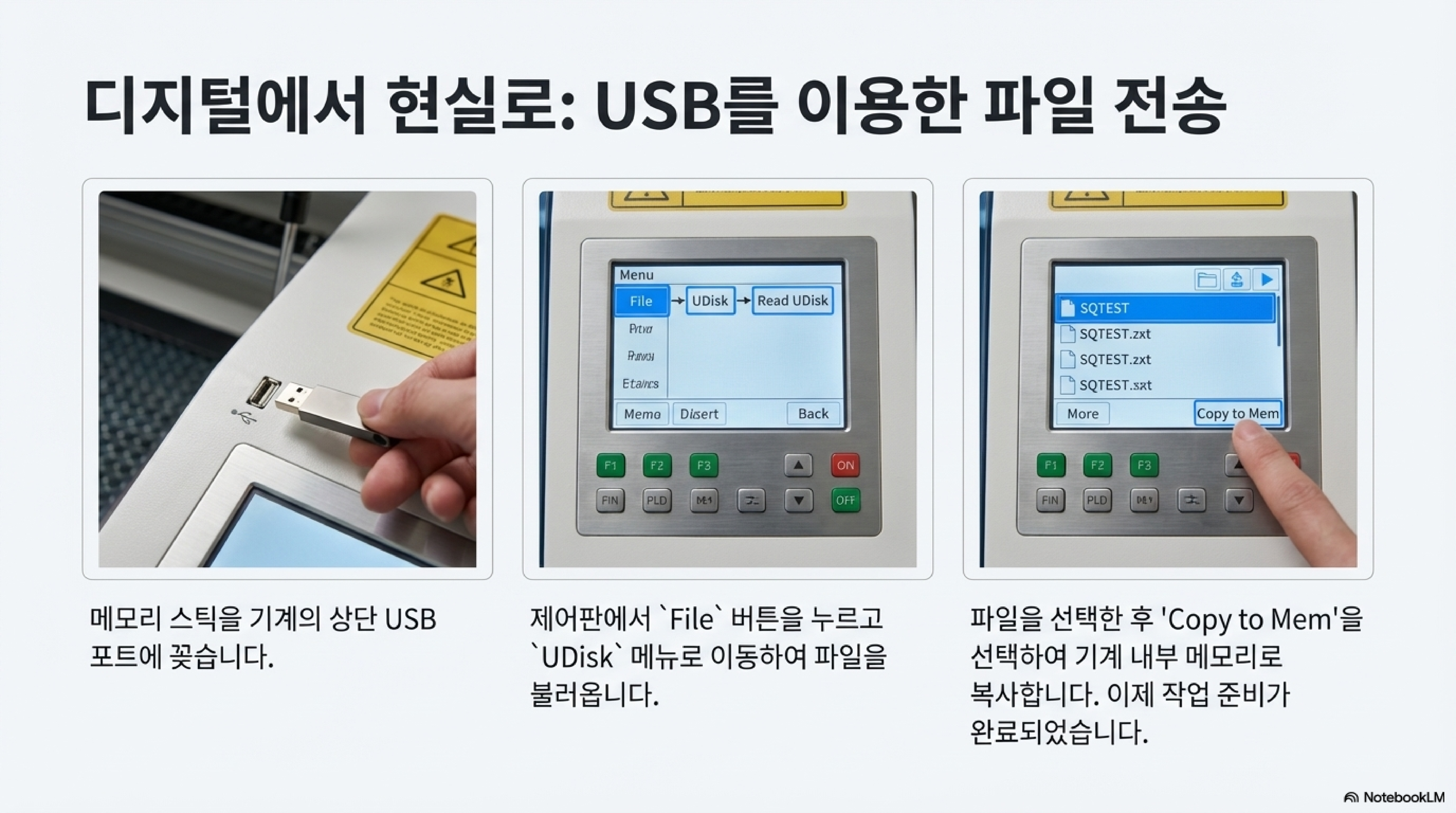
컴퓨터에서 디자인한 파일을 기계로 옮기는 과정에는 몇 가지 알아두면 좋은 소소한 특징들이 있습니다.
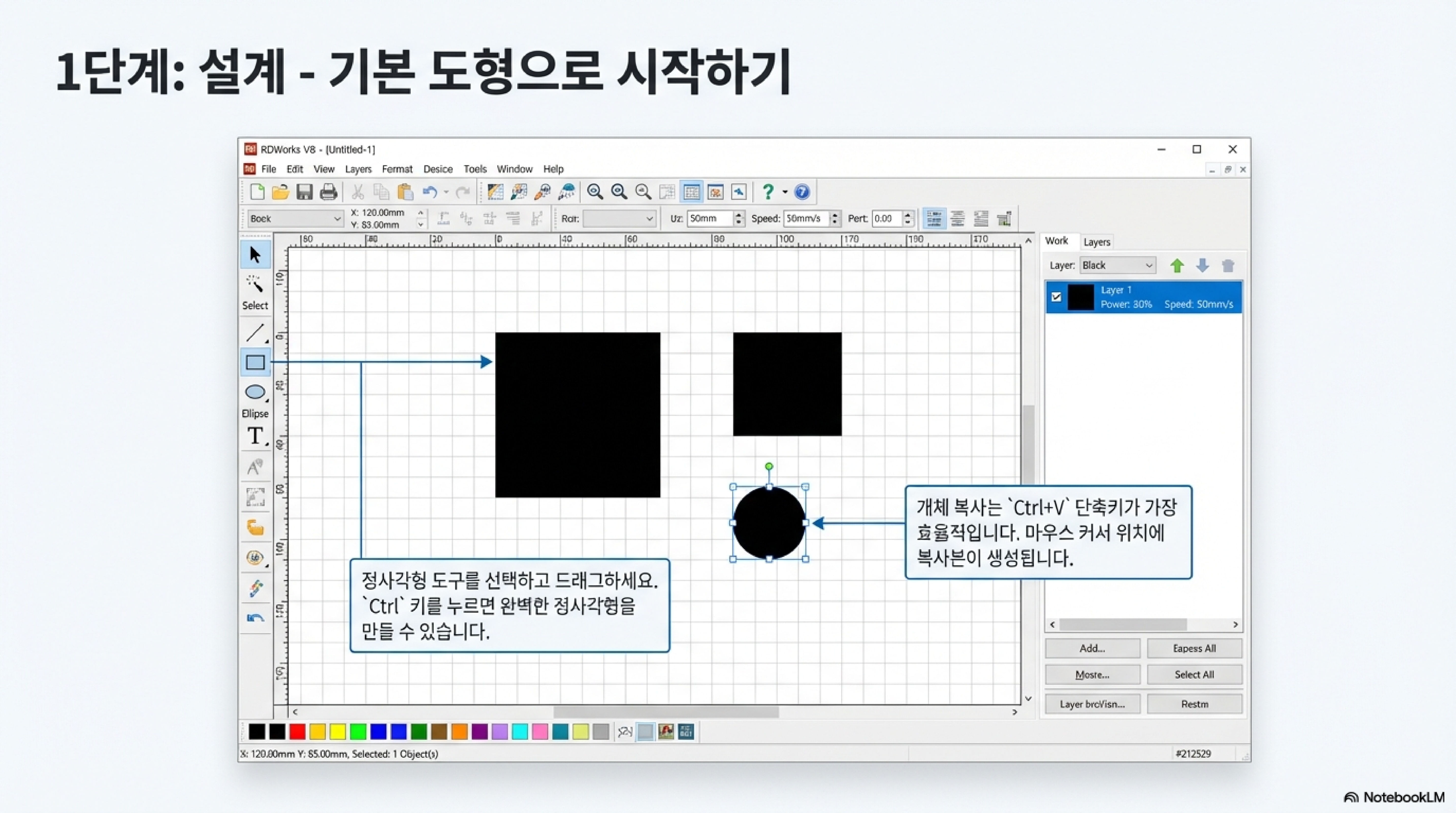
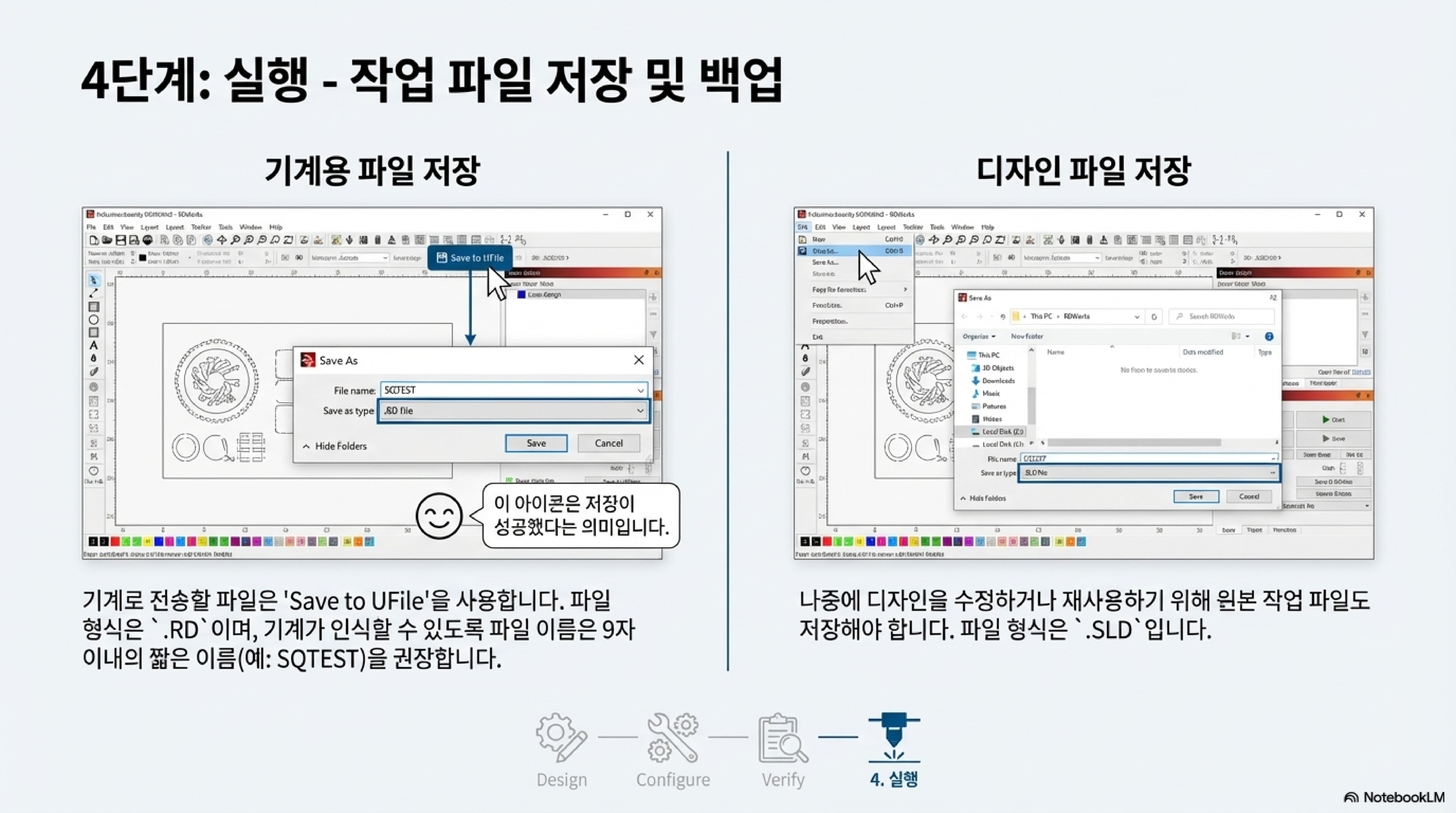
- 이중 저장: 작업을 두 번 저장해야 합니다. 하나는 기계가 읽을 수 있는 머신 파일(.RD 파일)이고, 다른 하나는 나중에 디자인을 수정할 수 있도록 원본 도면인 .SLD 파일입니다. 저는 테스트 파일을 "Square Test"의 약자인 s Q test라는 이름으로 저장했습니다.
- 짧은 파일 이름: 기계의 운영 체제가 오래된 버전인 것 같습니다. 파일 이름이 약 9자를 넘어가면 인식을 못 할 수 있으므로, 가능한 한 짧게 유지하는 것이 안전합니다.
- 중국어 스마일리 페이스: 파일을 성공적으로 저장하면 느낌표와 함께 '중국어 스마일리 페이스' 아이콘이 나타납니다. 처음 보면 당황스러울 수 있지만, 저장이 잘 되었다는 긍정적인 신호이니 걱정하지 마세요.
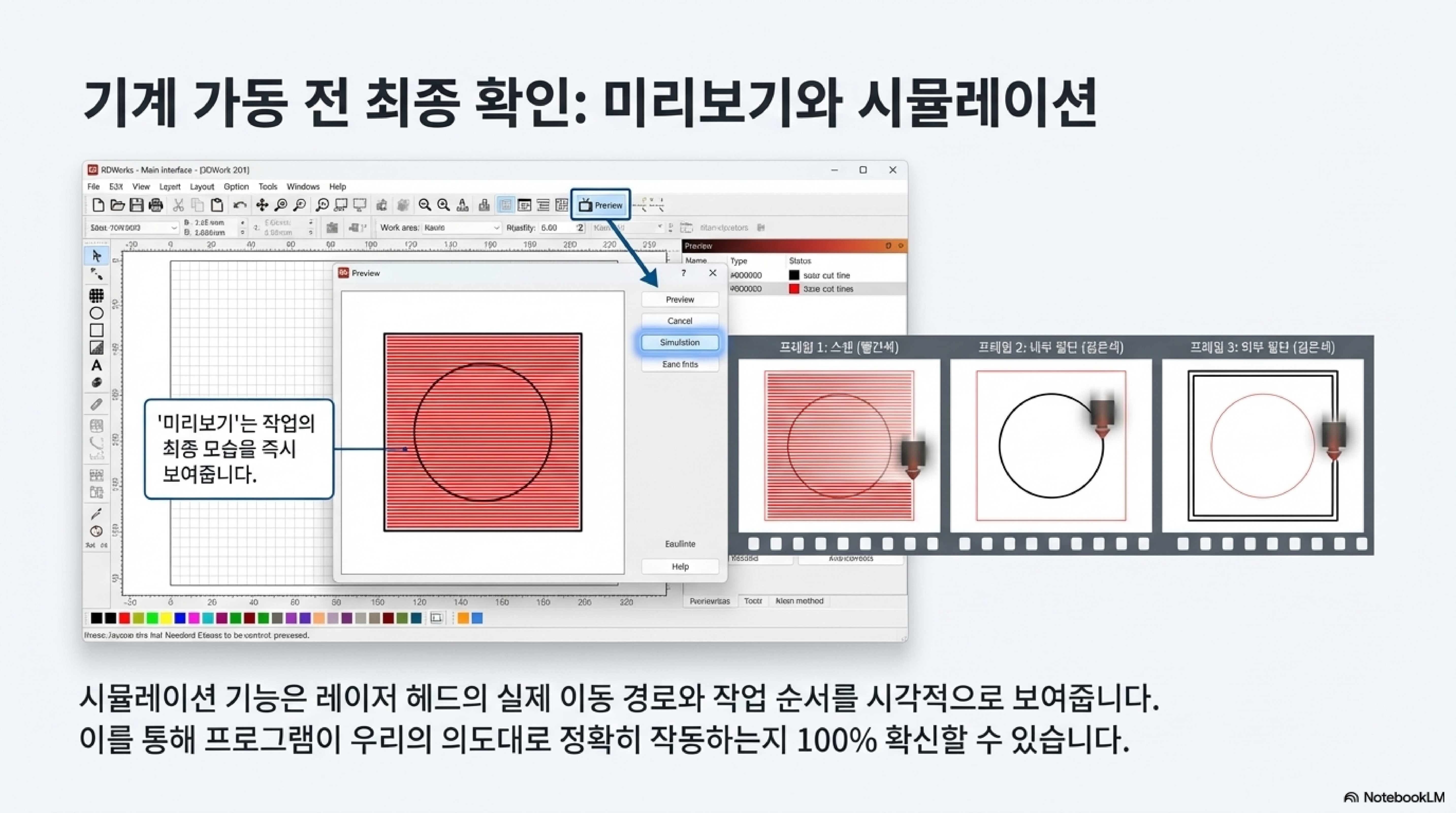
- 미리보기 기능: 프로그램을 기계로 전송하기 전에 '미리보기(preview)' 기능을 반드시 활용하세요. 이 기능을 통해 스캔 라인과 절단 경로가 의도한 대로 구현되는지 시뮬레이션해볼 수 있어, 재료와 시간을 낭비하는 실수를 미연에 방지할 수 있습니다.
--------------------------------------------------------------------------------
맺음말
첫 레이저 커터 프로젝트는 설명서를 따라가는 과정이라기보다, 예상치 못한 발견으로 가득 찬 탐험에 가까웠습니다. 진정한 배움은 이처럼 직접 부딪히고 실험하며 얻는 경험 속에 있다는 것을 다시 한번 느꼈습니다. 여러분의 프로젝트는 어떤 놀라운 교훈을 가르쳐 주었나요? 여러분의 경험도 궁금합니다.


'레이저 프로그램 > RDWorks LAB' 카테고리의 다른 글
| Rdworks Lab 06 DIY 프로젝트에서 배운 4가지 의외의 교훈 (0) | 2025.12.10 |
|---|---|
| Rdworks Lab 05 당신의 첫 레이저 커팅이 실패하는 5가지 이유 (0) | 2025.12.10 |
| Rdworks Lab 03 정렬 기능, 더 이상 추측은 그만! (0) | 2025.12.10 |
| Rdworks Lab 02 크기, 위치, 회전 정복을 위한 3가지 비밀 팁 (0) | 2025.12.10 |
| Rdworks Lab 01 공식 매뉴얼에는 없는 초보자를 위한 5가지 필수 팁 (0) | 2025.12.10 |